
Как сделать документ Word только для чтения без пароля
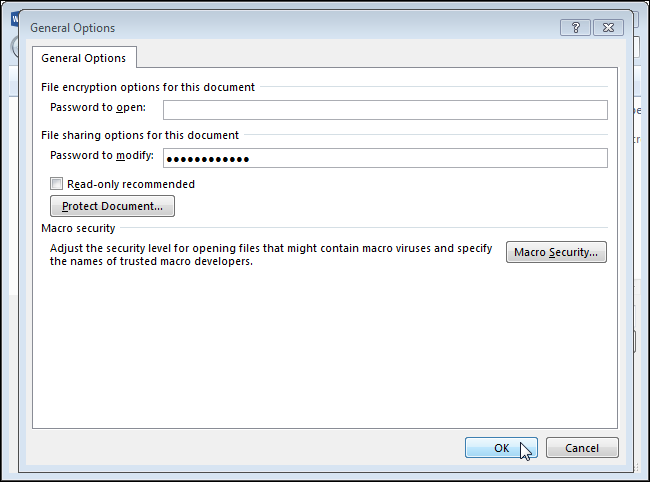
Если нужно, чтобы файл Word открывался без пароля, но был защищён от редактирования, используйте один из трёх приёмов: установить пароль только для изменения, включить «Ограничить редактирование» или пометить файл как «Только чтение» в Проводнике. Каждый способ имеет свои преимущества и ограничения — в статье подробно расписаны шаги, когда какой метод подходит и как снять защиту.
Зачем открывать документ без пароля, но запретить редактирование
Иногда нужно дать людям возможность просматривать содержимое, не требуя пароля для открытия, при этом предотвратить непреднамеренные изменения. Типичные сценарии:
- Рассылка инструкций, шаблонов или политики компании.
- Публикация отчётов, где автор хочет сохранить оригинал.
- Совместная проверка документа без желания делиться правом правки.
Краткое определение
- Только чтение — режим, при котором документ открывается для просмотра, но изменения сохраняются только если снять защиту или ввести пароль.
Основные методы и когда их выбирать
- Пароль только для изменения — надёжнее против изменений, удобен при рассылке; требуется ввод пароля для редактирования.
- Ограничить редактирование (Restrict Editing) — гибко: можно разрешать заполнение форм и оставлять весь текст защищённым; удобен для шаблонов.
- Атрибут «Только чтение» в Проводнике — быстро и просто, но легко обойти в Windows.
Важно
Никто из этих методов не даёт абсолютной защиты от целенаправленного взлома. Если нужна криптографическая защита, используйте пароль на открытие или шифрование.
Метод 1 — Установить пароль только для изменения (рекомендуемый для рассылки)
- Откройте документ в Word и выберите «Сохранить как».
- В диалоге сохранения найдите параметры общего доступа или дополнительные параметры сохранения и откройте раздел «Параметры» или «Общие параметры».
- В поле для пароля на изменение введите пароль, а поле для пароля на открытие оставьте пустым. Это оставит документ открываемым без пароля, но потребует пароль для редактирования.

- Подтвердите пароль и сохраните файл.
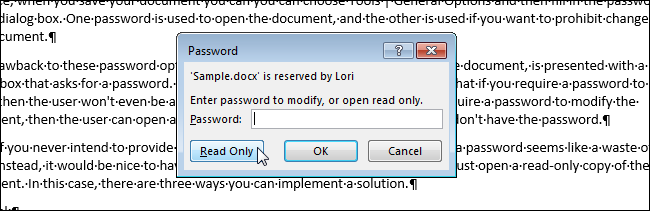
Когда пользователь открывает такой файл, Word предложит ввести пароль или выбрать режим только чтение. Тот, у кого нет пароля, увидит документ в режиме «Только для чтения» и не сможет сохранить изменения в тот же файл без снятия защиты.
Плюсы
- Хороший баланс между удобством и защитой;
- Пользователи видят содержимое без барьера.
Минусы
- Если пароль будет похищен или передан, защита теряет смысл;
- Сложнее управлять в больших организациях без централизованного хранения ключей.
Метод 2 — Ограничить редактирование через вкладку «Рецензирование» (гибкий)
Этот способ полезен, если нужно разрешить заполнение форм, оставив текст недоступным для редактирования.
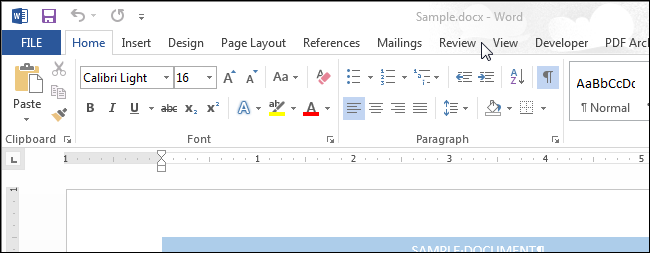
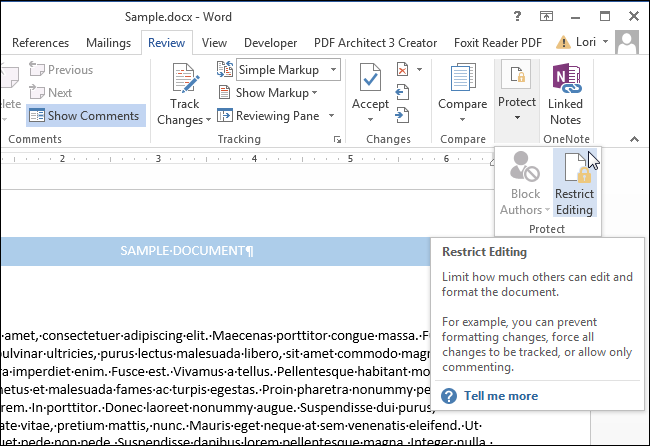
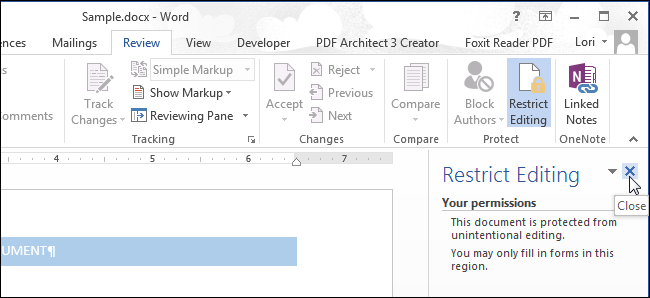
- Откройте документ и перейдите на вкладку «Рецензирование».
- В разделе защиты выберите «Ограничить редактирование».
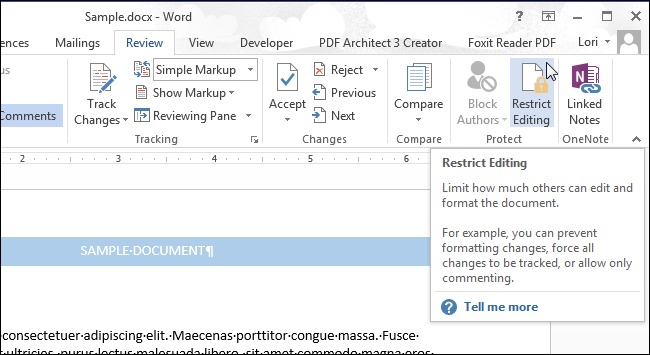
Если окно узкое, сначала нажмите кнопку «Защитить» и в выпадающем списке выберите «Ограничить редактирование».
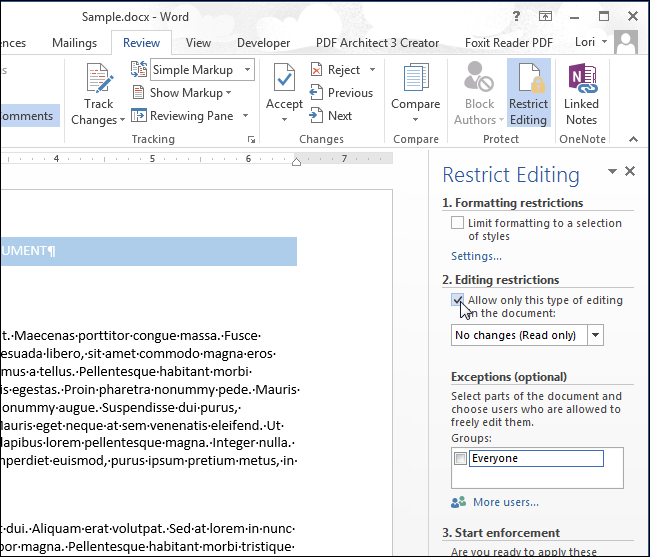
- В правой панели включите «Разрешить только этот тип изменений в документе» и выберите «Заполнение форм» (или другой нужный вариант).
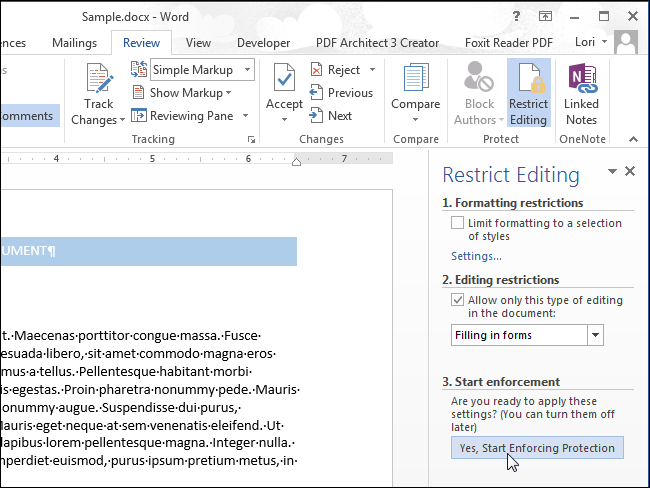
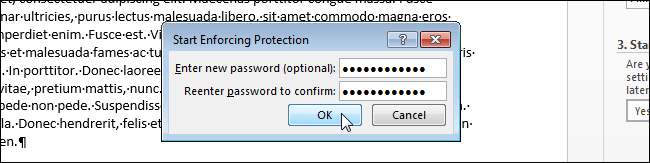
- Нажмите «Да, начать применение защиты» и задайте пароль (опционально). Если пароль указан, редактирование можно снять только с его помощью.

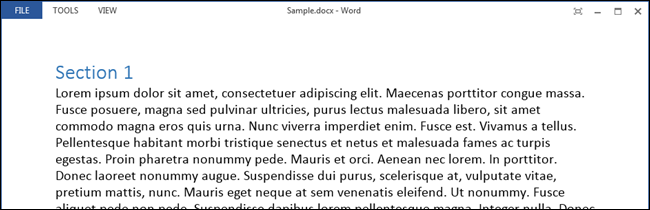
- Закройте панель. При следующем открытии документ будет доступен только для чтения или заполнения форм, в зависимости от выбранных ограничений.
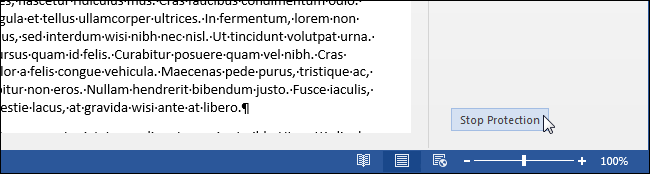
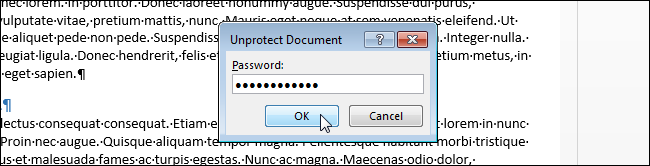
Чтобы снять защиту и редактировать документ, выберите «Изменить документ» в меню просмотра и затем «Ограничить редактирование» → «Остановить защиту», после чего введите пароль, если он был установлен.

Плюсы
- Можно разрешить небольшие правки (например, заполнение форм);
- Подходит для шаблонов и форм.
Минусы
- Менее очевидно для получателя, чем первая методика;
- Защита снимается при наличии пароля.
Метод 3 — Установить атрибут «Только чтение» в Проводнике Windows (быстро)
- В Проводнике найдите файл, правой кнопкой мыши откройте Свойства.

- На вкладке Общие установите флажок «Только чтение» и нажмите OK.
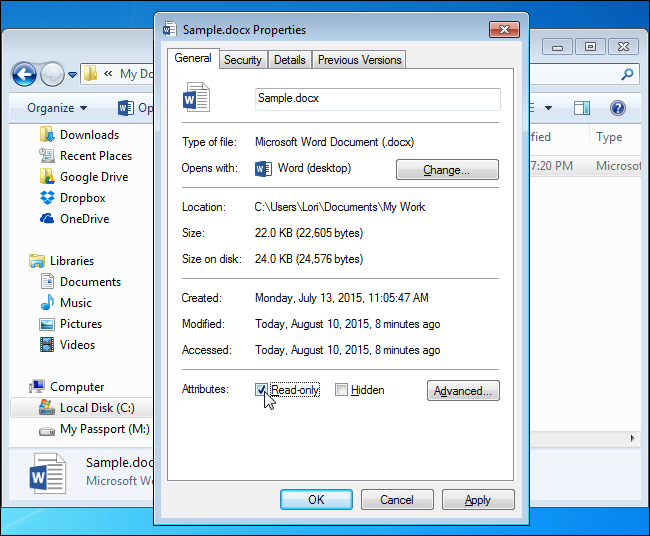
При открытии такой копии Word откроет документ в режиме только чтение. Но этот метод легко отменить — любой пользователь с доступом к файлу может снять этот атрибут в свойствах.
Плюсы
- Очень быстро и просто;
- Не требует пароля при открытии.
Минусы
- Ненадёжно для совместного использования;
- Не защищает файл от пользователей с доступом к файловой системе.
Когда методы не сработают и возможные обходы
- Если у получателя есть административный доступ к файлу или он может сохранять локальную копию и редактировать её — защита теряется.
- Если задача — предотвратить копирование или скриншоты — ни один из методов не остановит это.
Рекомендации
- Для реальной секретности требуйте пароль при открытии документа или используйте шифрование хранилища.
- Для корпоративной безопасности храните такие файлы в защищённых хранилищах (SharePoint, OneDrive с правами доступа).
Быстрая методика принятия решения
Используйте следующую простую эвристику:
- Нужна базовая защита и удобство просмотра → пароль только для изменения.
- Нужны частичные правки (формы) → Ограничить редактирование.
- Нужна простая пометка и локальная защита → атрибут «Только чтение».
flowchart TD
  A[Нужен доступ без пароля?] --> B{Требуется ли редактирование?}
  B -- Нет --> C[Пароль только для изменения]
  B -- Частично --> D[Ограничить редактирование 'заполнение форм']
  B -- Нет, но просто пометка --> E[Атрибут Только чтение в Проводнике]
  C --> F[Подходит для рассылки]
  D --> F
  E --> G[Легко обходится]
Контроль качества и критерии приёмки
- Документ открывается без запроса пароля для открытия.
- Без пароля редактирование в целевом файле невозможно (проверить: попытаться изменить и сохранить в том же файле).
- При вводе пароля документ можно редактировать и сохранять.
Роль‑ориентированные чек‑листы
Для автора
- Установить пароль только для изменения или включить ограничение редактирования.
- Прописать в сопроводительном письме, что файл доступен только для чтения.
Для получателя
- Открыть документ и проверить, доступна ли функция «Изменить документ».
- Если ожидается редактирование, запросить пароль у автора.
Для ИТ‑администратора
- Убедиться, что копии важного контента хранятся в защищённом репозитории.
- Настроить DLP и контроль доступа для предотвращения утечек.
Безопасность и соответствие данным
- Если документ содержит персональные данные или конфиденциальную информацию, используйте шифрование и доступ на уровне хранилища.
- Маркировка «Только чтение» не освобождает от требований к защите персональных данных.
Часто задаваемые вопросы
Можно ли снять атрибут «Только чтение», не имея пароля?
Обычно — да, если у вас есть доступ к файлу в системе хранения. Если защита задана внутри Word с паролем, то снять её без пароля нельзя простыми средствами.
Работают ли эти методы в macOS?
Аналогичные опции есть в Word для macOS: можно задать пароль для изменения и включить ограничение редактирования. Атрибуты файла работают по‑другому и зависят от файловой системы.
Какой метод наиболее безопасен?
Самый защищённый способ — требовать пароль при открытии или хранить документ в защищённом зашифрованном хранилище с управляемыми правами доступа.
Краткое резюме
- Есть три основных способа сделать документ доступным для просмотра без пароля, но защищённым от редактирования: пароль только для изменения, ограничение редактирования и атрибут «Только чтение».
- Для серьёзной защиты используйте шифрование и централизованное управление доступом.
- Проверяйте поведение файла у получателя и документируйте процесс снятия защиты.
Важно
Перед распространением файла определите цель защиты: удобство просмотра или реальная конфиденциальность. От этого зависит выбор метода.

Похожие материалы

Несколько аккаунтов Skype: Multi Skype Launcher

Журнал для работы: повысить продуктивность

Персональные звуки уведомлений на Android

Скачивание шоу Hulu для офлайн‑просмотра

Microsoft Start: персонализированная новостная лента
