
Как быстро создавать слайдшоу и проекты в Photos
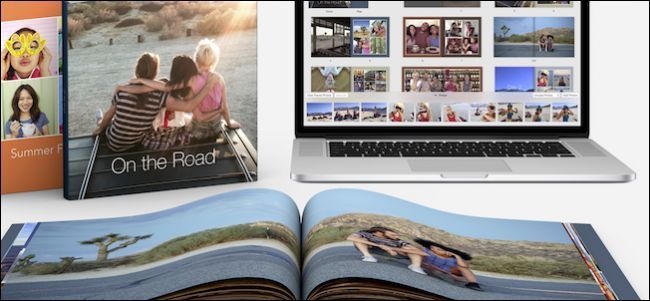
Быстрые ссылки
- Создание быстрого слайдшоу
- Добавление фото в альбомы для проектов
- Создание нового проекта из альбома
- Перерыв, печать и дополнительные возможности слайдшоу
В этой статье подробно описано, как с помощью стандартного приложения Photos на macOS быстро организовать просмотр снимков и подготовить печатные или цифровые проекты. Кратко: приложение объединяет управление фотографиями, простые инструменты редактирования и встроенный генератор проектов, что делает процесс создания подарков или памятных альбомов быстрым и доступным.
Введение
Photos — это родное приложение macOS для управления фотографиями. Оно заменяет iPhoto и ориентировано на простоту: синхронизация через iCloud, базовое редактирование и создание готовых проектов. Проекты включают книги, календари, открытки, печатные отпечатки и настраиваемые слайдшоу.
Определение: проект — это набор фотографий, макетов и настроек (тема, формат, фон), который сохраняется и при необходимости можно оформить и заказать у поставщика печати.
Важно: приложение отображает цены и изменяет их динамически при добавлении страниц или элементов — цена видна в момент оформления.
Создание быстрого слайдшоу
Когда нужно быстро показать серию снимков, Photos позволяет создать слайдшоу напрямую из Camera Roll или любого альбома.
- Откройте группу фотографий — например день или альбом.
- Нажмите кнопку воспроизведения (стрелка) в правом верхнем углу, чтобы начать быстрое слайдшоу.
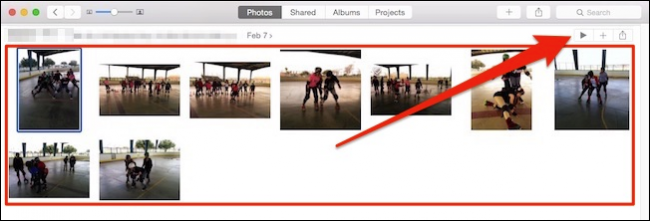
Появится боковое окно с выбором эффектов и музыки. Музыку можно выбрать из библиотеки iTunes или использовать встроенную тему с её собственной дорожкой. Установите нужные параметры и нажмите “Воспроизвести слайдшоу” — оно начнётся.
Совет: быстрое слайдшоу удобно для демонстрации снимков, но это не полноценный проект: вы не сохраняете отдельный объект в разделе «Проекты». Если планируете дальнейшую печать или экспорт, создайте альбом и проект из него.
Добавление фотографий в альбомы для проектов
Для создания книги, календаря или открытки рекомендуется сначала отобрать и немного отредактировать снимки, а затем положить их в новый альбом. Альбом облегчает последующий экспорт в проект.
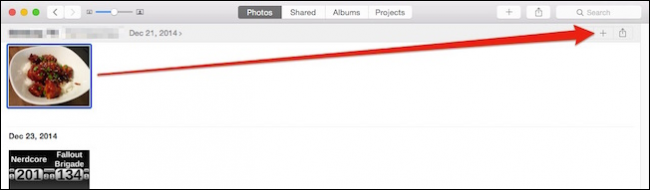
- Выберите одно или несколько фото.
- Нажмите значок “+” рядом с кнопкой воспроизведения слайдшоу.
Появится меню с опциями. Выберите пункт “Альбом”.
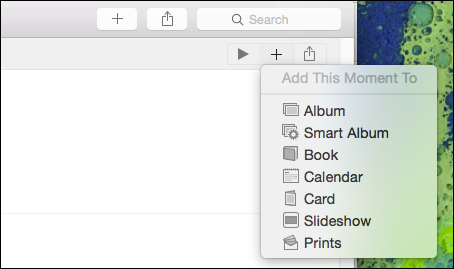
При первом создании альбома задайте ему имя; после этого он появится в списке альбомов. В примере альбом назван “Еда”.
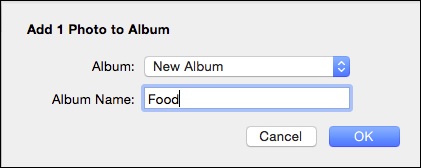
Альбомы можно наполнять по месту: пролистайте Camera Roll и добавляйте соответствующие снимки в альбом. Альтернативный вариант — открыть альбом “Все фото” и выбирать снимки с зажатой клавишей Command (⌘).
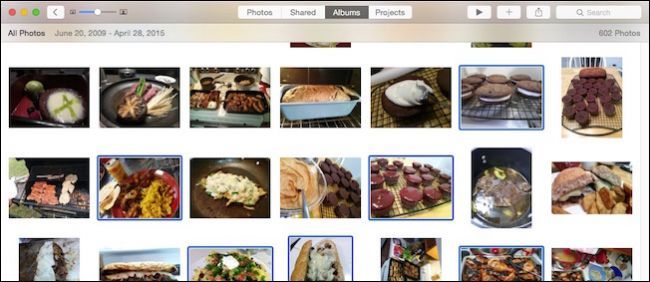
Затем снова нажмите “+” и добавьте выбранные фото в нужный альбом.
Создание проекта из альбома
Когда альбом готов, можно создать проект — книгу, календарь или открытку.
- Откройте альбом, например “Еда”, и выберите нужные фотографии, удерживая Command (⌘).
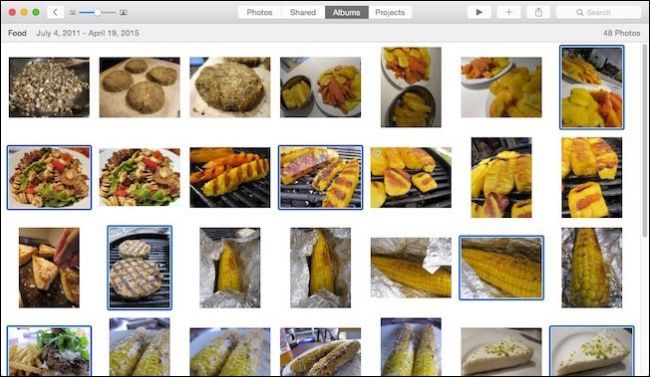
- Нажмите “+” и выберите тип проекта из списка.
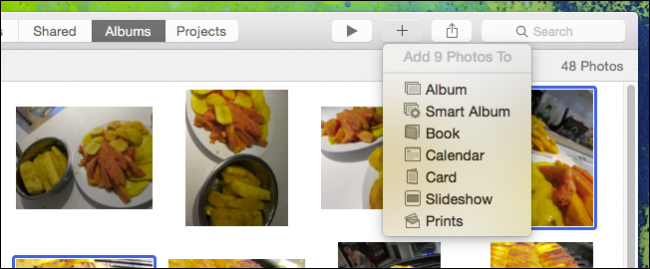
Для примера создадим книгу: выберите «Книга», затем формат и варианты цены.
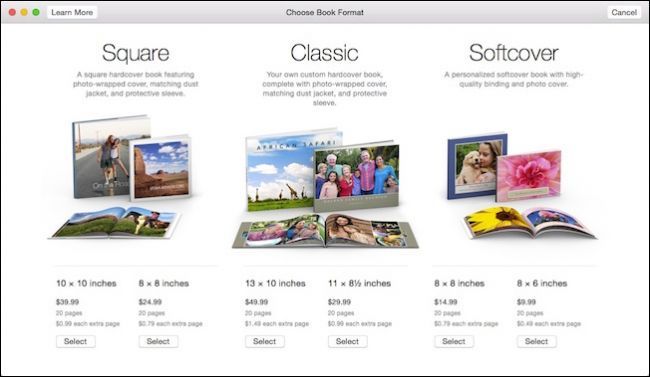
- Выберите тему и нажмите “Создать книгу”.

Мастер автоматически расставит выбранные фотографии в порядке, в котором вы их отметили. Этот порядок легко изменить: перетаскивайте фотографию между страницами или внутри макета.
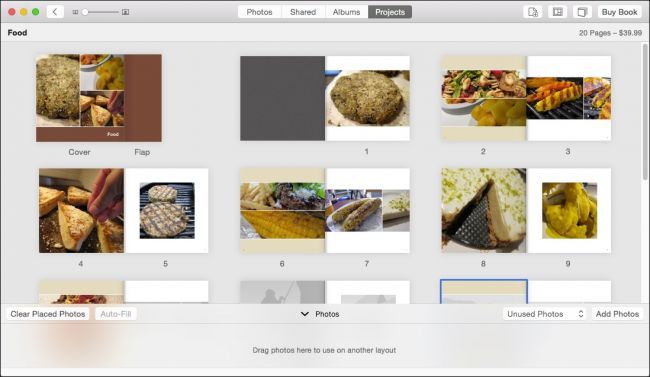
В правом верхнем углу окна проекта находятся четыре кнопки (слева направо): добавление/удаление страниц, показ вариантов макета, настройки проекта и кнопка оформления/покупки.
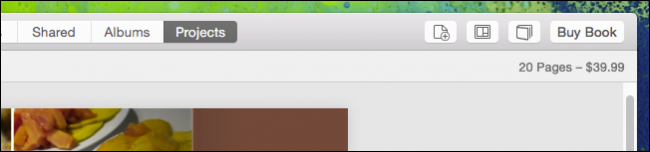
Добавление контента (страниц, месяцев и т. п.) увеличивает итоговую цену — интерфейс обновляет цену в реальном времени.
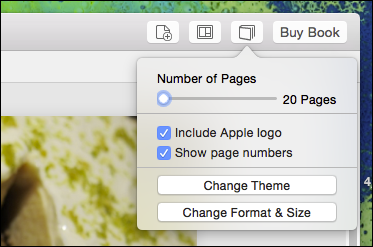
Кнопка настроек проекта полезна для быстрого изменения количества страниц, темы, формата и размера.
Чтобы изменить макет страницы, выберите страницу и откройте параметры макета — можно выбрать расположение фотографий и цвет фона.
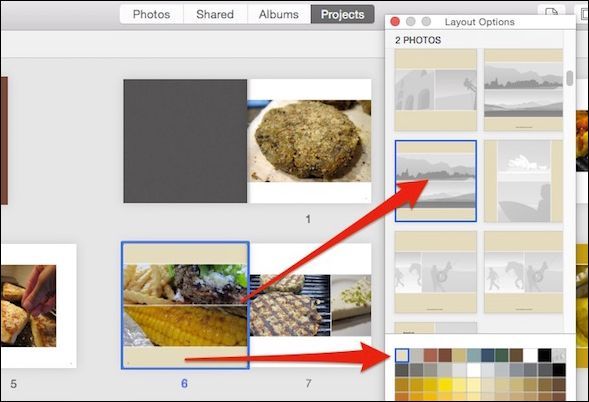
Двойной щелчок по странице открывает детальный режим: перемещайте и кадрируйте фото, редактируйте тексты и подписи.
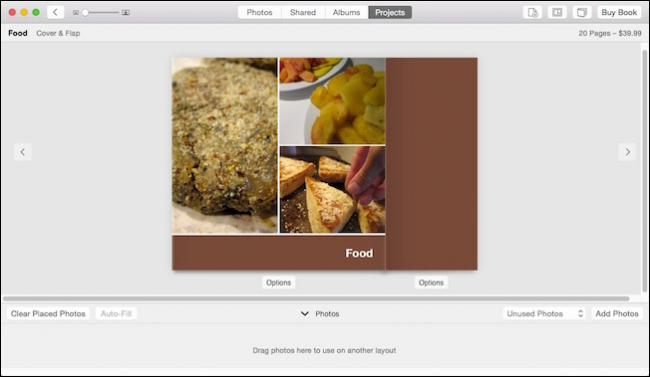
Нижняя часть окна проекта содержит лоток «Фото», где отображаются размещённые и неиспользованные снимки. Через этот лоток удобно: авторазмещение, очистка размещённых фотографий и добавление новых.
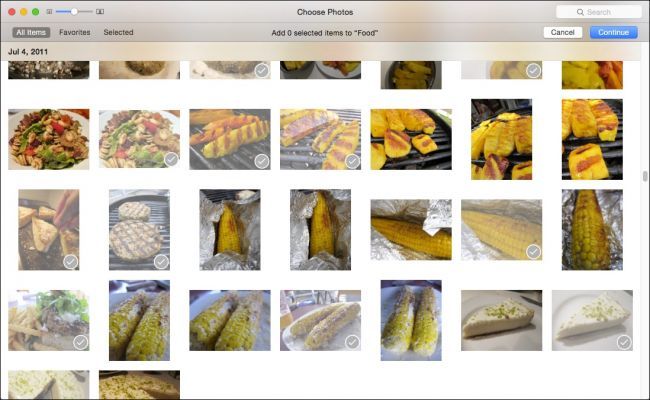
Добавленные фотографии появляются в лотке как неиспользованные: их нужно явно разместить на страницах, чтобы они попали в итоговый макет.
Перерыв, печать и дополнительные возможности слайдшоу
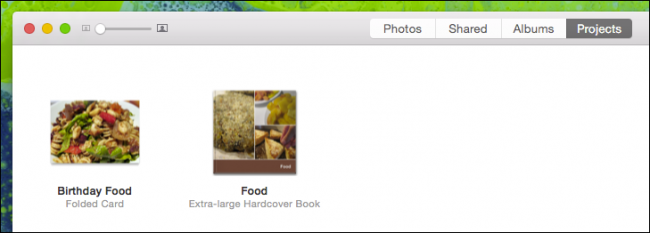
Проект не обязательно завершать сразу. Черновики и готовые проекты сохраняются в окне “Проекты” и доступны для дальнейшего редактирования.
Кроме книг, календарей и открыток, Photos позволяет заказать печать снимков — страницы с выбранными кадрами можно оформить как отпечатки.
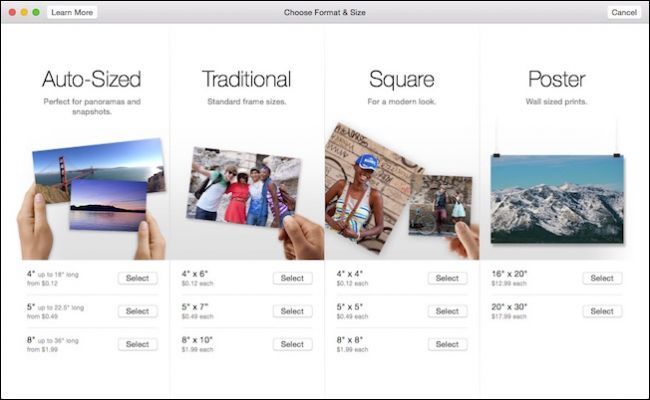
Также приложение поддерживает создание настраиваемых слайдшоу, которые можно назвать, сохранить и запускать по расписанию или для специальных событий.
При создании пользовательского слайдшоу (через кнопку добавления) вы получаете расширенные параметры: темы, музыка, длительность слайда и эффекты перехода.
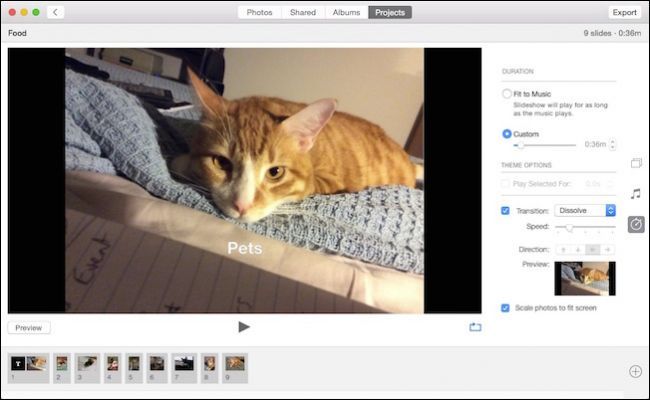
Чтобы добавить дополнительные фото в слайдшоу, нажмите маленький “+” в правой части лотка фотографий и перетащите кадры в нужном порядке. Для предварительного просмотра используйте кнопку “Предпросмотр“.
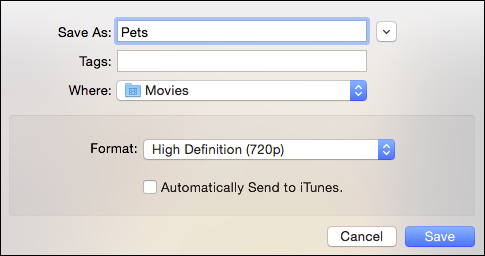
Поскольку пользовательское слайдшоу — это полноценный проект, оно сохраняется в списке проектов и доступно для дальнейшего редактирования и экспорта в фильм.
Photos подойдёт тем, кто хочет не просто хранить снимки, но и делать из них материальные вещи: книги, календари, открытки и распечатки — всё это можно трёхкнопочным образом оформить и заказать.
Лучшие практики и советы
- Планируйте порядок: прежде чем собирать проект, решите, будет ли он хронологическим, тематическим или по цветовой гамме.
- Минимальная подготовка: базовая коррекция экспозиции и кадрирования улучшит конечный вид проекта.
- Используйте альбомы: они упрощают выбор и переиспользование снимков в нескольких проектах.
- Проверяйте поля и тексты: при печати важны отступы и читаемость подписей.
- Экономьте место: если планируете электронную рассылку, экспортируйте слайдшоу в видеофайл с разумным разрешением.
Важно: при экспорте в фильм проверьте качество звука и длину — слишком длинный трек может сделать видео утомительным.
Когда подход не срабатывает (примеры отказа)
- Очень большой объём снимков: для сотен изображений лучше подготовить отдельную структуру папок и отсеивать кандидатов заранее.
- Профессиональная полиграфия: если нужен цветовой профиль CMYK и контроль по оттину, приложение Photos ограничено — лучше использовать специализированные DTP-инструменты.
- Сложные макеты: если требуется уникальная верстка, шаблоны Photos могут быть слишком простыми.
Альтернативные подходы
- Специализированные сервисы печати и верстки (InDesign, Affinity Publisher) для полиграфии.
- Онлайн-конструкторы фотоальбомов с расширенными шаблонами для подарков.
- Экспорт фотографий в отдельную папку и последующая работа в приложениях для монтажа видео (Final Cut Pro, iMovie) для сложных слайдшоу.
Ментальные модели при работе с проектами
- «Слой → Альбом → Проект»: сначала организуйте снимки, затем создавайте проект.
- «Качество против количества»: лучше меньше, но тщательно отобранных снимков, чем много некачественных.
- «Проверка перед печатью»: макет → предпросмотр → экспорт → финальная проверка.
Ролевые чек-листы
Для организатора (тот, кто собирает проект):
- Отобрать и пометить лучшие снимки
- Создать альбом и наполнить его
- Выбрать формат и тему проекта
Для редактора (тот, кто правит снимки):
- Слегка скорректировать экспозицию и баланс белого
- Кадрировать важные объекты
- Проверить соответствие цветовой гаммы
Для ответственного за печать:
- Проверить макеты на предмет выходов за поля
- Убедиться в читаемости шрифтов и подписей
- Сравнить итоговую цену и сроки доставки
Мини‑методология: 6 шагов от фото до книги
- Сбор — выберите исходные снимки (Camera Roll или “Все фото”).
- Предварительная правка — базовые коррекции.
- Группировка — создайте альбом по теме.
- Создание проекта — выберите тип (книга, календарь, открытка).
- Верстка — расставьте фото, отредактируйте подписи и фон.
- Предпросмотр и заказ — проверьте и оформите покупку.
Шаблон‑чек-лист перед заказом
- Все страницы заполнены?
- Нет ли пустых рамок или неуместных обрезов?
- Проведена финальная проверка орфографии в подписях?
- Цена и сроки устраивают?
- Экспортировано ли резервное копирование проекта?
Критерии приёмки
- Проект открывается и редактируется без ошибок.
- Все выбранные фотографии корректно размещены и не искажены.
- Текстовые подписи читаемы и проверены на опечатки.
- Итоговый макет соответствует выбранным размерам и требованиям печати.
Быстрая схема принятия решения (Mermaid)
flowchart TD
  A[Начало: есть фото] --> B{Нужно ли печатать?}
  B -- Да --> C[Создать альбом]
  B -- Нет --> D[Создать быстрое слайдшоу]
  C --> E{Проект: книга/календарь/открытка}
  E --> F[Выбрать тему и формат]
  F --> G[Верстка и редактирование]
  G --> H[Предпросмотр]
  H --> I{Готово к заказу?}
  I -- Да --> J[Оформить заказ]
  I -- Нет --> G
  D --> K[Показать/экспортировать видео]
Риски и способы их минимизации
- Потеря исходников: регулярно делайте резервные копии альбомов и проектов.
- Неправильные цвета при печати: уточняйте требования к цветовому профилю у производителя печати.
- Ошибки в подписях: используйте проверку орфографии и прочтение другим человеком.
Совместимость и миграция
Photos синхронизируется через iCloud между macOS, iPhone и iPad; проекты обычно доступны на всех устройствах под тем же Apple ID. При миграции на другой компьютер убедитесь, что у вас включена синхронизация iCloud Photo Library или выполнено локальное резервное копирование.
Короткое объявление (для рассылки, 100–200 слов)
Создавайте красивые книги, календари и слайдшоу за считаные минуты с Photos на macOS. Соберите лучшие снимки в альбом, выберите формат и тему проекта, отредактируйте макеты и подписи — и закажите печать прямо из приложения. Удобные инструменты верстки и предпросмотра помогут избежать ошибок, а синхронизация через iCloud держит проект доступным на всех устройствах. Идеально для подарков и семейных воспоминаний.
Заключение
Photos делает создание проектов с фотографиями быстрым и доступным: от простого слайдшоу до полноценных печатных изделий. Работайте через альбомы, планируйте порядок снимков, используйте настройки проекта и предосмотр — и результат будет выглядеть профессионально. Если цель — строгий контроль цвета или сложная полиграфия, рассмотрите специализированные инструменты, но для большинства семейных и персональных проектов штатных возможностей Photos более чем достаточно.
Если у вас есть вопросы или вы хотите поделиться своим опытом создания проектов в Photos, оставьте комментарий на нашем форуме.

Похожие материалы

Несколько аккаунтов Skype: Multi Skype Launcher

Журнал для работы: повысить продуктивность

Персональные звуки уведомлений на Android

Скачивание шоу Hulu для офлайн‑просмотра

Microsoft Start: персонализированная новостная лента
