
Как печатать качественные фотографии с помощью бесплатного ПО
Быстрые ссылки
- Загрузка бесплатного ПО
Введение
Photoshop часто считают эталоном для профессиональной печати, но это не значит, что вам нужно тратить сотни долларов на софт. Существуют бесплатные программы, которые позволяют получить качественные отпечатки при минимальных затратах. В статье рассматривается пакетный подход: выбор программы, подготовка изображения, настройки принтера и проверочная печать.
Важно: «качественная печать» — это комбинация трёх факторов: исходного изображения (разрешение и обработка), бумаги и настроек принтера.
Загрузка бесплатного ПО
Существует несколько бесплатных программ, которые умеют открывать, редактировать и печатать фотографии. Некоторые из них лучше подходят для простых задач, другие дают больше контроля:
- XnView — быстрый просмотрщик и простой редактор
- IrfanView (через Ninite) — лёгкая программа для просмотра и пакетной обработки
- Paint.NET — удобный редактор для Windows с плагинами
- GIMP — мощный бесплатный редактор, альтернатива Photoshop
- FastStone Viewer (через Ninite) — просмотр и простая печать
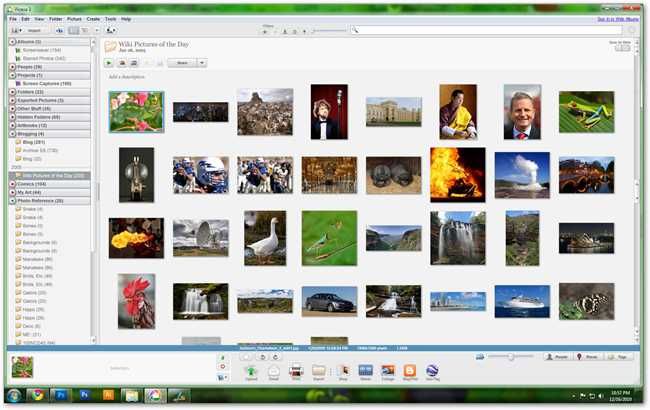
- Google Picasa — простота использования и встроенные инструменты печати
Каждая программа по‑своему хороша. В этой статье мы подробно показываем процесс печати через Picasa как наглядный пример простого рабочего процесса.
Редактирование и печать в Picasa
Picasa предоставляет базовые инструменты: обрезку, автокоррекцию цвета, ручную коррекцию яркости и контраста, устранение эффекта «красных глаз». Благодаря встроенной библиотеке фотографий легко выбирать изображения и печатать пакетно.
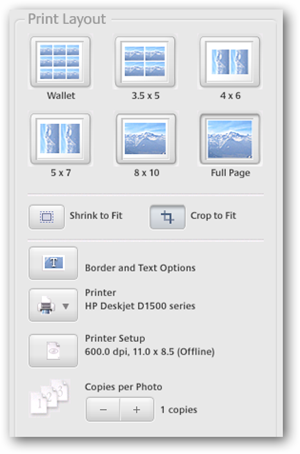
Окно печати позволяет выбирать предустановленные форматы (Wallet, 3.5”×5”, 4”×6”, 5”×7”, стандартная фотопечать 8”×10”, полная страница 8.5”×11” — указаны в дюймах; в метрической системе это примерно 9×13, 10×15, 13×18, 20×25 см и лист формата US Letter 21.6×27.9 см). Picasa также предлагает опцию обрезки или уменьшения изображения под выбранный формат.
После выбора формата нажмите кнопку печати, чтобы открыть диалог драйвера принтера.
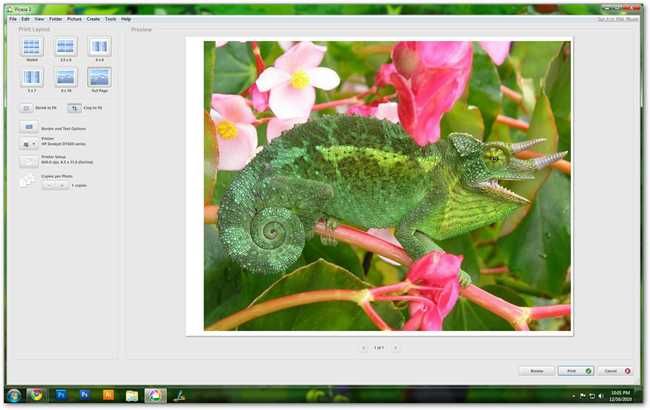
Диалог драйвера принтера — ключ к качеству. Здесь задаются профиль бумаги, тип печати, разрешение и ориентация. В разных драйверах названия пунктов различаются, но смысл тот же.
Что важно в диалоге драйвера принтера
- Бумага: обычная бумага (типография) vs фотобумага. На фотобумаге цвет и контраст обычно лучше.
- Стиль фотобумаги: Glossy (глянцевая), Matte (матовая), Lustre, Semigloss и т.д.
- Качество печати: Economy, Normal, Best (чем выше — тем медленнее и качественнее).
- Размер страницы: стандартные фотоформаты и размеры листов.
- Ориентация: альбомная (Landscape) или книжная (Portrait).
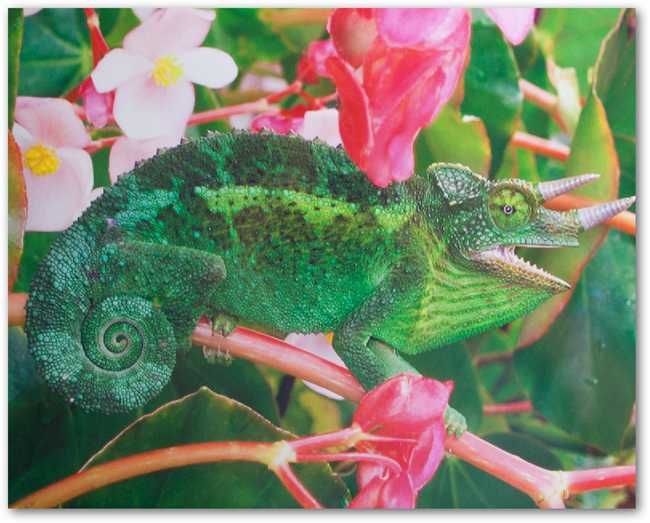
Печать даже с простого программного обеспечения может дать отличный результат при выборе правильной бумаги и настроек.
Пошаговая методика (мини‑методология)
- Выберите исходный файл с достаточным разрешением. Для печати 10×15 см (4×6 дюймов) обычно требуется минимум 150–300 dpi; чем больше размер — тем выше требование к dpi.
- Откорректируйте изображение: баланс белого, экспозиция, контраст, шум и резкость.
- Обрежьте изображение под нужный формат, помня о композиции.
- Выберите бумагу и профиль (если доступен). Для фотографий обычно лучше глянцевая или полуглянцевая бумага.
- В диалоге принтера установите качество «Best» для пробной печати на фотобумаге.
- Распечатайте тестовую копию и сравните с монитором; при необходимости отрегулируйте цвет и яркость.
- Когда достигнете желаемого результата, распечатайте финальную серию.
Контрольный список перед печатью
Общее (для всех пользователей):
- Параметры файла: формат (JPEG/TIFF), цветовая модель (обычно sRGB для невысоких требований, Adobe RGB при наличии профилей).
- Разрешение: проверено по размеру печати.
- Обрезка: выбран правильный аспект.
- Профиль бумаги: выбран соответствующий тип.
- Качество печати: установлено на «Best» для проб.
Роль: Домашний пользователь
- Использую ли я фотобумагу вместо обычной офисной бумаги?
- Выбран ли размер фото, соответствующий рамке или альбому?
- Есть ли запас чернил для печати нескольких проб?
Роль: Любитель/полупрофессионал
- Использую ли профиль ICC для принтера/бумаги?
- Проводил ли я калибровку монитора?
- Делал ли я пробную печать и контроль цветопередачи?
Когда метод не сработает (контрпримеры)
- Низкое разрешение исходного изображения: развёрнутая детализированная печать невозможна без потери качества.
- Неподходящая бумага: печать на офисной бумаге даст блеклые цвета и плохую насыщенность.
- Отсутствие цветового профиля на принтере или бумаге: возможен заметный сдвиг оттенков.
- Старые или забитые печатающие головки: артефакты и полосы на отпечатке.
Если вы столкнулись с этими проблемами, сначала проверьте разрешение и аппаратное состояние принтера, затем переходите к профилям и калибровке.
Альтернативные подходы
- Отдать фото в профессиональную лабораторию — лучший выбор для важной печати, где требуется точность цветов и долговечность.
- Использовать GIMP или Photoshop Elements для более тонкой цветокоррекции перед печатью.
- Печатать через специализированные веб‑сервисы: загружаете файл — получаете отпечатки, напечатанные профессиональной техникой.
Ментальные модели и эвристики
- 80/20: 80% качества достигается простыми правками (баланс белого, яркость, резкость). Оставшиеся 20% требуют инструментов и навыков.
- Шаг за шагом: не меняйте больше одного параметра между пробными отпечатками — это упрощает поиск оптимального решения.
- «Монитор ≠ Бумага»: всегда ожидайте небольших отличий; бумага отражает свет иначе, чем экран.
Решение на уровне рисков и mitigations
- Риск: неправильный профиль цвета → Смягчение: используйте sRGB для универсальной печати или профиль производителя бумаги.
- Риск: полосы/артефакты от принтера → Смягчение: очистка головок и тестовая печать.
- Риск: расход чернил → Смягчение: печатайте пробники в уменьшенном количестве, используйте экономичный режим для тестов.
Диагностика и исправление распространённых проблем
- Блеклые цвета: проверьте тип бумаги и профиль. Переведите в более насыщенный режим в драйвере.
- Пересветы или недодержка: отрегулируйте экспозицию или яркость, попробуйте печать с настройкой «+» яркости в драйвере.
- Полосы/пропуски: выполните очистку печатающей головки и выравнивание картриджей.
Диаграмма: как выбрать бумагу и качество (Mermaid)
flowchart TD
  A[Начало] --> B{Нужен ли блеск на фото?}
  B -- Да --> C[Выбрать Glossy или Semigloss]
  B -- Нет --> D[Выбрать Matte или Lustre]
  C --> E{Профессиональная печать или домашняя?}
  D --> E
  E -- Профессиональная --> F[Использовать профиль ICC и Best quality]
  E -- Домашняя --> G[Использовать sRGB и Normal/Best для проб]
  F --> H[Пробная печать и корректировка]
  G --> H
  H --> I[Финальная серия]
Критерии приёмки
- Цвета на отпечатке соответствуют ожиданию в пределах видимых отклонений от монитора.
- Детали сохраняются в тёмных и светлых областях без серьёзной потери.
- Отсутствуют полосы, пятна и другие механические дефекты.
Примеры тестовых случаев и критериев проверки
- Тест 1: однотонная область — проверка на пропуски чернил и полосы.
- Тест 2: детализированная сцена — проверка разрешения и резкости.
- Тест 3: область с градиентом — проверка на вертикальные/горизонтальные полосы и бандинг.
Критерий успеха: дефекты отсутствуют, цвета приемлемы для заказчика или для личного использования.
Глоссарий (1 строка)
- dpi: точки на дюйм, мера разрешения печати.
- sRGB: стандартный цветовой профиль для веба и универсальной печати.
- ICC профиль: файл, описывающий цветопередачу устройства.
- Glossy: глянцевая бумага с высокой насыщенностью цвета.
Советы по экономии и срокам
- Печатайте тесты в экономичном режиме, если вам нужно много проб.
- Для долговечных отпечатков используйте архивные чернила и бумагу, устойчивую к выцветанию.
- Если печатаете редко, храните фотобумагу в сухом месте и проверьте срок годности.
Краткое резюме
С правильной бумагой, базовой обработкой изображения и корректными настройками драйвера даже бесплатные программы, такие как Picasa и другие перечисленные инструменты, могут давать впечатляющие результаты. Ключ в системном подходе: подготовка, тестовая печать, корректировка и повторение.
Image Credit: Jackson’s Chameleon 2 in public domain.

Похожие материалы

Несколько аккаунтов Skype: Multi Skype Launcher

Журнал для работы: повысить продуктивность

Персональные звуки уведомлений на Android

Скачивание шоу Hulu для офлайн‑просмотра

Microsoft Start: персонализированная новостная лента
