
Как создавать QR‑коды в Linux с помощью qrencode
Important: избегайте онлайн‑генераторов для личных данных — сохраняйте контроль над информацией локально.
Быстрые ссылки
- QR‑коды
- Примеры использования QR‑кодов
- Установка qrencode
- Опции qrencode
- Примеры использования
- Цвета в QR‑кодах
- Номер телефона в QR‑коде
- Отправка e‑mail через QR‑код
- QR‑код для сайта
- Добавление контакта
- Событие календаря
- Примеры применения и идеи
Что такое QR‑код
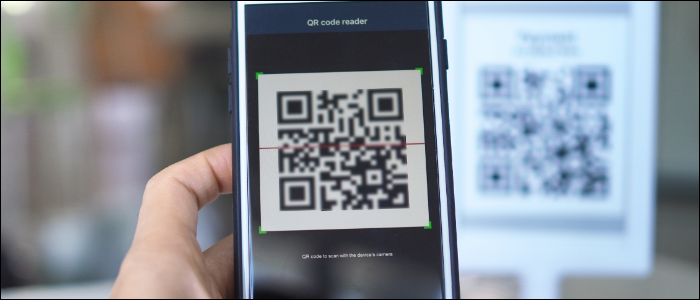
QR (quick response) — двумерный штрихкод, разработанный в 1994 году в Denso Wave. В отличие от классического штрихкода он хранит больше данных и автоматически ориентируется при сканировании. Это делает его удобным для использования на производстве, в маркетинге и в повседневных задачах: с помощью QR‑кода можно отображать текст, открывать URL, отправлять сообщения, добавлять контакты и события в календарь, а также передавать параметры Wi‑Fi.
Преимущество локального создания QR‑кодов в том, что вы контролируете содержимое. Онлайн‑сервисы часто сохраняют введённые данные и могут использовать их в аналитике — это риск для личной и конфиденциальной информации.
Когда QR‑код уместен и когда нет
- Уместен: быстрый обмен ссылкой, приглашения на события, печатные материалы, наклейки на оборудование, обмен настройками Wi‑Fi с гостями.
- Неуместен: передача сверхчувствительных данных (пароли без шифрования, банковские реквизиты) без дополнительных мер безопасности.
Установка qrencode
qrencode — быстрое и универсальное решение для генерации QR‑кодов и библиотека для встраивания в приложения.
Установка в популярных дистрибутивах:
# Ubuntu/Debian
sudo apt-get install qrencode

# Fedora
sudo dnf install qrencode

# Manjaro/Arch
sudo pacman -Sy qrencode
Проверьте установленную версию:
qrencode --versionЕсли вы используете контейнеры или CI, qrencode легко ставится в образ для генерации QR‑кодов на этапе сборки.
Основные опции qrencode — понятие и рекомендации
Ниже перечислены ключевые параметры и краткое объяснение их роли. Это поможет правильно подобрать настройки для печати, дисплея и автоматизации.
- -s
— размер одного «модуля» (квадратика) QR‑кода в пикселях. Чем больше значение, тем крупнее итоговое изображение. - -l
— уровень коррекции ошибок: L, M, Q, H. Чем выше уровень (H — максимум), тем устойчивее код к повреждениям, но тем больше размер кода (больше модулей). - -o
— имя выходного файла (по умолчанию PNG). Поддерживаются другие форматы через -t. - -t
— тип выходного формата: PNG, SVG, EPS и др. Используйте SVG для векторной печати и масштабирования без потери качества. - –foreground, –background — цвета переднего плана и фона в шестнадцатеричной нотации (RGB или RGBA). Убедитесь в достаточном контрасте.
- -v
— версия QR (1–40). Позволяет задавать точный размер матрицы; обычно qrencode выбирает автоматом. - -m
— ширина белой рамки (в модулях) вокруг кода; важна для корректного сканирования.
Советы:
- Для печати на бумаге рекомендуем минимум -s 4–6 и margin 2–4, в зависимости от физического размера конечного изображения.
- Для логотипов в центре QR используйте высокий уровень коррекции (Q или H) и тестируйте на реальных устройствах.
Использование: примеры и шаблоны
Ниже — расширенная подборка практических примеров: от простого текста до сценариев автоматизации. Каждый пример содержит описание, образец команды и шаблон, который можно адаптировать.
Простой текст
Простейший QR содержит произвольный текст. Это удобно для заметок, кратких инструкций или одноразовых сообщений.
qrencode -s 6 -l H -o "text.png" "Это текст, который будет показан при сканировании QR‑кода."Изображение: 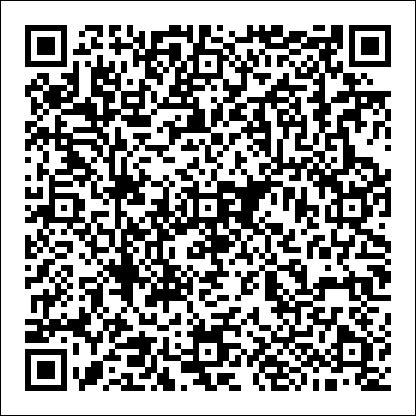
При сканировании текст извлекается и показывается в приложении.
Цвета и контраст
Устанавливайте цвета через –foreground и –background. Важно обеспечить достаточный контраст: светлый фон и тёмный передний план — оптимальный вариант.
qrencode -s 6 -l H --foreground="3599FE" --background="FFFFFF" -o "blue.png" "Этот QR‑код будет синим на белом фоне."Изображение: 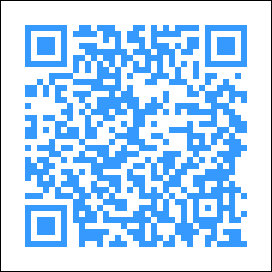
Note: Не используйте похожие цвета (например, тёмно‑синий на чёрном), уменьшайте прозрачность фона или добавляйте градиенты — это ухудшит распознавание.
Локация (геопозиция)
Формат: geo:LAT,LON (без пробелов). Мобильные приложения предложат открыть карту или проложить маршрут.
qrencode -s 6 -l H -o "geo.png" "geo:51.185013,-1.859105"Изображение: 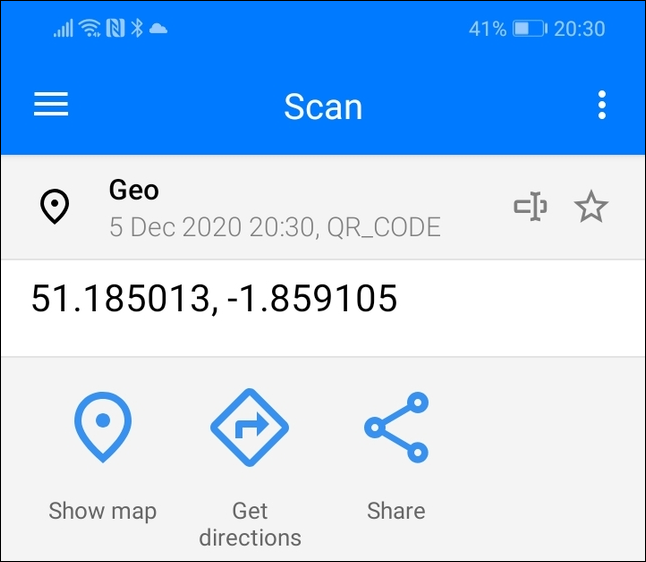
Телефон
Формат: tel:NUMBER (без пробелов и пунктуации). При сканировании устройство предложит позвонить.
qrencode -s 6 -l H -o "phone.png" "tel:5555555555"Изображение: 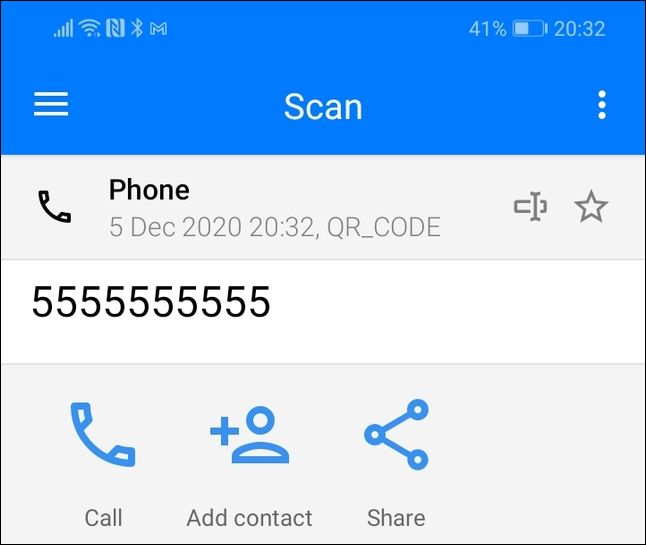
Отправка e‑mail
Используйте mailto:ADDRESS?subject=…&body=… — кодирует адрес, тему и тело письма. Экранируйте специальные символы (%20 для пробела).
qrencode -s 6 -l H -o "email.png" "mailto:contact@example.com?subject=Linux&body=Статья%20о%20QR%2Dкодах"Изображение: 
Ссылка на веб‑сайт (URL)
Просто кодируйте http(s) адрес. Большинство сканеров предложат открыть ссылку в браузере.
qrencode -s 6 -l H -o "url.png" "https://example.com"Изображение: 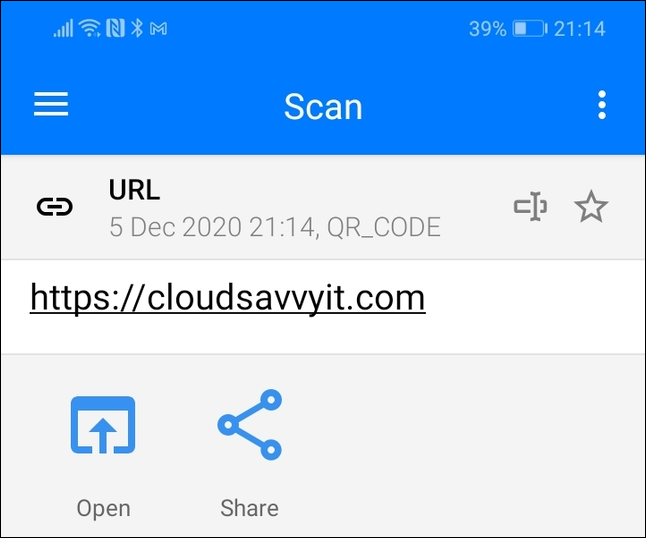
SMS / MMS
Формат: smsto:NUMBER,Message (без пробелов вокруг запятой). При выборе предложения приложение откроет форму отправки сообщения.
qrencode -s 6 -l H -o "sms.png" "smsto:5555555555,Это%20текст%20SMS%20сообщения"Изображение: 
Подключение к Wi‑Fi
Формат: WIFI:T:
- T — тип безопасности: WEP, WPA, WPA2 (часто используется WPA или WPA2).
- S — SSID сети.
- P — пароль.
qrencode -s 6 -l H -o "wifi.png" "WIFI:T:WPA;S:GuestNetwork;P:guestpassword123;;"Изображение: 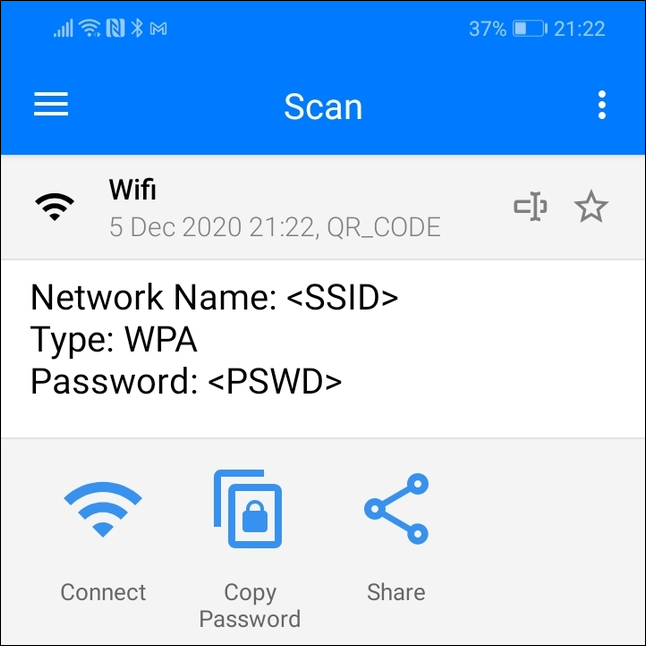
Совет: избегайте явной передачи паролей в открытой форме для долгоживущих сетей. Для гостевых сетей это удобно.
vCard — добавление контакта
Формат vCard позволяет передать структурированные контактные данные. Лучше сохранять vCard в файл и перенаправлять его в qrencode.
Пример файла contact.txt:
BEGIN:VCARD
VERSION:2.1
N:McKay;D
FN:Dave McKay
TEL;TYPE=VOICE,CELL,PREF:5555555555
TITLE:Journalist
ORG:CloudSavvyIT
EMAIL:dave@madeupdomain.com
URL:https://www.cloudsavvyit.com
END:VCARD
Команда:
qrencode -s 6 -l H -o "contact.png" < contact.txtИзображение: 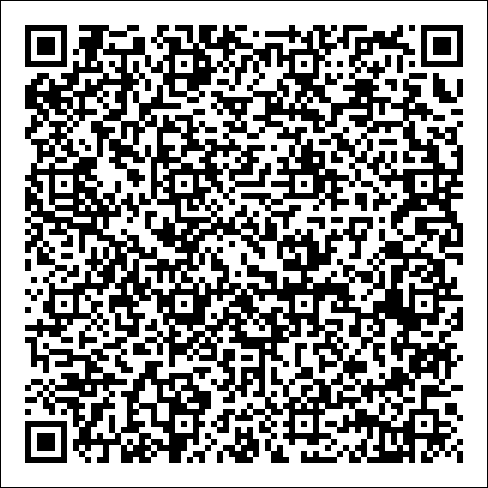
При сканировании смартфон предложит добавить контакт и распознает телефон и почту.
Событие календаря
Формат события похож на iCalendar. Сохраните в файл и перенаправьте в qrencode.
Пример event.txt:
BEGIN:VEVENT
SUMMARY:Корпоративный пикник
DESCRIPTION:Еда, игры, общение на свежем воздухе
LOCATION:Eastwood Park
DTSTART:20210710T103000
DTEND:20210710T154500
END:VEVENT
Команда:
qrencode -s 6 -l H -o "event.png" < event.txtИзображение: 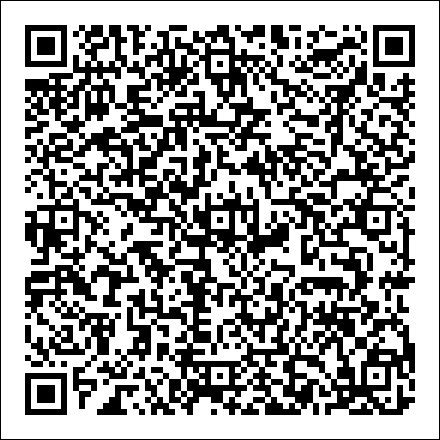
Пользователь сможет добавить событие в календарь на своём устройстве.
Автоматизация и сценарии (шаблоны)
Ниже — примеры полезных скриптов и шаблонов для практического использования.
1. Генерация QR из CSV для массовой рассылки контактов или билетов
Формат CSV: type,data,filename
Пример data: для URL — https://…, для wifi — WIFI:…, для vCard — файл с содержимым.
Простой bash‑скрипт:
#!/bin/bash
# generate_qr_from_csv.sh
# CSV: type,data,filename
while IFS=, read -r type data filename; do
  qrencode -s 6 -l H -o "$filename" "$data"
done < items.csv
Этот подход облегчает генерацию множества QR для наклеек, бейджей, буклетов.
2. Скрипт для генерации Wi‑Fi QR с подтверждением
#!/bin/bash
read -p "SSID: " ssid
read -s -p "Password: " pass
echo
qrencode -s 8 -l H -o "wifi_${ssid}.png" "WIFI:T:WPA;S:${ssid};P:${pass};;"
echo "QR создан: wifi_${ssid}.png"
3. Бэч для встраивания логотипа (пример концепта)
Вставка логотипа требует обработки изображений (ImageMagick). Подход: сгенерировать QR с высоким уровнем коррекции (H), затем наложить логотип в центре и проверить читаемость.
# нужно установить imagemagick
qrencode -s 10 -l H -o qr_big.png "https://example.com"
convert qr_big.png logo.png -gravity center -composite qr_with_logo.png
Внимание: после операции обязательно протестируйте QR на нескольких устройствах.
Проверка и отладка — что делать, если QR не читается
Проблемы и решения:
- Плохой контраст: увеличьте разницу между foreground и background.
- Слишком мелкий размер: увеличьте -s или используйте SVG для масштабирования.
- Логотип перекрывает важные модули: увеличьте уровень коррекции ошибок до H.
- Неправильные символы в URL/параметрах: кодируйте пробелы и спецсимволы (URL‑encoding).
- Качество печати: убедитесь, что разрешение печати и DPI достаточны, у белой рамки (margin) есть пространство.
- Старые сканеры: проверяйте на разных смартфонах (iOS/Android) и разных приложениях.
Тестовый чеклист перед печатью или распространением:
- Сканируется ли с экрана и с печати?
- Открывает ли корректный ресурс (URL, контакт, Wi‑Fi)?
- Сохраняется ли читаемость при уменьшении/увеличении размера?
- Нужен ли альтернативный вариант (например, короткий URL) для низкого разрешения печати?
Роли и чек‑листы
Маркетолог:
- Убедиться в правовой стороне использования данных (персональные данные).
- Подготовить короткий целевой URL (редирект) для аналитики.
- Тестировать на iOS и Android.
Системный администратор:
- Использовать локальные скрипты для генерации гостевых Wi‑Fi QR.
- Хранить секреты отдельно и не встраивать пароли в публично доступные изображения.
Организатор мероприятия:
- Подготовить QR для регистрации/карты/расписания.
- Распечатать контрольный набор для испытаний.
Дизайнер/печать:
- Проверить контраст и отступы.
- Предпочитать векторный формат для больших афиш (SVG/EPS).
Практические шаблоны (копировать/вставить)
Wi‑Fi шаблон:
WIFI:T:WPA;S:MySSID;P:MyPassword123;;vCard шаблон:
BEGIN:VCARD
VERSION:3.0
N:Иванов;Иван
FN:Иван Иванов
TEL;TYPE=CELL:+71234567890
EMAIL:ivan@example.com
ORG:Компания
END:VCARD
event (iCalendar) шаблон:
BEGIN:VEVENT
SUMMARY:Встреча команды
DESCRIPTION:Стратегическая сессия
LOCATION:Офис
DTSTART:20251201T100000
DTEND:20251201T120000
END:VEVENT
Безопасность и конфиденциальность
- Никогда не размещайте в QR‑коде незащищённые пароли или токены длительного действия.
- Для одноразовых доступов используйте гостевые Wi‑Fi с короткими паролями или expiring links.
- Храните данные для генерации локально и ограничьте доступ к скриптам генерации.
- Для передачи чувствительных данных рассматривать шифрование или защищённые ссылки с авторизацией.
Примечание по GDPR и персональным данным: если QR‑код содержит личные данные граждан ЕС, следует соблюдать требования минимизации данных и информировать пользователей о цели обработки.
Когда QR‑код будет неэффективен — примеры неудач
- Пользователь без смартфона или с отключенной камерой гостя не сможет воспользоваться кодом.
- Очень маленькие или сильно деформированные коды не читаются.
- Код с низким контрастом или наложенным фоном (узоры, текстуры) теряет читаемость.
- Онлайн‑генераторы могут хранить данные и нарушать конфиденциальность.
Методология быстрого внедрения (mini‑method)
- Определите цель (URL, контакт, Wi‑Fi и т. п.).
- Подготовьте содержимое и проверьте корректность (экранирование символов).
- Выберите уровень коррекции ошибок (M для экранов, H если добавляете логотип или печатаете наклейки).
- Сгенерируйте в векторе для печати больших форматов, в PNG для экранов.
- Протестируйте на реальных устройствах и в печати.
- Внесите правки и повторно протестируйте.
Критерии приёмки
- QR‑код корректно сканируется на iOS и Android (как минимум по двум приложениям).
- Содержимое (ссылка/контакт/сеть) открывается и выполняет ожидаемое действие.
- Для печати — проверено на финальном материале (бумага/наклейка) и устройстве печати.
Глоссарий (1‑строчные определения)
- QR: двумерный штрихкод для быстрых ответов.
- vCard: формат для обмена контактными данными.
- iCal/VEVENT: формат для событий календаря.
- ECC (error correction): механизм восстановления данных при частичном повреждении QR‑кода.
Итоги
QR‑коды — универсальный инструмент для передачи данных и быстрого взаимодействия с пользователями. qrencode даёт полный контроль, работает локально и легко автоматизируется. При правильном выборе параметров, цветов и тестировании код будет надёжно работать как на экране, так и в печати.
Ключевые рекомендации:
- Держите данные чувствительного характера вне публичных QR‑кодów.
- Тестируйте на целевых устройствах и в конечных носителях печати.
- Используйте векторные форматы для масштабируемого дизайна и высокое исправление ошибок при наложении логотипов.
Short announcement: Для быстрого создания безопасных QR‑кодов в Linux используйте qrencode — устанавливается через пакетный менеджер, поддерживает все популярные форматы (URL, vCard, Wi‑Fi, события) и легко автоматизируется.

Похожие материалы

Несколько аккаунтов Skype: Multi Skype Launcher

Журнал для работы: повысить продуктивность

Персональные звуки уведомлений на Android

Скачивание шоу Hulu для офлайн‑просмотра

Microsoft Start: персонализированная новостная лента
