
Как добавить лужи в Photoshop: пошаговый урок
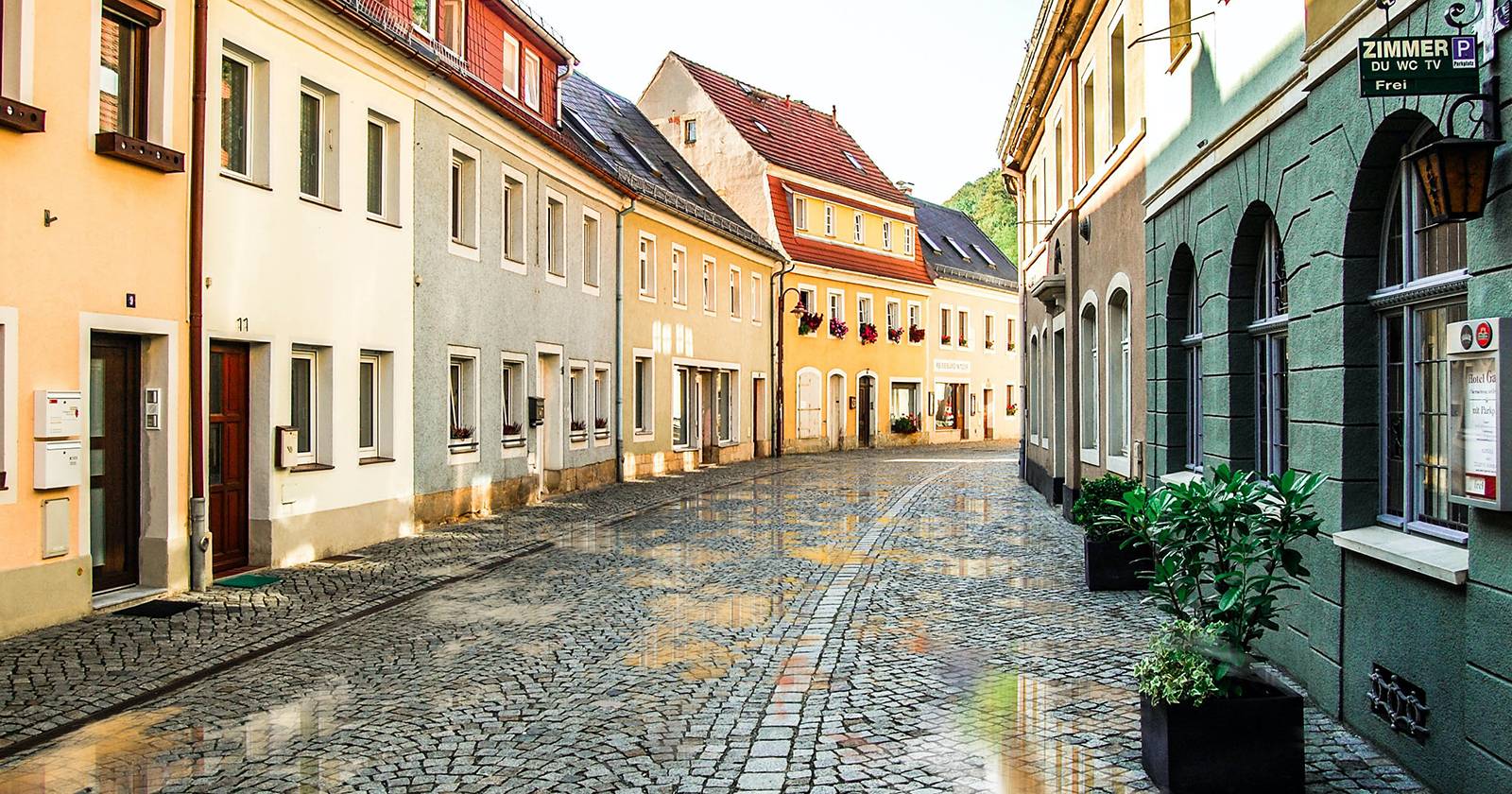
Важно: для корректной работы используйте версию Photoshop с фильтром “Vanishing Point” и инструментами слоёв/каналов. Если у вас другой редактор, смотрите раздел “Альтернативные подходы”.
О чём этот урок
Этот урок научит вас имитировать водяные лужи на фотографии с уличной сценой. Мы разберёмся с поиском подходящей карты луж (puddle map), посадкой её в перспективу через Vanishing Point, созданием альфа-маски, генерацией отражений и финальной доводкой — цветом, размытием и локальной маской, чтобы лужи выглядели естественно.
Кому подойдёт: фотографам, ретушёрам, дизайнерам, иллюстраторам и всем, кто хочет оживить уличные кадры.
Коротко о терминах
- Карта луж (puddle map): готовая текстура/градиент, где белые участки будут давать блики/отражения.
- Альфа‑маска: канал (selection), сохраняющий область для маскирования.
- Vanishing Point: фильтр Photoshop для корректной вставки объектов в перспективу.
Где взять карты луж
Для создания луж нужны 3D/2D ассеты — puddle maps. Многие ресурсы предлагают бесплатные варианты. Примеры:
- GraphicsCrate — карта, использованная в уроке.
- Pexels — исходное фото деревенской улицы, которое мы редактируем.
Совет: выбирайте карты с хорошим контрастом (яркие блики и тёмные края), это упростит создание альфа‑маски.

Шаг 1: Создаём плоскость перспективы (Vanishing Point)
Мы создадим плоскость в Vanishing Point, на которую разместим карту луж. Это позволит корректно искажать текстуру под перспективу улицы.
- Откройте основное изображение в Photoshop и создайте новый слой: Layer > New > Layer.
- Перейдите в меню Filter > Vanishing Point.
- Выберите инструмент Create Plane (он должен быть активен по умолчанию).
- Кликните, чтобы создать четыре угловые точки, формирующие плоскость вдоль проезжей части между зданиями.
- Подвигайте точки так, чтобы плоскость покрывала нужную область дороги. Нажмите OK.
- Откройте файл с картой луж, выделите Ctrl + A, затем Ctrl + C (Cmd на macOS) — скопируйте карту в буфер.
- Вернитесь к изображению деревни, снова откройте Filter > Vanishing Point: ваша плоскость останется доступной.
- Вставьте (Ctrl + V) карту луж — она появится поверх сетки плоскости.
- Перетащите карту мышью и подгоняйте так, чтобы элементы карты совпадали и выглядели естественно в перспективе. Не обязательно идеально.
- Нажмите Ctrl + T, чтобы применить Transform и изменить размер карты: увеличьте или уменьшите, чтобы puddles имели желаемый масштаб.
- После подтверждения нажмите OK/Enter, вы вернётесь в рабочую область Photoshop.
Примечание: если карта небольшая, дублируйте её (удерживая Alt и перетаскивая слой) и размещайте копии по плоскости, пока не заполните нужную область.
Шаг 2: Сохраняем карту как альфа‑маску
Теперь мы подготовим карту для использования как селекция: сделаем заливку чёрным, зададим Curves, соберём слои в папку и создадим альфа‑канал.
- Выберите фоновый слой (Background) и создайте Solid Color adjustment layer (Слой > Новый корректирующий слой > Цвет). Выберите чёрный и нажмите OK.
- Сверху создайте Curves adjustment layer и подтяните правый ползунок Whites влево, чтобы белые участки карты стали почти белыми, но не пересвеченными. Смотрите на гистограмму.
- Выделите три верхних слоя (Color Fill, Curves и вставленную карту) и сгруппируйте их в папку: Ctrl + G. Переименуйте папку в Map.
- Перейдите на вкладку Channels (Каналы). Ctrl + клик по каналу RGB — это создаст селекцию ярких областей (будущих бликов луж).
- Нажмите на иконку создания маски (Mask icon) внизу панели каналов — это создаст альфа‑канал (Alpha 1).
- Вернитесь на панель Layers и снимите выделение (Ctrl + D). Отключите видимость папки Map, оставив видимым только исходный фон.
Совет: если работа с Curves кажется сложной, используйте простую корректировку Brightness/Contrast для предварительной подготовки карты, а затем доработайте Curves.
Шаг 3: Создаём отражения (паутины воды)
Теперь выделим дорогу, дублируем её, инвертируем и используем альфа‑маску, чтобы получить форму луж и отражения зданий.
- Выберите Polygonal Lasso Tool и обведите область дороги, замкнув контур.
- Дублируйте слой Background с выделением: перетащите слой на иконку создания нового слоя (+). Это создаст Background copy с выделенной областью.
- Нажмите на иконку Mask, чтобы создать маску у этого слоя. Переименуйте слой в Reflection.
- Отключите связку слоя и маски (клик по иконке цепи), затем Ctrl + T и в контекстном меню выберите Flip Vertical, чтобы отразить слой по вертикали.
- Передвиньте отражённый слой так, чтобы архитектурные элементы (двери, окна) совпадали с их «отражениями» на дороге. Подтвердите Enter.
- Сгруппируйте слой Reflection в папку (Ctrl + G). Затем загрузите ранее сохранённую селекцию: Select > Load Selection > Alpha 1 > OK.
- Создайте маску (Mask icon) — теперь отражения ограничены формой вашей карты луж. Назовите новую папку Puddles.
Теперь базовые лужи готовы, но в них могут попадать растения или элементы, где вода выглядеть неестественно. Исправим это дальше.
Шаг 4: Доработка и уточнение луж
Добавим Gradient Map для передачи цвета поверхности, Curves для яркости, Path Blur для естественной текстуры воды и Vibrance для насыщения. Затем локально сотрем лишние участки.
- Откройте папку Puddles, выберите слой Reflection и создайте Gradient Map.
- Откройте Gradient Editor и назначьте правый цвет по светлой зоне дорожного покрытия (берём пипеткой). Повторите для левого цвета, выбрав тёмную зону. Это придаст отражениям оттенки поверхности.
- Уменьшите Opacity слоя Gradient Map до ~20% (в вашем случае 20%) — это вернёт часть оригинальных цветов и не сделает отражения плоскими.
- Создайте ещё один Curves поверх Gradient Map и немного осветлите правую часть, чтобы отражения стали заметнее.
- Конвертируйте слой Reflection в Smart Object (правый клик > Convert to Smart Object), затем Filter > Blur Gallery > Path Blur. Направьте стрелку вниз — так размытие имитирует вытяжение отражения по вертикали.
- Установите Speed 100% и Taper 20% (параметры зависят от сцены). Нажмите OK.
- Создайте Vibrance adjustment layer и поднимите Vibrance (например, +85) для более сочных отражений — будьте аккуратны, не перенасыщайте.
- Выберите маску папки Puddles, нажмите B (Brush Tool), выберите Soft Round Brush, поставьте Foreground color = black (D, X для переключения) и аккуратно сотрите лужи на растениях и в местах, где вода быть не должна.
Готово — базовые и доработанные лужи выглядят естественно.
До:
После:
Для дополнительной доработки можно воспользоваться плагинами вроде NIK Collection (бесплатный набор инструментов), корректировать локальные контрасты или добавлять блик через Dodge/Burn.
Дополнения: когда этот метод не сработает
- Сцены без заметной ровной поверхности (густой травяной покров, плотный снег): Vanishing Point не даст реалистичной плоскости, лужи будут выглядеть неправдоподобно.
- Сложная архитектурная перспектива с неровным рельефом: потребуется ручная ретушь и больше клонирования/маскирования.
- Очень мелкая текстура карты луж: при сильном увеличении появится зернистость и артефакты.
Если метод не подходит, используйте альтернативные подходы (ниже).
Альтернативные подходы
Ручная рисовка отражений: создайте дубликат слоя, переверните вертикально, примените Warp или Liquify для искажения, затем мягко замаскируйте. Подходит, если у вас нет Vanishing Point.
Использование 3D-плоскости в Photoshop (3D > New 3D Layer from File) и наложение текстуры puddle как диффузного слоя, затем рендер. Требует 3D-модуля.
Комбинация фотоматериалов: возьмите реальные фотографии луж и аккуратно вставьте их в сцену через режимы наложения (Screen/Lighten) и маски.
Модель принятия решений (как выбрать подход)
- Нужно быстро и реалистично — используйте Vanishing Point + альфа‑маску.
- Нужны художественные, неточные отражения — рисуйте вручную и используйте Warp.
- Сцена требует физически корректного взаимодействия света — используйте 3D‑подход.
Чек‑лист по ролям
Роль: фотограф/ретушёр
- Скачал/подобрал puddle map.
- Проверил разрешение и контраст карты.
- Создал Vanishing Point плоскость.
- Сгенерировал альфа‑канал и загрузил его.
- Настроил отражения, размыв, цвет и маскировку.
Роль: дизайнер/иллюстратор
- Протестировал несколько карт луж.
- Проверил взаимодействие с общим цветовым решением.
- Подготовил финальные корректирующие слои и smart-объекты.
Мини‑методология (быстрый план на 10 минут)
- Импорт фото и карта луж.
- Создать плоскость в Vanishing Point.
- Вставить и масштабировать карту.
- Создать папку Map и альфа‑канал.
- Выделить дорогу, дублировать фон, инвертировать для отражений.
- Загрузить Alpha, создать маску.
- Gradient Map + Curves + Path Blur + Vibrance.
- Локальная маска кистью.
- Проверка масштабов/реализма.
- Экспорт итогового файла.
Краткий глоссарий (1‑строчные определения)
- Альфа‑канал: маска в виде отдельного канала, используемая как селекция.
- Vanishing Point: фильтр Photoshop для работы с перспективой и вставки объектов на плоскость.
- Smart Object: слой, позволяющий применять фильтры неразрушающе.
- Gradient Map: корректирующий слой, заменяющий тональные значения на цвета из градиента.
Советы по качеству и отладке
- Масштабируйте карту луж так, чтобы размер бликов соответствовал реальным каплям/локам воды на сцене.
- При сомнениях уменьшайте непрозрачность (Opacity) корректирующих слоёв — так сохранится реалистичность.
- Сохраняйте промежуточные версии PSD с отмеченными группами: Map, Reflection, Puddles.
- Для мобильных снимков применяйте мягкий шум (Filter > Noise) к лужам — это добавит естественности.
Риски и как их минимизировать
- Артефакты при масштабировании малых карт: используйте карты с запасом разрешения или создавайте паттерн из нескольких копий.
- Нереалистичные отражения на текстурных поверхностях: применяйте более мягкие маски и уменьшайте яркость отражений.
Краткое резюме
Мы показали рабочий рабочий процесс: от поиска puddle map до финальной доработки отражений и локального маскирования. Этот подход универсален и позволяет быстро получить правдоподобные лужи в уличной фотографии.
Если хотите, могу подготовить для вас чек‑лист в формате таблицы (CSV) или шаблон PSD с пронумерованными слоями, чтобы быстрее повторять процесс.
Ссылки и ресурсы: GraphicsCrate (puddle maps), Pexels (исходные фото), встроенная документация Photoshop по Curves и Vanishing Point.

Похожие материалы

Несколько аккаунтов Skype: Multi Skype Launcher

Журнал для работы: повысить продуктивность

Персональные звуки уведомлений на Android

Скачивание шоу Hulu для офлайн‑просмотра

Microsoft Start: персонализированная новостная лента
