
Публичные страницы в Notion: как делиться, управлять и не раскрывать лишнего
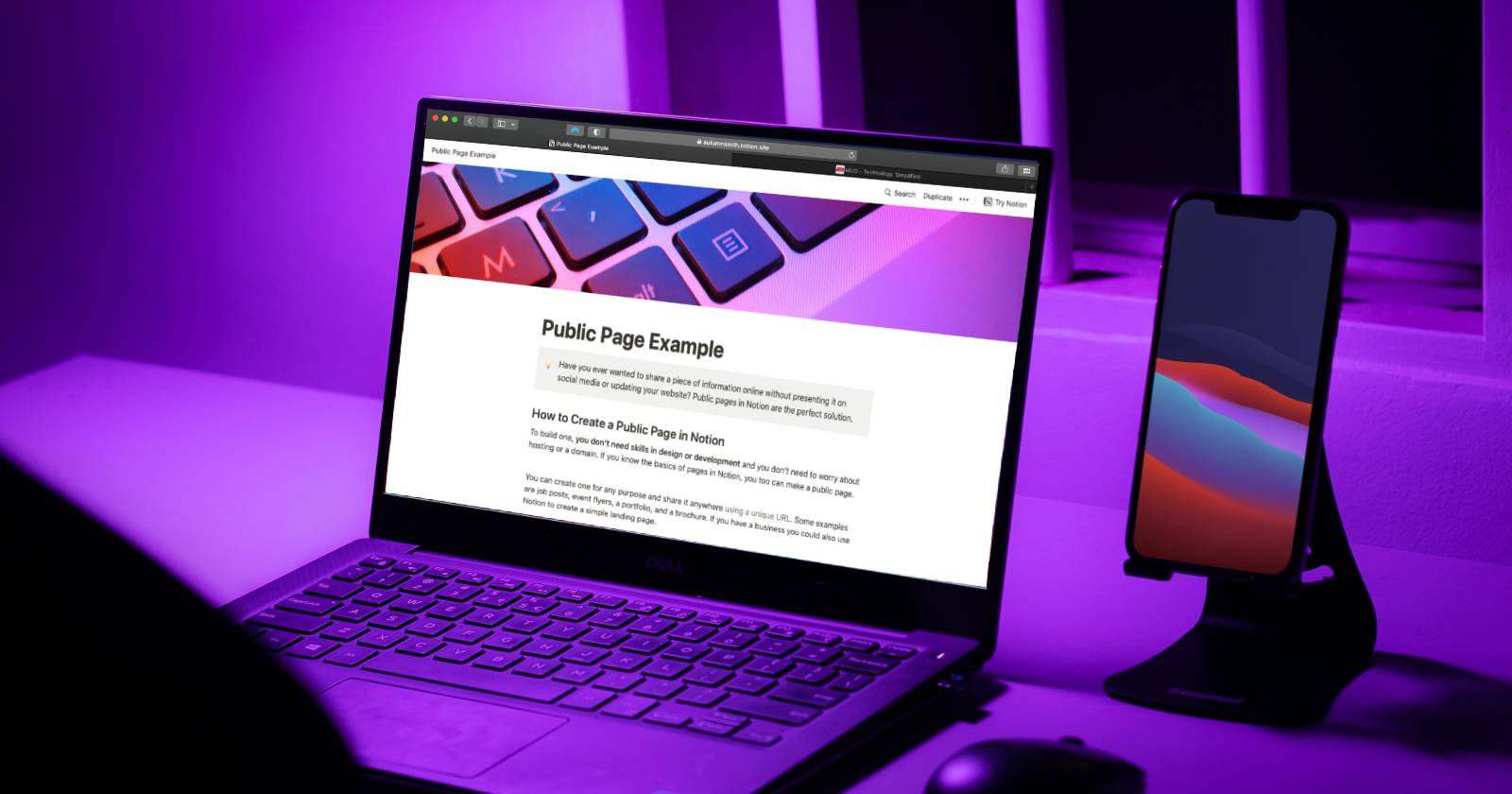
Публикация страницы в Notion — простой способ поделиться информацией в интернете: объявлением о вакансии, портфолио, посадочной страницей или личным блогом. Не нужен домен, хостинг или знание HTML. Эта статья объясняет, как опубликовать страницу, какие есть настройки доступа, как поменять URL/домен и на что обратить внимание с точки зрения приватности и поддержки.
Зачем публиковать страницу в Notion
Notion даёт возможность создать аккуратную одностраничную «веб‑страницу» без программирования. Вам пригодится, если нужно:
- Быстро сделать лендинг, каталог сотрудников, расписание мероприятия или пост в блоге.
- Поделиться портфолио, резюме, флайером или базой ссылок.
- Делать оперативные изменения: правки вступают в силу мгновенно.
Примеры использования: объявление о найме, страница с описанием продукта, база знаний для клиентов, одностраничная страница мероприятия. Для многих задач этого достаточно — вы экономите время и сохраняете контроль над содержимым.
Как опубликовать страницу: пошагово
- Откройте страницу в Notion.
- Нажмите кнопку «Share» в правом верхнем углу.
- Включите переключатель «Share to web» — страница станет публичной и получит ссылку.
- При необходимости настройте дополнительные права: редактирование, комментарии, дубликат как шаблон, индексирование поисковиками.
Обратите внимание: по умолчанию любой, у кого есть ссылка, сможет просматривать страницу. Для взаимодействия со страницей другим пользователям может потребоваться учётная запись Notion, если включены соответствующие опции.
Важно: не ставьте «Allow editing», если хотите сохранять страницу неизменной — включив эту опцию, вы разрешаете любому вошедшему пользователю Notion вносить правки без запроса.
Права доступа и комментарии
- Allow editing — позволяет зарегистрированным пользователям Notion изменять содержимое. Изменения фиксируются, видно автора правки.
- Allow comments — разрешает оставлять комментарии, не меняя содержимое.
- Allow duplicate as template — позволяет скопировать страницу в свой рабочий набор как шаблон.
- Search engine indexing — если включено (доступно для определённых тарифов), поисковые системы смогут индексировать страницу.
Совет: для публичных объявлений и лендингов чаще всего достаточно включить просмотр и отключить редактирование. Если вы хотите собрать обратную связь, включите комментарии или разместите форму (например, через интеграцию или ссылку на Google Forms).
Как поменять публичный URL и привязать рабочий домен
При первой публикации Notion даёт странице случайную строку в URL, если рабочий домен не настроен. Чтобы сделать адрес читабельным и закреплённым под вашим пространством:
- Перейдите в «Settings & members» → «Settings» вашего рабочего пространства.
- Найдите раздел домена или Custom domain для публичных страниц.
- Настройте домен рабочего пространства согласно инструкциям Notion.
Важно: изменив домен или URL, старые ссылки перестанут работать. Перед глобальной рассылкой всегда сначала поменяйте адрес, а затем обновите все места, где вы делились старой ссылкой.
Конфиденциальность: что действительно публично
- Имя и e‑mail вашего аккаунта могут отображаться в метаданных страницы — люди могут увидеть контактную информацию автора.
- Все подстраницы внутри опубликованной страницы становятся доступными — если у вас есть приватные подстраницы, отдельно проверьте их права.
- Поисковые системы и краулеры смогут индексировать страницу, только если вы включили индексирование.
Если вы хотите ограничить доступ выборочно, используйте кнопку Invite в меню Share: вводите e‑mail и даёте доступ конкретным людям. Это простой способ удержать страницу закрытой для большинства.
Практические приёмы и полезные фичи
- Архив ссылок: ведите отдельную страницу/подстраницу с перечнем всех ваших публичных ссылок и дат их публикации. Это поможет при переходе на новый домен.
- Ссылка на конкретный блок: щёлкните шесть точек слева от блока → Copy link to block. Это удобно для навигации по длинным страницам.
- Поисковая строка: посетители имеют доступ к поиску по содержимому страницы — учитывайте это при структуре контента.
Критерии приёмки перед публикацией
- Содержимое проверено на наличие личных данных или контактов, которые вы не хотите публиковать.
- Все ненужные подстраницы переведены в приватный режим или удалены из опубликованного дерева.
- Если вы меняли домен — все внешние ссылки обновлены.
- Страница корректно отображается на мобильных устройствах и в основных браузерах.
Когда публичная страница не подойдёт (критические ограничения)
- Вам нужен защищённый доступ с авторизацией по паролю или SSO для большого круга пользователей — Notion не даёт встроенного пароля для публичных страниц.
- Сайт требует сложного SEO‑оптимизированного контента, тонкой настройки мета‑тегов или богатой схемы данных — Notion имеет ограниченные возможности по контролю метаданных.
- Большой трафик и высокая нагрузка — Notion лучше для лёгких лендингов и документов, не для распределённых интерфейсов с миллионами посетителей.
Альтернативы и когда их выбирать
- Carrd / Tilda / Webflow — простые конструкторы для лендингов с большим контролем дизайна и SEO.
- GitHub Pages / Netlify — если нужен бесплатный хостинг статических страниц с кастомным доменом и гибкой конфигурацией.
- Google Docs / Google Sites — быстрое решение для совместной работы и публикации, но с ограничениями по дизайну.
- CMS (WordPress, Ghost) — если вы создаёте блог/издание с регулярной публикацией и администрированием.
Мини‑методология: быстрый чек‑лист публикации
- Подготовьте контент и проверьте на личные данные.
- Настройте структуру и ссылки к подстраницам.
- Включите «Share to web» и задайте права (просмотр/комментарии/дубликат).
- Проверьте отображение на мобильном устройстве.
- Если нужен читаемый URL — настройте домен рабочего пространства.
- Создайте архив ссылок и обновите внешние упоминания.
Роли и чек‑листы
Автор (тот, кто создаёт контент):
- Проверил текст на личные данные.
- Убедился, что изображения имеют права на публикацию.
- Внес ключевые метки и структуру.
Редактор (контент‑менеджер):
- Проверил ссылки и якоря.
- Тестировал на разных устройствах.
- Установил права доступа.
Администратор (workspace owner):
- Настроил рабочий домен, если нужен собственный URL.
- Проверил индексацию поисковиками.
- Вёл учёт опубликованных страниц в архиве.
Зритель (посетитель):
- Ищет информацию и использует поиск по странице.
- Может дублировать страницу, если включена соответствующая опция.
Шаблон архива публичных ссылок (рекомендуемые поля)
- Название страницы
- URL (публичный)
- Дата публикации
- Дата последнего обновления
- Теги/категория
- Статус (опубликовано/удалено/заменено)
Вы можете хранить этот шаблон как таблицу в Notion и добавлять туда каждую новую публичную страницу.
Decision flow: публиковать или нет (Mermaid)
flowchart TD
  A[Начало] --> B{Страница содержит личные данные?}
  B -- Да --> C[Скрыть личные данные или перевести подстраницы в приват]
  B -- Нет --> D{Нужен пароль/SSO?}
  D -- Да --> E[Не публикуйте в web, используйте Invite или другую платформу]
  D -- Нет --> F{Нужен собственный домен?}
  F -- Да --> G[Настроить домен в Settings & members → Settings]
  F -- Нет --> H[Включить Share to web и настроить права]
  G --> H
  H --> I[Проверить отображение и распространить ссылку]
  C --> I
  E --> I
Юридические и GDPR‑подсказки (если вы работаете с персональными данными в ЕС)
- Если на странице публикуются персональные данные (имена, контакты), убедитесь в наличии прав на их распространение — получите согласие или используйте обезличенные данные.
- Хранение и передача данных через сторонние сервисы (включая Notion) требуют понимания, где хранятся данные и какие договоры обработки данных у вашей организации.
- Для коммерческих проектов обсудите вопросы с юридическим отделом или консультантом по защите данных.
Важно: эта секция даёт общие рекомендации, не заменяет юридическую консультацию.
Технические советы и SEO‑подсказки
- Заголовки и структура: используйте H2/H3 для логичного разделения контента — удобнее для посетителей и поисковых систем.
- URL: человекочитаемый URL и короткие якоря улучшают кликабельность.
- Метаинформация: Notion ограничивает контроль метаданных; если SEO критично, рассмотрите специализированные платформы.
- Мобильная адаптация: проверяйте страницу на смартфоне — многие посетители будут с мобильных устройств.
Галерея крайних случаев и подводные камни
- Подстраница с конфиденциальными заметками оказалась опубликована из‑за общей настройки уровня доступа — всегда проверяйте дерево страниц перед публикацией.
- Включённое «Allow editing» привело к вандализму содержимого — откат возможен через версионирование, но это неудобно.
- Смена рабочего домена сломала ссылки в рассылке — поддерживайте архив ссылок и уведомляйте аудиторию.
Короткая инструкция: как быстро снять страницу с публикации
- Откройте страницу → Share → выключите «Share to web».
- Если вы сменили домен — удалите/обновите записи в архиве.
- При необходимости восстановите предыдущую версию страницы через историю версий.
Общая рекомендация и заключение
Публичные страницы Notion — удобный инструмент для быстрой публикации контента, особенно если вам важна скорость и простота. Они не заменят полноценный сайт с тонкой настройкой SEO и безопасностью, но прекрасно подходят для лендингов, документации и портфолио. Всегда проверяйте права доступа, метаданные аккаунта и наличие приватных подстраниц перед публикацией.
Короткий план действий: подготовка → проверка приватности → публикация → ведение архива → обновление ссылок при смене домена.
Полезная формальность: сделайте шаблон архива прямо сейчас — это сэкономит вам время при будущих изменениях.
Краткое резюме
- Публичные страницы Notion удобны для быстрого распространения информации без хостинга.
- Настройки прав позволяют выбрать между открытым доступом и ограничениями для редактирования/комментариев.
- Следите за приватностью — имя и e‑mail автора могут быть видны, а подстраницы попадают в публичную область.
- Для серьёзного SEO, защиты паролем или масштабных проектов рассмотрите альтернативные платформы.
Сделайте пробную страницу и потестируйте все настройки, прежде чем делиться ссылкой с широкой аудиторией. Удачи!

Похожие материалы

Несколько аккаунтов Skype: Multi Skype Launcher

Журнал для работы: повысить продуктивность

Персональные звуки уведомлений на Android

Скачивание шоу Hulu для офлайн‑просмотра

Microsoft Start: персонализированная новостная лента
