
Публичные страницы в Notion: как делиться, управлять и не раскрывать лишнего
Зачем использовать публичные страницы Notion
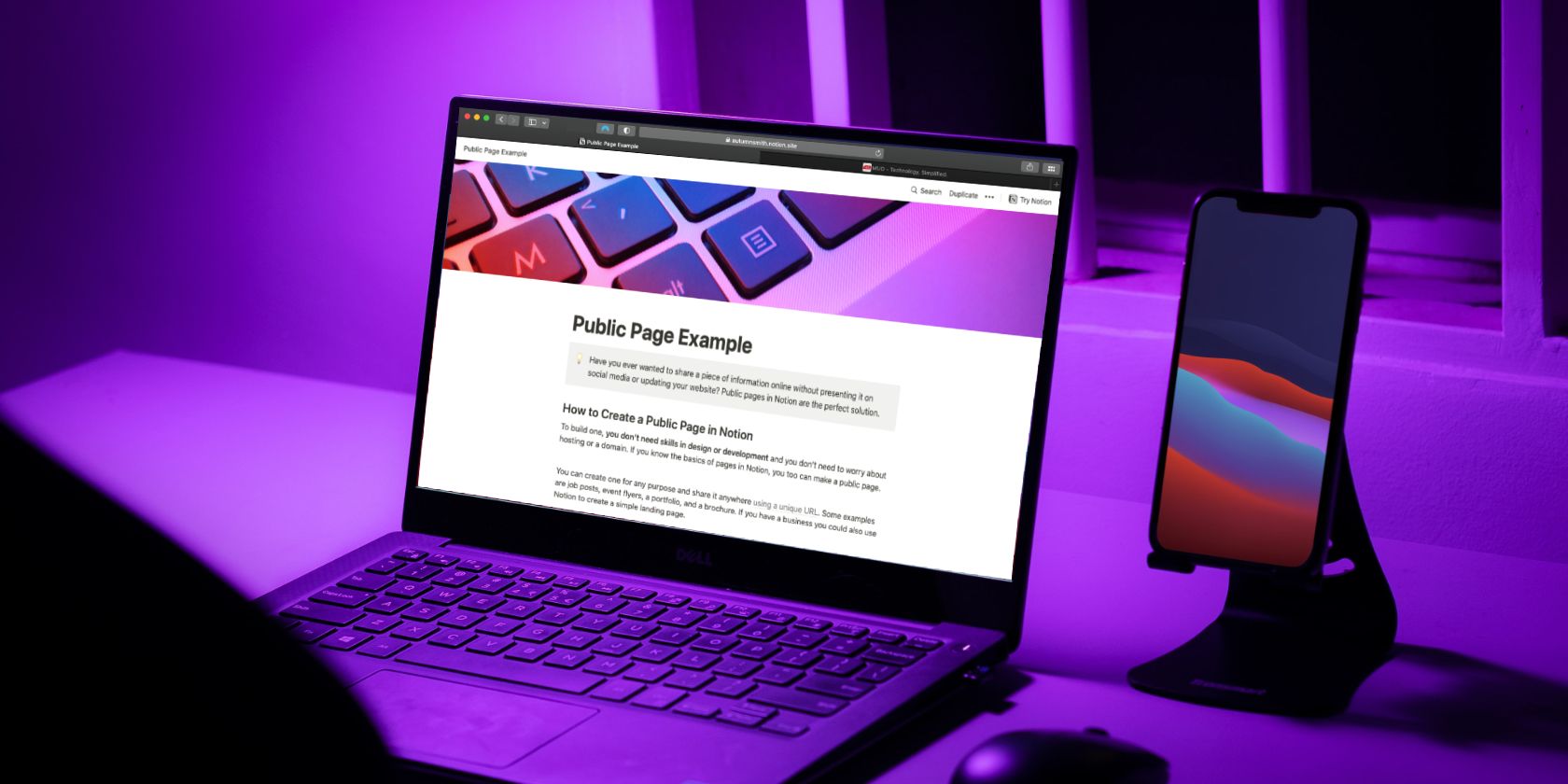
Публичные страницы удобны, когда нужно быстро опубликовать одно «место» в интернете: объявление о вакансии, лендинг, портфолио, флаер мероприятия, каталог или подборка ссылок. Вам не нужен сайт, домен или хостинг — достаточно базовых навыков работы со страницами в Notion.
Преимущества:
- Простота: визуальный редактор, шаблоны и блоки.
- Контроль: можно гибко настроить разрешения для посетителей.
- Быстрое обновление: вы редактируете страницу и изменения сразу видны всем по ссылке.
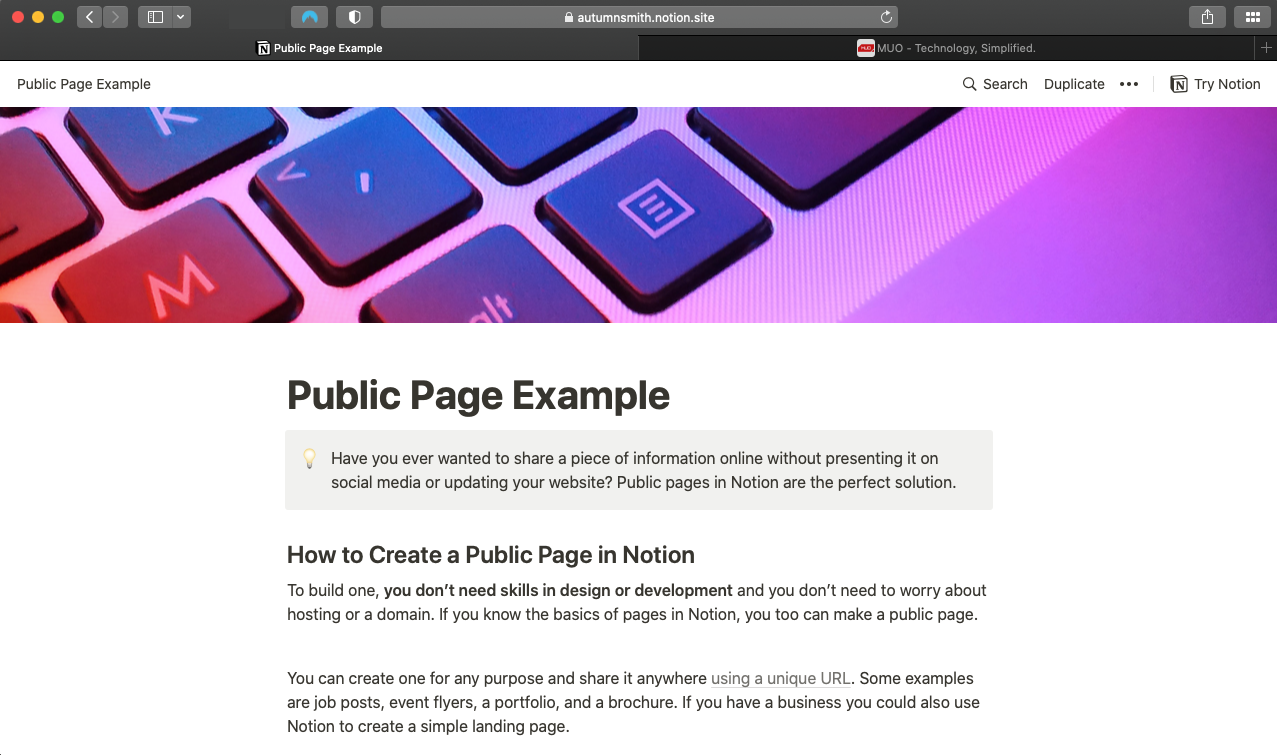
Важно: публичная страница видна всем по ссылке. Если нужно ограничить доступ — приглашайте людей напрямую через e‑mail.
Как опубликовать страницу в публичный доступ
- Откройте страницу в Notion.
- Нажмите «Поделиться» (Share) в правом верхнем углу.
- Переключите опцию «Поделиться в интернете» (Share to web).
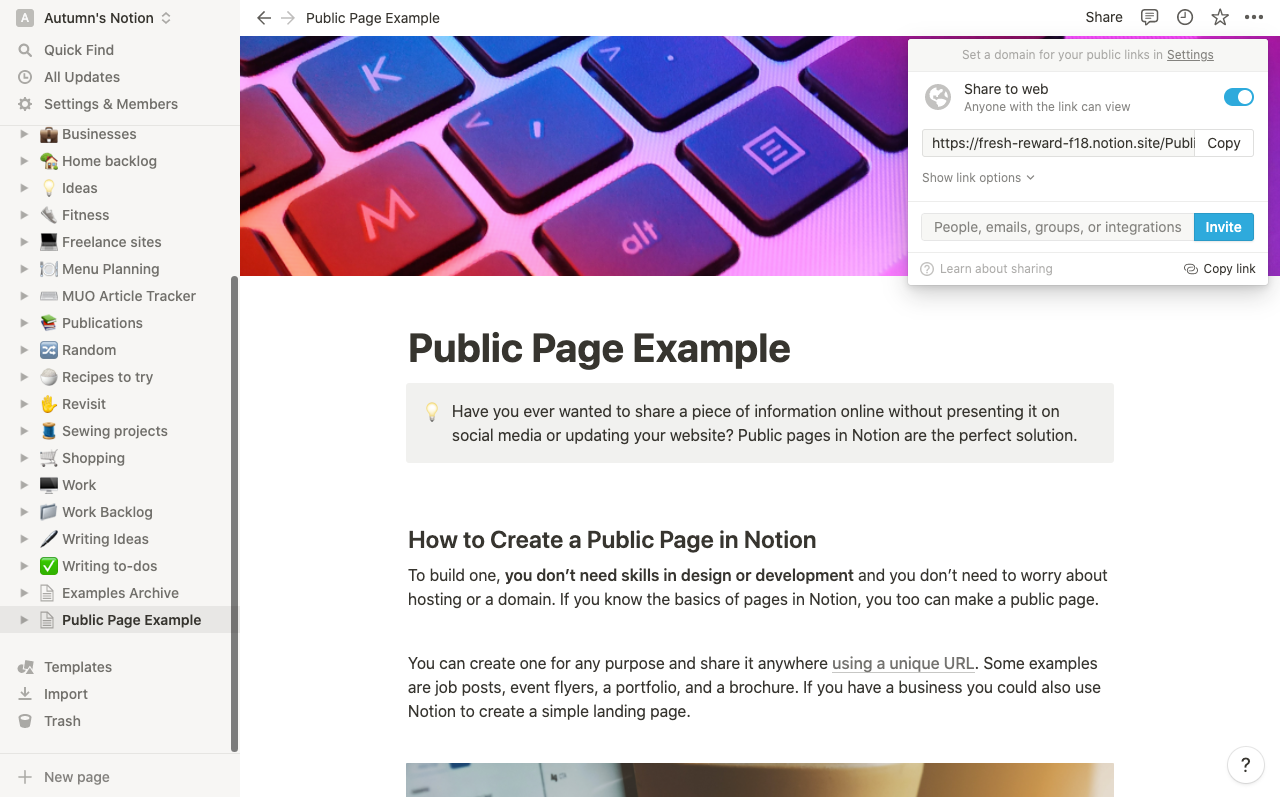
После включения появится панель с настройками разрешений — там же вы сможете скопировать публичную ссылку. По умолчанию любой, у кого есть ссылка, может просматривать страницу; Notion не требует от посетителей аккаунта для просмотра.
Краткая проверка перед публикацией
- Проверьте все подстраницы: они тоже становятся публичными.
- Очистите персональные данные в метаданных страницы (имя, e‑mail).
- Убедитесь, что внешние ссылки безопасны и актуальны.
Настройка разрешений и комментариев
В панели общего доступа вы увидите переключатели:
- «Разрешить редактирование» (Allow editing) — если включено, любой пользователь Notion с аккаунтом может вносить изменения. Отключайте, если хотите сохранить статичную страницу.
- «Разрешить комментарии» (Allow comments) — позволяет оставлять комментарии без прав на редактирование.
- «Разрешить дублирование как шаблона» (Allow duplicate as template) — посетители могут сделать копию страницы в своих аккаунтах. Это удобно для публичных шаблонов.
- «Индексирование поисковыми системами» (Search engine indexing) — позволяет поисковым системам находить и индексировать страницу. На персональном тарифе Personal Pro включайте осознанно.
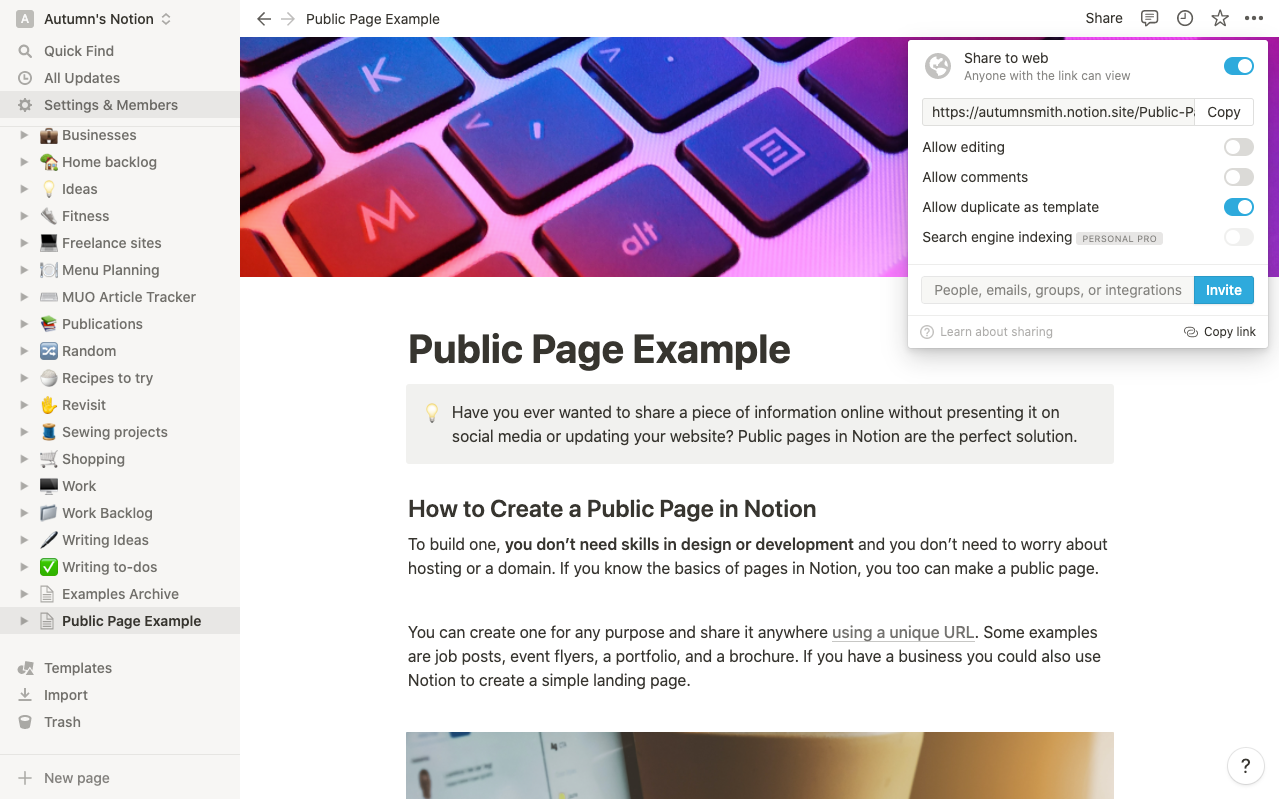
Важно: большая часть переключателей по умолчанию выключена, кроме опции «дублировать как шаблон».
Как изменить домен рабочего пространства и URL
При первом публикации Notion даёт странице случайную строку в URL — она содержит слова и цифры. Если хотите более читаемый адрес, настройте домен рабочего пространства (workspace domain):
- Перейдите в «Настройки и участники» (Settings & members) в левом верхнем углу.
- Выберите «Настройки» (Settings) и найдите раздел домена рабочего пространства.
- Установите желаемый поддомен. После этого новые публичные ссылки будут использовать ваш рабочий домен.
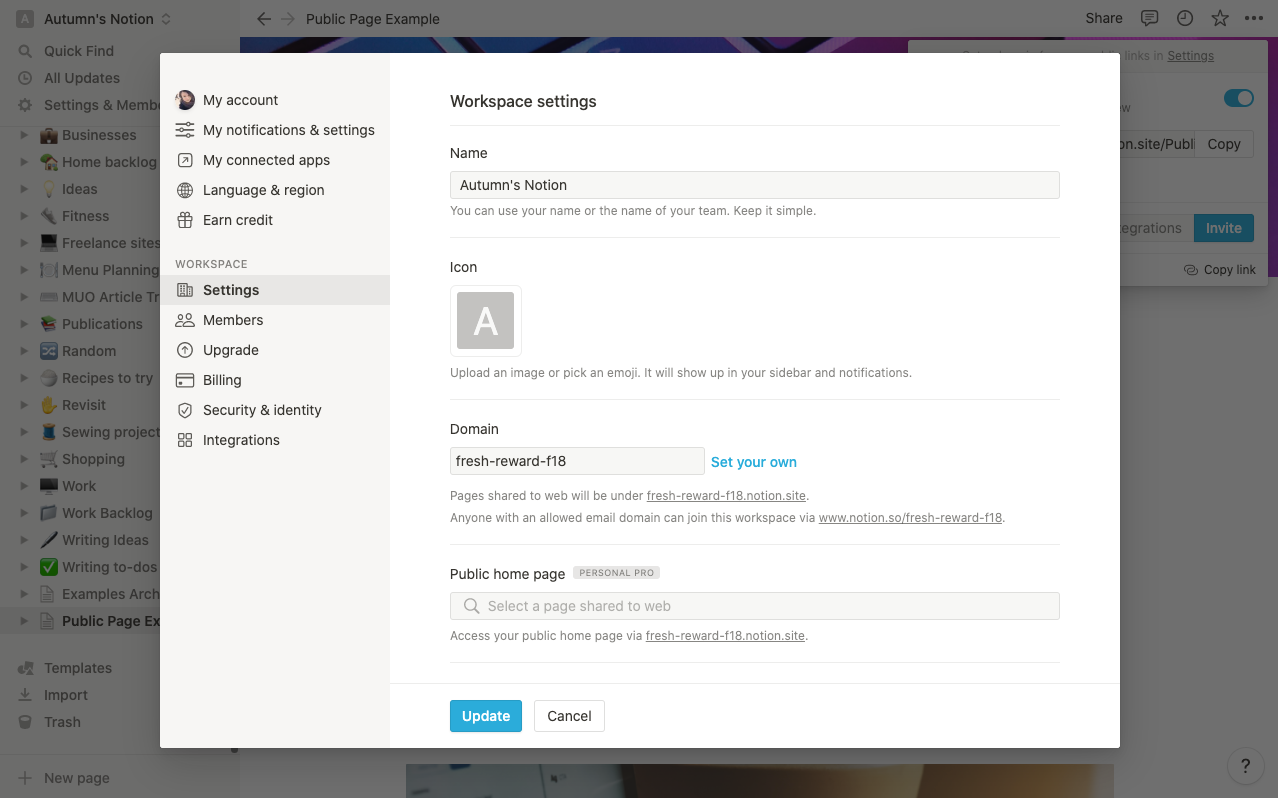
Важно: при смене домена старые ссылки перестанут работать. Перед массовым распространением обновите все ранее опубликованные ссылки.
Как ссылаться на конкретный блок
Чтобы направить посетителей к точному месту на странице, используйте «Копировать ссылку на блок»: нажмите шесть точек слева от блока → «Копировать ссылку на блок». Вставленная ссылка ведёт именно к этому блоку.
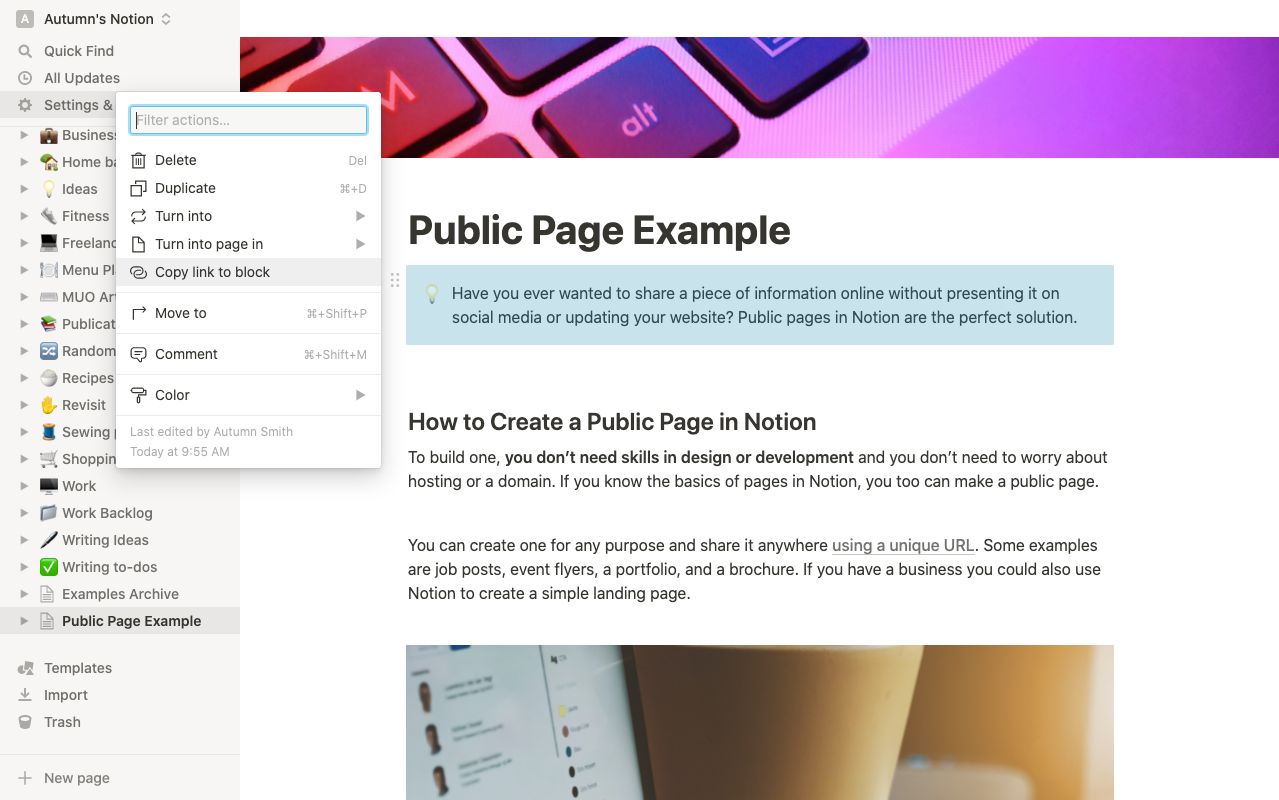
Сниппет-шаги:
- Откройте меню блока.
- Нажмите «Копировать ссылку на блок».
- Вставьте ссылку в письмо, публикацию или навигацию на другом сайте.
Приватность и риски — проверьте метаданные и подстраницы
Публичная страница — это веб‑страница. Учтите следующее:
- Имя и e‑mail владельца могут отображаться в метаданных.
- Все вложенные подстраницы становятся публичными, если их не ограничить отдельно.
- Данные в базах и представлениях (views) будут доступны посетителям, если они видимы на странице.
Важно: если нужна защита паролем или ограниченный доступ — используйте приглашения через кнопку «Пригласить» в меню «Поделиться». Тогда люди увидят страницу только после входа в свой аккаунт и принятия приглашения.
Что ещё полезно знать при работе с публичными страницами
- Нет единого списка всех опубликованных ссылок. Рекомендуется заводить внутреннюю страницу‑архив, где хранить актуальные публичные ссылки.
- Если вы меняете домен — обновляйте все ссылки в архивах и рассылках.
- Публичные страницы можно использовать как простые лендинги, каталоги вакансий, страницы документации или портфолио.
Совет: создайте шаблон страницы «Архив публичных ссылок» и сохраняйте туда короткое описание, дату публикации и цель страницы.
Мини‑методология: простая последовательность публикации
- Подготовить контент и проверить подстраницы.
- Убрать личные данные из метаданных.
- Включить «Поделиться в интернете».
- Настроить разрешения (комментарии/редактирование/шаблон/индексация).
- Скопировать ссылку и протестировать её из «инкогнито».
- Сохранить ссылку в внутреннем архиве и при необходимости распространить.
Чеклист перед распространением (контент‑владелец)
- Вся информация актуальна и корректна.
- Подстраницы проверены на конфиденциальность.
- Метаданные (имя, e‑mail) не содержат лишних персональных данных.
- Ссылки ведут на безопасные внешние ресурсы.
- Настроено резервное копирование или дублирование страницы (если нужно).
Ролевые рекомендации
Владелец рабочего пространства:
- Проверяет домен рабочего пространства и право на изменение.
- Обновляет общие политики публикации.
Администратор страницы:
- Настраивает разрешения.
- Контролирует, какие страницы публикуются и следит за архивом.
Автор/Контент‑менеджер:
- Подготавливает контент и обновляет публичные страницы.
- Мониторит обратную связь (комментарии).
Посетитель:
- Может просматривать и, при разрешении, комментировать или дублировать страницу.
Шаблон страницы‑архива публичных ссылок (копировать в Notion)
Заголовок: Архив публичных страниц
Колонки/свойства: Название страницы | URL | Дата публикации | Домашняя категория | Статус (активна/удалена) | Примечания
Используйте этот шаблон, чтобы быстро находить и обновлять устаревшие ссылки.
Что делать при смене домена: план миграции
- Составьте список всех публичных URL (архив).
- Обновите домен в настройках рабочего пространства.
- Перепроверьте ключевые страницы.
- Разошлите новые ссылки всем, кто их получал ранее.
- Удалите или перенаправьте устаревшие упоминания (в соцсетях, рассылках, документах).
Важно: Notion не обеспечивает автоматическое 301‑перенаправление старых ссылок при смене домена.
Когда публичные страницы Notion не подойдут (контрпримеры)
- Если нужна встроенная аналитика трафика на уровне страницы и гибкие метатеги для SEO — лучше использовать полноценный сайт.
- Если требуется защита паролем для широкого круга людей без Notion‑аккаунта — Notion не предлагает встроенной паролизации для публичных страниц.
- Если нужен строгий аудит и контроль версии с обязательной сертификацией изменений — системы с журналом аудита и управлением правами на уровне поля подойдут лучше.
Советы по безопасности и соответствию требованиям приватности
- Не публикуйте персональные данные без явного согласия.
- Оцените, будет ли страница обрабатываться в рамках GDPR/локального законодательства, если она содержит данные резидентов ЕС или персональные данные граждан.
- Отключите индексирование поисковыми системами, если не хотите появления страницы в поиске.
Примечание: при обработке персональных данных документируйте юридическую базу и сроки хранения.
Диаграмма принятия решения (Mermaid)
flowchart TD
  A[Нужна публичная страница?] --> B{Содержит ли личные данные?}
  B -- Да --> C[Ограничить подстраницы или не публиковать]
  B -- Нет --> D{Нужен доступ по паролю?}
  D -- Да --> E[Пригласить конкретных людей вместо публикации]
  D -- Нет --> F{Требуется SEO‑индексация?}
  F -- Да --> G[Включить индексацию и оптимизировать контент]
  F -- Нет --> H[Оставить индексацию выключенной]
  G --> I[Опубликовать и заархивировать ссылку]
  H --> I
  C --> I
  E --> I
Сценарии использования — идеи и примеры
- Вакансии: страница с описанием роли и формой подачи заявок (ссылки на почту/форму).
- Портфолио: подборка проектов с внешними ссылками, медиа и блоками описаний.
- Каталог: простой директория команды или продуктов с фильтрами.
- Документация: быстрый FAQ или инструкция для клиентов.
Критерии приёмки
- Ссылка открывается для пользователей без аккаунта (если это цель).
- Подстраницы, содержащие чувствительные данные, недоступны.
- Контент отформатирован и адаптирован для чтения в веб‑просмотре.
- Все важные внешние ссылки протестированы.
Краткое резюме
Публичные страницы Notion — универсальный и быстрый способ публиковать однотипный контент без хостинга и дизайна. Включите публикацию, настройте разрешения, проверьте подстраницы и сохраните ссылку в архиве. Если требуется защита, используйте приглашения по e‑mail. Наконец, при смене домена обязательно обновите все ранее распространённые ссылки.
Важно: публикуя страницу, всегда думайте о приватности и аудитории — публичная страница доступна всем по ссылке.
Спасибо за чтение. Попробуйте создать тестовую публичную страницу и пройдите чеклист из статьи перед публикацией.

Похожие материалы

Несколько аккаунтов Skype: Multi Skype Launcher

Журнал для работы: повысить продуктивность

Персональные звуки уведомлений на Android

Скачивание шоу Hulu для офлайн‑просмотра

Microsoft Start: персонализированная новостная лента
