
Как создавать качественные таблицы в Microsoft Excel
Microsoft Excel — универсальный инструмент для таблиц. Он прост в использовании, но при создании сложных документов ошибки неизбежны. Проблемы чаще всего возникают из-за неясных зависимостей, скрытой информации, непонятных расчётов или просто опечаток.
В этой статье собраны практические рекомендации по разработке и поддержке качественных рабочих книг Excel. Они применимы как в одиночной работе, так и в командной среде.
Почему важно устанавливать стандарт заранее
Перед тем как набирать данные и писать формулы, определите организационный стандарт. Он задаёт правила для всех, кто будет работать с документом: где хранить входные значения, где — расчёты, где — результаты, как именовать листы и столбцы.
Единый стандарт ускоряет обмен файлами и снижает риск ошибок при передаче работы между людьми.

Подумайте о будущем: через неделю, месяц или год на таблице может работать другой человек. Проектируйте листы так, чтобы изменения было легко вносить без полной переделки.
Важно: стандарт не должен быть громоздким. Достаточно набора простых правил, которые все понимают и применяют.
Организация листов: разделяйте ответственность
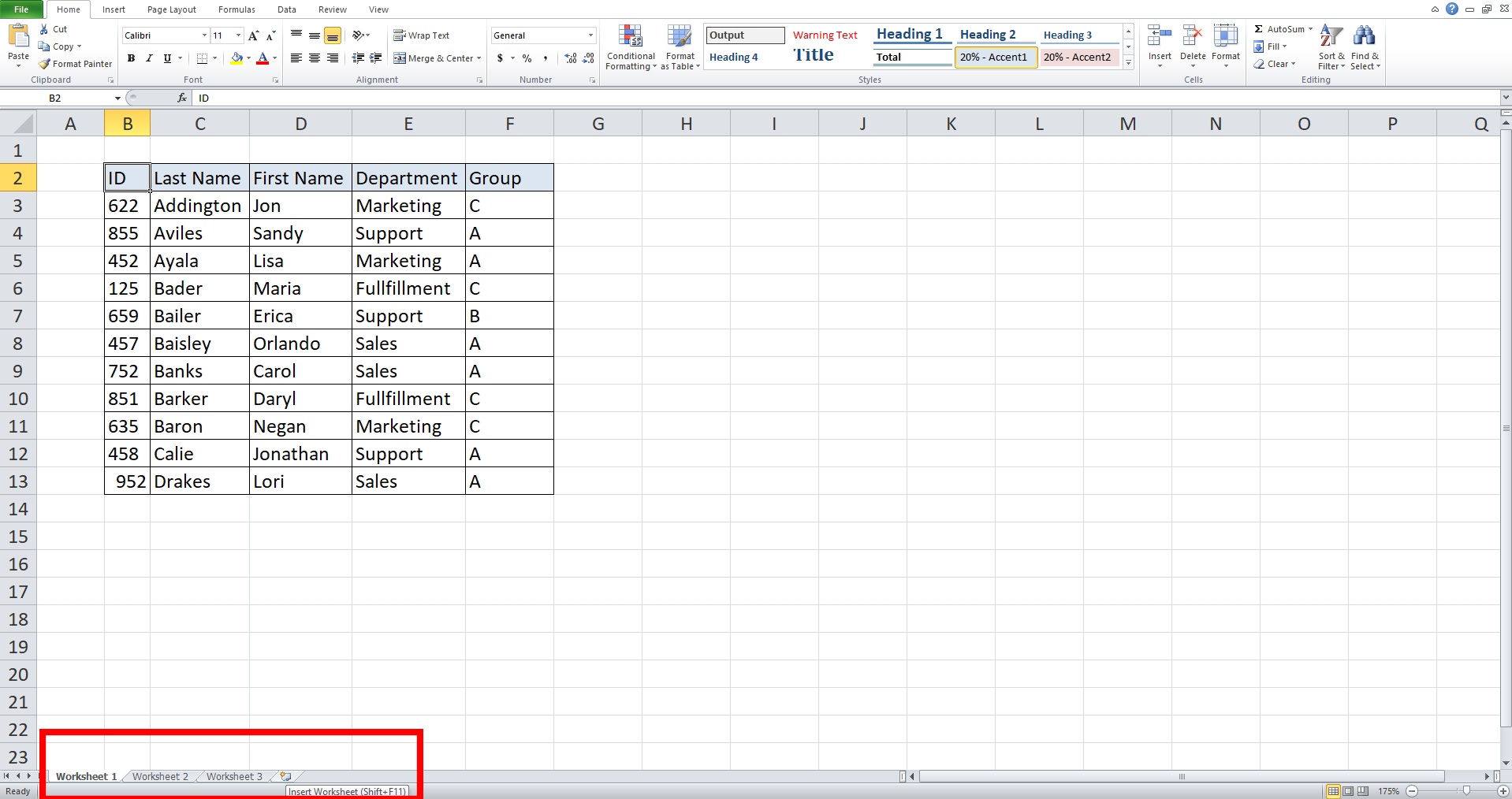
Используйте несколько листов и распределяйте на них разные типы информации. Это снижает вероятность ошибок при сортировке, фильтрации и форматировании.
Рекомендованная структура:
- 01_Input — все входные данные и параметры (включая единицы измерения и легенду).
- 02_Calculations — все расчёты и промежуточные формулы.
- 03_Results — итоговые таблицы, диаграммы и дашборды.
- 04_Audit — журнал изменений, тестовые случаи и контрольные суммы.
Если вы работаете с несколькими таблицами на одном листе, возникнут трудности при сортировке и копировании. Лучше держать одну логическую таблицу на один лист.
Поток информации и логика таблицы
Структура данных должна читаться слева направо и сверху вниз. Это привычное визуальное движение, которое упрощает понимание зависимостей.
Правила организации потока:
- Сначала — исходные данные, затем — расчёты, потом — результаты.
- Избегайте «перекрёстных» ссылок между удалёнными участками листа.
- Исключите круговые ссылки; если они нужны, оформляйте их явно и документируйте, почему и как они работают.
Краткое определение: круговая ссылка — формула, которая прямо или косвенно ссылается сама на себя.
Именование столбцов и строк
Надписи столбцов и строк должны быть краткими и понятными. Не полагайтесь на память — другие пользователи могут не знать смысл аббревиатур.
Советы по именованию:
- Используйте единый стиль: либо CamelCase, либо пробелы и заглавные буквы, но один стиль для всех.
- Включайте единицы измерения в заголовок столбца: «Цена, ₽» или «Масса, кг».
- Для ключевых диапазонов заведите именованные диапазоны (Formulas → Name Manager). Это упрощает формулы и документацию.
Что избегать при написании формул
Частые ошибки приводят к трудноисправимым проблемам. Вот правила, которые снижают риск:
- Не дублируйте расчёты. Если одна и та же формула нужна в нескольких местах, вынесите её в отдельный столбец или лист и ссылаться на него.
- Не используйте «жёсткие» константы внутри формул. Вынесите такие значения в входные ячейки с понятными метками.
- Избегайте многословных вложенных формул, разбивайте их на шаги. Это упрощает отладку.
- Комментируйте сложные формулы: соседняя ячейка с кратким пояснением или текстовая подсказка.
Пример: вместо =IF(A2>0,(A2*B2)/(C2+D2),0) — создайте столбцы для числителя и знаменателя и используйте понятные ссылки.
Чего следует избегать при оформлении таблицы
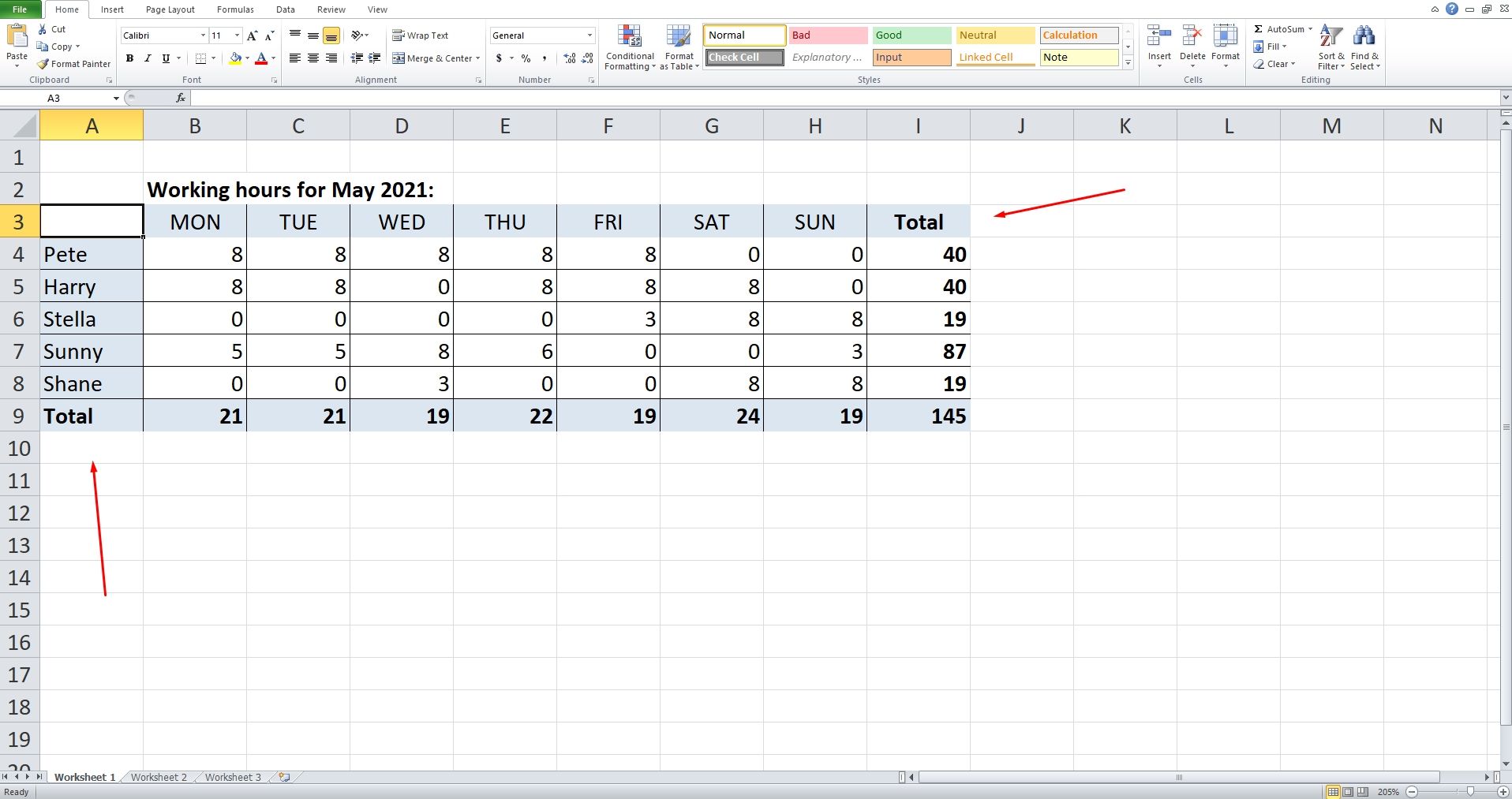
- Слияние ячеек (Merge Cells). Слияние разрушает адресацию ячеек и затрудняет сортировку, фильтрацию и ссылки. Вместо слияния используйте выравнивание по центру на несколько столбцов (Format → Alignment → Center Across Selection).
- Скрытие строк, столбцов или листов. Скрытые элементы часто пропускают при проверке и ревью. Если нужно скрыть данные, лучше пометить их ярким фоном и поставить комментарий о причине.
Если вы ссылаетесь на объединённую ячейку, формула может вернуть неожиданное значение, так как адресация ведёт к первому верхнему левому элементу объединённого диапазона.
Оформление и стиль: отложите до конца
Оформление важно для удобства чтения, но стиль лучше добавлять после того, как структура и формулы завершены. Сначала сделайте таблицу корректной и понятной, затем займитесь визуалом.
Рекомендации по оформлению:
- Используйте ограниченную палитру цветов. Одна палитра для входных данных, другая для результатов.
- Заведите легенду с обозначениями цветов и формул. Легенду можно поместить на отдельный лист 00_Legend.
- Для критичных ячеек используйте условное форматирование (Conditional Formatting) с понятными правилами.

Важно: сохраняйте консистентность оформления на всех листах.
Мини-методология: план → реализация → проверка
- План. Определите цели, входные данные, ожидаемые результаты и метрики успеха.
- Реализация. Создайте структуру листов и базовые формулы. Используйте именованные диапазоны.
- Проверка. Проведите ревью формул, запустите тестовые случаи и проверьте граничные значения.
- Оформление. Добавьте стиль и легенду.
- Документирование. Опишите изменения в журнале на листе Audit.
Эта методология помогает сократить переработки и ускоряет передачу работы другим.
Роль‑ориентированные чеклисты
Чеклист для автора (тот, кто создал файл):
- Есть ли ясный стандарт имён листов и столбцов?
- Все входные значения вынесены в отдельный лист?
- Не используются жёсткие константы внутри формул?
- Протестированы ли формулы на граничных значениях?
- Есть ли легенда и инструкция для пользователя?
Чеклист для рецензента (тот, кто проверяет):
- Проверены ли критичные формулы и ссылки на внешние файлы?
- Нет ли скрытых строк/столбцов/листов?
- Нет ли объединённых ячеек в зоне данных?
- Соответствует ли стиль принятым правилам?
Чеклист для сопровождающего/поддержки:
- Есть ли журнал изменений и контакт автора?
- Понятны ли зависимости между листами?
- Легко ли обновить входные параметры без правки формул?
Простой шаблон: соглашение об именах и структуре
Пример таблицы соглашений (копируйте в начало рабочей книги):
- Имена листов: 01_Input, 02_Calculations, 03_Results, 04_Audit, 00_Legend
- Формат дат: ДД.ММ.ГГГГ
- Валюта: ₽ (для всех денежных колонок указывать в заголовке)
- Единицы измерения: в заголовках столбцов
- Цвета: входные данные — светло-жёлтый, вычисления — без заливки, результаты — светло-зелёный
Этот небольшой шаблон быстро вводит новых пользователей в контекст.
Решение «да/нет» — простое дерево принятия решений
flowchart TD
  A[Нужно ли разделять данные и расчёты?] -->|Да| B[Создать отдельные листы для Input и Calculations]
  A -->|Нет| C[Хранить на одном листе]
  C --> D{Есть ли более одной таблицы на листе?}
  D -->|Да| E[Перенести таблицы на отдельные листы]
  D -->|Нет| F[Оставить как есть]
  B --> G{Нужны ли сложные круговые связи?}
  G -->|Да| H[Документировать и тестировать циклы]
  G -->|Нет| I[Использовать обычные формулы]
Критерии приёмки
Перед передачей файла на эксплуатацию проверьте:
- Все входные значения находятся на листе Input.
- Все расчёты на листе Calculations совпадают с ожидаемыми вручную проверенными результатами.
- Нет скрытых элементов и объединённых ячеек в зонах данных.
- В файле есть легенда, инструкция и журнал изменений.
Когда предложенный подход может не подойти
- Маленькие однотабличные файлы с простыми расчётами: разделять по листам может быть излишним.
- Быстрая разовая отчётность: строгий стандарт иногда замедляет скорость подготовки отчёта.
В таких случаях используйте упрощённую версию методологии: базовая структура и минимальный набор правил.
Риски и способы их минимизации
Риск: потеря данных при скрытии листов. Митигирование: не скрывайте важные листы; помечайте их ярким фоном и добавляйте комментарий.
Риск: неправильные ссылки после слияния ячеек. Митигирование: не сливайте ячейки; используйте центрирование по диапазону.
Риск: рассинхронизация формул при копировании. Митигирование: использовать именованные диапазоны и ссылки на единый источник правды.
Краткий глоссарий (1‑строчно)
- Входные данные — исходные значения, от которых зависят расчёты.
- Именованный диапазон — название для набора ячеек, упрощающее ссылки.
- Круговая ссылка — формула, ссылающаяся сама на себя.
- Условное форматирование — правила визуального выделения ячеек.
Заключение и быстрая шпаргалка
Создание удобных и надёжных таблиц Excel сводится к трём вещам: простая архитектура, ясная документация, минимизация ручного дублирования формул. Отложите визуальное оформление на финальную стадию и поддерживайте единый стандарт для всей команды.
Важно: небольшое усилие на этапе планирования окупается сокращением времени на исправления и сопровождение.
Полезная быстрая шпаргалка:
- Планируйте → Разделяйте → Документируйте → Тестируйте → Оформляйте.

Похожие материалы

Несколько аккаунтов Skype: Multi Skype Launcher

Журнал для работы: повысить продуктивность

Персональные звуки уведомлений на Android

Скачивание шоу Hulu для офлайн‑просмотра

Microsoft Start: персонализированная новостная лента
