
Как начать работать с InVision Freehand: полное руководство по регистрации, навигации и совместной работе
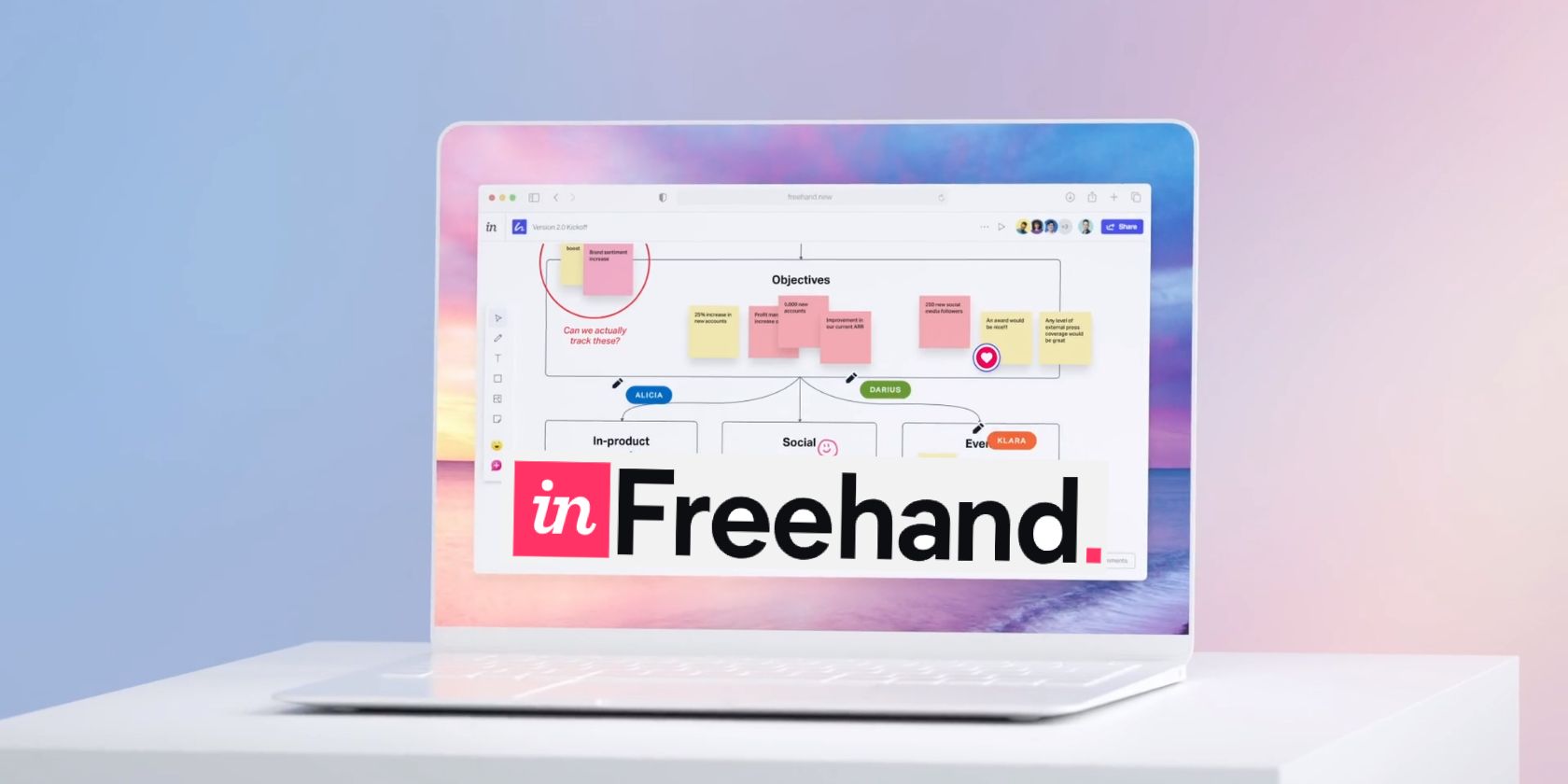
InVision Freehand — это цифровая доска для креативной совместной работы, мозговых штурмов и презентаций. По сути, это общий рабочий холст с возможностями перетаскивания, вставки и рисования.
Приложение использует стандартные протоколы безопасности данных, включая SSL и шифрование AES-256, а также круглосуточный мониторинг. Это позволяет командам работать над важными идеями и дизайнами в одном защищённом облачном приложении. Ниже вы найдёте детальную инструкцию по быстрому старту и продвинутые рекомендации для эффективной работы в Freehand.
Как зарегистрироваться в InVision Freehand
Регистрация в Freehand проста. Следуйте этим шагам:
Откройте сайт InVision и нажмите «Try Freehand — Free» в правом верхнем углу.
Введите адрес электронной почты, имя и пароль.
Нажмите кнопку «Sign-Up».
Подтвердите электронную почту через письмо-верификацию.
Выберите тип использования: командная работа или одиночный аккаунт.
Вы увидите экран приветствия и вашу панель управления Freehand.
Замечание: при корпоративном развёртывании администратор может включить SSO (единую регистрацию) и дополнительные правила доступа.
Создание нового пространства и первой доски
После входа в панель Freehand можно начать совместную работу. Пошагово:
- На панели документов наведите курсор на левую панель и нажмите «Create your first space».
- Задайте имя пространства.
- Выберите уровень безопасности (публичный/частный/по ссылке) и нажмите «Create».
При необходимости добавьте членов команды и клиентов через кнопку «Share».
Для создания доски выберите «Blank Freehand» или подходящий шаблон.
Совет: заранее продумайте структуру пространств (по проектам, командам или клиентам). Это упростит поиск и управление доступом.
Навигация по интерфейсу Freehand
Freehand прост в освоении. Основные элементы навигации:
- Увеличение и уменьшение масштаба: используйте иконки «Plus» и «Minus» в правом нижнем углу, колесо мыши или трекпад.
Панорамирование холста: значок «Pan» в правом нижнем углу, удерживание пробела или движение двумя пальцами по трекпаду.
Для выхода на панель документов нажмите логотип InVision в левом верхнем углу. Все изменения сохраняются автоматически.
Меню с тремя точками в правом верхнем углу позволяет экспортировать доску в изображение или сохранить её как шаблон.
- Значок «Bell» показывает активные сообщения и упоминания.
Важно: освоение базовых жестов и сочетаний клавиш экономит время. Попробуйте работать с трекпадом или стилусом для максимального удобства.
Создание диаграмм и схем
Холст Freehand удобен для создания потоков, диаграмм и схем. Порядок действий:
- На экране «Documents» нажмите «Create», чтобы начать новую доску.
На экране шаблонов выберите «Blank».
Откройте меню «Shape» в левой панели.
Выберите нужную фигуру и разместите её на холсте.
- Для изменения размера, толщины контура или цвета кликните по контуру фигуры.
- Нажмите «Connect» (стрелка) для рисования связей между фигурами и настройте стиль линий.
Практический приём: сначала наметьте структуру схемы маркерами или простыми фигурами, а затем уточните цвета и подписи. Это ускорит согласование с командой.
Инструменты для совместной работы
Панель инструментов Freehand слева содержит наиболее часто используемые элементы. Короткое описание инструментов и их применения:
Pointer — выбор и перемещение объектов на холсте.
Pencil — рисование произвольных форм и набросков.
Eraser — удаление элементов с холста; доступен внутри инструмента Pencil.
Text — добавление текста на холст, внутрь фигур или рядом с элементами диаграммы.
Shapes — быстрый доступ к базовым фигурам: круги, квадраты, ромбы и т. д.
Image — вставка изображений с компьютера или по ссылке.
Sticky Note — цветные стикеры для комментариев и быстрых идей.
Reactions — анимированные эмодзи для реакций участников в реальном времени.
Connect Shapes — стрелки и линии для связей между объектами; активируется нажатием на стрелку в верхнем правом углу фигуры.
Совет по этикету: пометьте свой курсор именем или аватаром при коллективной работе, чтобы участники знали, кто вносит правки.
Шаблоны Freehand для быстрых мозговых штурмов
Шаблоны упрощают старт с проверенными фреймворками. Категории шаблонов в Freehand:
- Brainstorming
- Wireframes and flowcharts
- Effective meetings
- Strategy and planning
В шаблонах часто используются рамки и предзаданные блоки, которые можно адаптировать под ваш процесс.
Как выбрать и применить шаблон:
- Нажмите «Create Freehand» на панели.
Дайте имя проекту.
Пролистайте список шаблонов и выберите подходящий.
Подсказка: начните с шаблона, близкого к вашей задаче, а не с пустого холста. Это экономит время и помогает сконцентрироваться на содержании.
Совместная работа: как организовать процесс
Freehand устраняет многие барьеры коммуникации для удалённых команд. Варианты применения и практические советы:
Проведение воркшопов и дизайн-сессий: откройте доску, загрузите шаблон и назначьте временные слоты для каждого участника. Работайте итерациями: набросок — обсуждение — правка.
Дизайн-ревью и прототипы: вместо обмена изображениями используйте одну доску. Комментарии и реактивные стикеры ускоряют сбор обратной связи.
- Презентации: нажмите значок «Play» в правом верхнем углу, чтобы запустить режим показа. Все участники увидят вашу доску последовательно.
- Майндмэппинг и диаграммы: используйте фигуры и связи, чтобы визуализировать процессы в реальном времени.
- Рисунки и скетчи: холст поддерживает подключение графических планшетов и стилусов, что делает его удобным для быстрых эскизов.
- Использование в интервью для технических позиций: приглашайте кандидата на доску и дайте задачу, где нужно нарисовать процесс или алгоритм.
Важно: заранее задайте правила редактирования (например, кто может удалять содержимое) и назначьте фасилитатора для крупных сессий.
Цены и планы
Freehand предлагает простую модель подписки:
Бесплатный тариф: до 25 участников, неограниченное число досок и открытых пространств.
Pro: $7.95 в месяц при годовой оплате или $9.95 при помесячной оплате. Подходит для небольших команд и фрилансеров; включает до 100 участников, неограниченные пространства и доски.
Enterprise: корпоративный план с индивидуальными условиями — оплата за место и расширенные возможности администрирования.
Цены приведены в долларах США и действительны на момент проверки. Перед выбором плана уточняйте актуальные условия на официальном сайте.
Когда Freehand не подходит: ограничения и альтернативы
Freehand отлично подходит для визуального сотрудничества, но есть сценарии, где стоит рассмотреть другие инструменты:
Требуется глубоко интегрированный прототипинг с интерактивностью на уровне приложений — рассмотрите специализированные инструменты для прототипирования.
Необходимы расширенные средства управления задачами и трекинга — лучше использовать связку с продуктами управления проектами.
Требуется хранение данных в локальной инфраструктуре по требованиям безопасности — обратите внимание на решения с поддержкой on-premise.
Альтернативы:
- Miro — богатый набор интеграций и шаблонов для крупных команд.
- Mural — ориентирован на фасилитацию и воркшопы с удобными шаблонами.
- Figma Jam — хорош для дизайнерских команд, где уже используется Figma.
Выбор зависит от требований интеграции, масштабируемости и корпоративных политик безопасности.
Практические шаблоны и чеклисты (готовые для копирования)
Шаблон для быстрой сессии мозгового штурма:
- Время: 45 минут
- Участники: 5–12
- Роли: фасилитатор, таймкипер, 1–2 модератора
- Этапы:
- 5 мин — ввод и цели
- 15 мин — индивидуальный генератор идей (скетчи/стикеры)
- 10 мин — группировка идей
- 10 мин — приоритизация и голосование
- 5 мин — итог и дальнейшие шаги
Чеклист для подготовки доски перед встречей:
- Название доски и описание цели
- Добавлены правила редактирования
- Подготовлены шаблоны и примеры
- Назначен фасилитатор и таймкипер
- Участникам отправлена ссылка и инструкция
Роль-based чеклист: дизайнер, продукт-менеджер, разработчик
Дизайнер:
- Загрузил наброски и референсы
- Создал слои/зоны для комментирования
- Подготовил интерактивные заметки для обсуждения
Продукт-менеджер:
- Определил приоритеты обсуждения
- Приготовил метрики и критерии успеха
- Назначил владельцев задач
Разработчик:
- Обозначил технические ограничения
- Добавил примеры API/интерфейсов (при необходимости)
- Подготовил список вопросов для решения
Мини-методология: как провести продуктивный воркшоп в Freehand
- Определите цель: четко пропишите, какой результат ожидаете.
- Подготовьте доску: шаблоны, разделы, правило редактирования.
- Назначьте роли: фасилитатор, таймкипер, докладчик, участники.
- Следуйте таймингу: фиксируйте время на каждый этап.
- Фиксируйте решения: перенесите итоговые карточки в систему задач.
- Проведите ретроспективу: 5 минут после сессии для улучшений.
Критерии приёмки
- Все ключевые решения задокументированы на доске.
- Назначены ответственные за выполнение задач.
- Результаты экспортированы в удобный формат (изображение или шаблон).
- Участники подтвердили понимание следующих шагов.
Тестовые сценарии и приёмка работы доски
Тесты для базовой проверки доски:
- Откройте ссылку другим пользователем с правами редактирования. Убедитесь, что можно добавлять стикеры и фигуры.
- Проверьте автоматическое сохранение: внесите правку и закройте вкладку, затем откройте снова.
- Экспортируйте доску в изображение и убедитесь, что все элементы попали в файл.
- Проверьте работу реакций и комментариев в реальном времени с двумя устройствами.
Критерии приёмки:
- Все сценарии пройдены без ошибок.
- Экспорт не теряет важной информации (тексты и связь элементов).
- Права доступа работают согласно настройкам пространства.
Безопасность, конфиденциальность и соответствие требованиям
Freehand использует шифрование передачи и хранение данных, а также мониторинг. При работе с конфиденциальной информацией учтите следующее:
- Проверьте требования вашей компании по хранению данных и политике доступа.
- Для корпоративных клиентов уточняйте наличие возможностей SSO и управления пользователями.
- Минимизируйте размещение в публичных досках конфиденциальных документов: используйте приватные пространства.
Юридическая заметка: если вы обрабатываете персональные данные под требования GDPR или локальных регуляторов, согласуйте политику с юридическим отделом и провайдерами облачных сервисов.
Советы по эффективности и производительности
- Структурируйте большие холсты: используйте сетки и зоны, чтобы не потеряться.
- Нумеруйте или помечайте этапы для удобной навигации во время презентаций.
- Экспортируйте промежуточные версии как шаблоны, чтобы можно было откатиться к предыдущим состояниям.
- Интегрируйте Freehand со Slack, Zoom или вашей системой управления проектами для синхронизации рабочих процессов.
Краткое резюме
Freehand подходит для быстрых воркшопов, дизайна, презентаций и совместных сессий. Инструмент прост в освоении и удобен для распределённых команд. При подготовке учитывайте правила доступа и заранее планируйте структуру доски.
Важно: выберите рабочий процесс и придерживайтесь его. Это повысит удобство использования и качество итогов.
Дополнительные ресурсы и дорожная карта внедрения
Рекомендованный план внедрения Freehand в команду (4 шага):
- Пилот: 1 команда, 2–3 недели, сбор фидбека.
- Шаблоны: подготовьте 3–5 шаблонов под типичные сценарии.
- Обучение: короткие демонстрации и чеклисты для участников.
- Масштабирование: подключение интеграций и политика доступа для организации.
Примерный roadmap:
- Неделя 1–2: тестирование и сбор требований.
- Неделя 3–4: создание шаблонов и обучение.
- Месяц 2: расширение использования на другие команды.
Заключение
InVision Freehand — удобный инструмент для визуальной коллаборации. Используйте шаблоны, назначайте роли и фиксируйте результаты. Если нужны расширенные возможности интеграции или он-премис хранение, рассмотрите альтернативы и согласуйте требования безопасности.
Дополнительное чтение: сравнение популярных цифровых досок и лучшие практики проведения онлайн-воркшопов.
Important: перед загрузкой конфиденциальных материалов проверьте настройки приватности пространства.
Notes: настройки и интерфейс могут меняться с обновлениями продукта — проверяйте актуальные инструкции на официальном сайте InVision.

Похожие материалы

Несколько аккаунтов Skype: Multi Skype Launcher

Журнал для работы: повысить продуктивность

Персональные звуки уведомлений на Android

Скачивание шоу Hulu для офлайн‑просмотра

Microsoft Start: персонализированная новостная лента
