
InVision Freehand — руководство по использованию
Коротко о Freehand (что это и зачем)
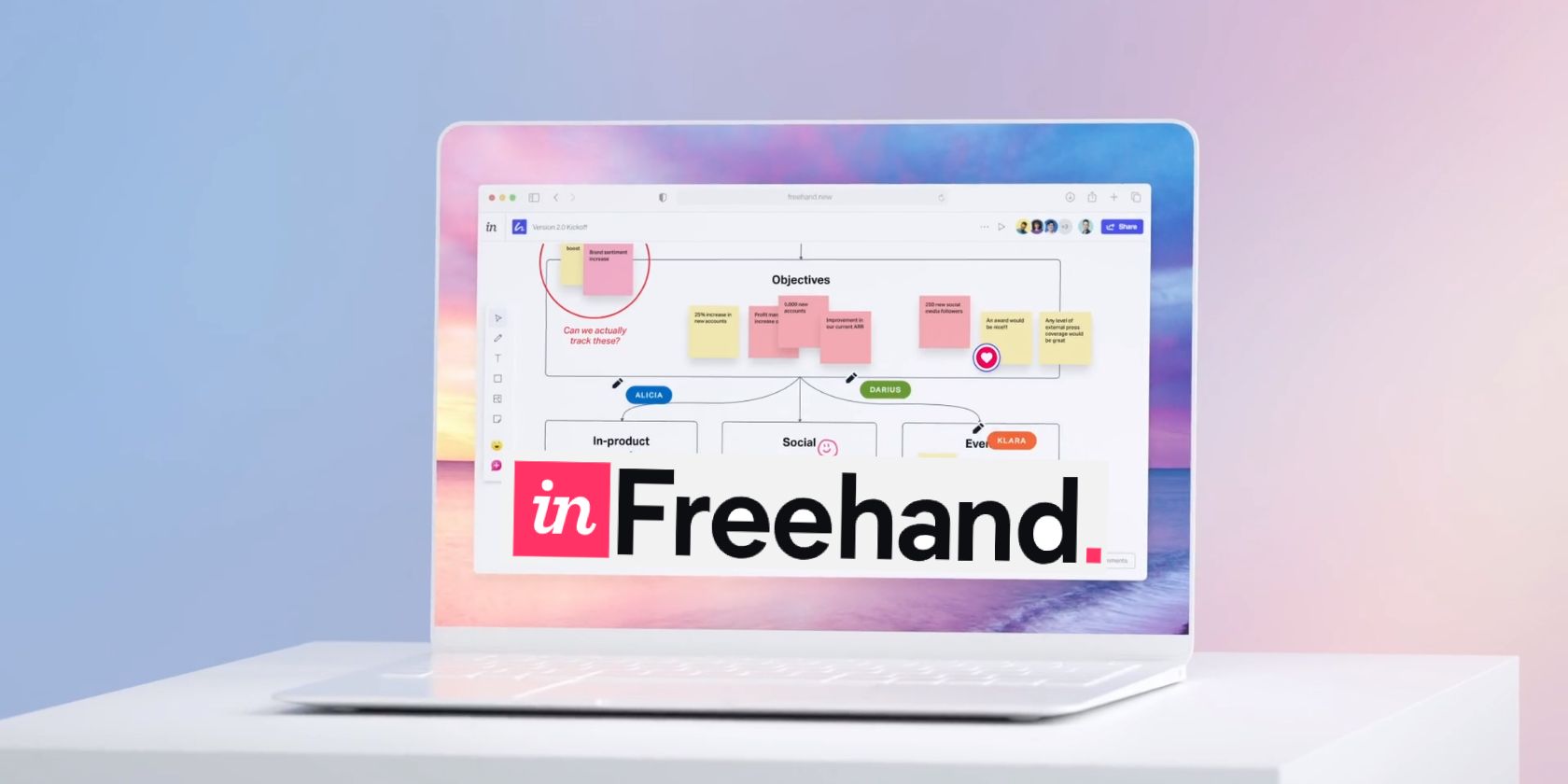
InVision Freehand — это совместная цифровая доска (whiteboard) с возможностью перетаскивания объектов, рисования и вставки медиа. Инструмент оптимизирован для командного мозгового штурма, создания макетов, карт процессов и презентаций в реальном времени.
Определение: цифровая доска — интерактивный холст в облаке, где несколько пользователей могут одновременно рисовать, комментировать и организовывать контент.
Важно: Freehand хранит данные в облаке и использует стандартные протоколы безопасности (SSL, AES-256) и круглосуточный мониторинг — это удобно для совместной работы над критичными проектами. В разделе «Безопасность и соответствие» ниже приведены практические рекомендации по защите данных и соответствию требованиям GDPR.
Как зарегистрироваться в InVision Freehand
Ниже — детальная пошаговая инструкция и советы по быстрому старту.
- Откройте сайт InVision и нажмите кнопку Try Freehand — Free в правом верхнем углу. Это UI-метка в интерфейсе сайта.
- Заполните форму: email, имя и пароль.
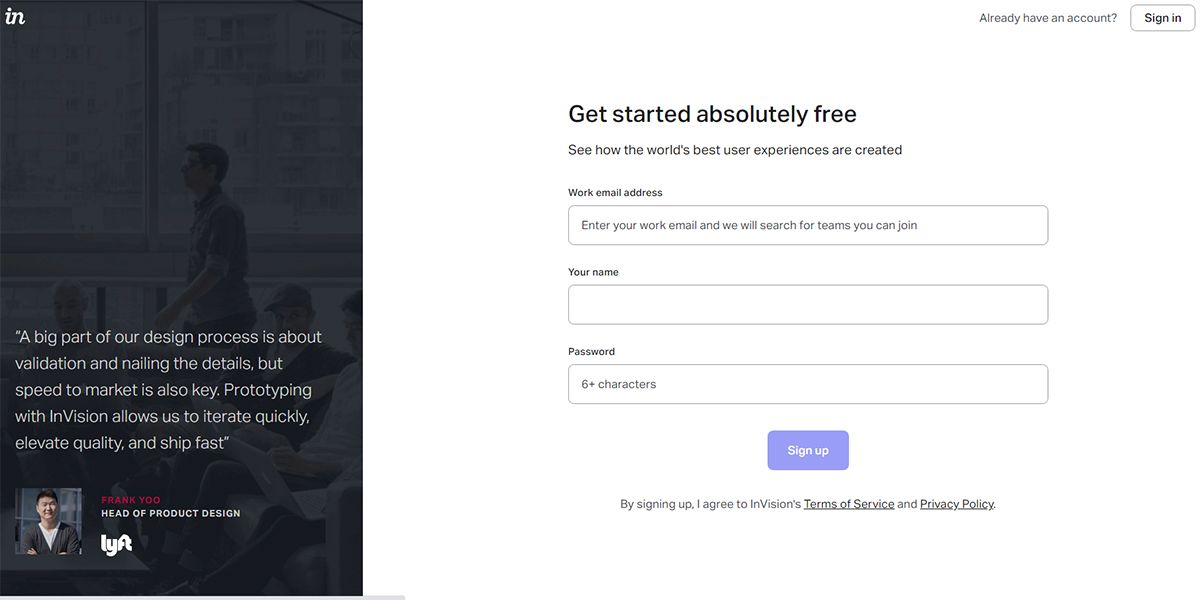
- Совет: используйте рабочий адрес почты команды, если регистрируете пространство для организации.
- Нажмите Sign-Up.
- Подтвердите email через письмо-верификацию.
- Выберите режим: команда (teamwork) или индивидуальный (solo work).
- После первого входа вы увидите приветственный экран и панель управления Freehand.
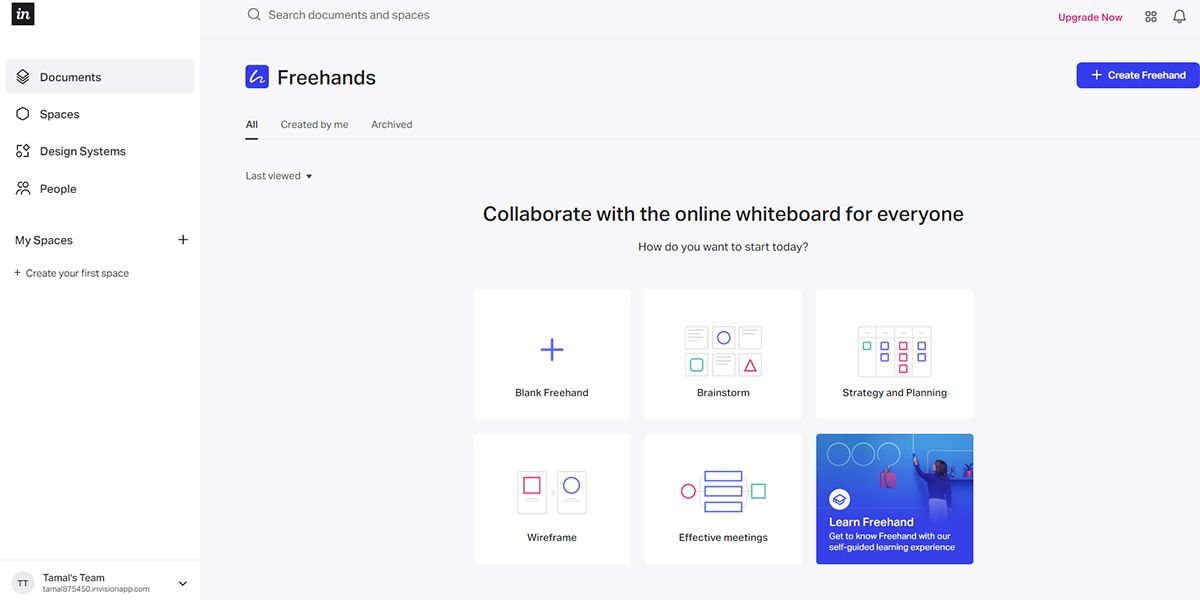
Совет по организации: выделите один общий аккаунт администратора или используйте SSO/корпоративную регистрацию в Enterprise-плане для централизованного управления доступом.
Быстрый SOP: создание рабочего пространства
Следуйте этому краткому стандартному процессу (SOP), чтобы развернуть рабочее пространство для команды.
- Навигация: наведите курсор на левую панель и нажмите Create your first space.
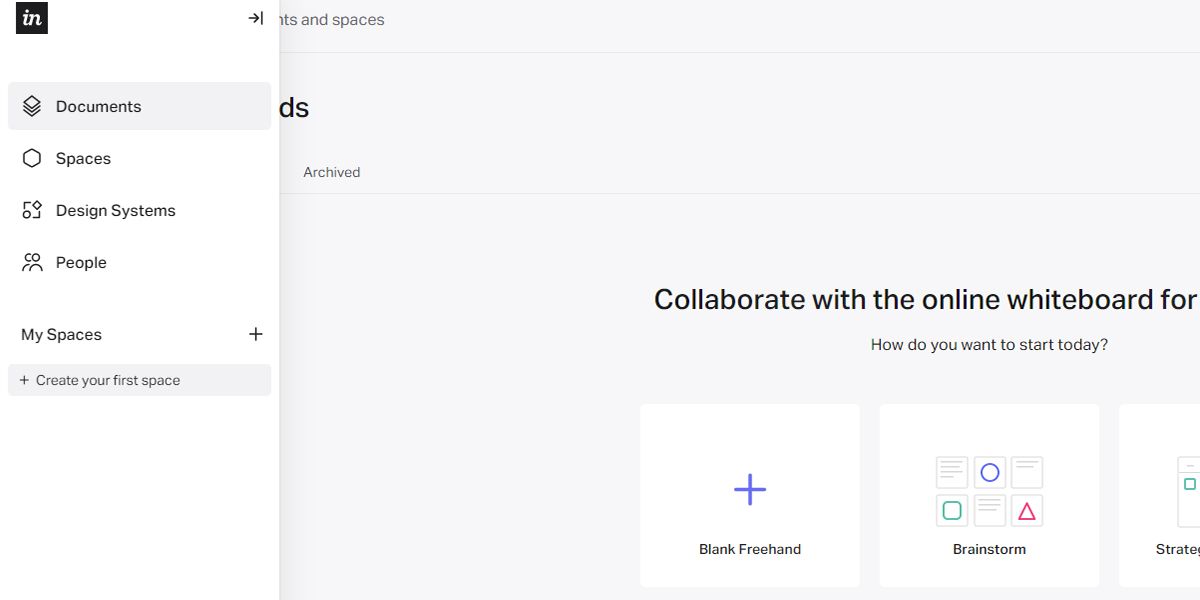
- Дайте имя пространству.
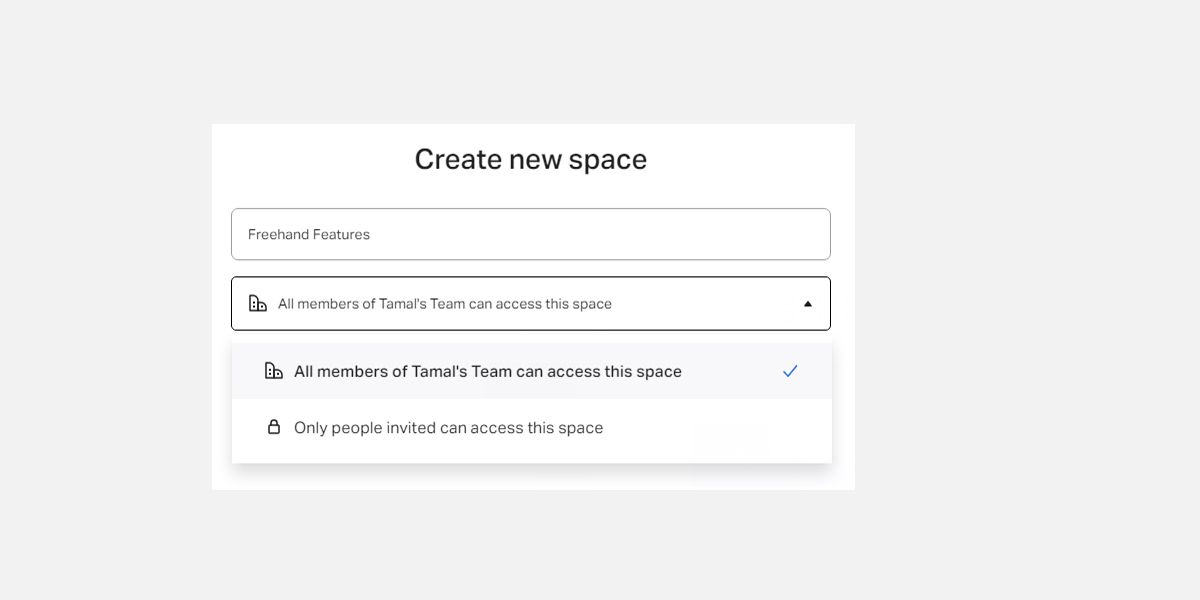
- Выберите уровень доступа/безопасности и нажмите Create.
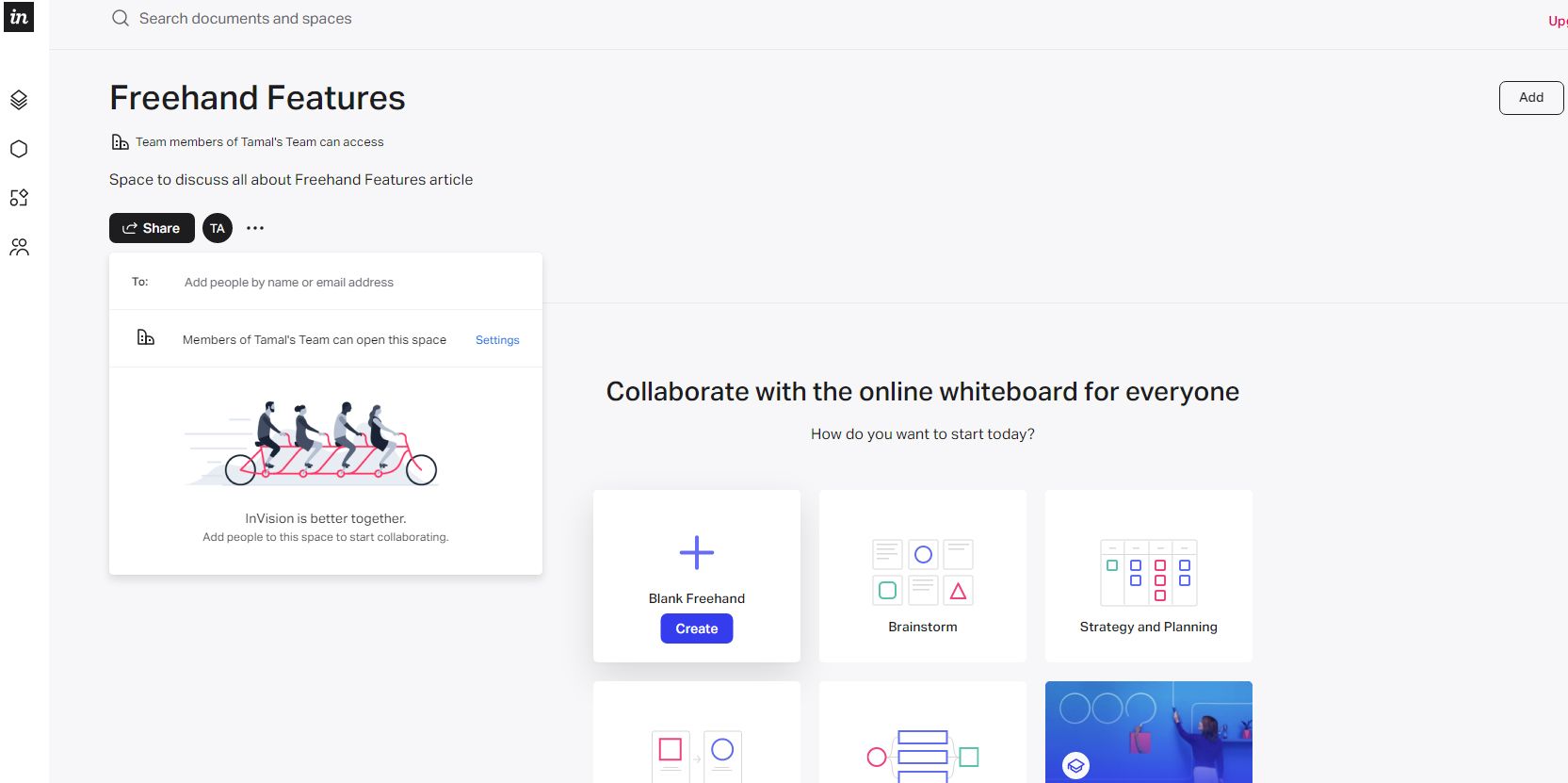
- Пригласите участников через кнопку Share — укажите адреса электронной почты или отправьте ссылку.
- Создайте первый Freehand: Blank Freehand или выберите шаблон.
Критерии приёмки
- Пространство создано и отображается в панели управления.
- Приглашённые пользователи получили письма и получили доступ.
- Настроен желаемый уровень видимости (публичный/частный).
Навигация и основные элементы интерфейса
Freehand прост в навигации. Ниже — ключевые элементы и полезные приёмы.
- Зум: используйте значки Plus / Minus в правом нижнем углу или колесико мыши/тачпад.
- Панорамирование: значок Pan в правом нижнем углу, зажатая пробел или два пальца на тачпаде.
- Выход на панель: нажмите логотип InVision в левом верхнем углу — все изменения сохраняются автоматически.
- Меню: три горизонтальные точки в правом верхнем углу позволяют Export to image и Save as template.
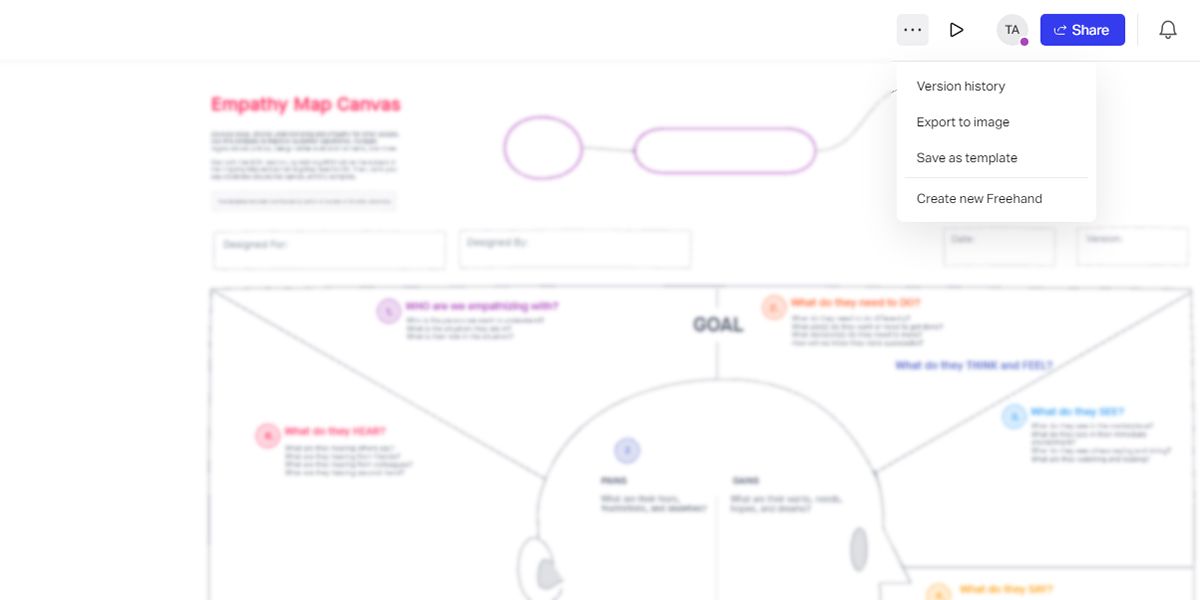
- Уведомления: значок колокольчика покажет активные беседы и комментарии.
Совет по UX: для презентации используйте «Play» (режим показа), чтобы управлять порядком просмотра доски для всех участников.
Создание диаграмм и блок-схем
Freehand оборудован простым редактором для диаграмм и потоков.
Пошагово:
- На экране Documents нажмите Create для нового Freehand.
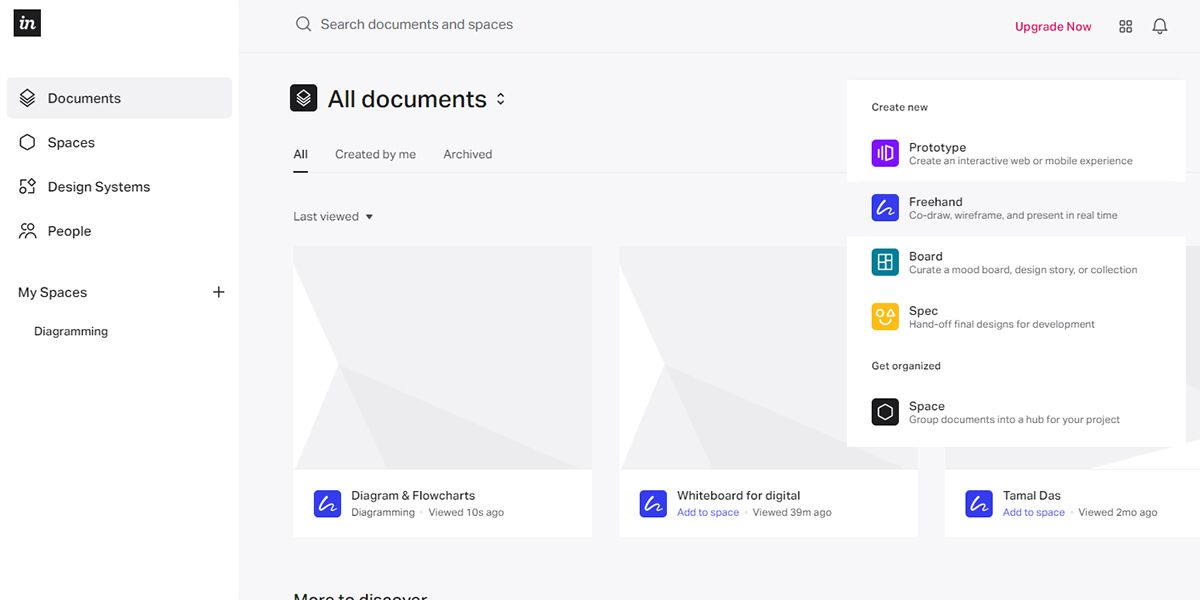
- Выберите шаблон Blank.
- Откройте меню Shape на левой панели.
- Выберите фигуру и разместите её на холсте.
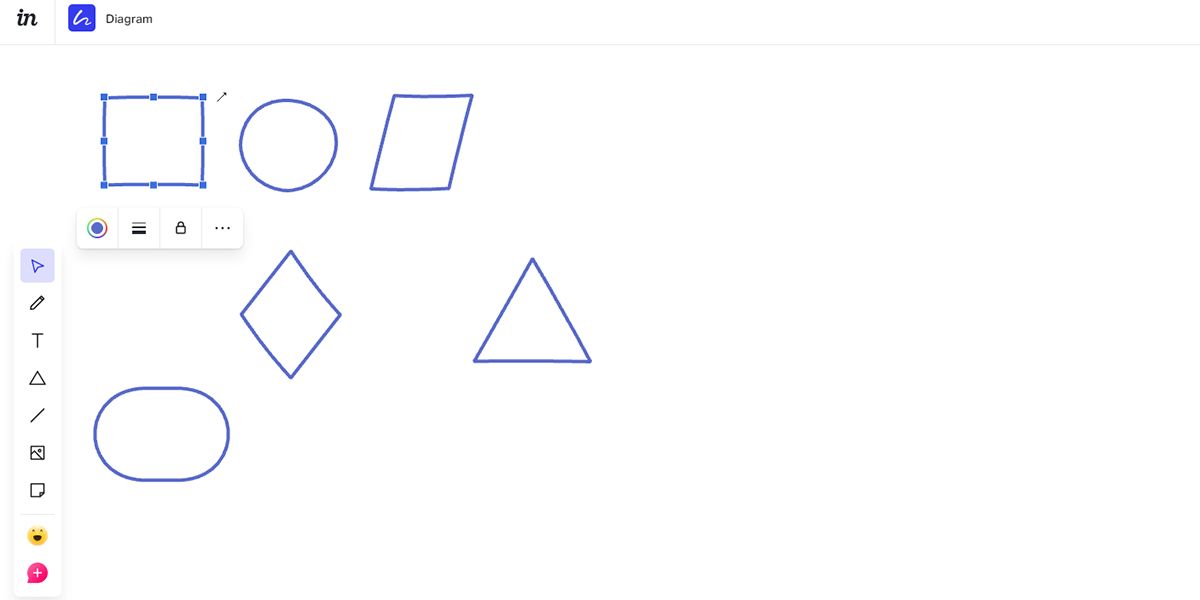
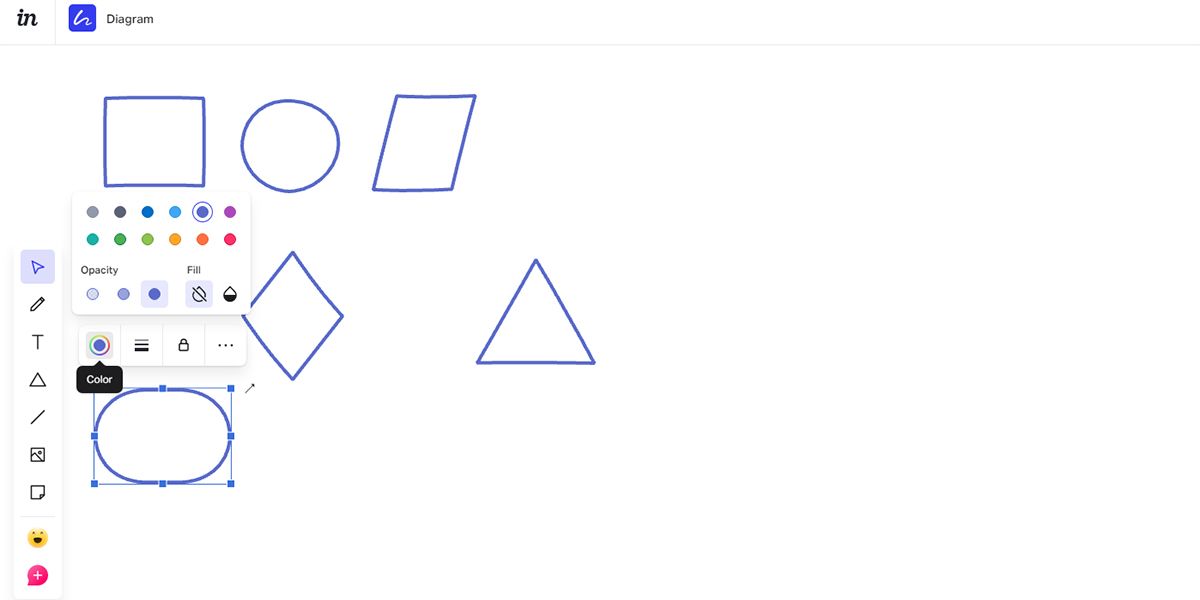
- Для изменения размеров, толщины контура или цвета — выберите контур фигуры и примените параметры.
- Чтобы соединить фигуры, нажмите Connect и протяните стрелку между объектами.
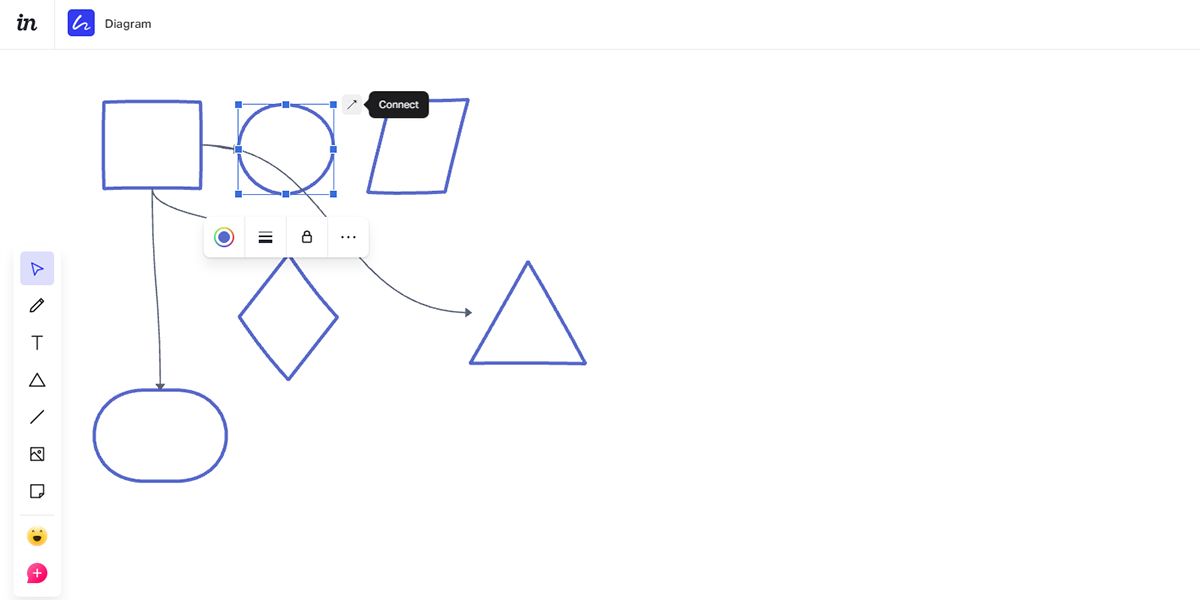
- Выберите линию для изменения её цвета и наконечников.
Критерии приёмки диаграммы
- Все ключевые узлы и связи отображены на холсте.
- Линии соединений читаемы и не перекрывают критичный контент.
- Диаграмма может быть экспортирована в изображение или использована как шаблон.
Совет: используйте сетку и выравнивание для чистого и понятного представления процессов.
Инструменты для совместной работы
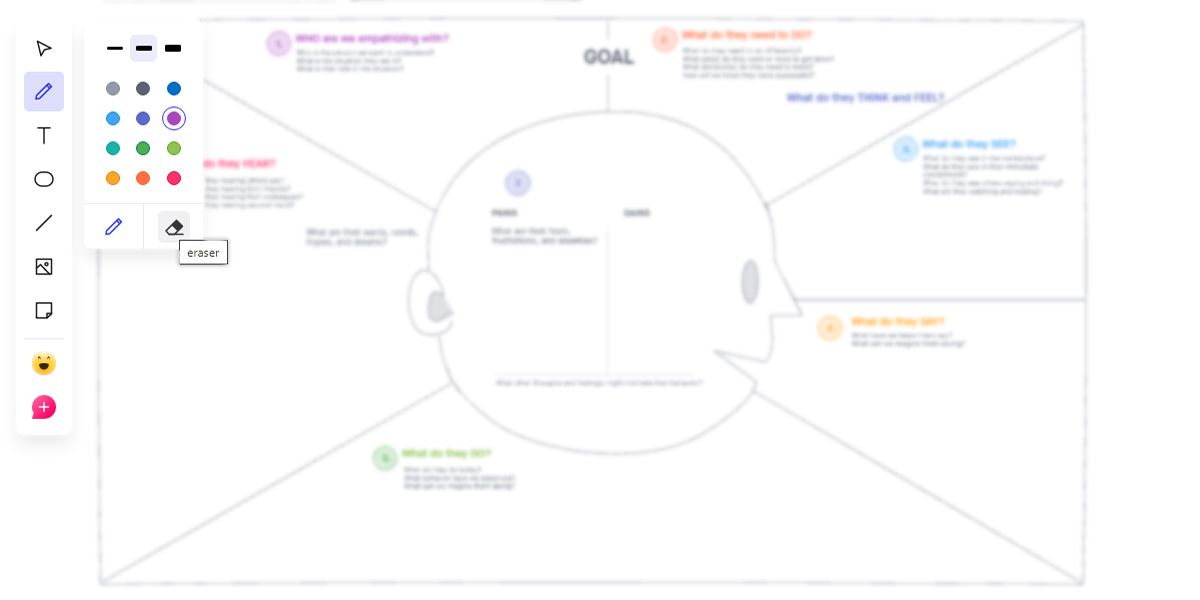
Панель слева содержит инструменты, которые вы будете использовать чаще всего:
- Pointer — выбор объектов.
- Pencil — свободное рисование и быстрые наброски.
- Eraser — удаление (через значок ластика в Pencil).
- Text — добавление текста на холст или внутри фигур.
- Shapes — базовый набор фигур (округлые, прямоугольные, ромбы и т. д.).
- Image — вставка изображений на доску.
- Sticky Note — цветные стикеры для идей и комментариев.
- Reactions — анимированные эмодзи для быстрой обратной связи.
- Connect Shapes — стрелки и линии для связи элементов (доступ через стрелку в правом верхнем углу фигуры).
Практики совместной работы
- Помечайте владельцев: добавляйте инициалы или аватарки к задачам.
- Используйте цветовые кодировки для статусов (например: зелёный — завершено, жёлтый — в работе, красный — блокер).
- Включайте камеру/экран через связанный инструмент общения (Zoom/Teams/Slack) для синхронных сессий.
Роль-based чек-листы (кратко)
- Ведущий воркшопа:
- Подготовить шаблон и тайминг.
- Назначить фасилитатора и записывающего.
- Включить уведомления и права доступа.
- Дизайнер:
- Подготовить основные макеты/фичи и импортировать их.
- Настроить сетку и компоненты.
- Продукт-менеджер:
- Добавить цели стикеров и критерии приёмки.
- Пометить приоритеты и сроки.
- Разработчик:
- Проверить экспортируемые форматы и доступ к изображениями/экспортируемым ресурсам.
Шаблоны и идеи для быстрой работы
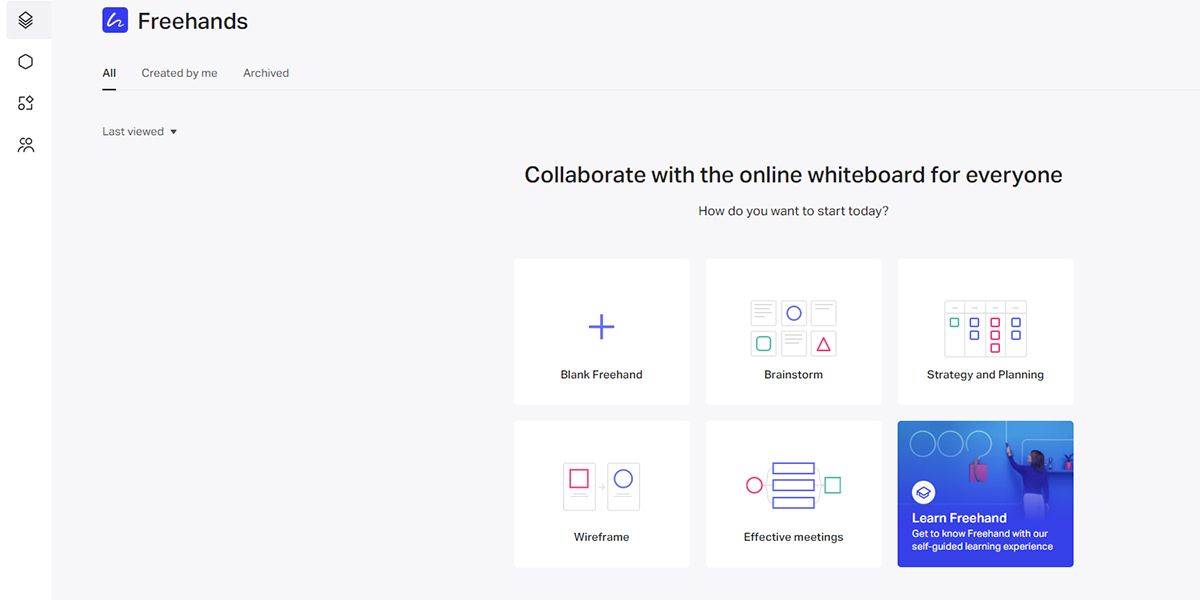
Freehand предоставляет готовые шаблоны в четырёх основных категориях:
- Brainstorming (мозговой штурм)
- Wireframes и flowcharts (каркасные макеты и блок-схемы)
- Effective meetings (эффективные совещания)
- Strategy and planning (стратегия и планирование)
Внутри категорий есть шаблоны от крупных компаний и практик. Чтобы применить шаблон:
- Нажмите Create Freehand.
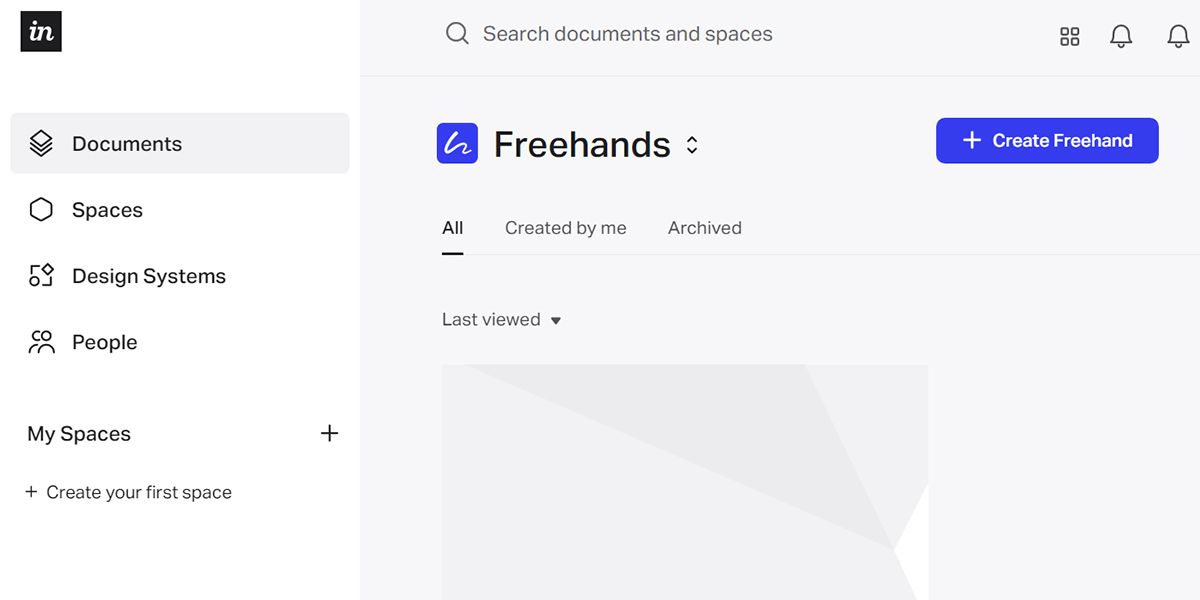
- Назовите проект.
- Прокрутите каталог шаблонов и выберите подходящий.
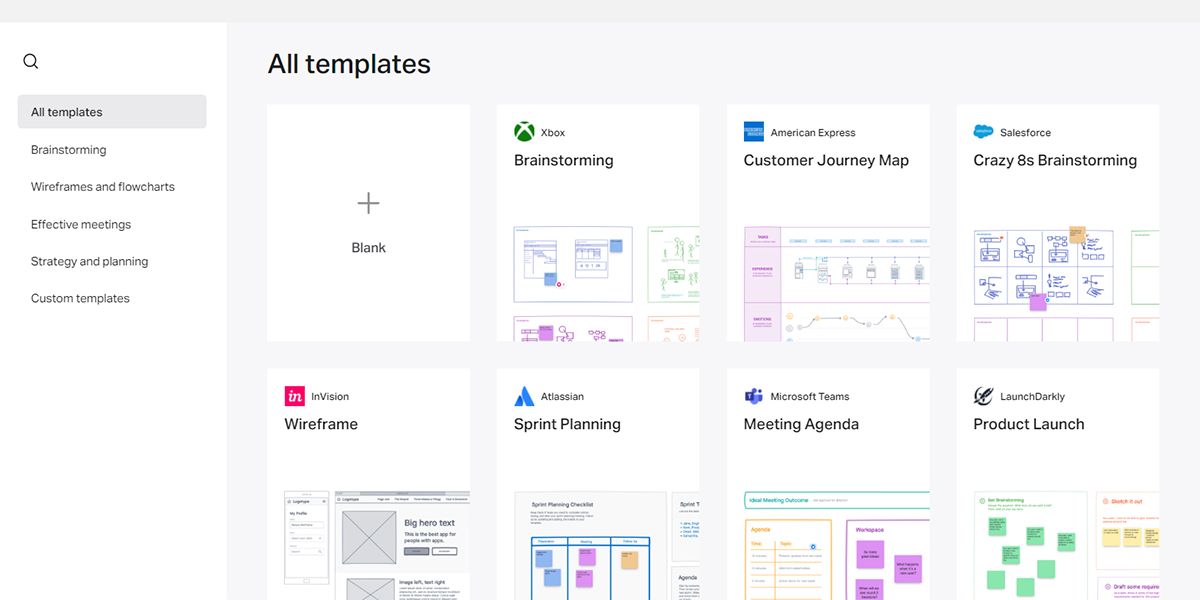
Совет: начинайте с шаблона для роли — например, «Sprint Planning» для продуктовой команды.
Примеры использования и практические сценарии
Freehand подходит для множества задач:
- Быстрое проведение дизайн-ревью и аннотирование макетов.
- Мозговые штурмы и сортировка идей стикерами.
- Составление user-journey и карт процессов.
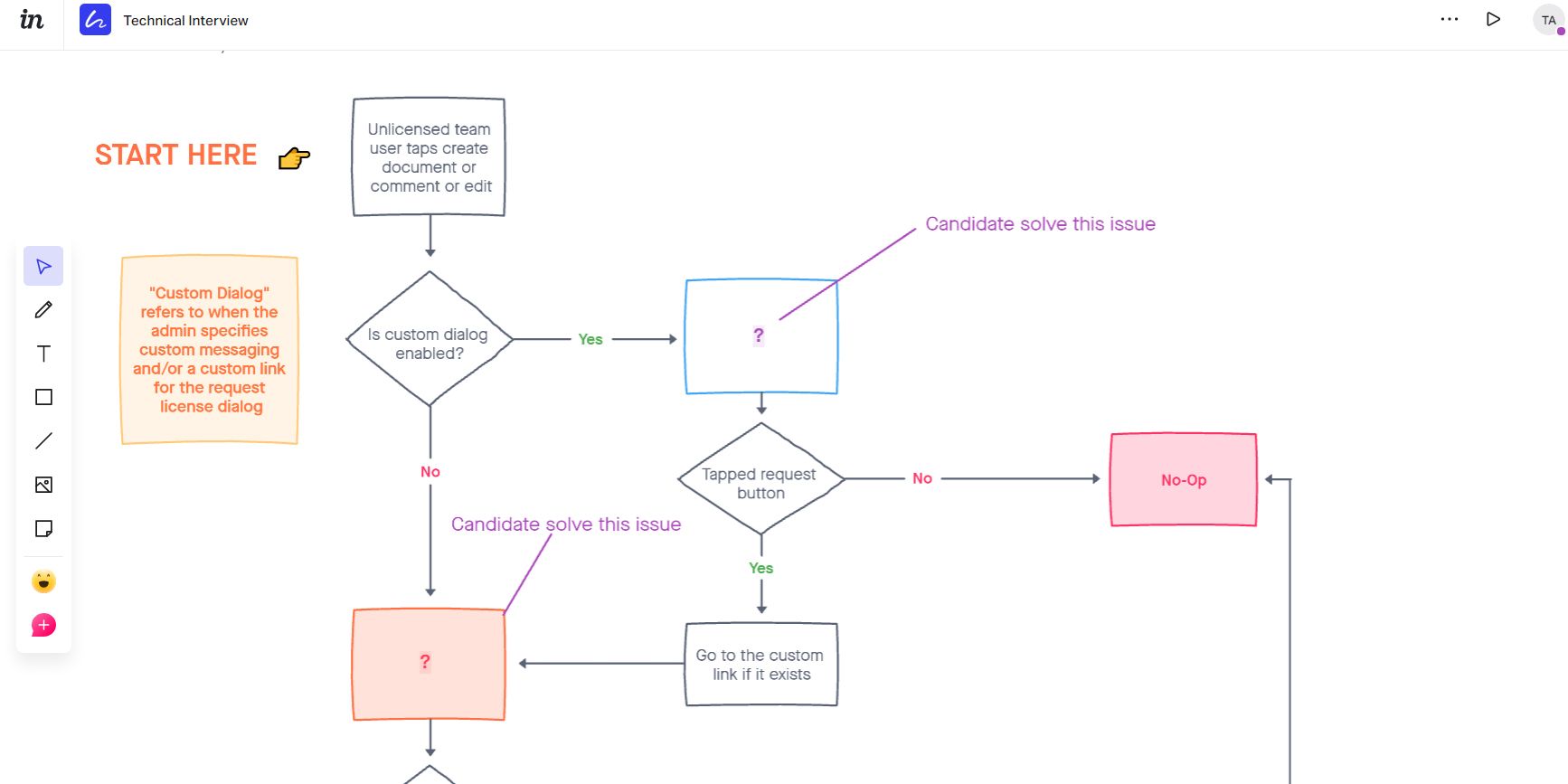
- Проведение удалённых интервью и тестовых заданий (например, техническое собеседование с задачей на диаграмму).
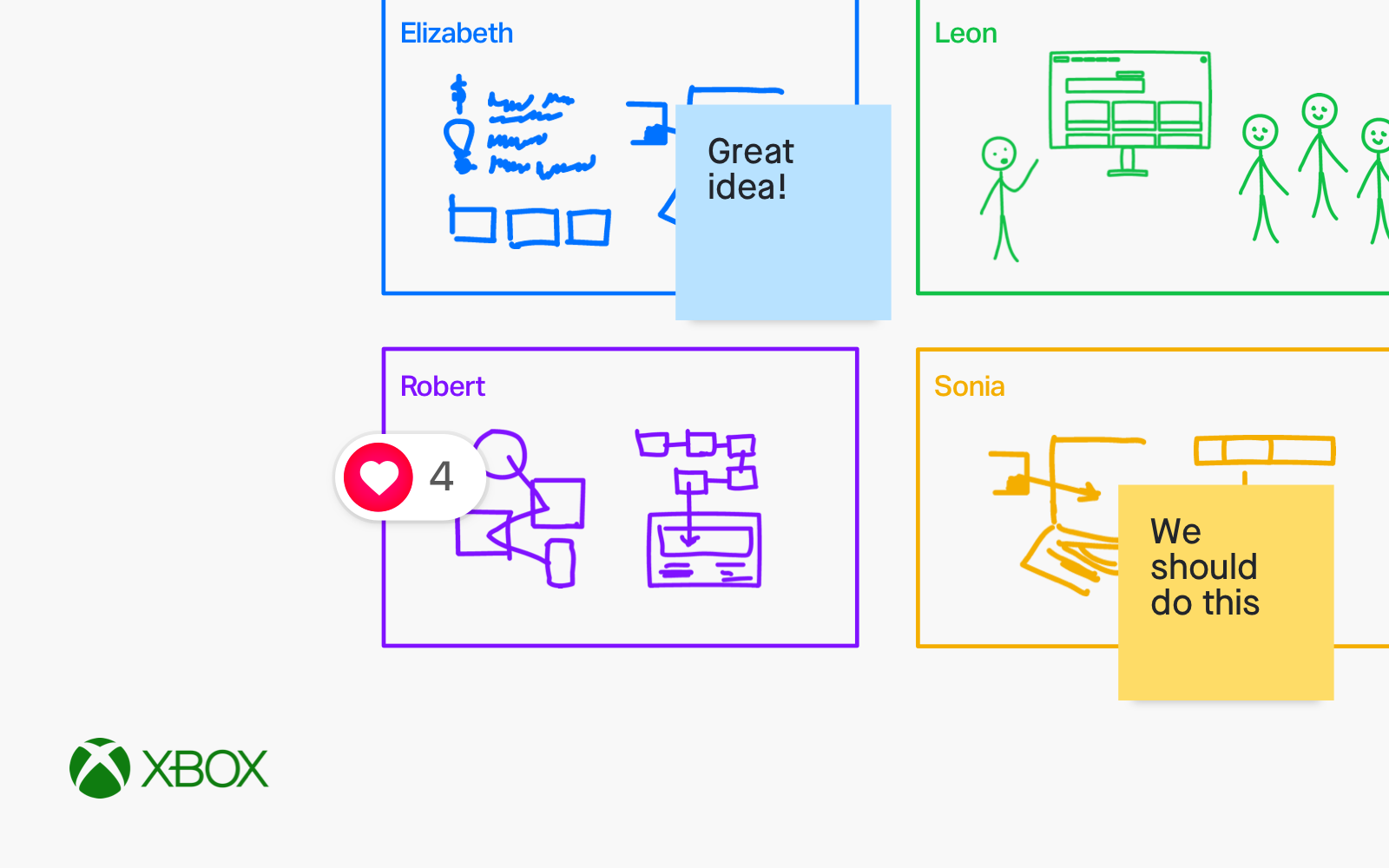
Презентации
- Для демонстрации нажмите Play в правом верхнем углу — участники увидят ваш экран-доску.
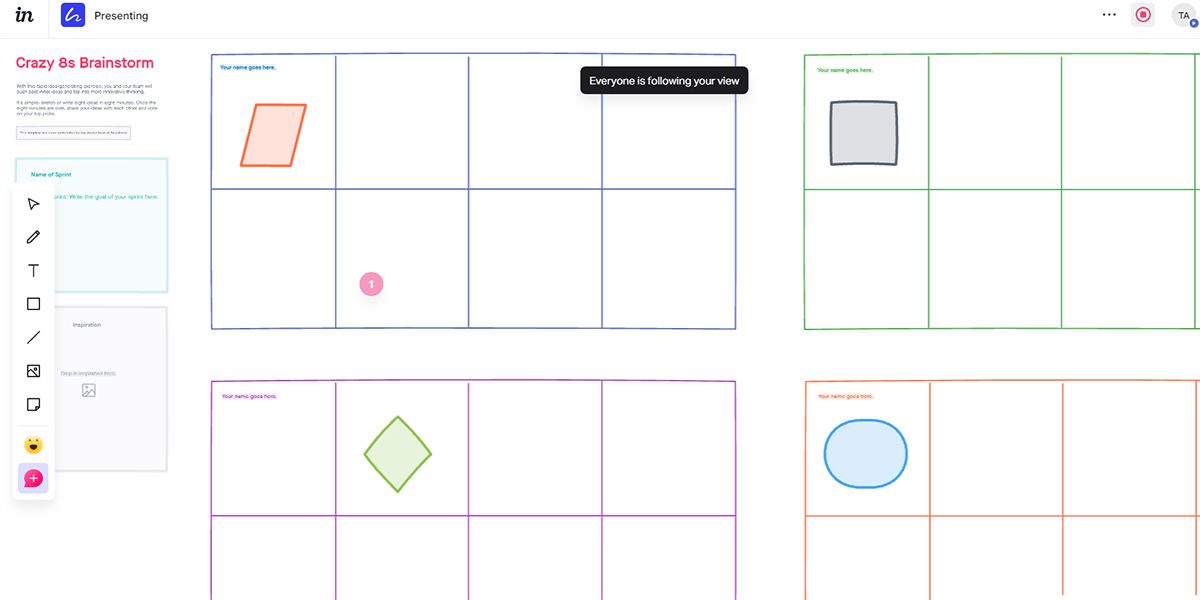
Ментальные карты
- Для обсуждения процессов: стройте карты и диаграммы в реальном времени.
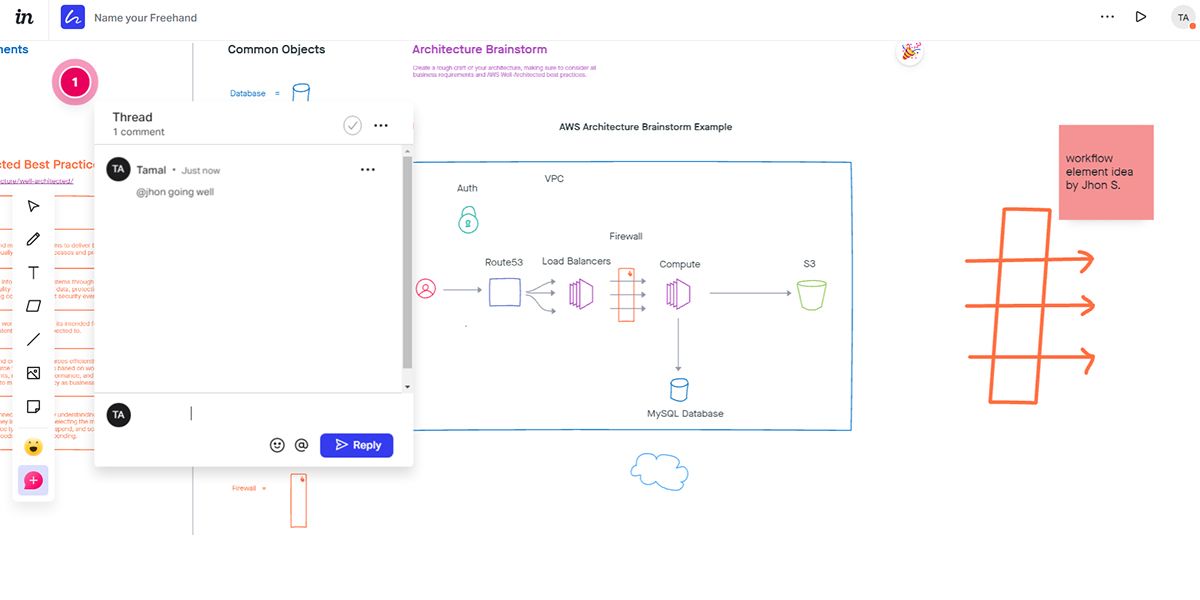
Эскизы и собеседования
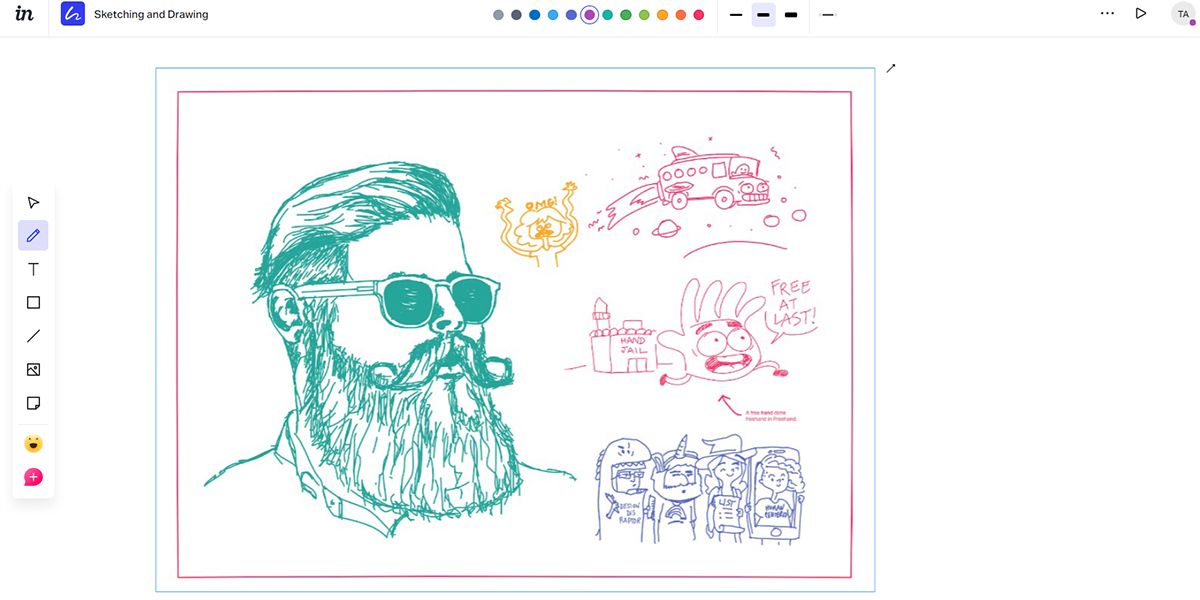
- Freehand позволяет рисовать неограниченное число набросков и поддерживает графические планшеты и стилусы.
- Для технического собеседования приглашайте кандидата в рабочее пространство и ставьте задачу на построение алгоритма/процесса.
Цена и планы
Freehand предлагает несколько планов:
- Бесплатный: до 25 участников, неограниченное число досок, неограниченное публичное пространство.
- Pro: $7.95/мес при годовой оплате или $9.95/мес при помесячной оплате. Подходит для малых команд: до 100 участников и неограниченные private/public spaces.
- Enterprise: корпоративные условия, оплата за место, индивидуальные настройки и поддержка.
Важно: при выборе плана учитывайте потребности в SSO, управлении доступом и числе активных участников одновременно. Если команда масштабируется — проверяйте условия Enterprise заранее.
Безопасность, соответствие и практические рекомендации (GDPR и приватность)
Freehand использует стандартные протоколы (SSL, AES-256) и мониторинг. Для соответствия GDPR и корпоративной политике безопасности рекомендуем:
- Пользоваться корпоративной почтой и SSO для разграничения доступа.
- Настроить приватность пространств: делайте публичные доски только когда это необходимо.
- Ввести политику хранения данных и удаления досок по истечении срока проекта.
- Передаваемые персональные данные (PII) помечать отдельно и удалять из публичных досок.
- Проверить контракт подряда для Enterprise-плана: где хранятся данные, SLA и точка восстановления.
Важно: если вы работаете с персональными данными граждан ЕС, оформите соглашения о совместной обработке данных с поставщиком (Data Processing Agreement) по требованию вашей юридической службы.
Когда Freehand не лучшее решение (ограничения и альтернативы)
Контрпримеры и ограничения:
- Если вам нужно детализированное прототипирование интерфейсов с интерактивными состояниями и компонентной системой — подойдет Miro или специализированные инструменты дизайна (Figma, Sketch).
- Для управления задачами и сложными зависимостями (workflow с автоматизацией) удобнее Jira или Asana.
- Если важна офлайн-работа без доступа к интернету — Freehand как облачный сервис будет ограничением.
Альтернативы и когда их выбрать:
- Figma — для детального UI/UX прототипирования и handoff разработчикам.
- Miro/Mural — для крупных фасилитационных сессий с продвинутыми шаблонами и интеграциями.
- Google Slides и PowerPoint — если основная цель — формальная презентация со статичным слайд-дефинированием.
Методология быстрого воркшопа на Freehand (мини-руководство)
Цель: провести 60-минутную сессию генерации идей и приоритизации.
Подготовка (15 минут до старта):
- Создайте Freehand и примените шаблон «Brainstorming».
- Подготовьте тайминг на стикерах: 15/25/20 минут (идеация/группировка/приоритизация).
- Пригласите участников и проверьте доступ.
Структура сессии:
- Введение (5 минут): цель и правила (тихий режим, один говорящий, все идеи принимаются).
- Идеация (15 минут): участники пишут идеи на стикерах.
- Группировка (20 минут): фасилитатор и команда группируют стикеры по темам.
- Приоритизация (15 минут): голосование (реакции или стикеры с баллами) и фиксирование владельцев.
- Итоги (5 минут): краткое резюме, следующие шаги и ответственные.
Критерии успеха воркшопа:
- Набрано минимум 30 идей (для команды 6–8 человек).
- Определено не менее 5 приоритетных задач с владельцами.
Чек-лист для миграции и совместимости
- Экспортируйте критичные доски в PNG/SVG перед закрытием старого аккаунта.
- Проверьте, что все участники имеют доступ к необходимым изображениям и файлам.
- Сохраните шаблоны, которые часто используете, чтобы быстро развернуть их в новом пространстве.
Тестовые сценарии и критерии приёмки (QA)
- Регистрация и подтверждение email — пользователь получает письмо и входит.
- Создание пространства — пространство появляется в списке и можно приглашать участников.
- Совместное редактирование — два пользователя одновременно вносят правки без потери данных.
- Экспорт — доска экспортируется в изображение корректно и читаемо.
Итог и рекомендации
Freehand — удобный инструмент для команд, которые хотят быстро организовать совместную визуальную работу без сложного обучения. Он хорошо подходит для мозговых штурмов, схем, совещаний и простых презентаций.
Рекомендации по выбору:
- Выберите бесплатный план, чтобы опробовать функционал с небольшой командой.
- Если нужна централизованная безопасность и SSO — рассмотрите Pro/Enterprise.
- Используйте шаблоны и рольные чек-листы для ускорения воркшопов.
Краткое резюме:
- Freehand ускоряет коллективную визуализацию идей.
- Прост в освоении и интегрируется в рабочие процессы команд.
- Подходит для быстрых воркшопов, презентаций и собеседований.
Важно: перед размещением конфиденциальных данных убедитесь в настройках приватности пространства и в договорных условиях обработки данных.
Ресурсы для старта:
- Войдите в InVision, создайте пространство и попробуйте шаблон Brainstorming.
- Проведите тестовый воркшоп по методологии выше, чтобы отработать роли и тайминг.
Дополнительные изображения и демонстрации
(Просмотрите встроенные шаблоны и галерею на вашей панели управления, чтобы получить вдохновение и готовые фреймворки для командной работы.)

Похожие материалы

Несколько аккаунтов Skype: Multi Skype Launcher

Журнал для работы: повысить продуктивность

Персональные звуки уведомлений на Android

Скачивание шоу Hulu для офлайн‑просмотра

Microsoft Start: персонализированная новостная лента
