
Создание переносимых приложений в Windows 8.1 с помощью Cameyo
Кратко
Cameyo позволяет упаковать обычное Windows-приложение в один исполняемый файл (.exe), который можно запускать без установки на других компьютерах. Руководство показывает, как подготовить виртуальную машину, захватить установку, отредактировать пакет и учесть риски и совместимость.
Важно: перед началом убедитесь, что исходное приложение не установлено на машине, где выполняется захват.
Зачем это нужно
Переносимые (портативные) приложения полезны, когда вы работаете на многих компьютерах: на офисных терминалах, на домашних ПК, в учебных аудиториях или на компьютерах клиентов. Вместо установки каждого приложения на каждом компьютере вы берёте один файл на флешке и запускаете его там, где вам нужно.
Краткое определение: переносимое приложение — это приложение, упакованное так, чтобы не требовать стандартной установки в Windows и не оставлять следов в системе при удалении.
Кому пригодится этот материал
- ИТ-администраторам, которым нужно развернуть ПО без прав установки
- Фрилансерам и тестировщикам, которые часто меняют окружение
- Разработчикам, которым нужен переносимый билд для демонстрации
Что такое Cameyo (одно предложение)
Cameyo — бесплатный инструмент, который делает снимки системы до и после установки программы и формирует один исполняемый переносимый пакет.
Быстрый обзор процесса
- Подготовить чистую виртуальную машину (рекомендуется 32‑битная, если приложение не требует иного).
- Запустить Cameyo и выбрать Capture an installation.
- Установить приложение и при необходимости настроить его перед завершением захвата.
- Сохранить пакет и протестировать запуск на другом компьютере.
Перед началом: требования и рекомендации
- Рекомендуется использовать изолированную виртуальную машину (VirtualBox, Hyper‑V, VMware).
- Отключите автоматические обновления и антивирусные обновления на машине, где идёт захват.
- Убедитесь, что на снимаемой системе нет установленной копии целевого приложения.
- Резервная копия виртуальной машины поможет быстро откатиться при ошибке.
Подготовка виртуальной машины
Производитель Cameyo рекомендует подготовить чистую базовую виртуальную машину и избегать лишних программ, которые могут влиять на системные файлы и реестр. Практически это значит:
- Создать снимок (snapshot) или контрольную точку перед началом работы.
- Использовать минимальный набор сервисов и драйверов.
- Выключить Windows Update и защитные программы или настроить их в исключения.
Если вам нужен пример создания виртуальной машины, посмотрите инструкции по установке Windows в VirtualBox — та же процедура применима для других гипервизоров.
Шаг за шагом: создание переносимого приложения
Скачайте Cameyo в папку на вашем диске. Cameyo сам по себе переносим — это не установщик. Дважды щёлкните по .exe, чтобы запустить программу.
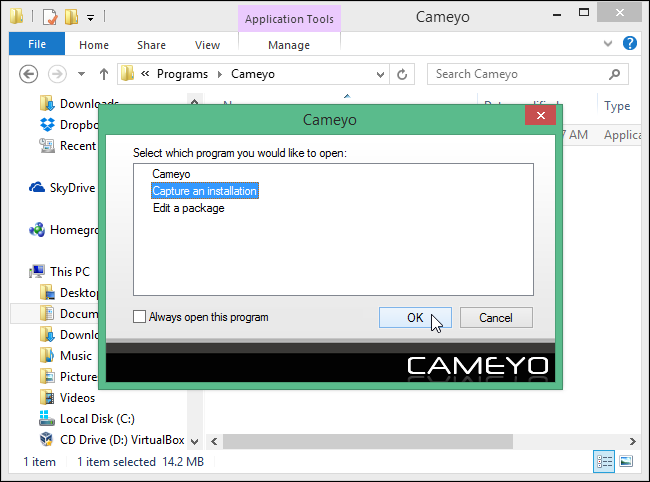
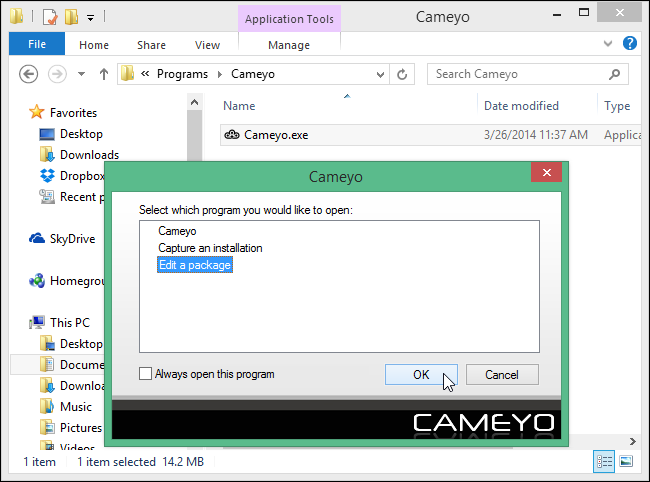
В главном диалоге выберите Capture an installation и нажмите OK.
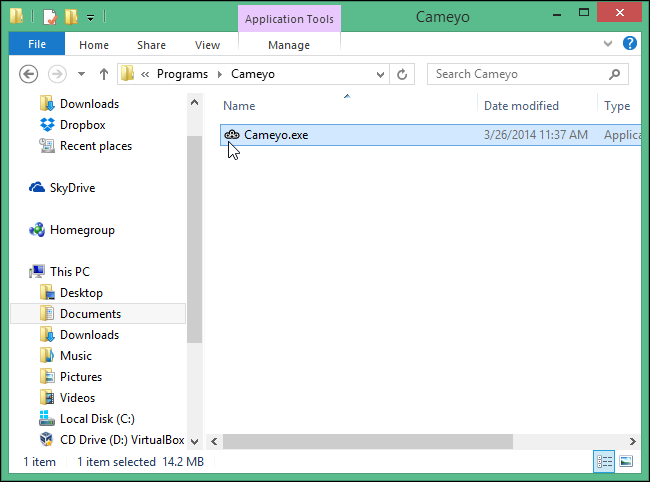
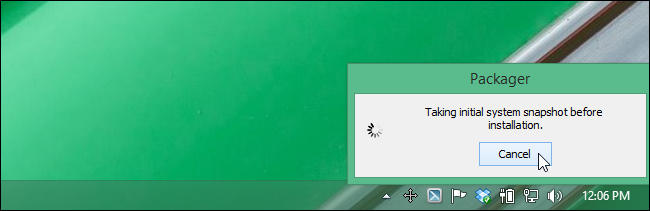
ПРИМЕЧАНИЕ: Cameyo работает по принципу снимков — он делает снимок системы до установки и после, фиксируя изменения в файлах и реестре. Поэтому приложение не должно быть установлено заранее.
- В левом нижнем углу появится индикатор начального снимка.
- Когда появится окно, устанавливайте целевое ПО обычным способом.
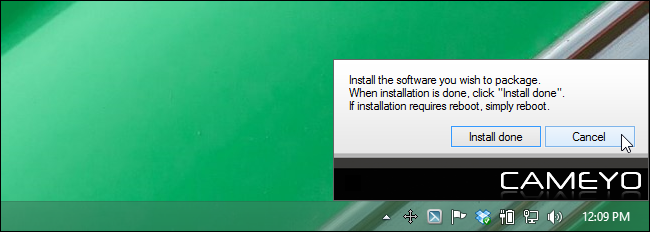
Если нужно внести настройки в приложение (подключить лицензию, задать параметры), сделайте это до завершения захвата. Изменённые настройки сохранятся в пакете.
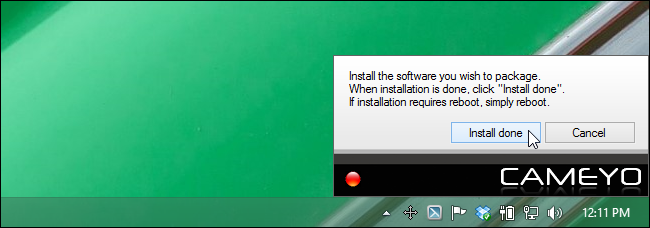
После окончания установки нажмите Install done, чтобы Cameyo сделал пост‑снимок и собрал пакет.
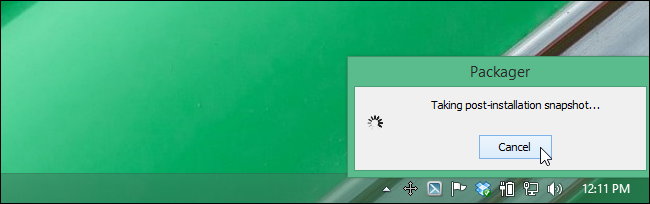
- Когда сборка завершена, появится диалог об успешном создании пакета. Нажмите OK.
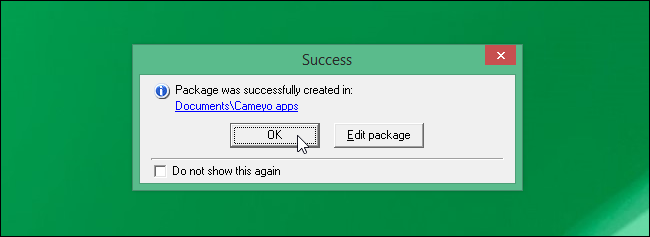
- Файл пакета будет сохранён в C:\Users\
\Documents\Cameyo apps с расширением .cameyo.exe. Запустите его двойным щелчком.
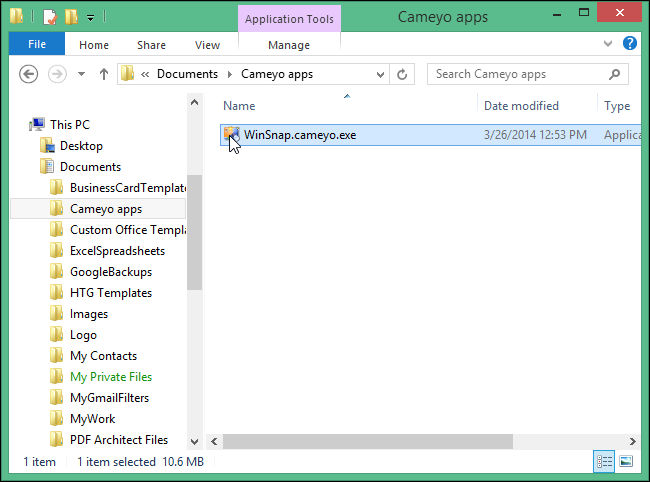
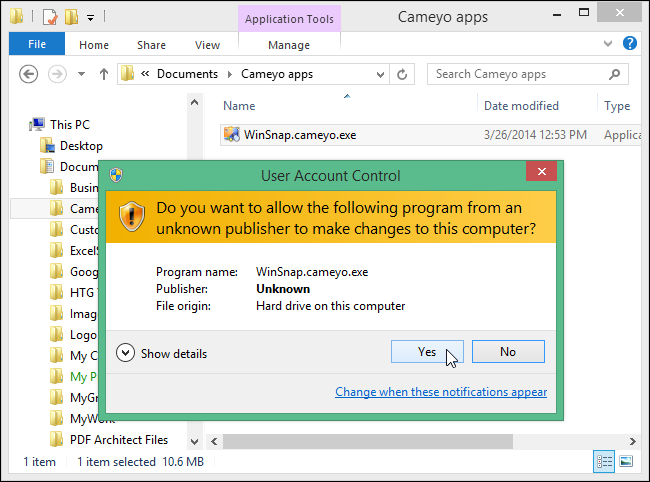
Если появляется диалог контроля учётных записей (User Account Control), согласитесь нажатием Yes, если это безопасно для вашей среды.
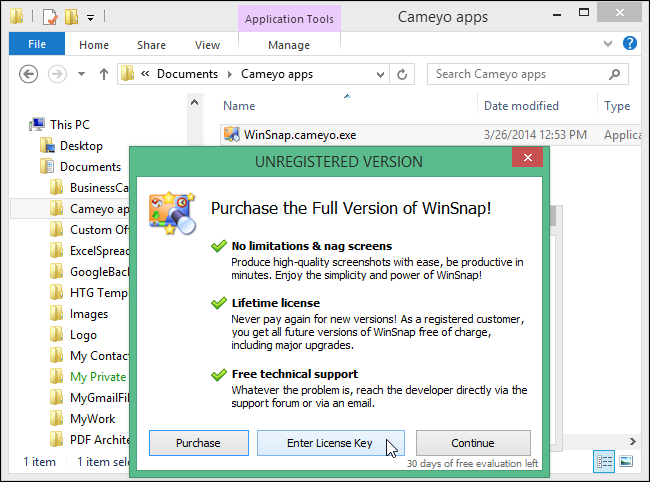
- Если приложение требует ввода лицензионного ключа при первом запуске, введите его — эта информация сохранится в пакете.
Редактирование и управление пакетами
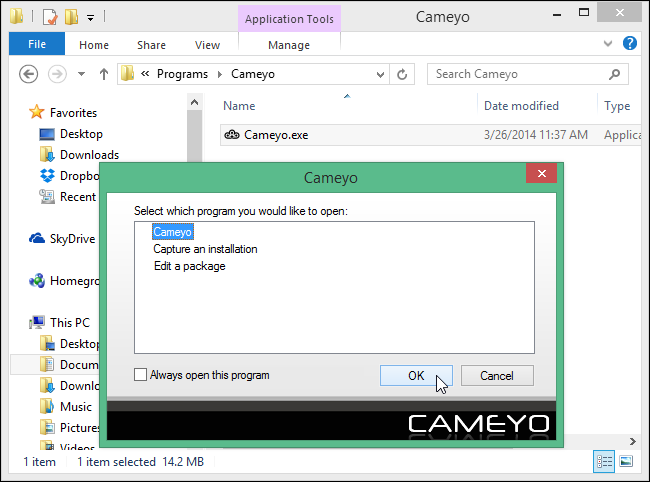
Чтобы открыть основной интерфейс Cameyo, повторно запустите Cameyo.exe и выберите Cameyo в диалоге.
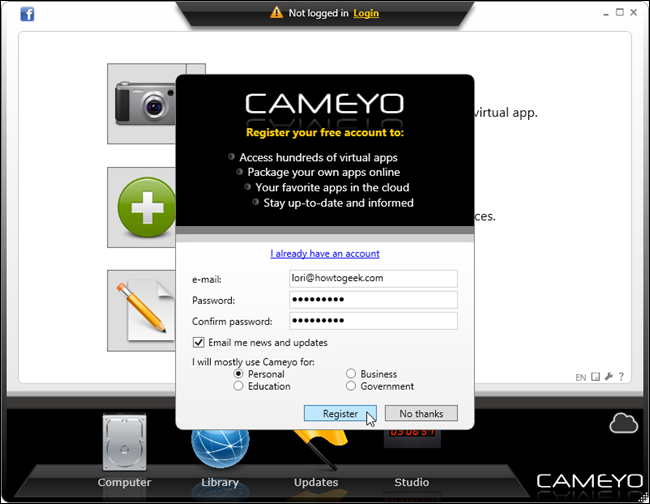
При первом запуске может потребоваться бесплатная регистрация — заполняете форму и нажимаете Register.
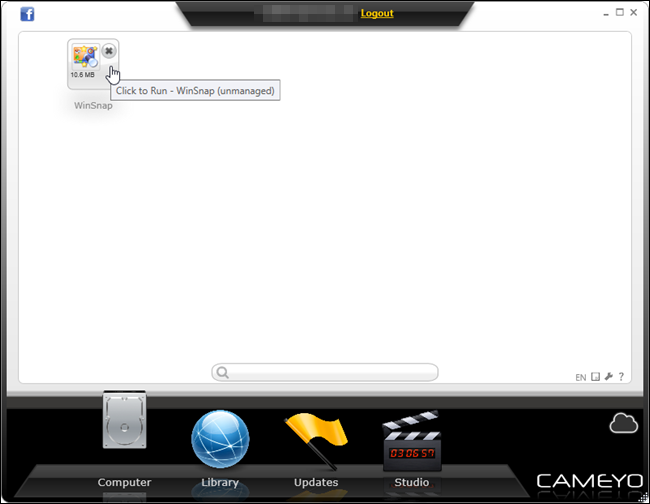
В разделе библиотеки (Computer) можно увидеть доступные пакеты, запускать их или удалять.
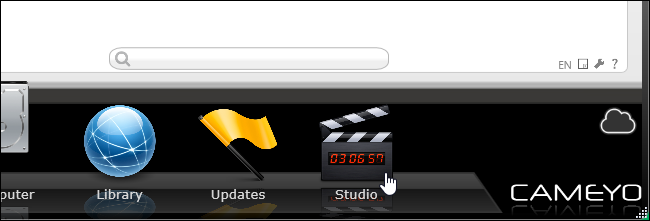
Нажмите Studio, чтобы открыть редактор пакета.
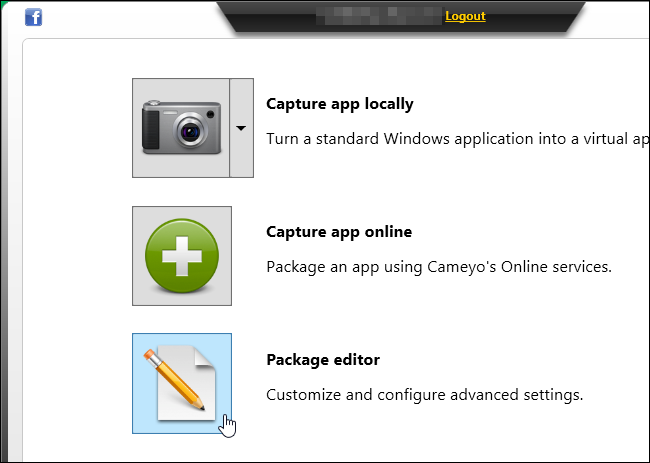
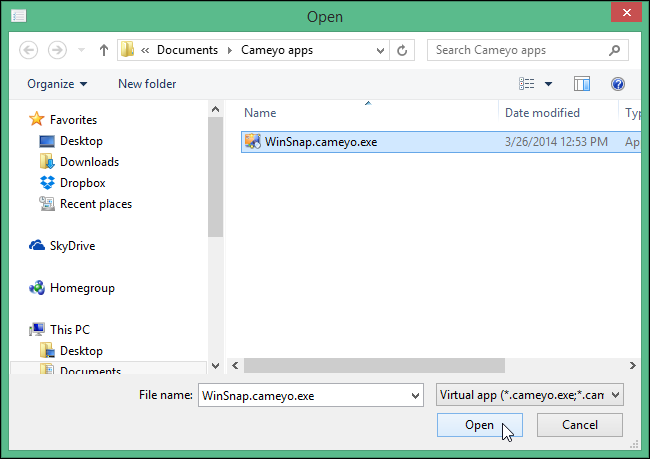
В Studio откройте Package editor и выберите Open existing virtual app, чтобы загрузить пакет для редактирования.
Выберите пакет в папке Cameyo apps и нажмите Open.

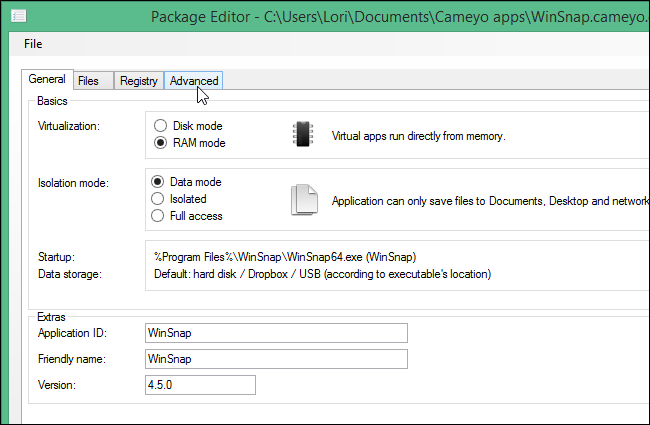
На вкладке General доступны базовые параметры пакета; на Advanced можно включить режим без следов на хост‑машине и другие тонкие настройки.
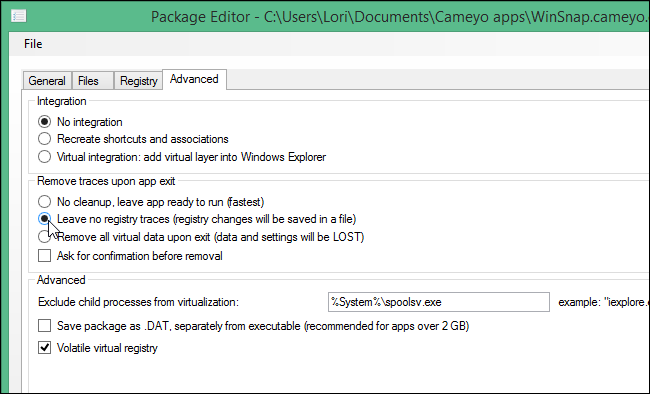
Сохраните изменения через File → Save и закройте редактор.
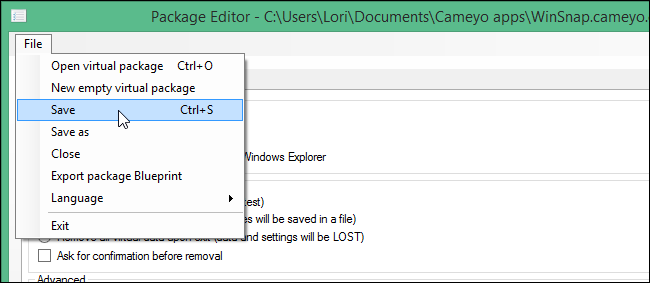
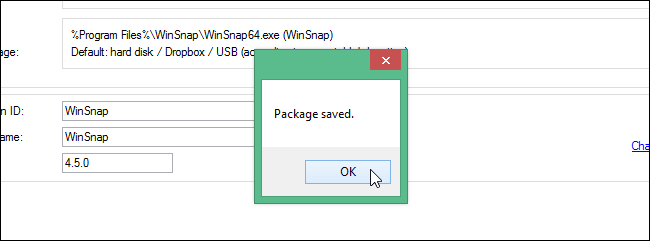
Закройте Cameyo через X в окне приложения.

В настройках приложения (wrench) можно изменить каталог сохранения пакетов и другие параметры профиля.
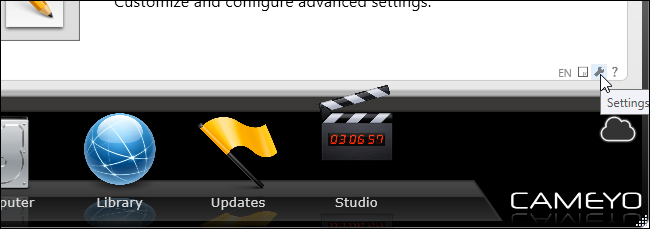
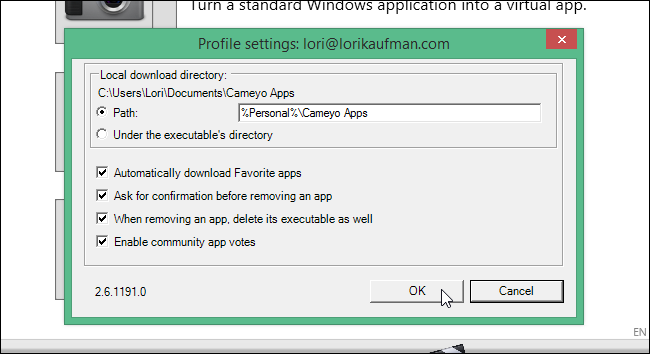
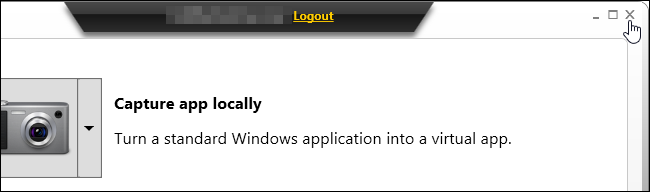
Cameyo также поддерживает библиотеку приложений — готовые виртуальные пакеты популярных программ, которые можно запускать без установки.
Факт-бокс: ключевые числа
- Cameyo бесплатен для домашнего использования и для небольших компаний до 49 машин.
- Вы получаете один исполняемый файл .cameyo.exe для каждого упакованного приложения.
Когда Cameyo не подойдёт (ограничения и контрпримеры)
- Сложные приложения с драйверами, службами ядра или глубоким аппаратным взаимодействием часто не будут полностью функционировать в переносимом пакете.
- Приложения, требующие установки компонентов в загрузочную область или специфичных драйверов, нельзя полноценно упаковать с ожиданием одинаковой работы на всех машинах.
- ПО с жёсткой привязкой к аппаратуре (специализированные USB‑ключи, токены) возможно придётся настраивать отдельно.
Если после упаковки вы видите ошибки доступа к устройствам или служба не запускается, это признак того, что переносимость невозможна без дополнительных подходов.
Альтернативные подходы
- PortableApps.com — экосистема портативных версий и лаунчер для Windows. Хороша для популярных утилит и открытого ПО.
- VMware ThinApp — коммерческий инструмент виртуализации приложений от VMware, применяется в корпоративной среде.
- Enigma Virtual Box и другие «встраивающие» контейнеры — упаковывают файлы в один исполняемый, но поведение и ограничения отличаются.
Каждый метод имеет свои сильные и слабые стороны: простота создания, лицензирование, совместимость с драйверами и системными компонентами.
Мини-методология: чек-лист упаковки (шаги для повторяемости)
- Подготовить чистую виртуальную машину и сделать snapshot.
- Установить требуемые базовые компоненты (если приложение зависит от .NET, VC++ и т. п.).
- Запустить Cameyo → Capture an installation.
- Установить ПО и при необходимости ввести лицензию/настроить параметры.
- Нажать Install done, дождаться сборки пакета.
- Проверить пакет в рамках виртуальной машины альтернативного образа Windows.
- Тестировать на контрольных хостах с разными конфигурациями (с UAC включённым/отключённым, с профильными правами).
- Вернуть виртуальную машину к snapshot и начать заново при обнаружении проблем.
Роль‑ориентированные задачи (краткие чек-листы)
Администратор:
- Убедиться в чистоте снимка VM и политике безопасности.
- Настроить правила запуска в корпоративной сети и контроль версий пакета.
Пользователь:
- Тестировать функциональность программы и сообщать о проблемах.
- Проверить, что данные приложения хранятся там, где ожидается (локально/в контейнере).
Разработчик/тестировщик:
- Проверять сценарии многопользовательского использования, сетевые подключения и интеграции.
- Проводить автоматизированные тесты функций после упаковки.
Критерии приёмки
- Приложение запускается и выполняет основные функции в тестовом окружении.
- Параметры и лицензии, заданные при упаковке, сохраняются между запусками.
- Приложение не нарушает политику безопасности хост‑машины и не требует установки драйверов.
Риски и смягчения
Риски:
- Неполная функциональность на целевых хостах.
- Конфликты с антивирусным ПО и политиками безопасности.
- Нарушение лицензионных соглашений при переносе коммерческого ПО.
Меры смягчения:
- Тестировать на наборах машин с разными настройками.
- Согласовывать использование переносимых пакетов с отделом безопасности.
- Хранить оригинальные установочные файлы и лицензионные ключи отдельно.
Безопасность и приватность
- Переносимый пакет может содержать закодированные конфиденциальные данные (ключи, настройки). Храните пакеты в защищённом хранилище и применяйте шифрование носителей.
- При упаковке корпоративного ПО уточните соответствие политике приватности и требованиям GDPR, если приложение обрабатывает персональные данные.
Советы по тестированию и совместимости
- Тестируйте пакеты с включённым UAC и под обычной учётной записью без админских прав.
- Проверяйте совместимость с 32‑ и 64‑битными системами — Cameyo создаёт пакет на основе системы, где был выполнен захват.
- Документируйте версии ОС и зависимости, используемые при упаковке.
Короткое объявление для команды (100–200 слов)
Cameyo позволяет упаковать Windows‑приложение в один переносимый .exe‑файл и запускать его без установки. Для стабильного результата используйте чистую виртуальную машину: сделайте снимок системы, выполните захват установки через Cameyo, настройте приложение при необходимости и завершите сборку. Тестируйте пакеты на контрольных хостах и согласовывайте их использование с отделом безопасности. Cameyo бесплатен для домашнего использования и организаций до 49 машин. Для сложного ПО с драйверами или аппаратной привязкой могут потребоваться альтернативные методы или отказ от переносимости.
Заключение
Cameyo — удобный инструмент для создания переносимых версий большинства пользовательских приложений. При правильной подготовке виртуальной машины и тщательном тестировании вы получите удобный переносимый файл, который ускорит развёртывание и упростит работу на разных компьютерах. Однако не все приложения удастся упаковать без потерь — планируйте тестирование и альтернативные подходы заранее.
Ważно: всегда проверяйте лицензионные условия ПО перед его переносом.

Похожие материалы

Несколько аккаунтов Skype: Multi Skype Launcher

Журнал для работы: повысить продуктивность

Персональные звуки уведомлений на Android

Скачивание шоу Hulu для офлайн‑просмотра

Microsoft Start: персонализированная новостная лента
