
Как создать и запустить опросы в Zoom

Быстрые ссылки
- Включить опросы в Zoom
- Создать опрос
- Запустить опрос во время встречи
Введение
Опросы — простой и эффективный способ собрать отзывы участников в Zoom. Платформа поддерживает одиночный и множественный выбор, показывает результаты в реальном времени и позволяет сохранять отчёты за прошедшие встречи. Перед началом убедитесь в нескольких требованиях.
Требования
- Вы должны быть владельцем или лицензированным пользователем аккаунта Zoom.
- Опросы можно создавать для запланированных встреч или для мгновенных встреч, если вы используете Personal Meeting ID (PMI).
Важно: по соображениям безопасности не используйте PMI для публичных мероприятий — PMI лучше для личных встреч с семьёй и друзьями.
Включение опросов в Zoom
- Войдите в Zoom через веб-браузер: https://zoom.us/signin.
- В левом меню откройте “Account Management”, затем выберите “Account Settings” (Настройки аккаунта).
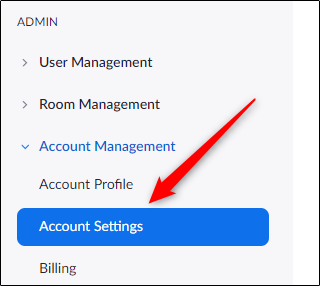
- Откройте вкладку “Meeting” (Встречи). Прокрутите страницу до раздела “Polling” (Опросы) — примерно в середине.
- Переключите ползунок вправо, чтобы включить опросы.
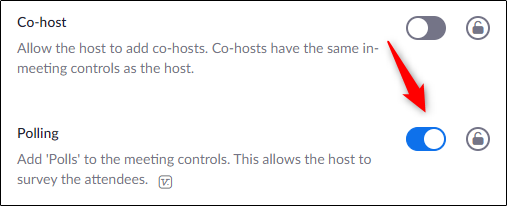
Примечание: если у вас нет прав администратора, попросите администратора аккаунта включить эту опцию.
Создание опроса
- В веб-портале Zoom откройте в левом меню вкладку “Meetings” (Встречи).
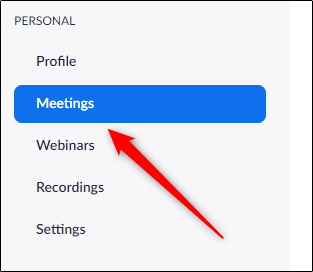
- Создайте новую встречу или выберите уже запланированную из списка.
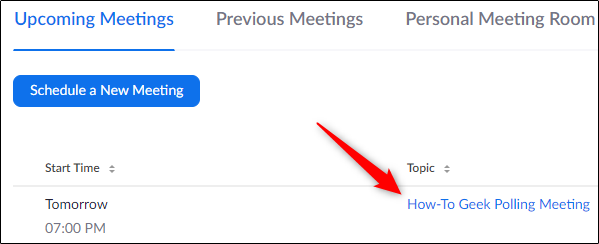
- Прокрутите страницу настроек выбранной встречи вниз до блока опроса. Нажмите “Add” (Добавить).
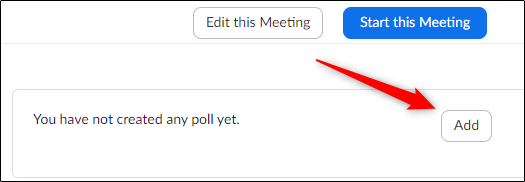
В окне “Add A Poll” (Добавить опрос) задайте название опроса и выберите, будут ли ответы анонимными. При анонимности в результатах будет отображаться “Guest” вместо имени участника.
Введите вопрос (до 255 символов), выберите одиночный или множественный выбор и добавьте варианты ответов (до 10 вариантов на вопрос).
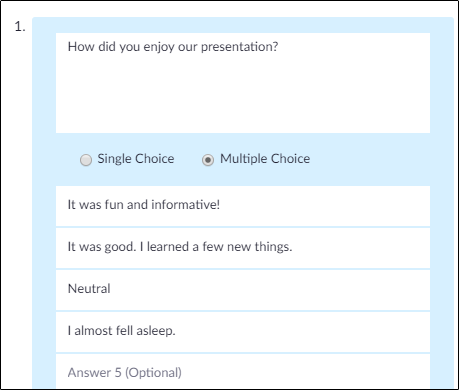
- Чтобы добавить ещё вопросы, нажмите “Add A Question” и повторите процесс. После завершения нажмите “Save” (Сохранить).
Совет: формулируйте вопросы кратко, избегайте двусмысленности. Для сложных опросов разделяйте тему на несколько простых вопросов.
Запуск опроса во время встречи
Когда встреча началась и вы готовы запустить опрос, нажмите кнопку “Polls” внизу окна конференции.
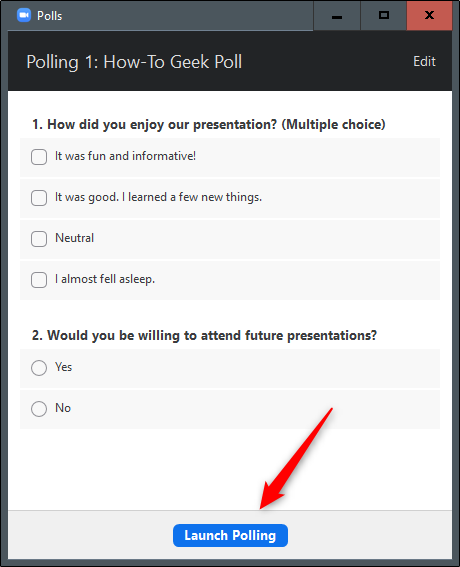
Откроется окно опроса. Проверьте вопросы и ответы и нажмите “Launch Polling” (Запустить опрос).
- Результаты отображаются в реальном времени. Когда все проголосовали или вы решите завершить опрос, нажмите “End Polling” (Завершить опрос).
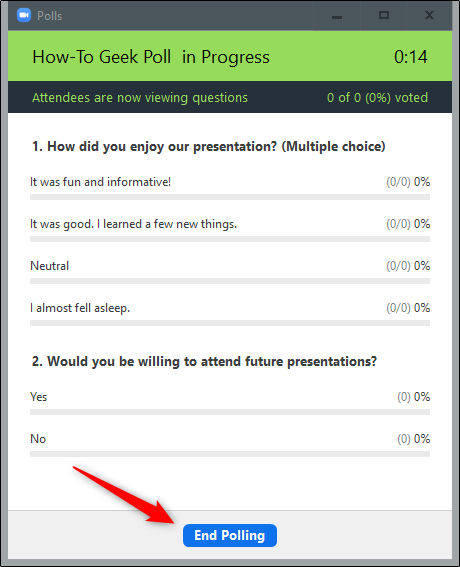
После завершения можно показать результаты участникам в окне опроса или перезапустить опрос.
Для позднего просмотра результатов перейдите в “Previous Meetings” (Прошедшие встречи) в веб-портале, выберите нужную встречу, укажите тип отчёта “Poll Report” и сгенерируйте отчёт.
Полезные советы и лучшие практики
- Используйте анонимные ответы для честной обратной связи по чувствительным темам.
- Для обучения и квизов выбирайте одиночный выбор; для опросов мнений — множественный выбор.
- Подготовьте опрос заранее и сообщите участникам примерное время запуска.
- Тестируйте опросы в тестовой встрече, чтобы проверить формулировки и отображение.
Когда опросы не работают и как решать проблемы
- Опция недоступна: убедитесь, что функция “Polling” включена в настройках аккаунта и что у вас лицензия.
- Не видно опроса в окне встречи: проверьте, что вы — хост и используете ту же учётную запись, что и при создании опроса.
- Участники не видят вопросы: проверьте настройки браузера/приложения и попросите участников обновить клиент Zoom.
Альтернативные подходы
- Внешние сервисы опросов (Google Forms, Slido, Mentimeter) дают больше типов вопросов и гибкие отчёты.
- Используйте чат для быстрых голосований, но это менее структурировано и труднее агрегируется.
Безопасность и конфиденциальность
- Не публикуйте PMI для открытых мероприятий.
- При работе с личными данными учитывайте требования GDPR/локальных законов: сохраняйте минимально необходимые данные и удаляйте отчёты при необходимости.
- Анонимные опросы снижают риск идентификации ответов, но требуют доверия к платформе.
Роли и чеклист перед запуском опроса
Для ведущего (Host):
- Включил опросы в настройках аккаунта.
- Создал опросы и сохранил их в нужной встрече.
- Проверил режим анонимности и типы вопросов.
- Подготовил время для запуска опроса во встрече.
Для модератора/соорганизатора:
- Знает, как открыть вкладку Polls и запустить/завершить опрос.
- Может показать результаты или перезапустить опрос по запросу.
Для участников:
- Имеют обновлённый клиент Zoom или совместимый браузер.
- Проинформированы о времени и назначении опроса.
Критерии приёмки
- Опрос можно запустить и завершить во время встречи.
- Результаты доступны хосту и могут быть показаны участникам.
- Отчёт опроса генерируется в “Previous Meetings” и включает все ответы.
Краткая методология подготовки опроса
- Определите цель опроса (узнать мнение, оценить понимание, собрать обратную связь).
- Сформулируйте 3–6 чётких вопросов.
- Выберите тип ответа (одиночный/множественный/анонимный).
- Протестируйте опрос и сохраните его в нужную встречу.
Глоссарий (в одну строку)
- PMI — Personal Meeting ID, постоянный ID вашей личной встречи.
- Host — пользователь, управляющий встречей и имеющий право запускать опросы.
- Poll Report — отчёт с результатами опроса для выбора аналитики.
Тестовые сценарии
- Хост запускает опрос: участники видят вопрос и отправляют ответы.
- Перезапуск опроса: результаты обновляются и доступны для повторного голосования.
- Анонимный опрос: в отчётах не отображаются имена участников.
Резюме
Опросы в Zoom — это встроенный инструмент для быстрой и структурированной обратной связи. Включите функцию в настройках аккаунта, создайте вопросы заранее и запускайте опросы во время встречи. Для публичных мероприятий используйте внешние сервисы или дополнительные меры безопасности.
Важно: не используйте PMI для публичных встреч и соблюдайте требования конфиденциальности при хранении отчётов.

Похожие материалы

Несколько аккаунтов Skype: Multi Skype Launcher

Журнал для работы: повысить продуктивность

Персональные звуки уведомлений на Android

Скачивание шоу Hulu для офлайн‑просмотра

Microsoft Start: персонализированная новостная лента
