
Как создать фотоколлаж в Windows 11: Collagerator и Canva
Фотоколлаж — изображение, собранное из нескольких снимков в одной сетке. В Windows 11 нет встроенного инструмента для создания коллажей, но бесплатно можно использовать Collagerator (настольное приложение) или онлайн‑сервис Canva. В статье — подробные шаги по установке и созданию коллажа в каждом инструменте, советы по композиции, контрольный список ролей и методология для быстрого рабочего процесса.
Что такое фотоколлаж
Фотоколлаж — единое изображение, составленное из нескольких фотографий, расположенных в сетке или свободной композиции. Простое определение: коллаж объединяет связанные кадры так, чтобы их можно было просмотреть как единую картинку. Коротко: коллаж облегчает рассказ истории через последовательность снимков.
Почему использовать коллажи
- Показывать серию кадров в одном файле (экономия места и удобство просмотра).
- Подчёркивать тему (путешествие, этапы процесса, портреты в разных ракурсах).
- Готовить материалы для социальных сетей, печати и портфолио.
Важные определения
- Тема (theme): шаблон компоновки коллажа.
- Бокс (box): ячейка сетки коллажа, содержащая фото.
- Photo drop: гибкий тип шаблона, где боксы можно свободно менять.
В этой статье: Collagerator (настольное), Canva (онлайн), методология, чек‑листы, когда эти инструменты не подходят и альтернативы.
Как создать фотоколлаж с Collagerator
Collagerator — бесплатная программа для Windows 11. Она проста и не требует онлайн‑регистрации. Подходит, когда нужно работать с локальными файлами и быстро получить готовый макет.
Загрузка и установка Collagerator
- Откройте сайт Collagerator и нажмите Скачать Collagerator.exe.
- Откройте Проводник и перейдите в папку с загрузками.
- Дважды щёлкните Collagerator.exe, чтобы запустить установщик.
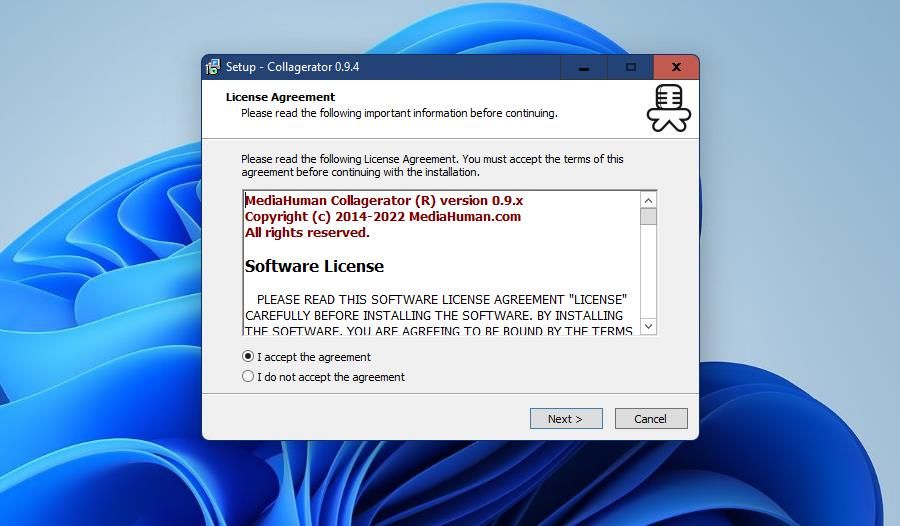
- Выберите кнопку Я принимаю в диалоговом окне лицензии.
- Нажмите Далее два раза и затем Установить.
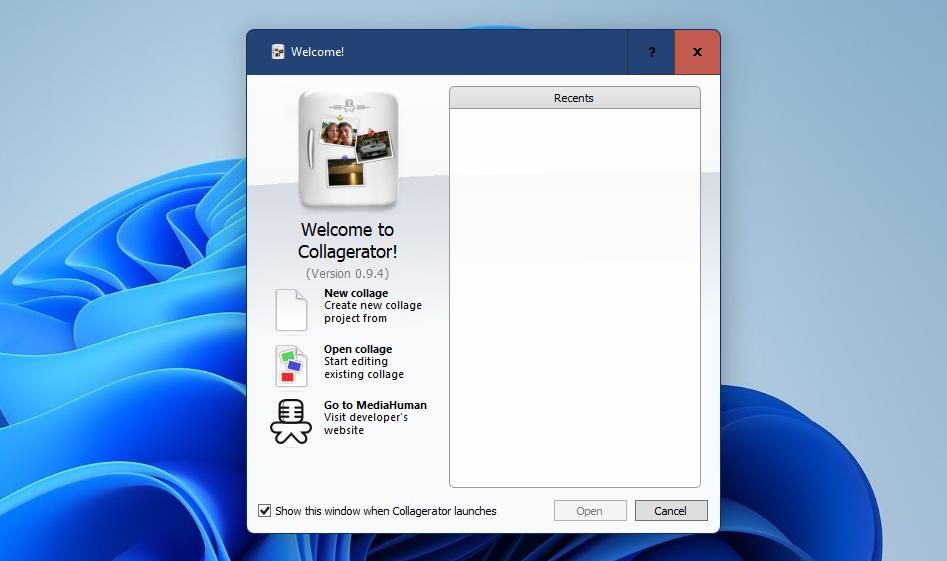
- По завершении двойной щелчок по значку Collagerator на рабочем столе откроет программу.
Важно: если система предупреждает о защите Windows, разрешите выполнение установщика только если вы скачали файл с официального сайта.
Как создать новый коллаж в Collagerator
- Нажмите Новый коллаж в главном меню.
- Выберите размер страницы (Page size) из выпадающего списка.
- Выберите альбомную или портретную ориентацию рядом с параметром размера страницы.
- Выберите тему (Theme) — предустановленный макет.
- Нажмите ОК, чтобы открыть редактор.
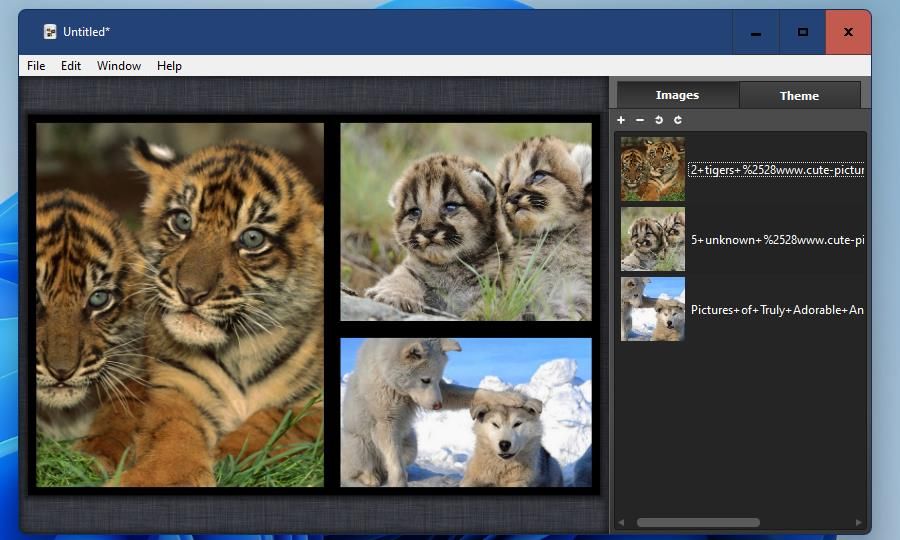
- На вкладке Изображения нажмите Добавить фото.
- В окне выбора файлов выберите снимки (удерживайте Ctrl для множественного выбора) и нажмите Открыть.
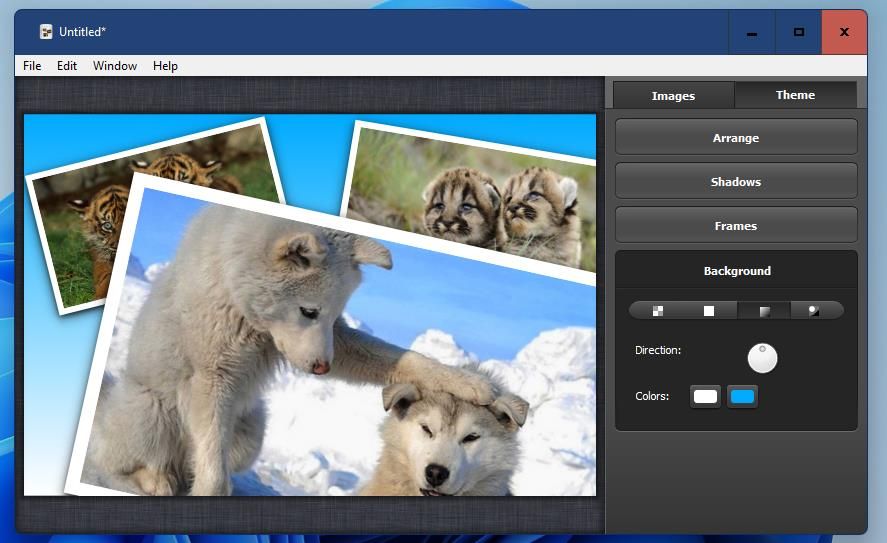
После импорта вы увидите сетку коллажа с загруженными снимками.
Редактирование и настройка коллажа в Collagerator
Перемещение и масштабирование изображений
- Чтобы переместить фото внутри бокса, щёлкните ближе к центру и перетащите изображение.
- Для вращения и изменения масштаба щёлкните по краю изображения и двигайте курсор.
Изменение размеров боксов
- Перейдите на вкладку Тема и выберите Упорядочить (Arrange).
- Перетягиванием ползунка Spacing измените отступы между ячейками — это косвенно изменит размеры боксов.
- Если выбран шаблон Photo drop, можно свободно тянуть края боксов вверх/вниз для точной подгонки.
Тени и фон
- На вкладке Тема выберите Тень и включите опцию Включить тень; настройте параметры Distance и Blur радиусами.
- Чтобы изменить фон коллажа, выберите Фон на вкладке Тема. Можно выбрать четыре предустановленных стиля, цвет фона или загрузить собственное изображение фона.
Экспорт и печать
- Готовый коллаж сохраните через меню Файл → Сохранить как.
- Для печати выберите Файл → Печать.
Ключевые советы по работе в Collagerator
- Сохраняйте промежуточные версии в высоком разрешении, если планируете печать.
- Используйте Photo drop для свободной компоновки; обычные темы удобны для быстрых шаблонов.
- Контролируйте отступы и тени, чтобы обеспечить единый визуальный ритм.
Как сделать коллаж в Canva (онлайн‑версия)
Canva — облачный графический редактор с множеством шаблонов. Подходит, когда нужен быстрый красивый результат, доступ к элементам и тексту, а также интеграция с соцсетями.
Начало работы в Canva
- Откройте веб‑приложение Canva в браузере (Edge, Chrome или Firefox).
- Нажмите кнопку Создать фотоколлаж.
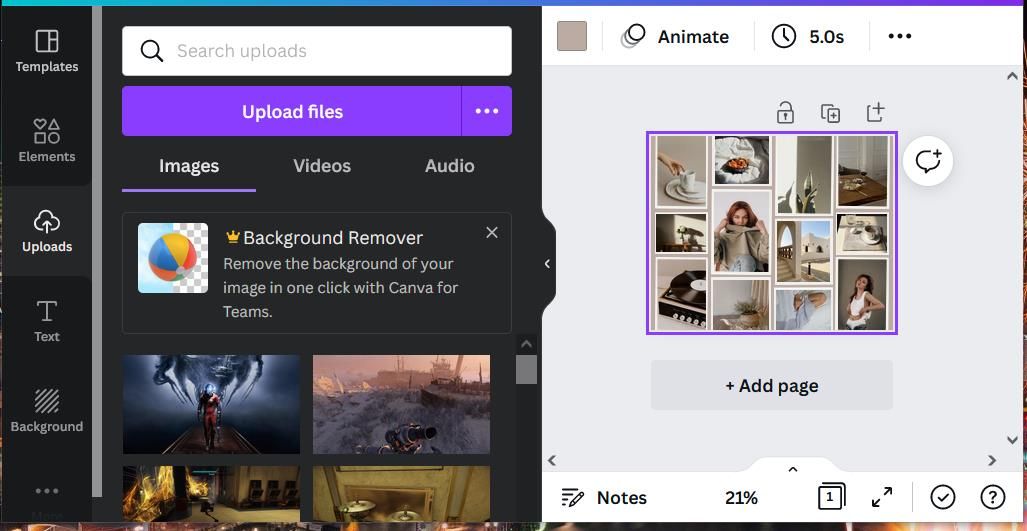
- Перейдите в раздел Загрузки на левой панели.
- Нажмите фиолетовую кнопку Загрузить файлы и выберите фотографии. При необходимости войдите через Google или Facebook.
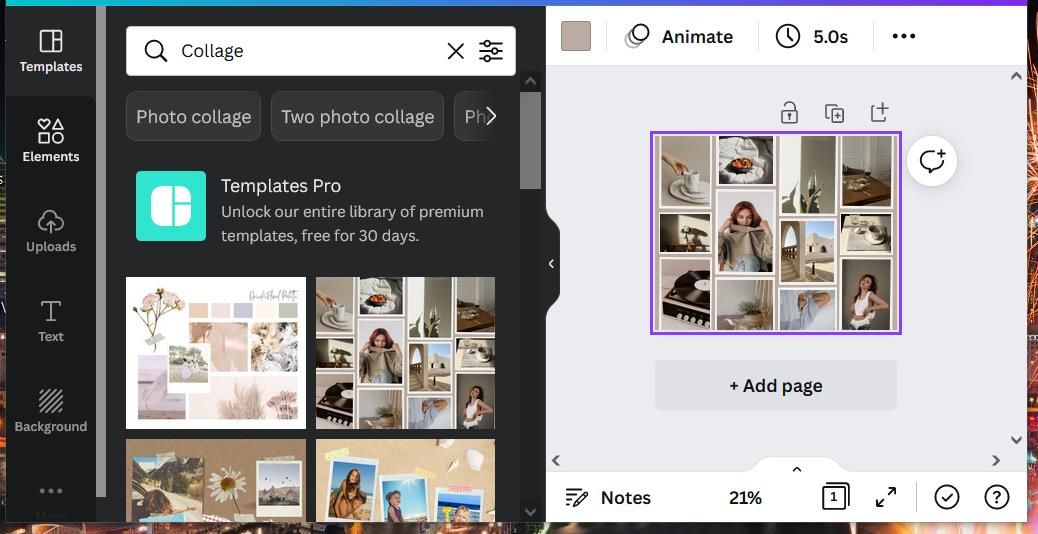
- На панели слева выберите Шаблоны и тапните подходящий макет.
- Перетащите изображения из раздела Загрузки в ячейки шаблона.
Редактирование коллажа в Canva
Перемещение и кадрирование
- Щёлкните по изображению и удерживайте кнопку мыши, чтобы изменить позицию внутри ячейки.
- Для кадрирования дважды щёлкните по фото и подвиньте изображение в рамке.
Фон, элементы и текст
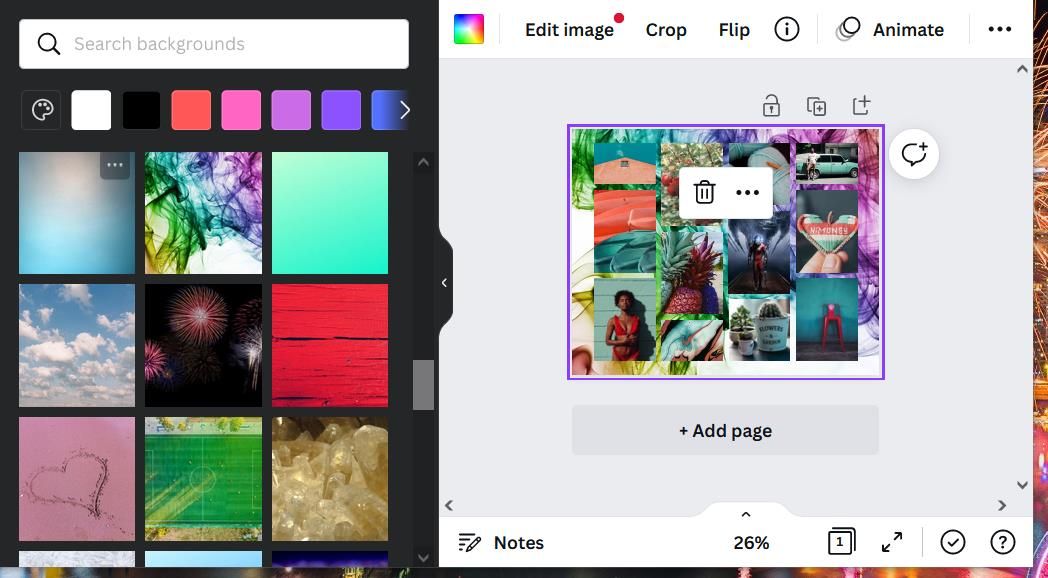
- Чтобы изменить фон, нажмите Ещё → Фон и выберите из предложенных вариантов.
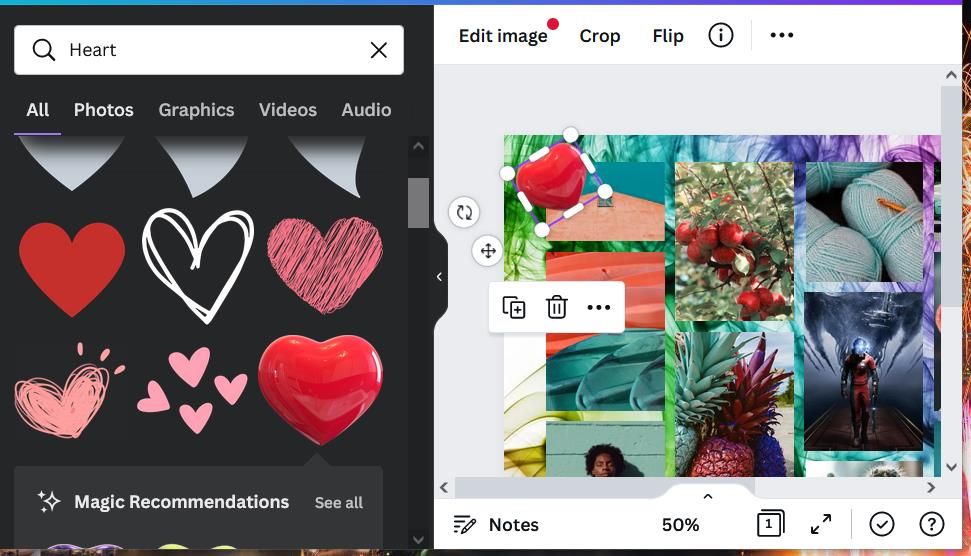
- Элементы: вкладка Элементы содержит стикеры, рамки и клип‑арт, которые можно перетаскивать поверх коллажа.
- Текст: вкладка Текст → выберите «Добавить немного текста»; используйте панель форматирования для выбора шрифта, размера и эффектов.
Экспорт
- Нажмите Поделиться → Скачать, выберите тип файла (PNG, JPEG, PDF) и нажмите Скачать. Файл попадёт в папку загрузок браузера.
Полезные приёмы в Canva
- Используйте готовые сетки и рамки для быстрых симметричных композиций.
- Комбинируйте текстовые блоки и графику, чтобы получить коллаж с подписью или рекламным баннером.
- Сохраняйте дизайн в нескольких вариантах форматов для разных платформ (Instagram, VK, печать).
Когда коллажи не подходят: контрпримеры и ограничения
- Если вам нужно обработать сотни фото автоматически (массовая обработка, A/B), графические редакторы вручную неэффективны. Выберите пакетную обработку или скрипты.
- Для сложных ретушей и цветокоррекции используйте профессиональные редакторы (например, Photoshop). Коллажи удобны для композиции, но не заменяют точечную ретушь.
- Если нужно хранить и синхронизировать исходники в облаке с контролем доступа, выбирайте сервисы с управлением правами и версионностью.
Быстрая методология: как делать коллаж стабильно (5 шагов)
- Подготовка: выберите 8–20 фото с общей темой.
- Отбор: удалите дубликаты и кадры с техническими дефектами.
- Выбор инструмента: Collagerator для офлайн‑работы, Canva для быстрого онлайн‑результата и элементов.
- Макет: выберите шаблон по соотношению сторон и количеству боксов.
- Финализация: настройте тени, отступы, подписи и экспорт в нужном формате.
Мини‑чек‑лист при подготовке изображений
- Все фото — с одной цветовой температурой или скорректированы под одну палитру.
- Одинаковый стиль кадрирования (если это серия портретов).
- Высокое разрешение для печати (минимум 300 dpi при конечных размерах печати).
Ролевые чек‑листы (кто и за что отвечает)
Для небольших команд: роли и задачи при создании коллажа
- Фотограф: отбор исходников, базовая обработка, предоставление файлов.
- Дизайнер/Верстальщик: выбор шаблона, компоновка, правки шрифтов и цветовой гаммы.
- SMM‑менеджер: адаптация размеров под соцсети, добавление текстов и хештегов.
- Печать/Продакшн: контроль цветопередачи и подготовка в формате PDF с обрезным полем.
Критерии приёмки (тесты и критерии качества)
- Визуальная цель: коллаж должен передавать выбранную тему (подтверждается просмотром тестовой группы).
- Технические параметры: разрешение итогового файла соответствует требованиям печати/платформы (например, 300 dpi для печати).
- Композиция: нет визуальных сбоев в выравнивании, тени и отступы одинаковы по всей сетке.
- Метаданные: файлы снабжены необходимыми метаданными (название проекта, автор, дата).
Сценарии и тест‑кейсы
- Импорт 10 изображений в Collagerator — ожидаемый результат: все 10 добавлены и корректно распределены по шаблону.
- Изменение отступов — ожидаемый результат: боксы корректно меняют размеры без перекрытия изображений.
- Экспорт в PNG 3000×2000 px — ожидаемый результат: файл сохраняется в указанной папке с выбранным разрешением.
Метод восстановления и отката изменений
- В Collagerator сохраняйте версии с меткой v1, v2 и т. д.
- В Canva используйте функцию «Версии» (если доступна в аккаунте) или сохраняйте отдельные копии дизайна.
- Если нужно отменить шаги в экстренном режиме, восстановите последнюю сохранённую версию и повторите изменения по чек‑листу.
Модель принятия решений (Mermaid)
flowchart TD
  A[Есть исходные фото?] -->|Нет| B[Сначала сделайте подбор и базовую обработку]
  A -->|Да| C[Нужна офлайн‑работа?]
  C -->|Да| D[Выбрать Collagerator]
  C -->|Нет| E[Выбрать Canva]
  D --> F{Печать нужна?}
  F -->|Да| G[Установить разрешение 300 dpi и сохранить в TIFF/PDF]
  F -->|Нет| H[Сохранить в PNG/JPEG для соцсетей]
  E --> I{Требуются графические элементы?}
  I -->|Да| J[Использовать встроенные элементы Canva и текст]
  I -->|Нет| H
Альтернативные подходы и инструменты
- Массовая верстка: скрипты ImageMagick для автоматической сборки коллажей из папки с фото.
- Профессиональная композиция: Adobe Photoshop — для детальной ретуши и продвинутых масок.
- Простые шаблоны для мобильных: мобильные приложения (некоторые платные) удобны, если вы работаете на смартфоне.
Безопасность и приватность
- Collagerator работает локально — файлы остаются на вашем ПК. Это снижает риски утечки.
- Canva хранит файлы в облаке; перед загрузкой персональных снимков убедитесь в настройках конфиденциальности аккаунта.
- Для чувствительных фото избегайте публичных облачных галерей и используйте шифрованные хранилища/диск с управлением доступом.
Примечание по локализации: при использовании облачных сервисов проверьте требования платформ соцсетей в вашей стране (форматы, ограничения по размеру и качеству).
Локальные альтернативы и тонкие места для русскоязычных регионов
- При выборе онлайн‑сервисов учитывайте: возможно, потребуется регистрация через e‑mail или соцсети.
- Если платформа блокируется или работает с ограничениями, попробуйте VPN или офлайн‑аналог (Collagerator, локальные редакторы).
- Для публикации в русскоязычных соцсетях учитывайте размеры для ВКонтакте и Telegram — обычно квадратные и вертикальные форматы работают по‑разному. Проверяйте предпросмотр перед публикацией.
Глоссарий (1 строка на термин)
- Коллаж — единое изображение из нескольких фотографий.
- Тема — предустановленный макет компоновки.
- Бокс — отдельная ячейка сетки коллажа.
- Photo drop — гибкий макет с регулируемыми ячейками.
- DPI — плотность точек на дюйм, важна для печати.
Шаблон рабочего процесса (Playbook) — быстрый чеклист
- Сбор: собрать все фотографии в одну папку.
- Отбор: выбрать лучшие кадры (правило 3–5 вариантов на сюжет).
- Подготовка: базовая коррекция цвета/обрезка.
- Компоновка: выбрать Collagerator или Canva и заполнить шаблон.
- Полировка: тени, отступы, подписи.
- Экспорт: сохранить финал в нескольких разрешениях.
- Архив: сохранить исходники и финал в архиве проекта.
Ошибки и способы их устранения
Проблема: изображения растянуты или искажены.
Решение: проверяйте соотношение сторон и использйте кадрирование вместо масштабирования.
Проблема: итоговый файл слишком большой для загрузки в соцсеть.
Решение: экспортируйте в JPEG с разумной степенью сжатия или уменьшите разрешение.
Итог и рекомендации
Фотоколлажи — простой и мощный способ рассказать историю с помощью изображений. Collagerator подойдёт тем, кто предпочитает офлайн‑инструменты с быстрым результатом и контролем над локальными файлами. Canva удобна для тех, кто хочет красивых шаблонов, текста и готовых элементов без установки программ.
Выбор инструмента зависит от задач: печать и контроль — Collagerator; быстрый онлайн‑редактор с элементами — Canva. Следуйте методологии 5 шагов, держите контрольные критерии и храните версии файлов.
Важно
- Всегда сохраняйте копию исходных фото перед массовыми правками.
- При публикации проверьте предпросмотр на целевой платформе.
Короткое объявление (100–200 слов)
Нужен быстрый и красивый фотоколлаж в Windows 11? Используйте Collagerator для офлайн‑работы и полного контроля над файлами или Canva для онлайн‑шаблонов и графики. В этой статье подробно описаны шаги установки Collagerator, импорт и редактирование фото, а также создание и экспорт коллажа в Canva. Вы получите чек‑лист для командной работы, тест‑кейсы приёма и рекомендации по подготовке изображений для печати и социальных сетей. Подробная методология поможет сократить время от идеи до готового изображения.
Социальный превью (рекомендация)
OG‑заголовок: Как быстро сделать фотоколлаж в Windows 11
OG‑описание: Пошаговые инструкции по Collagerator и Canva, чек‑листы, критерии приёмки и советы по экспорту для соцсетей.

Похожие материалы

Несколько аккаунтов Skype: Multi Skype Launcher

Журнал для работы: повысить продуктивность

Персональные звуки уведомлений на Android

Скачивание шоу Hulu для офлайн‑просмотра

Microsoft Start: персонализированная новостная лента
