
Как сделать группы вкладок Google Chrome постоянными

TL;DR
- В Chrome можно сделать группы вкладок постоянными: создайте группу, задайте имя и цвет, затем включите переключатель «Сохранить группу». Это позволит открывать сохранённые группы через панель закладок при следующем запуске.
- Если что-то идёт не так, проверьте chrome://flags/ → «Tab Groups Save», попробуйте отключить/включить флаги и восстановите сессии через панель закладок или расширения для управления сессиями.
Быстрые ссылки
- Как создать постоянную группу вкладок в Google Chrome
- Как добавить новые вкладки в постоянную группу
- Как редактировать и удалять группы вкладок в Chrome
- Как вернуть группы вкладок после закрытия Chrome
- Как включить постоянные группы вкладок через chrome://flags
- Как эффективно использовать группы вкладок в Chrome
- Типичные проблемы с постоянными группами вкладок
Краткое содержание
- Чтобы сделать группу вкладок постоянной, включите переключатель «Сохранить группу» после присвоения имени и цвета.
- Добавлять вкладки в группу можно через меню правой кнопки мыши → «Добавить вкладку в группу» или перетаскиванием.
- Используйте сворачиваемые группы, распределение по мониторам и панель закладок, чтобы повысить производительность.
Как создать постоянную группу вкладок в Google Chrome
Создание новой группы вкладок в Chrome — простой процесс. Пошаговая инструкция:
- Кликните правой кнопкой по любой открытой вкладке.
- Наведите курсор на «Добавить вкладку в группу» и выберите «Новая группа».
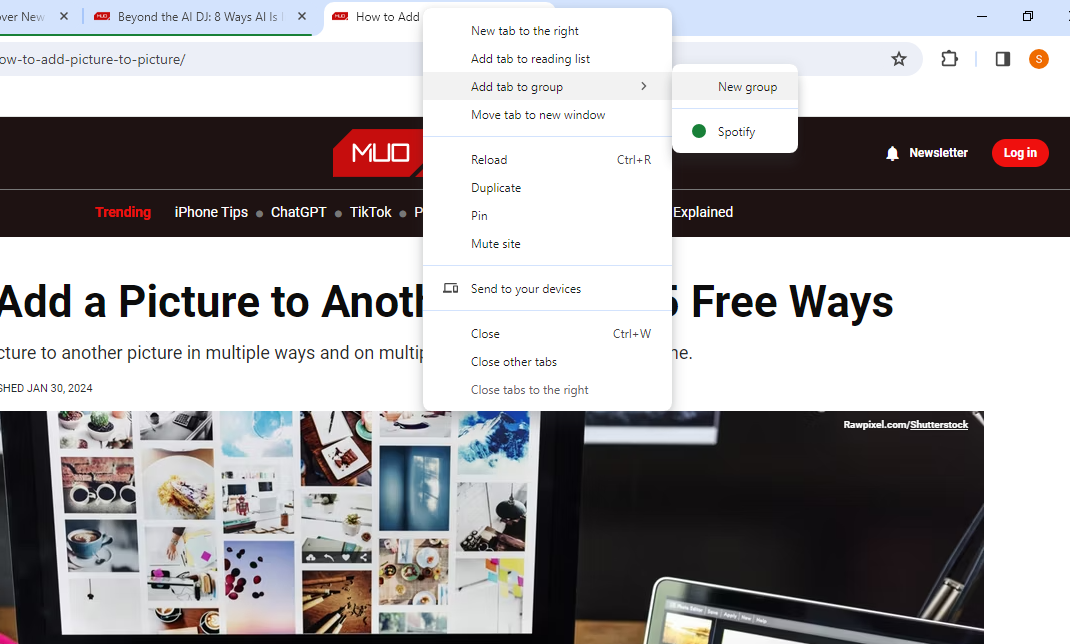
- Введите имя группы и назначьте ей цвет.
- Включите переключатель «Сохранить группу» (Save group), чтобы сделать группу постоянной.
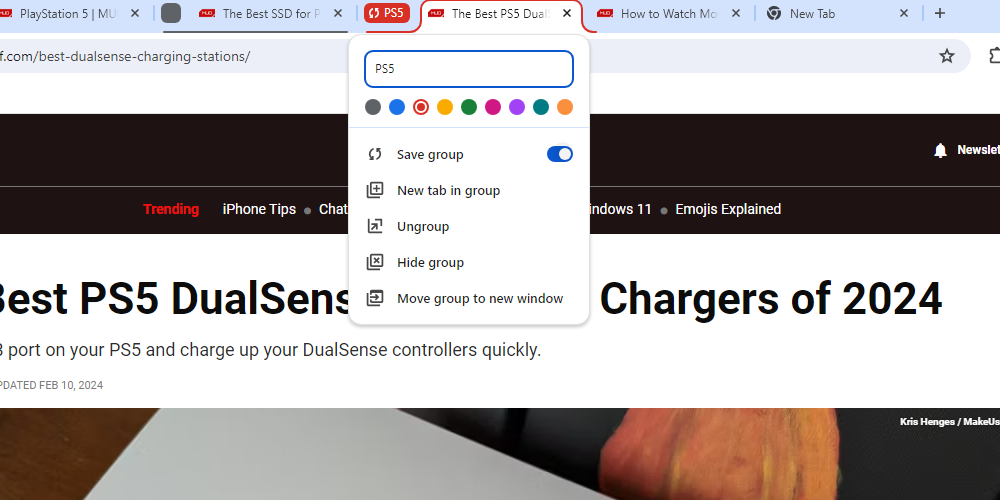
- Нажмите Enter — группа готова.
Пояснение терминов:
- Группа вкладок — совокупность вкладок, объединённых по теме и имеющих общую метку и цвет.
- Постоянная группа — группа, у которой сохранённое состояние сохраняется между запусками Chrome и отображается на панели закладок.
Как добавить новые вкладки в постоянную группу
Несколько способов добавить вкладку в уже существующую группу:
- Чтобы добавить существующую вкладку: кликните правой кнопкой по вкладке → «Добавить вкладку в группу» → выберите нужную группу. Вы также можете перетащить вкладку в группу.
- Чтобы открыть новую вкладку внутри группы: кликните правой кнопкой по имени группы → «Новая вкладка в группе».
- Альтернативно, правой кнопкой по вкладке внутри группы → «Новая вкладка справа», чтобы добавить новую пустую вкладку рядом.
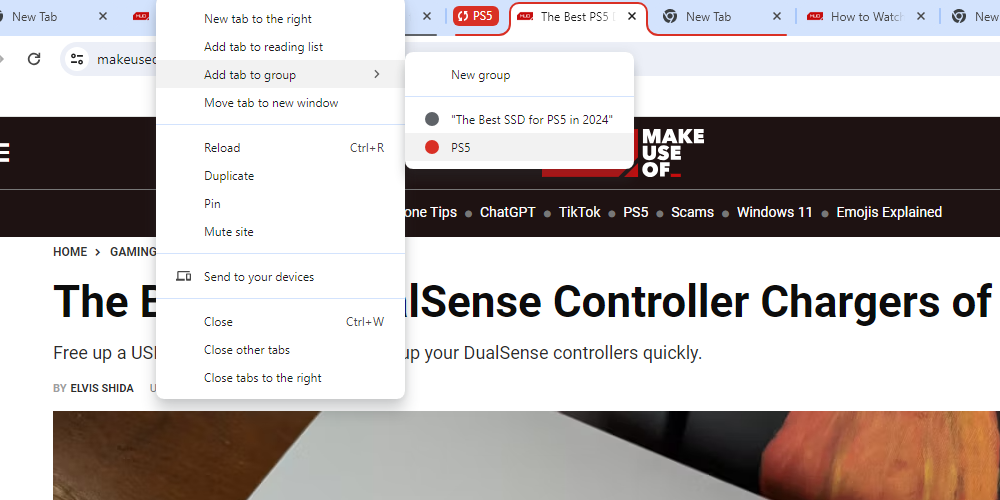
Совет по удобству: держите личные и рабочие группы отдельными, используйте цвета для интуитивного различия.
Как редактировать и удалять группы вкладок в Chrome
Меню управления группой доступно по правому клику на названии группы. Доступные действия:
- Переименовать группу и изменить цвет.
- Включить/выключить «Сохранить группу».
- Разгруппировать вкладки (Ungroup).
- Добавить новую вкладку или удалить/скрыть группу.
- Переместить группу в новое окно.
Если вы удаляете группу, её вкладки останутся открытыми; если вы скрываете — они свернуты и доступны по клику.
Как вернуть группы вкладок после закрытия Chrome
Даже если вы включили «Сохранить группу», группы могут не отображаться автоматически, если настройки запуска Chrome не сохраняют сессию. Сохранённые группы появляются в виде папок на панели закладок.
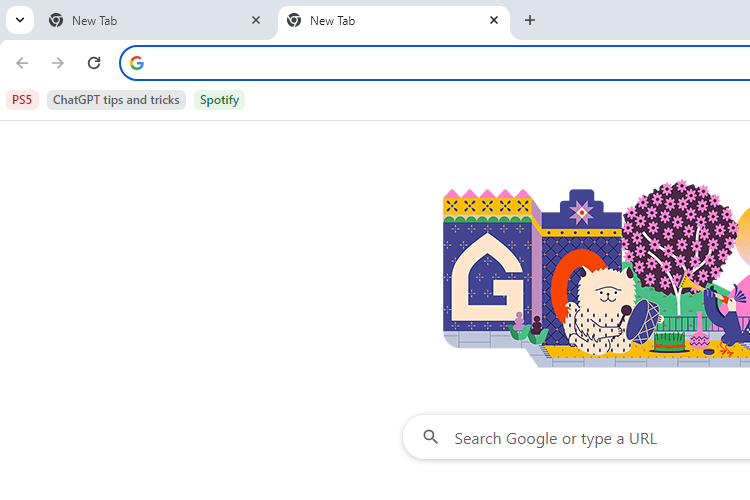
- Откройте панель закладок: Ctrl+Shift+B (Windows/Linux) или Command+Shift+B (macOS).
- На панели закладок вы увидите сохранённые группы как папки. Клик по папке откроет все вкладки группы.
Если группа не сохранилась автоматически, проверьте настройки:
- chrome://settings/onStartup — параметр «Продолжить с того же места» помогает восстановить сессии.
- Панель закладок сохраняет группы как папки, поэтому экспорт/импорт закладок можно использовать для резервного копирования.
Как включить постоянные группы вкладок через chrome://flags
Функция постоянных групп вкладок доступна как экспериментальная (флаг). По умолчанию флаг обычно включён. Если вы раньше меняли флаги и отключили его, включите обратно:
- В адресной строке введите chrome://flags/
- В поле поиска введите Tab Groups Save
- В выпадающем списке выберите Enabled или Default
- Перезапустите Chrome, чтобы изменения вступили в силу
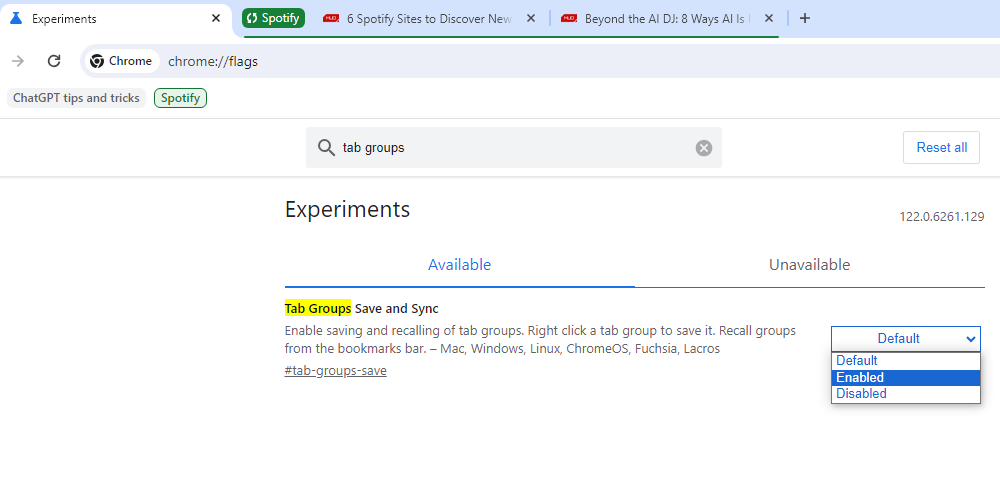
После перезапуска при правом клике на группе появится опция «Сохранить».
Как эффективно использовать группы вкладок в Chrome
Группы вкладок — простой, но мощный инструмент управления рабочим пространством. Ниже — практические приёмы и методики.
Практические приёмы
- Сворачиваемые группы: используйте для уменьшения загромождённости полосы вкладок.
- Разделение по мониторам: держите отдельные группы для каждого экрана — удобно при работе с несколькими задачами.
- Временные рабочие наборы: создавайте группу для проекта на день и сохраняйте её как временную папку на панели закладок.
- Комбинируйте с расширениями для управления сессиями для автоматического восстановления более сложных наборов вкладок.
Методология организации (мини-метод)
- Определите цель: рабочая сессия, исследование, развлечения.
- Создайте группы по проектам или темам.
- Назовите коротко и ясно; используйте цветовую схему.
- По мере завершения задачи архивируйте группу в панель закладок или удаляйте.
Эта простая методология помогает поддерживать порядок и быстрее переключаться между контекстами.
Альтернативные подходы
Если встроенные группы не отвечают вашим потребностям, рассмотрите:
- Менеджеры сессий (расширения): позволяют сохранять/восстанавливать наборы вкладок с метаданными.
- Расширения для таб-менеджмента (Workona, OneTab и т. п.): предлагают рабочие пространства, снапшоты и синхронизацию.
- Закладки и папки: классический способ архивирования, более надёжный для долгосрочного хранения.
- Вертикальные вкладки и боковые панели (встроенные или через расширения) для пользователей с очень большим числом вкладок.
Каждый подход имеет свои плюсы: встроенные группы удобны и просты, расширения дают гибкость, а закладки — устойчивость.
Типичные проблемы и план их устранения
Ниже — список частых проблем с постоянными группами вкладок и пошаговый план устранения.
Проблема: Chrome аварийно закрывается при работе с группами
Шаги для проверки и восстановления:
- Отключите экспериментальные флаги: chrome://flags → сбросьте все к дефолту.
- Отключите недавно установленные расширения и проверьте стабильность.
- Обновите Chrome до последней версии (chrome://settings/help).
- Просмотрите логи (chrome://crashes или системный журнал) при необходимости и создайте резервную копию закладок.
Проблема: группа «забывает» вкладки
Что проверить:
- Включён ли флаг Tab Groups Save и активна ли опция «Сохранить группу».
- Использujete ли синхронизацию Chrome (аккаунт Google) — синхронизация может влиять на восстановление на других устройствах.
- Сохраняйте периодические резервные копии через экспорт закладок или расширения для сессий.
Проблема: нестабильное поведение
Решения:
- Последовательно включайте/отключайте флаги, чтобы изолировать причину.
- Используйте отдельный профиль Chrome для экспериментов, чтобы не влиять на рабочие данные.
Важно: экспериментальные функции могут вести себя непредсказуемо. Тестируйте на непроизводственном профиле.
Инструменты и чек-листы по ролям
Ниже — краткие чек-листы для трёх ролей: рядовой пользователь, power-user и администратор IT.
Пользователь (базовый)
- Создать группы для основных задач: работа, личное, учеба.
- Включить «Сохранить группу» для групп, которые нужно хранить.
- Использовать панель закладок для резервных копий.
Power-user
- Разбить группы по проектам и по приоритетам.
- Сочетать с менеджером сессий для автоматических снимков рабочего пространства.
- Тестировать поведение флагов в отдельном профиле.
Администратор IT
- Настроить политики Chrome (GPO или админ-консоль) для централизованного управления расширениями и флагами.
- Обучить пользователей методам резервного копирования закладок и восстановления сессий.
- Мониторить отчёты о сбоях и совместимость расширений.
Шаблон SOP: как внедрить постоянные группы вкладок в рабочий процесс команды
- Определите наборы вкладок для командных проектов.
- Создайте стандарты именования и цветовой схемы.
- Обучите сотрудников: короткая демонстрация и раздаточные инструкции.
- Внедрите политику резервного копирования (экспорт закладок еженедельно).
- Для критичных рабочих мест рекомендовать использовать расширение для сессий в дополнение к встроенным группам.
Матрица выбора: встроенные группы vs расширения vs закладки
- Удобство: встроенные группы — высокое
- Гибкость: расширения — высокое
- Надёжность долгого хранения: закладки — высокое
- Автоматизация восстановления: расширения — лучше
- Нагрузка на память/производительность: расширения могут добавлять нагрузку
Выбор зависит от требований: если нужна простота — встроенные группы; если нужны сложные сценарии — расширения.
Факто-бокс
- Шагов для создания группы: 5
- Основные места восстановления: панель закладок, менеджеры сессий
- Основной флаг: Tab Groups Save
Риски и смягчающие меры
- Риск: потеря вкладок при сбое — Смягчение: экспорт закладок и использование менеджера сессий.
- Риск: несовместимость расширений — Смягчение: тестирование в отдельном профиле и централизованное управление расширениями.
- Риск: непредсказуемое поведение экспериментальных функций — Смягчение: не использовать в критичных системах, пока не подтверждена стабильность.
Глоссарий в одну строку
- Группа вкладок — набор связанных вкладок с общим именем и цветом.
- Сохранённая группа — группа, помеченная для сохранения между сессиями.
- Флаги Chrome — экспериментальные настройки в chrome://flags/.
Часто задаваемые вопросы (FAQ)
Как убедиться, что группа действительно сохранена?
Проверьте, включён ли переключатель «Сохранить группу» при создании; после перезапуска Chrome группа должна появиться в панели закладок.
Работают ли постоянные группы на мобильной версии Chrome?
Android-версия Chrome поддерживает группировку вкладок, но реализация и поведение отличаются от настольной версии; синхронизация групп между устройствами не всегда полная.
Можно ли экспортировать сохранённые группы как закладки?
Да — как правило, сохранённые группы отображаются как папки на панели закладок, которые можно экспортировать через менеджер закладок.
Что делать, если Chrome регулярно падает при работе с группами?
Отключите экспериментальные флаги, отключите расширения и обновите Chrome. Если проблема сохраняется, используйте отдельный профиль и отправьте отчёт об ошибке.
Важно: встроенные функции Chrome удобно использовать как быстрый инструмент организации, но для критичных или долгосрочных задач рекомендуется сочетать их с надёжными расширениями и регулярным резервным копированием.
Итоги
- Постоянные группы вкладок упрощают управление рабочими пространствами и экономят время.
- Если встроенной функциональности недостаточно — используйте менеджеры сессий и закладки.
- Всегда имейте резервную копию важных наборов вкладок и тестируйте экспериментальные флаги в отдельном профиле.
Дополнительные материалы: попробуйте разные рабочие схемы (по проектам, по важности, по времени) и выберите ту, что ускоряет вашу работу.

Похожие материалы

Несколько аккаунтов Skype: Multi Skype Launcher

Журнал для работы: повысить продуктивность

Персональные звуки уведомлений на Android

Скачивание шоу Hulu для офлайн‑просмотра

Microsoft Start: персонализированная новостная лента
