
Калькуляции в PDF с Adobe Acrobat: как создать поля с автоматическими вычислениями

Краткие ссылки
- Использование PDF с вычислениями
- Создание простых вычисляемых полей
- Упрощённая нотация для формул
- Заполнение, сохранение и сложные вычисления
Введение
Помимо создания аккуратных печатных документов, PDF, созданные в Adobe Acrobat Pro, могут содержать формулы, которые автоматически вычисляют значения на основе введённых пользователем данных. Это полезно, когда нужно распространить форму, городскую бланку или счёт, где пользователи вводят числа, а итоговые поля должны обновляться автоматически.
Краткие примеры сценариев использования:
- Заказы и прайс‑листы — итоговая стоимость вычисляется автоматически.
- Оценочные листы и тесты — поле итогового балла заполняется без подсчёта вручную.
- Счета/инвойсы — итоговая сумма и налоги рассчитываются автоматически.
- Анкеты/корпоративные формы — расчёт скидок, баллов, суммарных показателей.
Ниже — подробный практический гид с рекомендациями, чеклистами для разных ролей и разделом о возможных ограничениях.
Использование PDF с вычислениями
Если вы привыкли к электронным таблицам (Excel, Google Sheets), их логика ясна: ячейки, ссылки, формулы. Но таблицы плохо подходят для распространения заполненных печатных бланков: формат может меняться, интерфейс не всегда удобен для конечного пользователя. PDF‑формы выигрывают за счёт совместимости и единообразия отображения.
Adobe Acrobat предлагает инструменты для добавления полей формы и настройки вычислений на этих полях. Важно понимать, что в основе вычислений PDF в Acrobat лежит либо простая встроенная упрощённая нотация (Simple Notation), либо JavaScript для более гибких сценариев.
Создание простых вычисляемых полей — пошагово
- Откройте Acrobat и выберите «Tools» → «Prepare Form».
- Начните новую форму или импортируйте существующий PDF/документ. При импорте Acrobat может автоматически предложить распознавание полей.
- Для редактирования поля дважды щёлкните по нему или правой кнопкой — Text Field Properties (Свойства текстового поля).
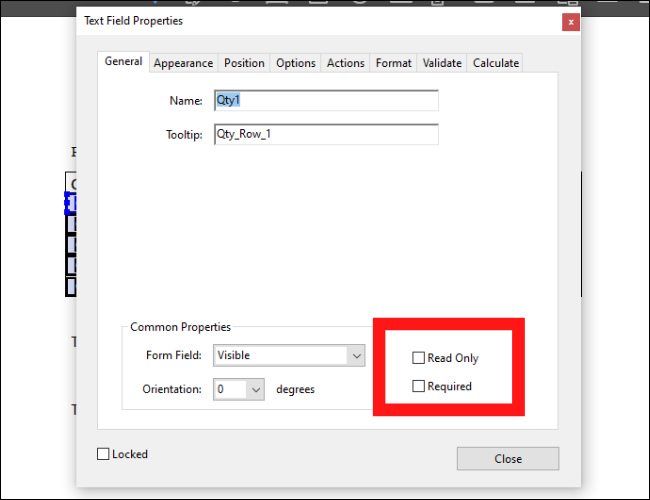
- Убедитесь, что поле не помечено как “Read‑Only”, если вы хотите, чтобы пользователь вводил значение.
- Для поля, которое должно вычисляться, откройте Text Field Properties → Calculate.
- Можно выбрать предустановленные операции (Sum, Product, Average и др.).
- Или использовать Simplified Field Notation (упрощённую нотацию) для записи выражений.
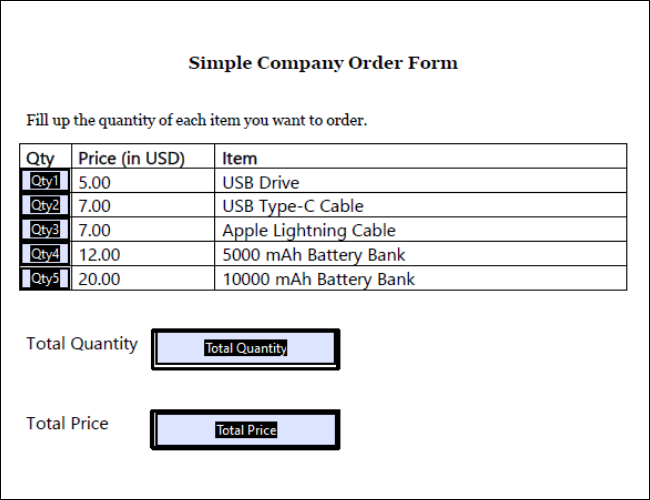
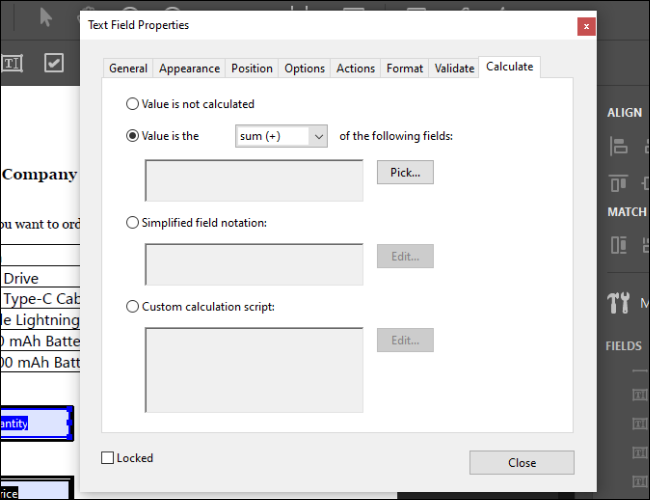
Пример: на форме есть пять полей Qty1–Qty5, поле Total Quantity (сумма количеств) и Total Price (итоговая стоимость). Для Total Quantity можно выбрать Calculate → Sum и указать все поля количеств.
После выбора полей сумма будет автоматически показана в поле Total Quantity; при отсутствии ввода значение обычно отображается как 0.
Упрощённая нотация для сложных выражений
Для вычисления итоговой цены, где нужно умножить каждое количество на цену позиции и затем сложить, используется упрощённая нотация.
- Выберите поле Total Price → Text Field Properties → Calculate → Use Simplified Field Notation.
- Нажмите Edit и введите выражение, используя имена полей (например, Qty1, Qty2). Поддерживаются арифметические операторы и скобки.

Базовые операторы:
- Сложение: +
- Вычитание: -
- Умножение: *
- Деление: /
Пример формулы в исходной форме:
(Qty1*5)+(Qty2*7)+(Qty3*7)+(Qty4*12)+(Qty5*20)Это умножит каждое количество на цену позиции и сложит результаты.
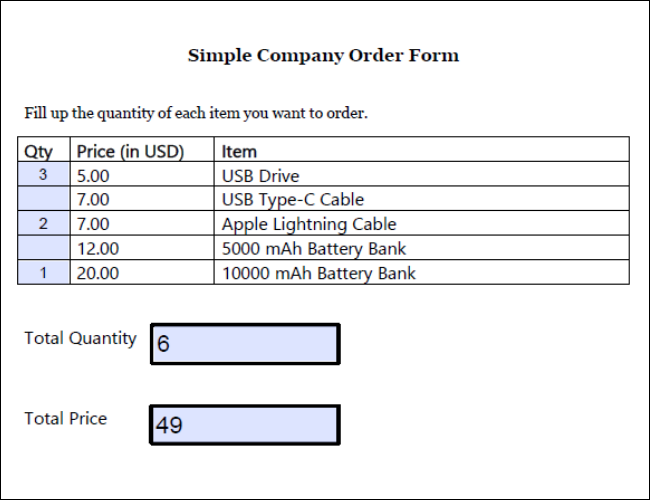
Итоговая сумма обновится автоматически при вводе значений в соответствующие поля. Ниже изображён пример результата для комбинации товаров:
Практические советы по заполнению и сохранению
- Поля, которые не должны изменяться пользователем (итоги, ставки, постоянные значения), отметьте как Read‑Only.
- Сохраняйте документ в стандартном формате PDF — большинство просмотрщиков и браузеров смогут корректно отображать и заполнять поля.
- Тестируйте форму в разных программах просмотра (Acrobat Reader, браузеры, мобильные приложения), чтобы убедиться, что вычисления работают одинаково.
Когда одной упрощённой нотации недостаточно (ограничения)
Упрощённая нотация подходит для простых арифметических выражений, но имеет ограничения:
- Нельзя реализовать сложную условную логику (например: если значение > X, то применить скидку Y), только с помощью простых выражений.
- Нет встроенной поддержки форматирования валюты/локали в выражениях — форматирование нужно настраивать в свойствах поля или через JavaScript.
- Валидация ввода (только числа, минимумы, максимумы) лучше делать отдельно.
В таких случаях используется JavaScript в свойствах поля — он даёт условные конструкции, циклы, форматирование и доступ к другим полям формы.
Альтернативные подходы и сравнение
- Электронные таблицы (Excel/Google Sheets): идеально для расчётов и аналитики, но неудобны для распространения фиксированных форм и печати.
- Веб‑формы (Google Forms, Typeform, кастомные веб‑приложения): дают гибкость и централизованное хранение, но требуют доступа к интернету.
- PDF с JavaScript: даёт автономность и мощность, но сложнее в разработке и тестировании; некоторые просмотрщики ограничивают выполнение скриптов.
Решение выбирают по критериям: доступность офлайн, требуемая сложность вычислений, степень контроля над внешним видом и безопасностью.
Мини‑методология: как быстро сделать надёжную форму с вычислениями (правило 6 шагов)
- Проект: набросайте поля и укажите, какие значения вводит пользователь, какие — вычисляемые.
- Имена: дайте понятные короткие имена полям (Qty1, Price1, Subtotal1). Это облегчит формулы.
- Простые вычисления: сначала реализуйте упрощённую нотацию для базовых выражений.
- Тестирование: заполните тестовые кейсы (см. раздел «Критерии приёмки» и «Тестовые сценарии»).
- Продвинутые сценарии: если нужны условные скидки/налоги — используйте JavaScript.
- Финализация: заблокируйте итоговые поля, настройте формат отображения чисел и сохраните шаблон.
Чеклист ролей
Дизайнер формы:
- Проверить читаемость и расположение полей.
- Убедиться, что имена полей короткие и логичные.
- Обозначить, какие поля вводит пользователь.
Разработчик/администратор формы:
- Настроить вычисления (упрощённая нотация или JavaScript).
- Реализовать валидацию и форматирование чисел.
- Протестировать на разных платформах.
Конечный пользователь:
- Вводить значения в полях, отмеченных для ввода.
- Проверить итоговые поля (они должны быть только для чтения).
- Сохранить или распечатать заполненную форму.
Критерии приёмки
- Все поля для ввода доступны и не помечены как Read‑Only.
- Поля итоговых расчётов корректно обновляют значения при изменении входных данных.
- Формула Total Quantity даёт верную сумму полей Qty1–Qty5.
- Формула Total Price даёт верную итоговую стоимость по ценам, указанным в описании.
- Форма сохраняется как стандартный PDF и корректно открывается в Acrobat Reader и популярных браузерах.
Тестовые сценарии (основные)
- Ввести нули во все Qty — итоговые поля должны показывать 0.
- Ввести позитивные целые числа и сверить ручной подсчёт с автоматическим.
- Ввести дробные значения (если допустимо) — проверить формат и округление.
- Попробовать редактировать итоговое поле — доступ должно быть закрыто (Read‑Only).
- Открыть форму в другом просмотрщике PDF — проверить поведение вычислений.
Безопасность и приватность
- Скрипты JavaScript внутри PDF могут выполнять логику, но некоторые просмотрщики ограничивают их выполнение в целях безопасности.
- Не храните внутри формы критичные персональные данные дольше, чем нужно. Приведите совет пользователям, как безопасно сохранять PDF (например, не публиковать документ с личными данными в публичных местах).
- Если форма обрабатывает персональные данные граждан ЕС, рассмотрите требования GDPR: минимизация полей, уведомление о целях обработки и сроки хранения.
Советы по совместимости и миграции
- Тестируйте форму в Acrobat Reader (Windows/Mac), в браузере Chrome/Edge, а также в мобильных приложениях.
- Если нужна полная поддержка скриптов и форматирования, рекомендуйте пользователям использовать Acrobat Reader.
- При миграции от Excel к PDF: экспортируйте макет, пронумеруйте поля и воспроизведите логику вычислений в упрощённой нотации или JavaScript.
Ментальные модели и эвристики
- “Данные вводятся — вычисления отображаются”: разделяйте поля ввода и поля вывода.
- “Простое сначала, сложное потом”: сначала реализуйте только арифметику, затем добавляйте условия через скрипты.
- “Имя — это контракт”: имена полей должны оставаться неизменными, иначе формулы сломаются.
Шаблон‑чеклист для быстрой установки цены на форме
- Назвать поля: Qty1, Qty2, Qty3, Qty4, Qty5
- Назвать итоговые: TotalQuantity, TotalPrice
- TotalQuantity: Calculate → Sum (Qty1…Qty5)
- TotalPrice: Calculate → Simplified Notation → (Qty15)+(Qty27)+(Qty37)+(Qty412)+(Qty5*20)
- Заблокировать TotalQuantity и TotalPrice (Read‑Only)
- Настроить формат числа (2 знака после запятой) для TotalPrice
Контрольные замечания и распространённые ошибки
- Ошибка: в формуле используются отображаемые метки вместо имён полей. Решение: в свойствах поля используйте поле “Name”.
- Ошибка: ввод текста в поле, где ожидается число. Решение: добавить проверку ввода или использовать JavaScript для преобразования.
- Ошибка: формула работает в Acrobat, но не в браузере. Решение: ограничьте логику упрощённой нотацией или предупредите пользователей о предпочтительном просмотрщике.
Примеры, когда это не подойдёт
- Если нужна бэкенд‑алистарная валидация и централизованное хранение результатов — лучше веб‑форма с серверной логикой.
- Для аналитики больших объёмов данных целесообразнее хранить и обрабатывать данные в базе/электронных таблицах, а PDF использовать только как фронтенд для заполнения.
Часто задаваемые вопросы
Как задать формат валюты для итогового поля?
В Свойствах текстового поля (Text Field Properties) на вкладке “Format” выберите числовой формат или валюту и укажите количество знаков после запятой.
Можно ли использовать условия (например, скидка при сумме > 100)?
Да — для условной логики используйте JavaScript в разделе Calculate → Custom Calculation Script.
Работают ли вычисления в мобильных приложениях для PDF?
Многие мобильные просмотрщики поддерживают базовые вычисления, но поведение JavaScript может сильно варьироваться. Рекомендуется тестировать на целевых устройствах.
Краткое резюме
- Adobe Acrobat Pro позволяет создавать PDF‑формы с автоматическими вычислениями через предустановленные операции, упрощённую нотацию или JavaScript.
- Для большинства задач с арифметикой достаточно упрощённой нотации; для сложной логики используйте JavaScript.
- Обязательно тестируйте форму в нескольких просмотрщиках, блокируйте итоговые поля и настройте формат чисел.
Важно: перед массовой рассылкой протестируйте форму на типичных пользовательских сценариях и устройствах.

Похожие материалы

Несколько аккаунтов Skype: Multi Skype Launcher

Журнал для работы: повысить продуктивность

Персональные звуки уведомлений на Android

Скачивание шоу Hulu для офлайн‑просмотра

Microsoft Start: персонализированная новостная лента
