
Как изменить разрешение экрана в Hyper-V?
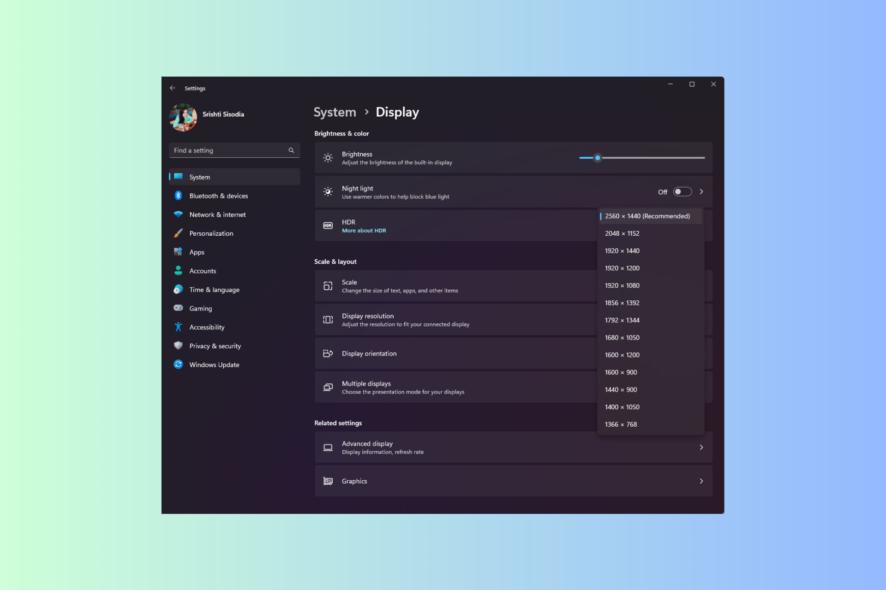
Если вы используете Hyper-V на Windows 11 и хотите изменить разрешение экрана виртуальной машины, сначала включите Enhanced Session Mode и убедитесь, что установлены интеграционные службы. В статье пошагово показаны два способа: через Hyper-V Manager и с помощью PowerShell и настроек Windows. Также включены чеклисты, устранение неполадок и альтернативные методы.
В этой инструкции подробно описаны простые и надежные способы изменения разрешения экрана для виртуальных машин в Hyper‑V на Windows 11. Приведены требования, команда PowerShell, пошаговые действия в Hyper‑V Manager, советы при проблемах и альтернативные подходы.
Перед началом
Пройдите короткий чеклист для корректной работы:
- Войдите под учетной записью администратора.
- Обновите драйвер видеокарты на хосте.
- Создайте резервные копии важных данных в ВМ.
- Убедитесь, что роль Hyper‑V включена в Windows.
Важно: Enhanced Session Mode и интеграционные службы позволяют гостевой ОС использовать настройки экрана и улучшенные возможности ввода/вывода.
Способ 1 — через настройки Hyper‑V Manager
Пошаговые действия для включения улучшённого режима и изменения разрешения.
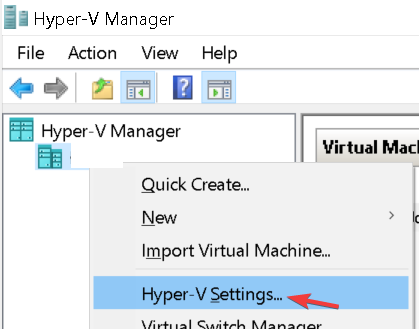
- Нажмите клавишу Windows, введите hyper‑v manager и откройте приложение.
- В правой панели выберите Hyper‑V Settings.
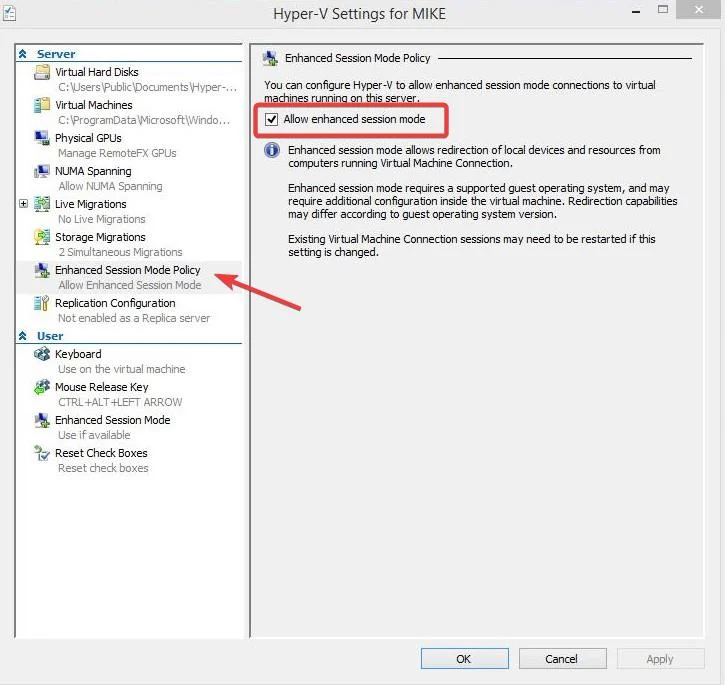
- В левой панели щелкните Enhanced Session Mode Policy и включите Allow enhanced session.
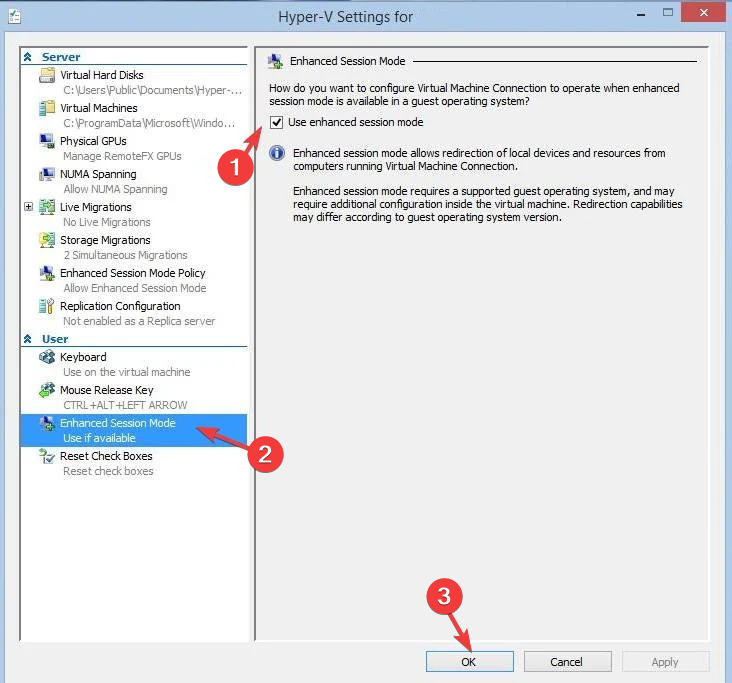
- Установите флажок Use enhanced session mode и нажмите OK.
Теперь настройте интеграционные службы и разрешение:
- Правой кнопкой мыши щелкните виртуальную машину и выберите Settings.
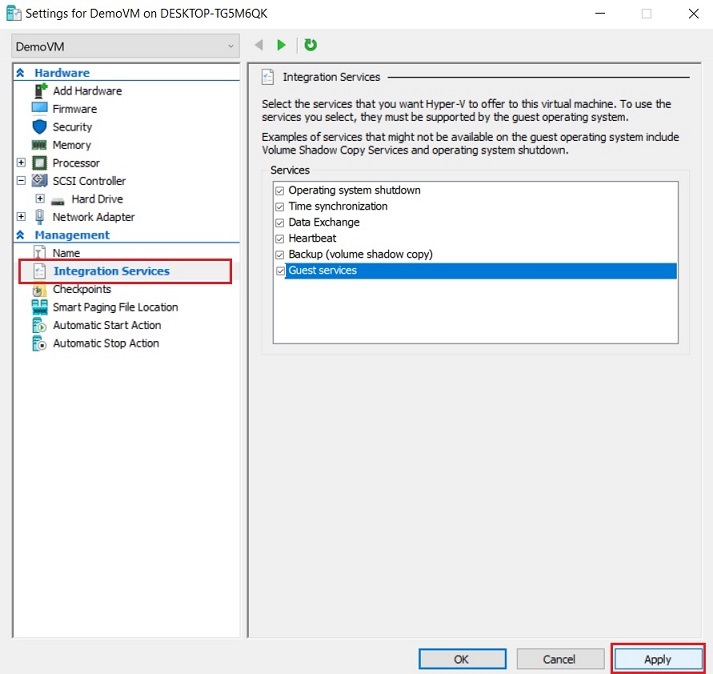
- Перейдите в раздел Integration Services и убедитесь, что все службы включены. Если нет, выберите все и нажмите Apply.
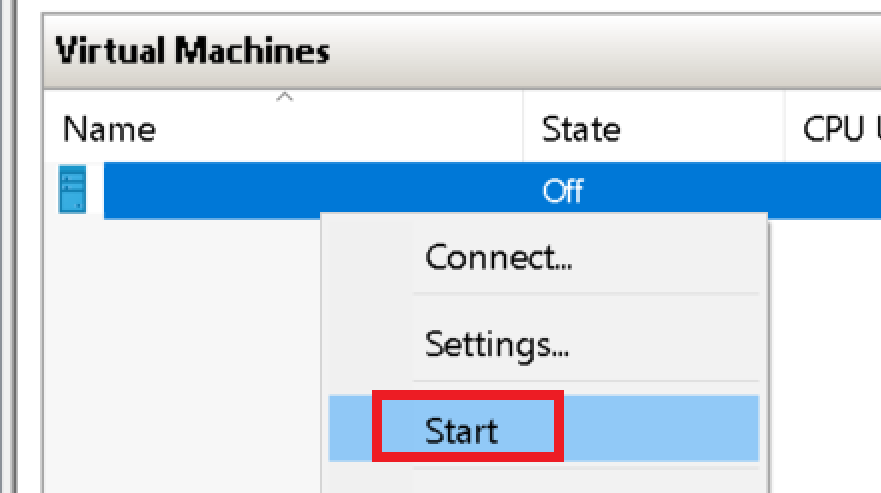
- Правой кнопкой мыши запустите виртуальную машину через Start.
- В появившемся окне VMconnect перед подключением перетащите ползунок размера окна, чтобы установить желаемое разрешение, затем нажмите Connect.
- После подключения откройте меню View на панели инструментов и выберите Full‑Screen Mode для полноэкранного режима.
Совет. Если подключение не удаётся или разрешение не меняется, см. раздел Устранение неполадок ниже.
Способ 2 — PowerShell и параметры Windows
Для системных администраторов и автоматизации можно включить режим через PowerShell, затем выбрать разрешение в настройках Windows внутри гостевой ОС.
- Нажмите Windows и введите powershell, затем выберите Run as administrator.
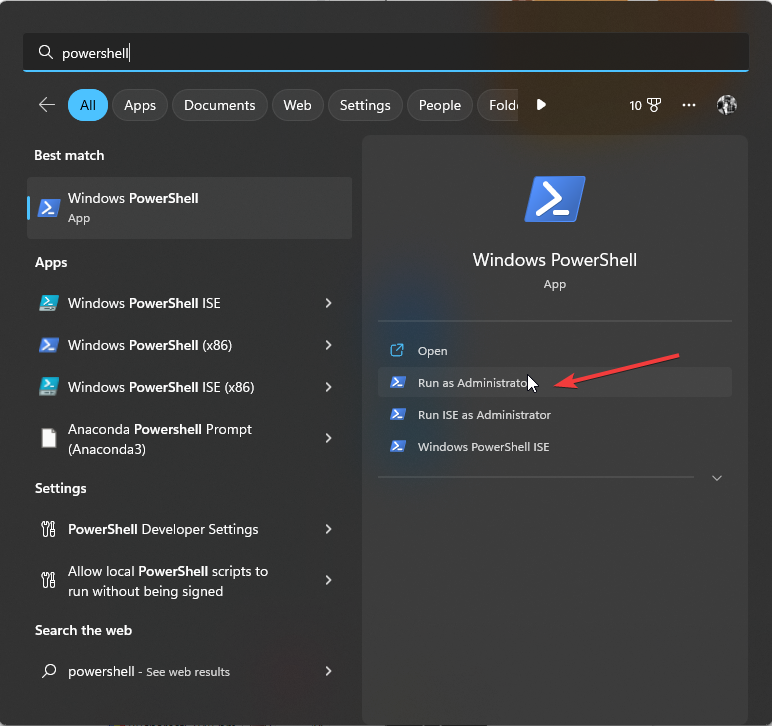
В PowerShell выполните команды:
Get-VMHost | fl -Property EnableEnhancedSessionModeЕсли вывод показывает False, включите режим:
Set-VMHost -EnableEnhancedSessionMode $True- Закройте PowerShell. Нажмите Windows + I, чтобы открыть Settings.
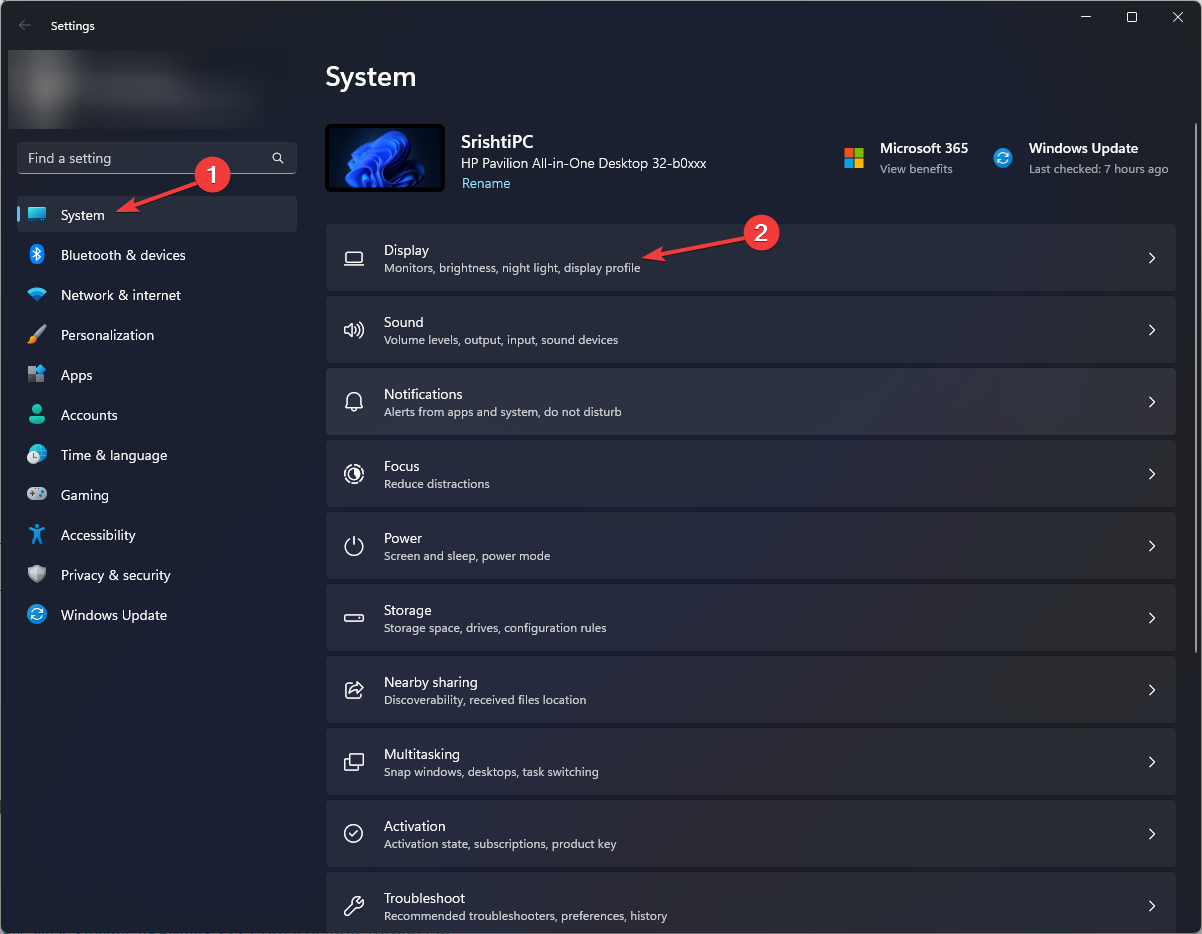
- Перейдите в System → Display.
- В разделе Display resolution откройте выпадающий список и выберите подходящее разрешение, например 1920x1200, 1920x1080 или 1600x1200.
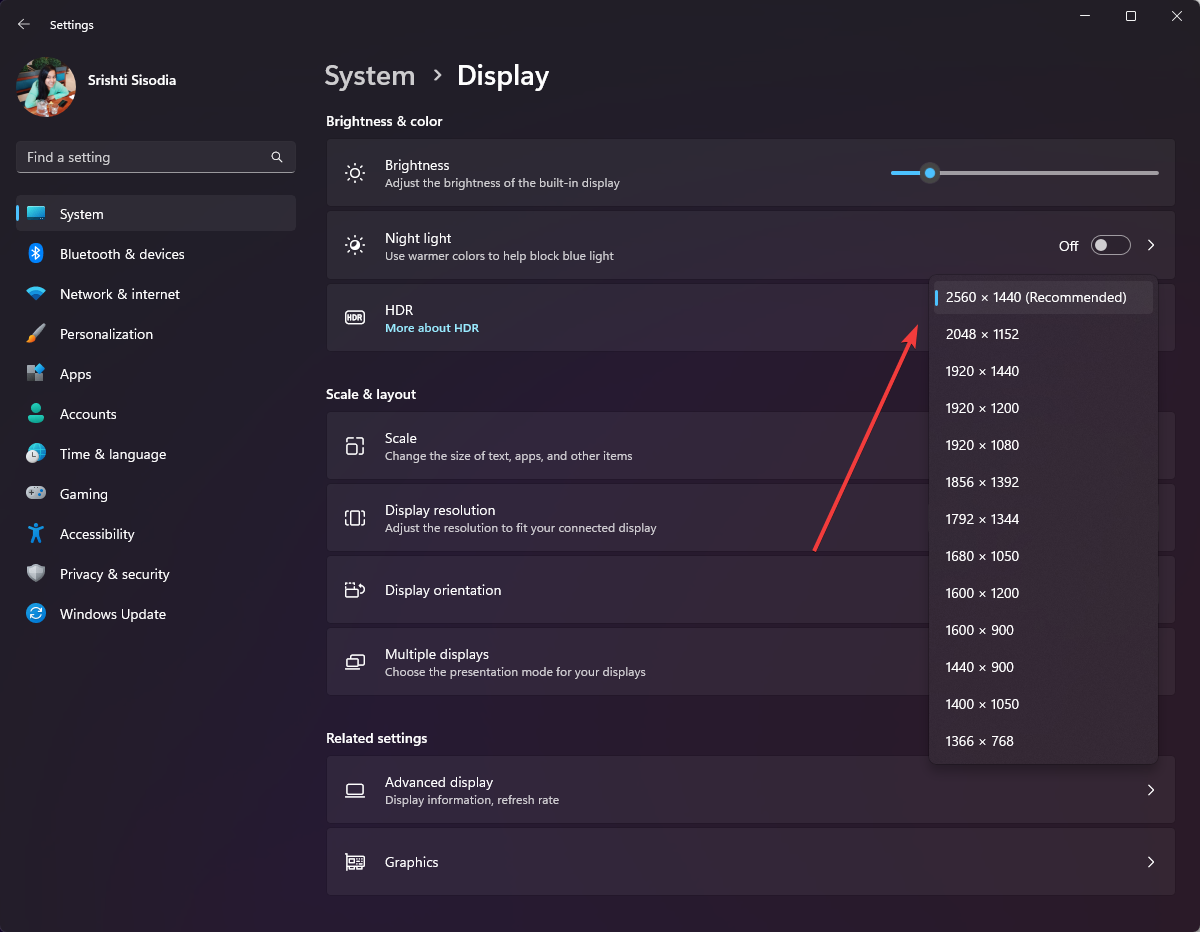
- Нажмите Keep changes для подтверждения.
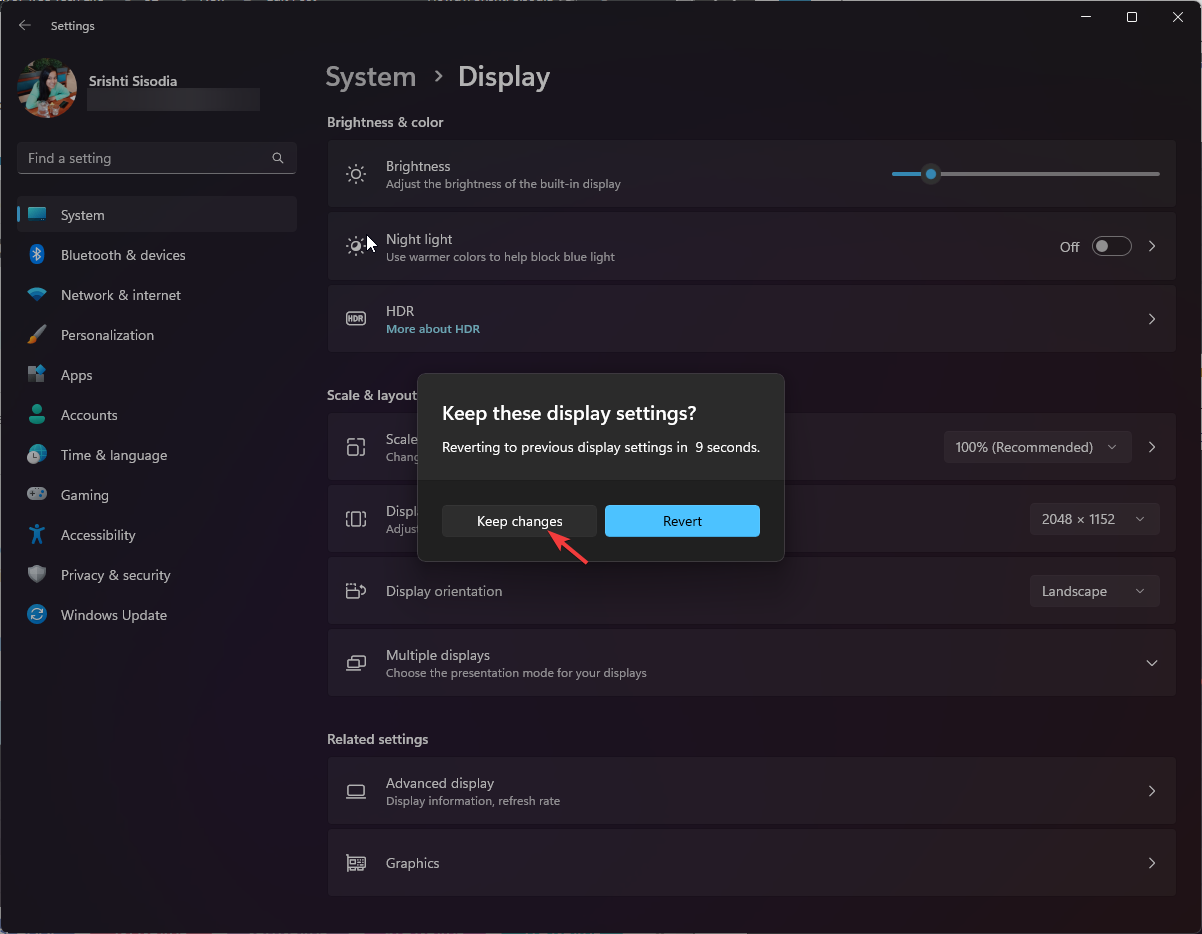
Примечание. Выбор разрешения производится в гостевой ОС. Если гость поддерживает автоматическое масштабирование, оно применится сразу.
Типичные причины, почему нельзя изменить размер консоли
- Enhanced Session Mode отключён на хосте.
- Гостевая ОС не является Windows Pro или выше и не поддерживает нужные функции.
- Интеграционные службы не установлены или устарели.
- Аппаратные ограничения хоста не позволяют выставить желаемое разрешение или соотношение сторон.
Устранение неполадок и чеклист быстрого восстановления
Если после изменений вы не можете подключиться или разрешение не применяется, выполните эти шаги:
- Проверьте статус Enhanced Session Mode в PowerShell.
- Обновите интеграционные службы гостевой ОС.
- Перезагрузите хост и гостевую систему.
- Отключите и снова включите функцию Hyper‑V в компонентах Windows, если поведение нестабильно.
- Попробуйте подключиться через RDP к гостевой ОС и изменить разрешение там (см. раздел Альтернативы).
Критерии приёмки
- Включён Enhanced Session Mode на хосте.
- Интеграционные службы активны и обновлены в гостевой системе.
- После подключения разрешение соответствует выбранному и интерфейс отображается корректно.
Альтернативные подходы
- Использовать RDP (Remote Desktop) к гостевой ОС: подключившись по RDP, вы можете выбрать разрешение и масштабирование при запуске сессии.
- Установить гостевые дополнения/драйверы (для Linux — Hyper‑V Linux Integration Services или соответствующий пакет дистрибутива).
- Настроить гостевую ОС на автоматическое масштабирование DPI и поддерживаемые режимы дисплея.
Когда эти методы не сработают
- Если гостевая ОС слишком старая и не поддерживает интеграционные службы, изменение разрешения через Hyper‑V будет ограничено.
- На минимальных виртуальных машинах без графического драйвера будет доступен только базовый режим 800x600 или 1024x768.
Практические рекомендации и чеклист для администратора
- Перед массовыми изменениями протестируйте процесс на одной ВМ.
- Автоматизируйте включение Enhanced Session Mode через PowerShell в скриптах развертывания.
- Включайте резервное копирование перед изменением конфигурации графики или перед обновлением интеграционных служб.
Мини‑методология для команды IT (быстрый SOP)
- Подготовка: проверить обновления и резервные копии.
- Включение режимов: Set-VMHost -EnableEnhancedSessionMode $True.
- Проверка: запустить тестовую ВМ, подключиться и выбрать разрешение.
- Документирование: записать успешные параметры для повторного использования.
Роль‑базовые задачи
- Системный администратор: включает Enhanced Session Mode и обновляет интеграционные службы.
- DevOps: автоматизирует команду Set-VMHost в сценариях развертывания.
- Пользователь ВМ: выбирает разрешение и подтверждает Keep changes.
Шаблон принятия решений (Mermaid)
flowchart TD
  A[Начало] --> B{Enhanced Session включён?}
  B -- Да --> C{Интеграционные службы установлены?}
  B -- Нет --> D[Включить Enhanced Session через PowerShell]
  D --> C
  C -- Да --> E[Выбрать разрешение в VMconnect или внутри гостя]
  C -- Нет --> F[Установить/обновить интеграционные службы]
  F --> E
  E --> G[Проверка отображения]
  G -- ОК --> H[Завершить]
  G -- Нет --> I[Устранение неполадок]
Советы по совместимости и миграции
- При миграции виртуальных машин между хостами проверьте, что на новом хосте также включён Enhanced Session Mode.
- Для кросс‑платформенных ВМ (Linux и Windows) используйте актуальные интеграционные пакеты от поставщика ОС.
Краткое резюме
Пользовательский интерфейс Hyper‑V позволяет гибко менять разрешение экрана виртуальной машины, но корректная работа зависит от включённого Enhanced Session Mode и актуальных интеграционных служб. Для администраторов доступен PowerShell для централизованного управления, а для быстрого обхода проблем подойдет подключение по RDP.
Важно
Если после выполнения инструкций экран по‑прежнему не меняется, проверьте логи Hyper‑V и обновления гостевой ОС, а также совместимость графического драйвера хоста.
Если остались вопросы или вы хотите, чтобы я подготовил пошаговый скрипт для массового включения Enhanced Session Mode — напишите, и я его добавлю.

Похожие материалы

Несколько аккаунтов Skype: Multi Skype Launcher

Журнал для работы: повысить продуктивность

Персональные звуки уведомлений на Android

Скачивание шоу Hulu для офлайн‑просмотра

Microsoft Start: персонализированная новостная лента
