
Как создать и убрать висячий отступ в PowerPoint

Быстрые ссылки
Создать висячий отступ
Убрать висячий отступ
Висячий отступ (иногда называют отрицательным отступом) — это форматирование, при котором первая строка абзаца располагается левее последующих строк на фиксированную величину. Ниже пошагово показано, как добавить или удалить такой отступ в Microsoft PowerPoint.
Создать висячий отступ
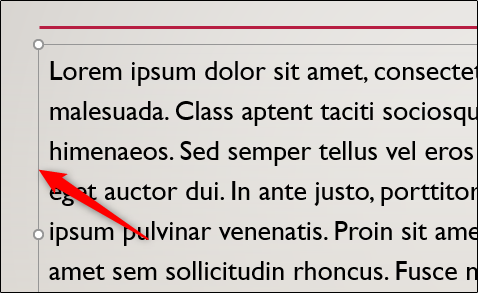
- Откройте презентацию PowerPoint и выберите текстовое поле, которое содержит абзац, куда нужно добавить висячий отступ. Если в одном текстовом поле несколько абзацев, отступ будет применён ко всем абзацам одновременно; чтобы изменить только один абзац, выделите его отдельно.
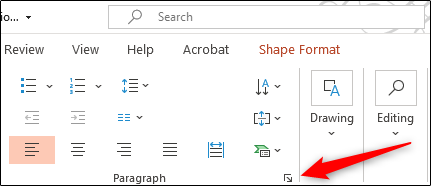
- На вкладке «Главная» найдите группу «Абзац». В её правом нижнем углу нажмите значок запуска диалогового окна (Dialog Box Launcher).
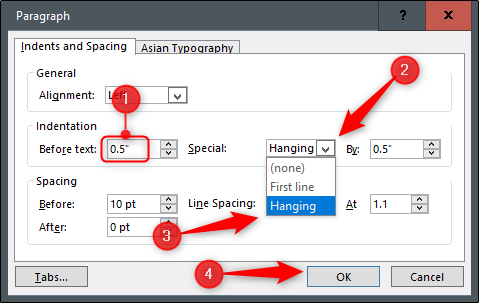
- Откроется окно «Абзац» (Paragraph). В блоке «Отступы» (Indentation) установите значение «Перед текстом» (Before Text) на нужную величину. Обычно висячие отступы задают 0,5 дюйма (0,5″ ≈ 1,27 см). Затем в выпадающем списке «Special» (в интерфейсе может отображаться как «Специальный») выберите «Hanging». Нажмите «ОК».
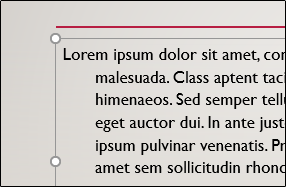
После этого выбранный абзац (или все абзацы внутри текстового поля) будут иметь висячий отступ.
Важно: если вы хотите точный метрический эквивалент, 0,5 дюйма ≈ 1,27 см. В русской локали Office названия полей могут быть переведены (например, «Перед текстом» вместо “Before Text”), но логика та же.
Убрать висячий отступ
Чтобы убрать висячий отступ, выделите текстовое поле или конкретный абзац, содержащий отступ.
Снова откройте значок запуска диалогового окна в группе «Абзац» на вкладке «Главная».
В окне «Абзац» установите «Перед текстом» в 0, а в списке «Special» выберите «None» (или «Нет» в русском интерфейсе). Нажмите «ОК».

Отступ будет удалён из выделенного абзаца или из всех абзацев в выбранном текстовом поле.
Альтернативные способы и хитрости
- Использовать линейку: включите линейку (View → Ruler / Вид → Линейка) и вручную перетащите маркеры отступов — верхний маркер отвечает за первую строку, нижний — за остальные.
- Вставить табуляцию: для простых списков можно установить табуляцию на нужную ширину и вручную отформатировать строки, но это менее надёжно при редактировании текста.
- Шаблон/стиль: если у вас много слайдов, создайте образец с нужными параметрами абзаца в Slide Master — так стиль применится ко всем слайдам одинаково.
Когда использовать альтернативы: если вам нужно единоразово выровнять несколько строк на одном слайде, проще перетянуть маркеры линейки; если оформление единообразно по всей презентации, используйте Slide Master.
Когда это не работает и как диагностировать
- Текст в объекте — не абзацный текст: если вы используете WordArt или отдельные текстовые фигуры, параметры абзаца могут не применяться. Проверьте тип текстового объекта.
- Перекрытие форматов: если стиль или макет слайда переопределяет форматирование, сначала снимите форматирование или отредактируйте Slide Master.
- Таблицы или списки с маркерами: у маркеров могут быть собственные отступы. Проверьте параметры списков.
Мини‑методология (быстрая проверка)
- Выделите текст.
- Откройте «Абзац» → значок запуска диалога.
- Установите «Перед текстом» и выберите «Hanging».
- Проверьте на других слайдах; при необходимости примените через Slide Master.
Чек-лист по ролям
- Дизайнер: убедиться, что отступы в Slide Master единообразны; проверить на всех разрешениях экранов.
- Технический редактор: проверить переносы строк и работоспособность маркеров после применения отступа.
- Переводчик/локализатор: убедиться, что локализация UI и единицы измерения соответствуют региональным стандартам (дюймы → см при необходимости).
Критерии приёмки
- Висячий отступ применяется к выбранному абзацу(ам).
- Внешний вид слайдов соответствует макету и не ломает переносы строк.
- Если изменён Slide Master — отступ отражается на всех целевых слайдах.
Глоссарий — 1‑строчные определения
- Висячий отступ: формат, где первая строка абзаца выровнена влево относительно следующих строк.
- Slide Master: мастер‑слайд, который задаёт общий стиль и форматирование презентации.
Короткое объявление (для рассылки или заметки, 100–200 слов)
Если ваша презентация выглядит неаккуратно из‑за длинных списков или ссылок, висячий отступ поможет улучшить читабельность: первая строка остаётся у края, а последующие строки аккуратно отступают. В PowerPoint это делается через параметры абзаца: выделите текст, откройте диалог «Абзац», установите «Перед текстом» на 0,5 дюйма (≈1,27 см) и выберите «Hanging». Для массовых изменений примените стиль через Slide Master. Если отступ нужно убрать — верните «Перед текстом» в 0 и выберите «None». Это небольшое, но эффективное улучшение оформления слайдов.
Краткая сводка
- Висячий отступ улучшает читаемость длинных строк и списков.
- В PowerPoint он настраивается через окно «Абзац» на вкладке «Главная».
- Для масcовых изменений используйте Slide Master.
Важно: проверяйте результат на целевых устройствах и не забывайте про локаль — в русской среде чаще указывают эквивалент в сантиметрах.

Похожие материалы

Несколько аккаунтов Skype: Multi Skype Launcher

Журнал для работы: повысить продуктивность

Персональные звуки уведомлений на Android

Скачивание шоу Hulu для офлайн‑просмотра

Microsoft Start: персонализированная новостная лента
