
Как создать и настроить профиль iMessage на iPhone

iMessage — фирменная функция iPhone для обмена сообщениями между устройствами Apple. Настройка профиля iMessage добавляет персонализацию: ваше имя и изображение могут автоматически предлагаться другим пользователям. Ниже — подробное руководство для новичков и для тех, кто хочет изменить профиль позже.
Как создать профиль iMessage впервые
Если iMessage у вас уже включён, можно сразу перейти к созданию профиля. Если нет — сначала активируйте iMessage в настройках Apple ID (Настройки → Сообщения → iMessage). После активации выполните шаги ниже.
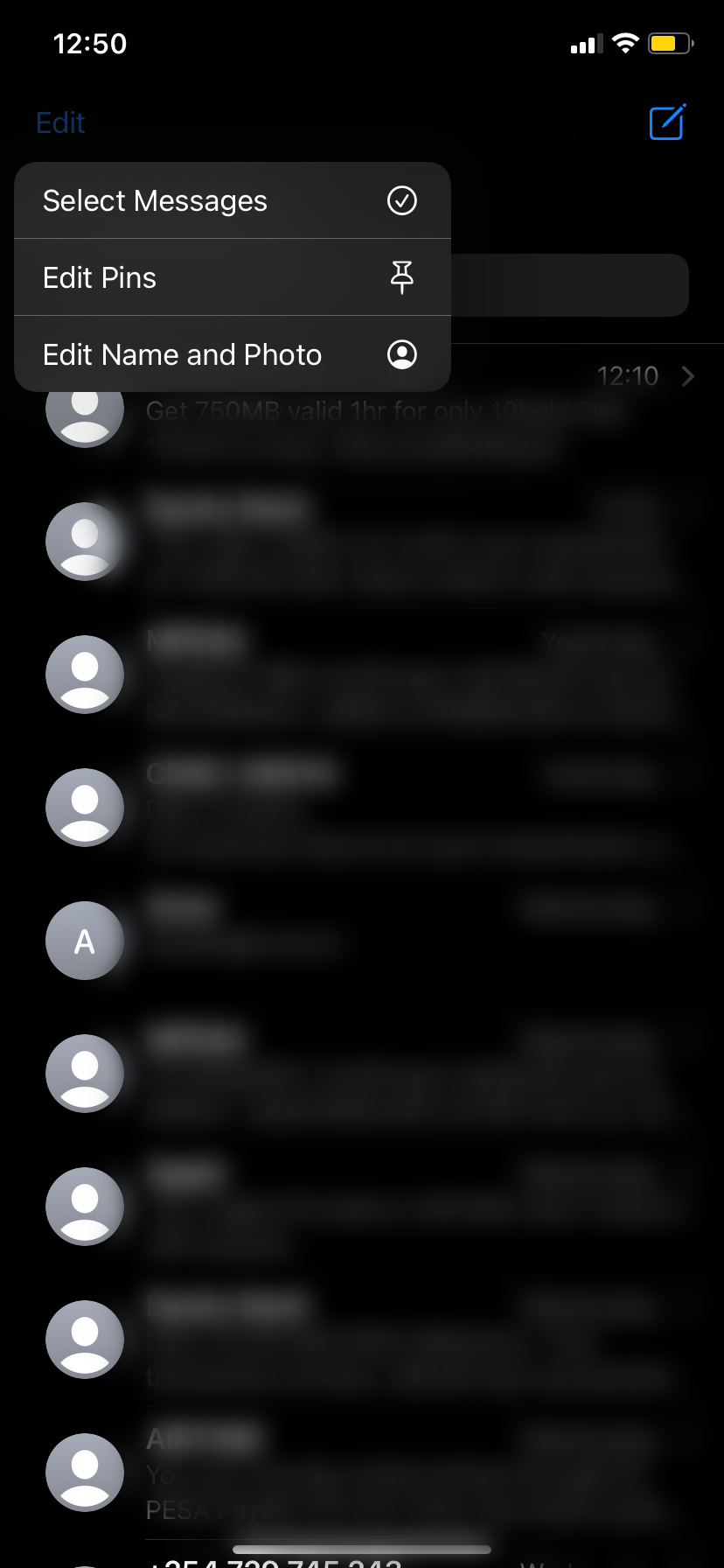
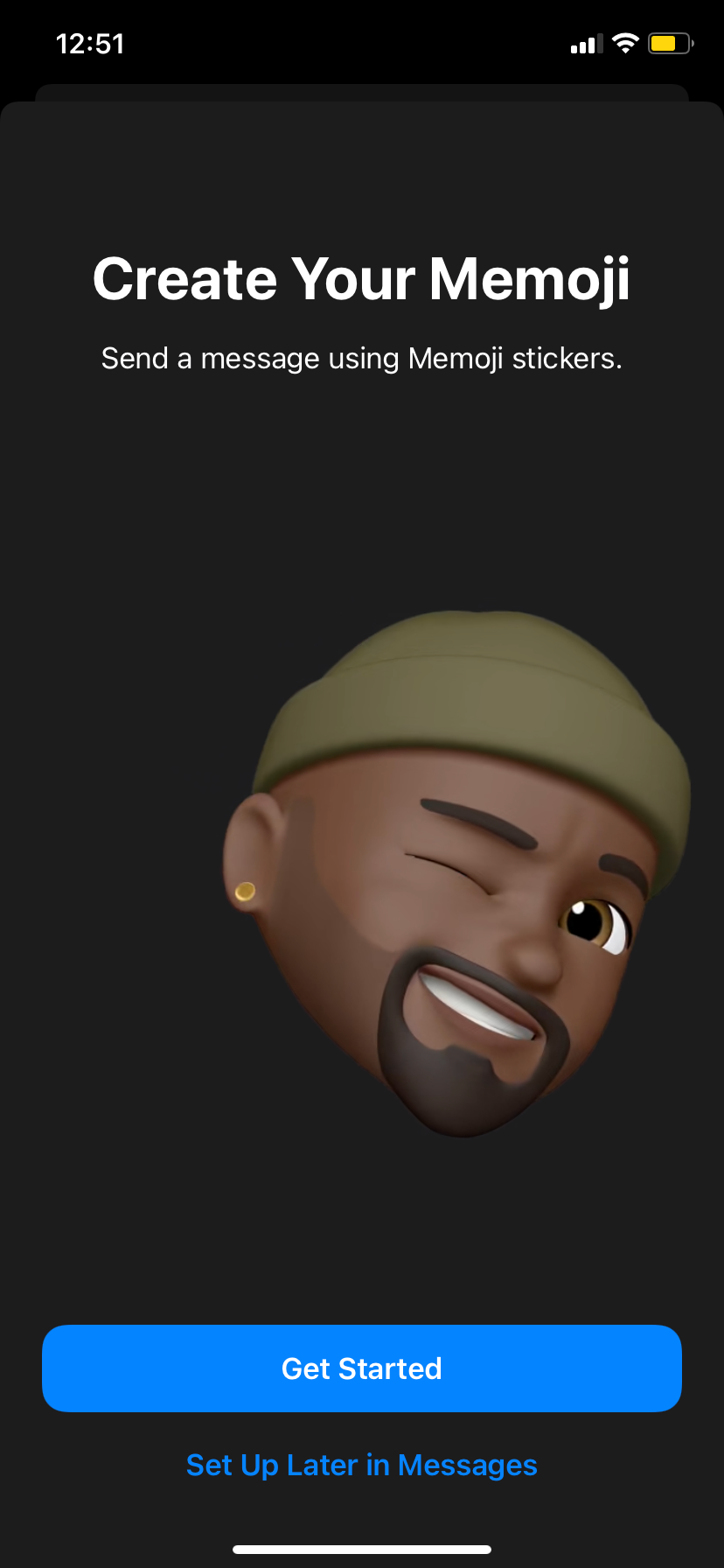
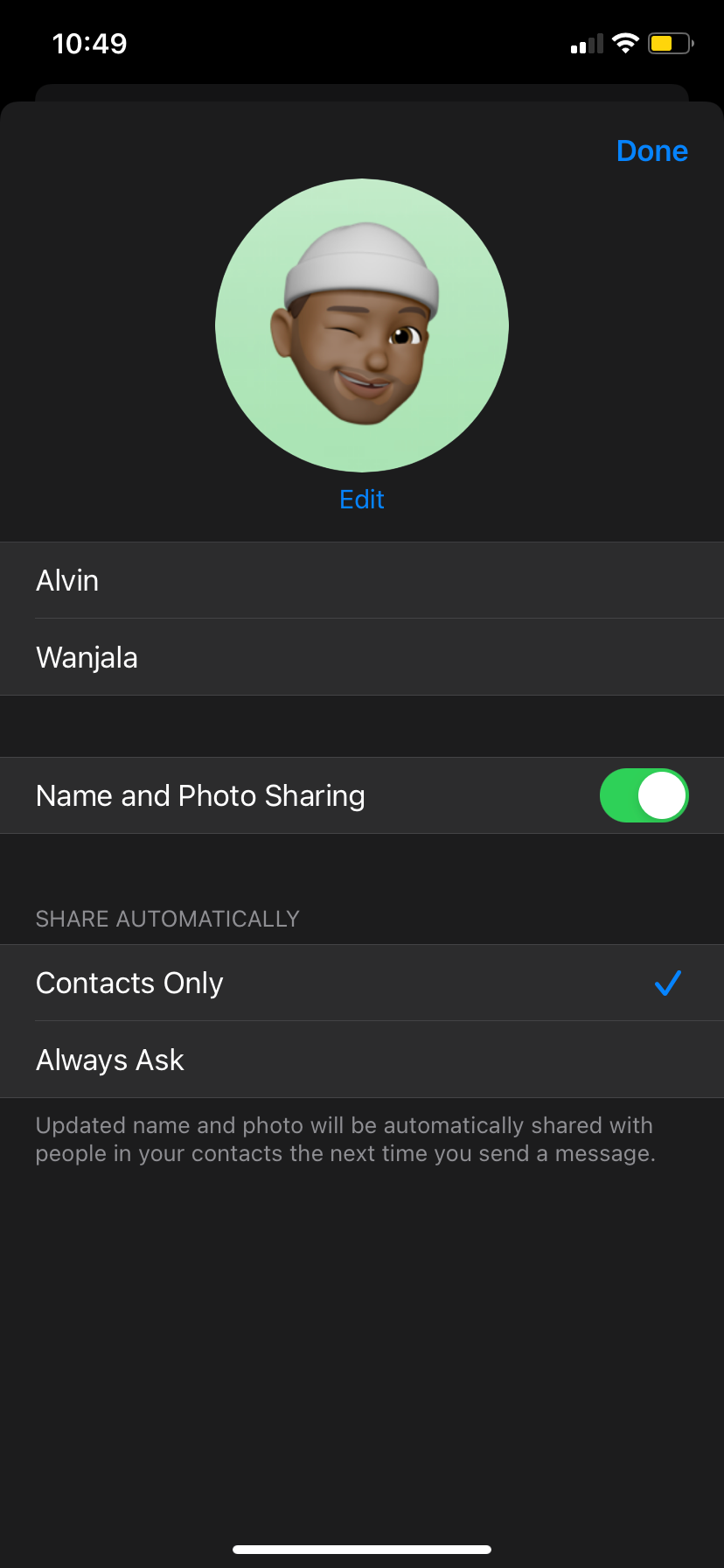
Следуйте инструкции:
- Откройте приложение «Сообщения» на iPhone.
- Нажмите «Изменить» в левом верхнем углу экрана. Появится меню в верхней части.
- Выберите «Изменить имя и фото».
- Если у вас ещё нет Memoji и вы хотите его использовать, iMessage предложит создать Memoji. Нажмите «Начать» и настройте тон кожи, прическу, глаза, рот и другие черты. Завершите кнопкой «Готово».
- Затем нажмите «Выбрать имя и фото».
- На странице «Выберите фото для общего использования» можно указать изображение, которое будут видеть ваши контакты. Это не обязательно заменит фото в их контактах — они смогут принять или отклонить изменение.
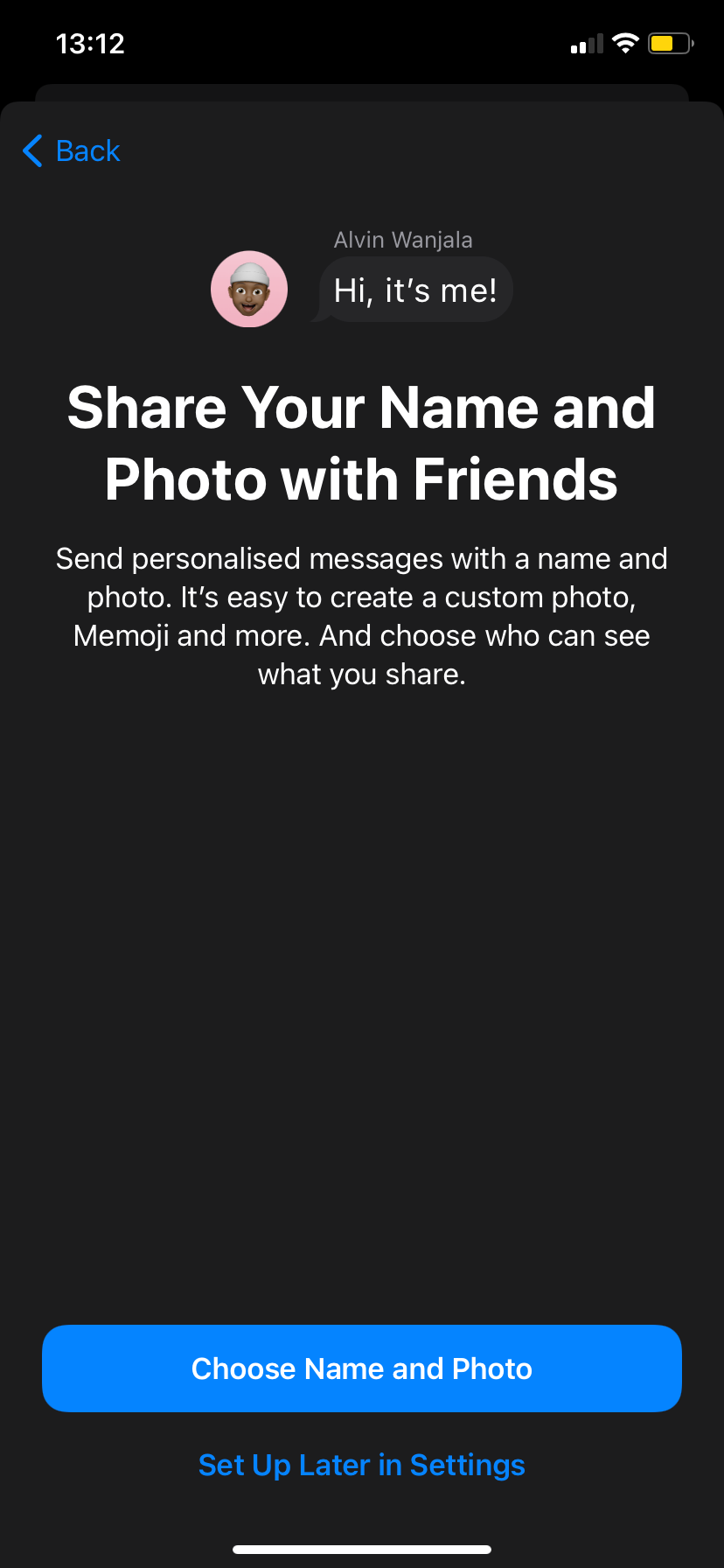
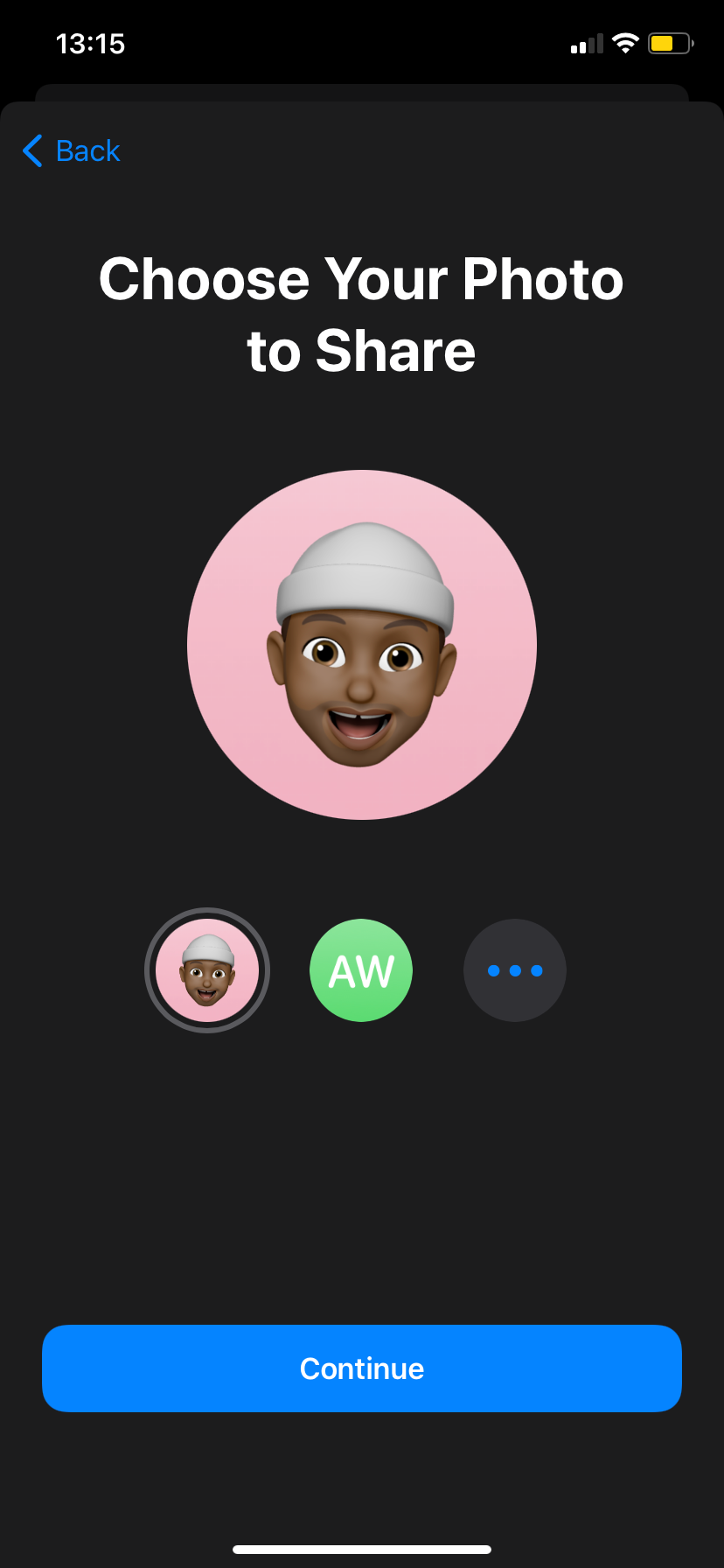
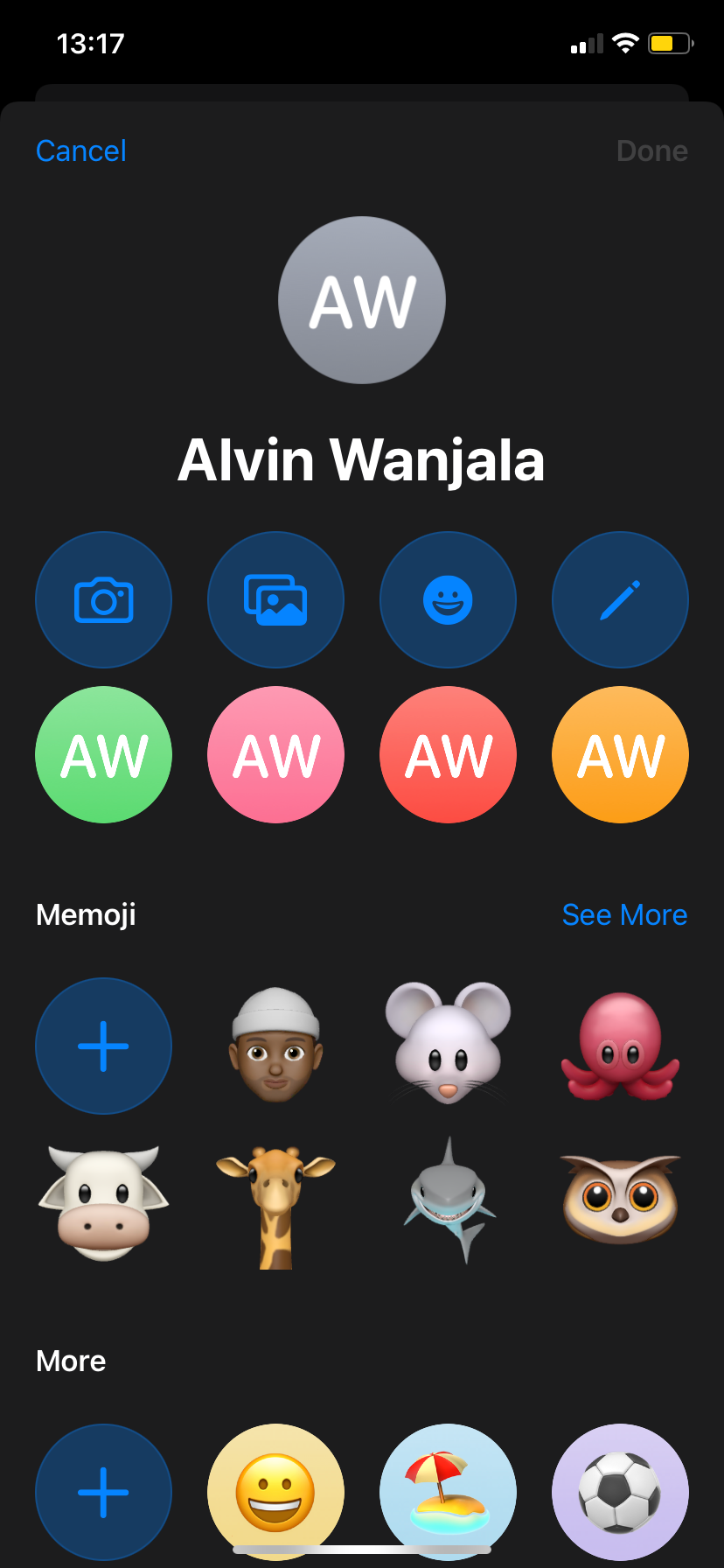
Дополнительные опции:
- Нажмите меню с тремя точками, чтобы открыть дополнительные варианты.
- Выберите иконку изображения, чтобы поставить фото из альбома.
- Нажмите значок камеры, чтобы сделать снимок на месте.
- Выберите значок эмодзи, чтобы использовать эмодзи как аватар.
- Для персонализации удобнее использовать Memoji — выберите нужный Memoji и позицию, затем нажмите «Далее».
- Подгоните масштаб и расположение, затем «Выбрать».
- Подберите фон и нажмите «Готово» дважды, затем «Продолжить».
После этого iMessage спросит «Использовать это фото везде?» — выберите «Использовать», если хотите применять изображение для Apple ID и других сервисов. Начиная с iOS 14 можно выбрать автоматическое распространение имени и фото: «Только контакты» или «Всегда спрашивать».
Нажмите «Готово» для завершения.
Как редактировать профиль iMessage
Изменять профиль проще, чем создавать его впервые. Алгоритм короткий:
- Откройте «Сообщения».
- Нажмите «Изменить» вверху.
- Выберите «Изменить имя и фото» — вы попадёте прямо на экран редактирования.
- Нажмите «Изменить» под текущим фото профиля. Доступны фото из альбома, Memoji, инициалы и эмодзи.
- Выберите нужный вариант и следуйте подсказкам.
- Когда всё готово, нажмите «Готово».
Совет: если хотите, чтобы только некоторые контакты видели обновлённое фото, установите «Всегда спрашивать» при выборе параметров распространения.
Рекомендации по выбору изображения
- Memoji — отличный вариант для уникального и гибкого образа. Подходит тем, кто хочет аватар, похожий на карикатуру.
- Фото из альбома — лучше считывается, когда нужен настоящий портрет.
- Эмодзи или инициалы — минималистичный и приватный вариант.
Выбирайте фон и масштаб аккуратно: на миниатюрах лица должны быть легко различимы.
Конфиденциальность и с кем делиться
- Параметр «Только контакты» автоматически отправит ваше имя и фото людям из адресной книги.
- «Всегда спрашивать» даст вам контроль и покажет запрос перед общей рассылкой.
- Даже если вы поделились фото, контакт может выбрать не сохранять изменения в своей адресной книге.
Важно: iMessage работает только между устройствами Apple. Android-пользователи будут видеть обычные SMS/анонсы и не получат iMessage-специфические опции.
Устранение распространённых проблем
Проблема: Нет кнопки «Изменить» в «Сообщениях».
- Проверьте, включён ли iMessage в Настройки → Сообщения.
- Убедитесь, что устройство вошло в Apple ID и имеет подключение к сети.
Проблема: Фото не обновляется у других контактов.
- Контакт может не принять автоматическое обновление.
- Проверьте настройки «Поделиться именем и фото» и попробуйте повторно отправить приглашение.
Проблема: нет опции Memoji.
- Устаревшая версия iOS может не поддерживать некоторые функции; обновите систему, если это возможно.
Критерии приёмки
- Профиль отображает выбранное имя и фото в приложении «Сообщения» на вашем устройстве.
- При попытке поделиться — система предлагает опцию «Только контакты» или «Всегда спрашивать». (Доступно в iOS 14 и новее.)
- Вы можете изменить профиль снова и увидеть новую версию после нажатия «Готово».
Быстрая проверка перед публикацией профиля (чеклист)
- Фото или Memoji выглядит хорошо в миниатюре.
- Имя написано без опечаток.
- Параметр распространения (Контакты/Всегда спрашивать) выбран по желанию.
- При необходимости включена синхронизация с Apple ID.
Роли: что важно разным пользователям
- Новичок, только что перешёл на iPhone: начните с простого фото, проверьте «Только контакты».
- Конфиденциальный пользователь: используйте инициалы или эмодзи и «Всегда спрашивать».
- Активный пользователь и креатор: создайте детализированный Memoji и используйте фото высокого качества.
Альтернативные подходы
- Изменить фото через приложение «Контакты» и назначить его записи «Я» (личная карточка) — это отдельно от iMessage, но некоторые сервисы используют одну и ту же картинку.
- Если не хотите делиться с другими, просто не нажимайте «Использовать это фото везде».
Ментальная модель: как думать о профиле iMessage
Думайте о профиле как о визитной карточке для обмена сообщениями в экосистеме Apple. Он должен быть узнаваемым, соответствовать уровню приватности и легко изменяться по мере необходимости.
Диаграмма принятия решения
flowchart TD
  A[Хотите фото в профиле?] -->|Да| B{Какой тип изображения?}
  A -->|Нет| C[Использовать инициалы или эмодзи]
  B --> D[Фото из альбома]
  B --> E[Сделать фото камерой]
  B --> F[Создать Memoji]
  D --> G[Настроить масштаб и фон]
  E --> G
  F --> G
  G --> H[Выбрать параметр распространения]
  H --> I[Только контакты]
  H --> J[Всегда спрашивать]
Краткий справочник (1‑строчные определения)
- iMessage — сервис обмена сообщениями между устройствами Apple.
- Memoji — персонализированная анимированная маска-аватар от Apple.
- «Только контакты» — опция, позволяющая автоматически делиться фото и именем только с вашими контактами.
Резюме
Настройка профиля iMessage — простой способ персонализировать общение в экосистеме Apple. Создайте Memoji, выберите фото или эмодзи, настройте параметры распространения и используйте чеклист из этой статьи, чтобы убедиться, что всё работает как надо.
Важно: при возникновении проблем сначала проверьте состояние iMessage в Настройках и подключение к сети.
Если хотите, могу подготовить короткую шпаргалку для печати с иконками и быстрым чеклистом для каждого типа пользователя.

Похожие материалы

Несколько аккаунтов Skype: Multi Skype Launcher

Журнал для работы: повысить продуктивность

Персональные звуки уведомлений на Android

Скачивание шоу Hulu для офлайн‑просмотра

Microsoft Start: персонализированная новостная лента
