
Как создать и редактировать узоры в Adobe Illustrator
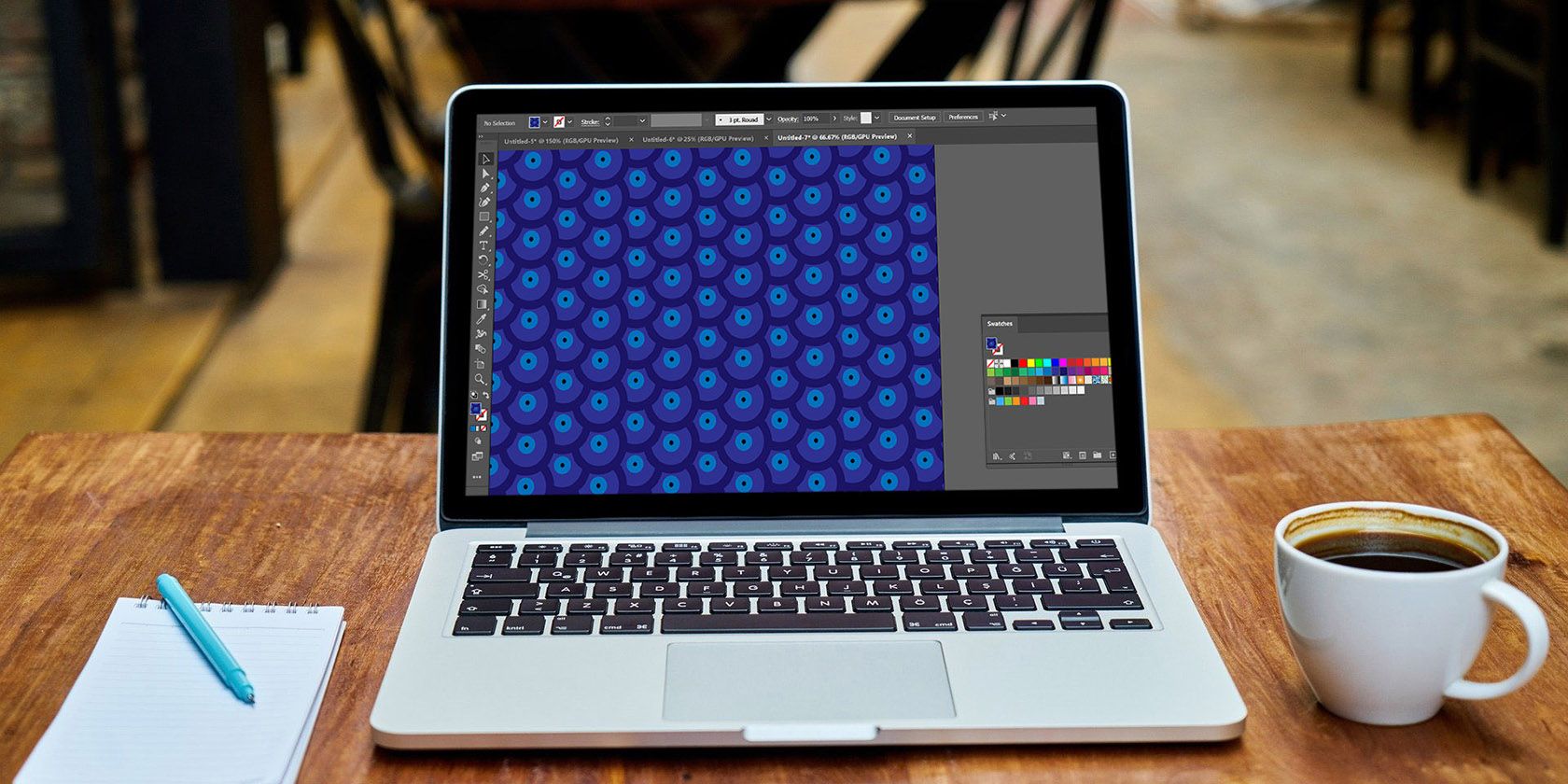
Создание узора в Adobe Illustrator позволяет мгновенно применять его к фигурам, обводкам и даже к тексту. Можно сделать простой узор из точек или сложную комбинацию элементов. Часто достаточно взять часть векторной иллюстрации и превратить её в повторяемую плитку.
Узоры удобны для фонов, декоративных текстур и фирменной графики. Ниже — подробная инструкция по работе со стандартными библиотеками узоров Illustrator, созданию базовых и бесшовных узоров, а также советы по редактированию, отладке и применению в разных сценариях.
Где искать встроенные узоры
Illustrator поставляется с несколькими готовыми библиотеками узоров. Они не только полезны сами по себе, но и помогают понять, как устроены повторения и варианты наложения.
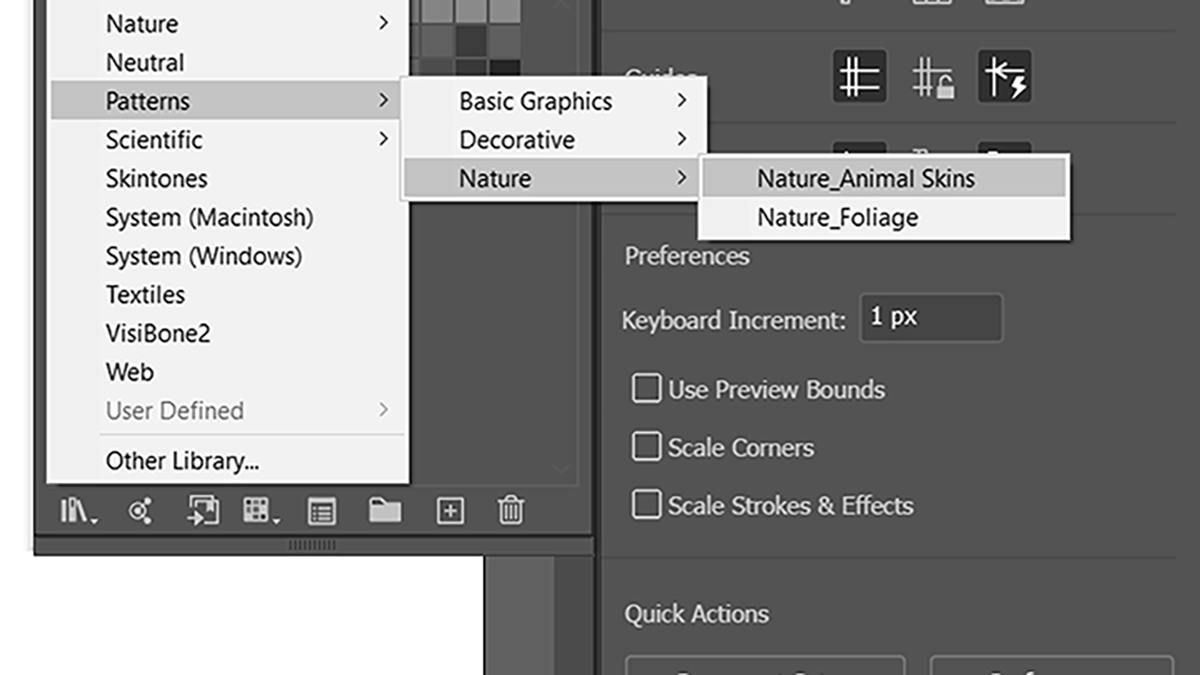
Откройте окно образцов: Окно > Образцы. В панели могут уже быть образцы-узоры, но это не всё, что есть в Illustrator.
Нажмите на иконку библиотеки образцов в левом нижнем углу панели образцов. Наведите на «Pattern» (Узор) и выберите одну из библиотек узоров.
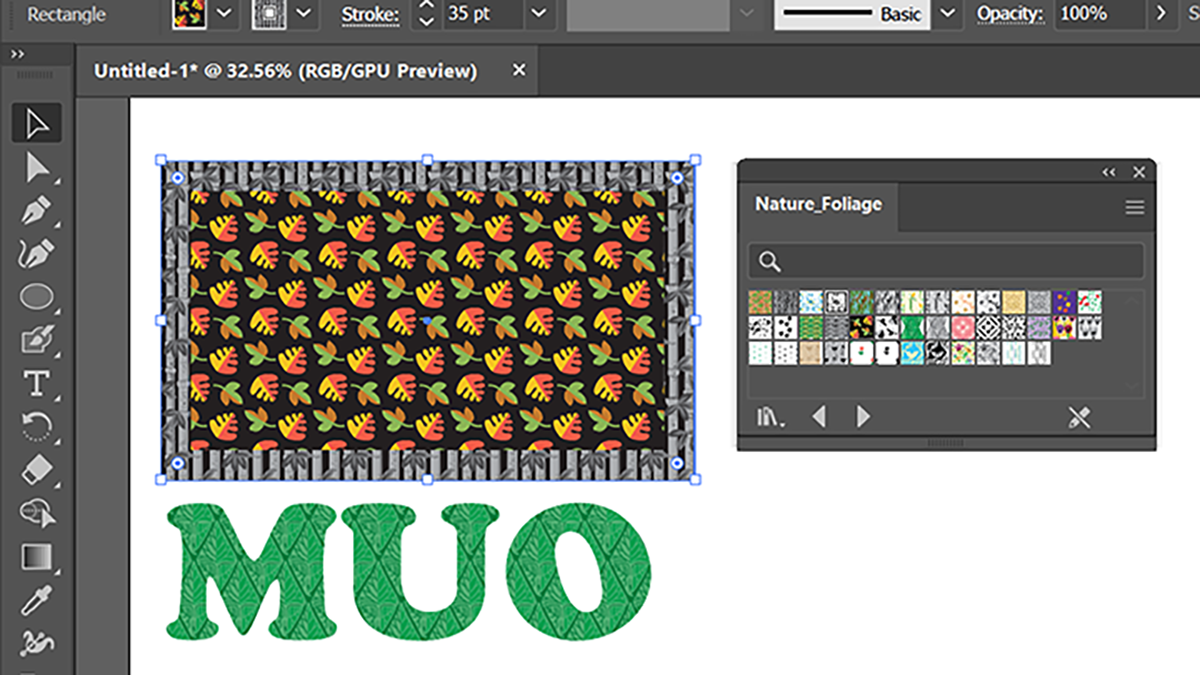
Применяйте эти образцы так же, как обычные цвета: к заливке, обводке или тексту. Ниже показан пример библиотеки Nature_Foliage, применённой к заливке и обводке, а также к тексту.
Быстрое создание базового повторяющегося узора
Вы можете превратить любой вектор в узор: отдельный объект, группу слоёв или всю иллюстрацию. Просто выделите нужное и перетащите в панель Образцы. Illustrator автоматически создаст образец-узор.
Например, перетяните часть рисунка (глаз кота) в панель образцов — получится плитка, которую можно применить к прямоугольнику или любой другой фигуре.
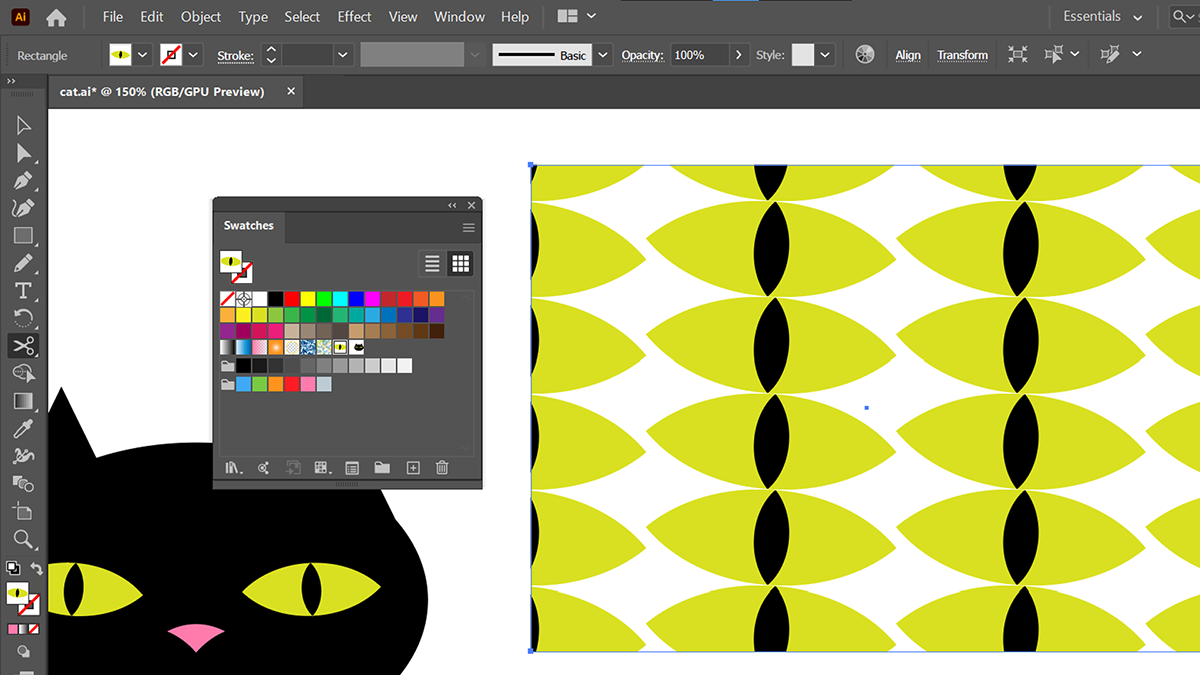
Можно перетащить и весь вектор целиком. Дважды кликните по образцу узора в панели Образцы, чтобы открыть окно Параметры узора. Его также можно вызвать через Окно > Параметры узора.
В Параметрах узора вы управляете тем, как плитка повторяется, расстояниями между элементами и визуальной областью редактирования. Нередактируемая (затемнённая) версия служит предпросмотром; активная часть — редактируемая.
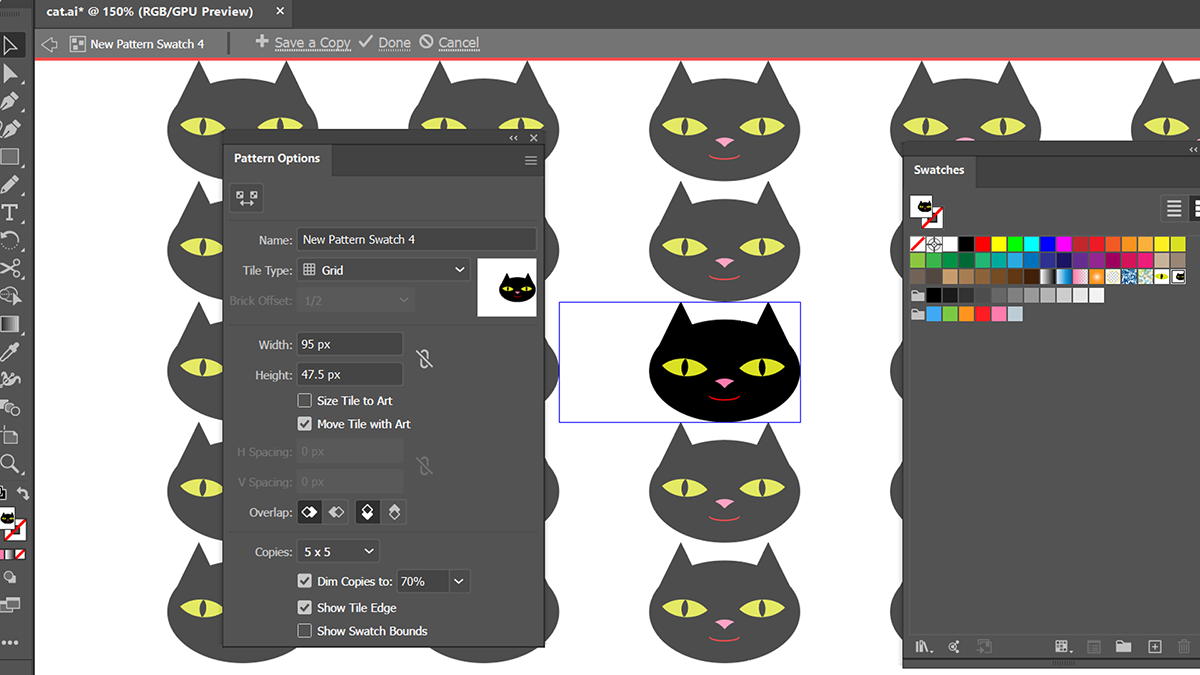
В Параметрах можно задать смещение, тип повтора (сеткой, кирпич-лицевой/кирпич-столбец и др.), изменить размеры плитки и включить/выключить дополнительные опции для выравнивания и наложения.
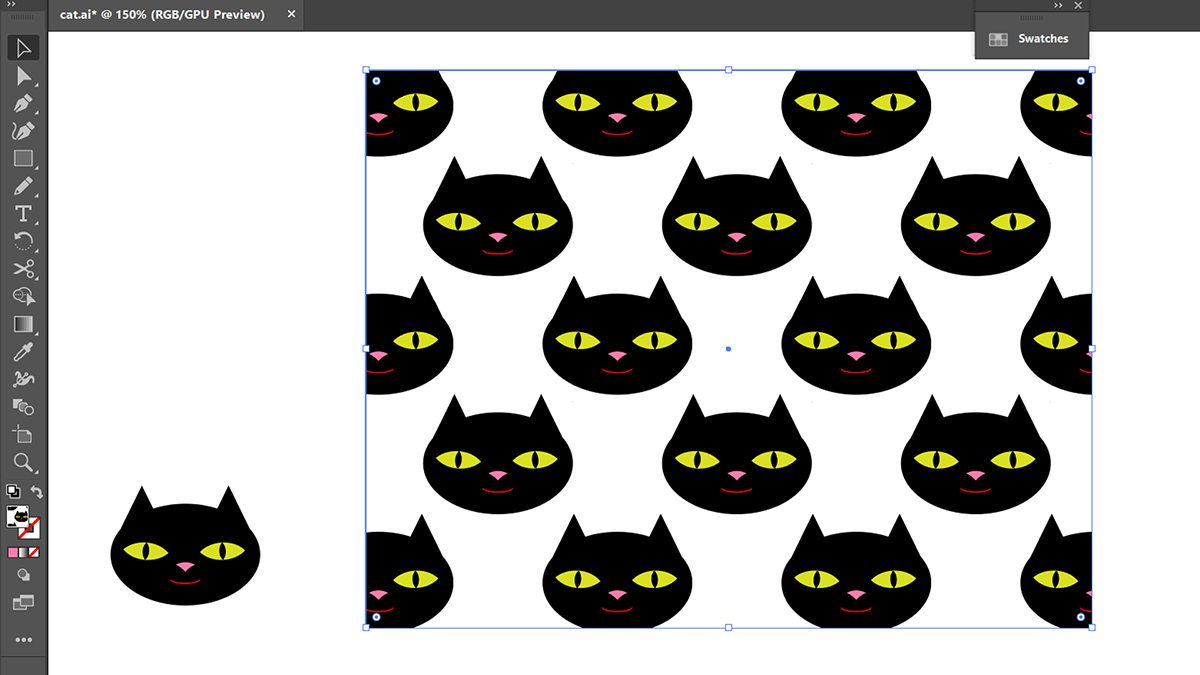
При сведении элементов плитки ближе можно добиться наложения и получить эффект «черепичной» текстуры. Экспериментируйте с параметрами наложения, чтобы найти нужный вид.
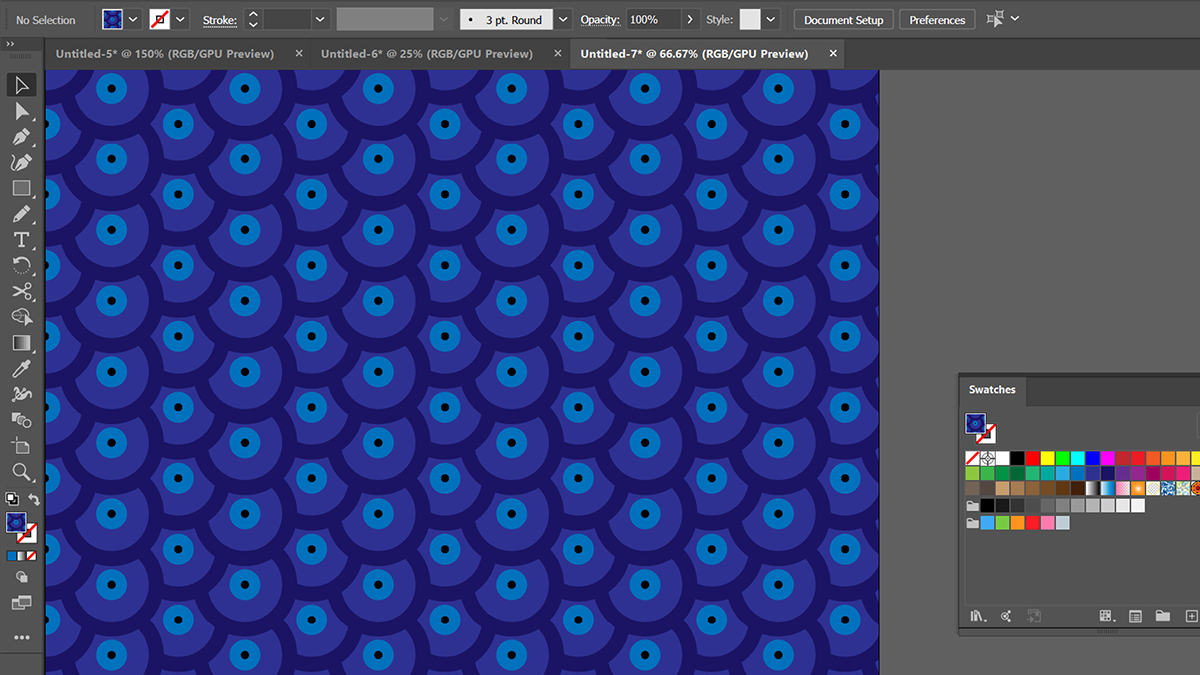
Создание бесшовного геометрического узора
Для бесшовных геометрических узоров важна симметрия: линия, начинающаяся на левой стороне плитки на 10 пикселей выше нижней точки, должна заканчиваться на правой стороне на той же высоте. При повторе такие точки должны стыковаться.
- Создайте новый документ с квадратным артбордом. Включите сетку: нажмите Ctrl + “ (на Mac Cmd + “). Включите Смарт-направляющие: Ctrl + U (Mac Cmd + U). Если линейки скрыты, нажмите Ctrl + R (Mac Cmd + R) или включите их через меню Вид.
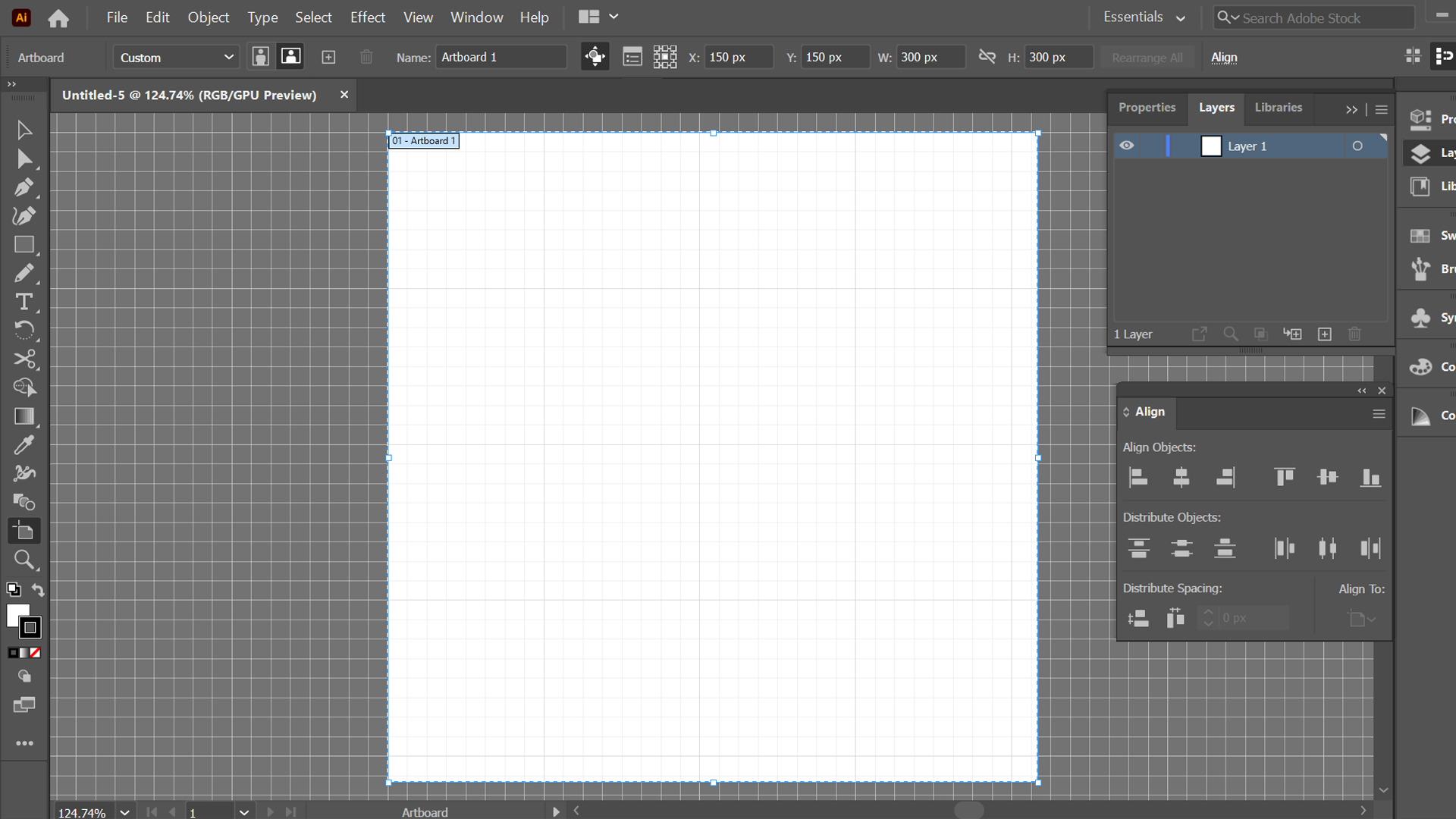
- Разместите элементы в квадрате; все части, выходящие за границы, должны корректно появляться на противоположной стороне. Для точного выравнивания используйте Окно > Выравнивание. Чтобы создать направляющие, тяните их из линеек на артборд.
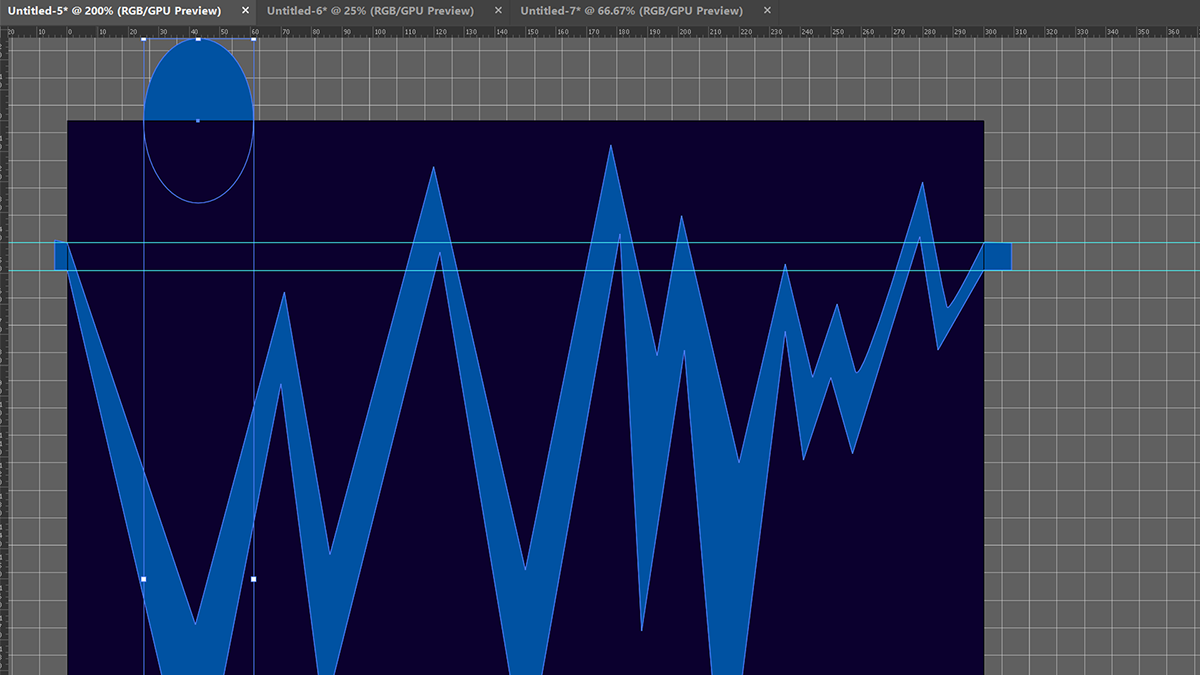
Добавьте фон (например, белый), который точно соответствует краям артборда — он будет служить «маской» для отрезания лишних частей.
Выделите всё: Ctrl + A (Mac Cmd + A). Включите инструмент Сборщик форм: Shift + M. Удерживайте Alt (Mac Option) для перехода в режим вычитания.
Когда вы наводите Сборщик форм на области, части несколько подсвечиваются; кликните по тем областям, которые нужно удалить — останутся только части, пересекающиеся с квадратом.
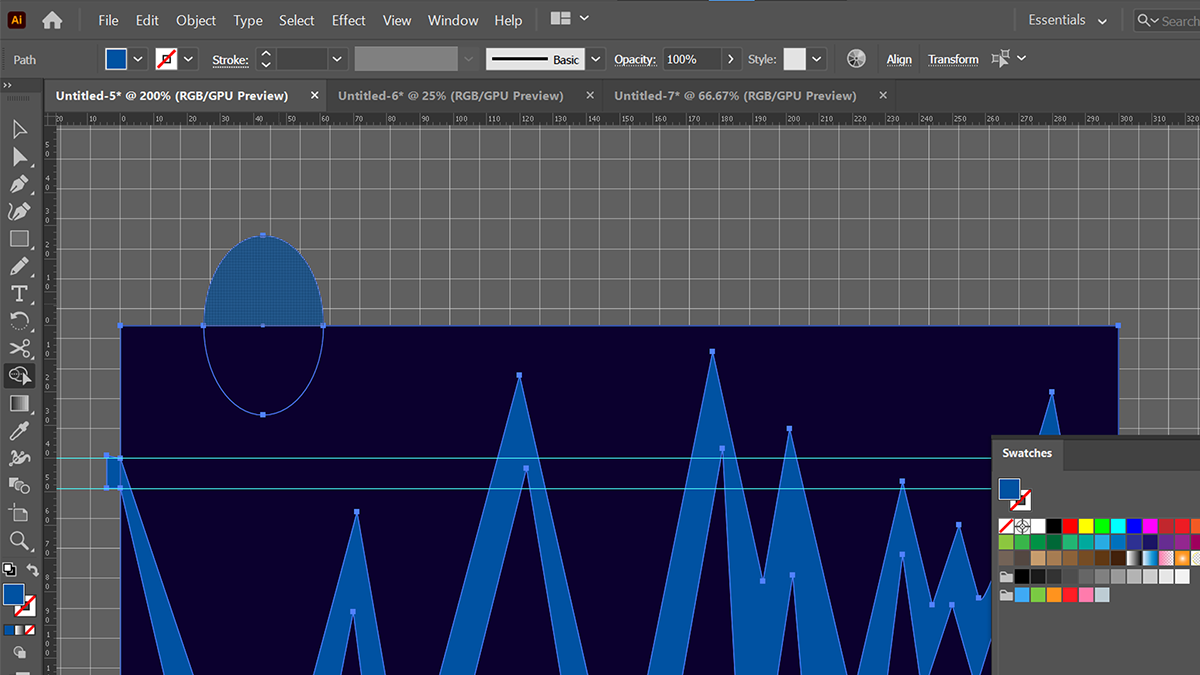
- Выделите результат и перетащите в панель Образцы — получается узор. Чтобы применять его в другом документе, сохраните библиотеку образцов или используйте Adobe Cloud Library. Также можно просто копировать образец из панели Образцов одного документа и вставлять в панель Образцов другого.
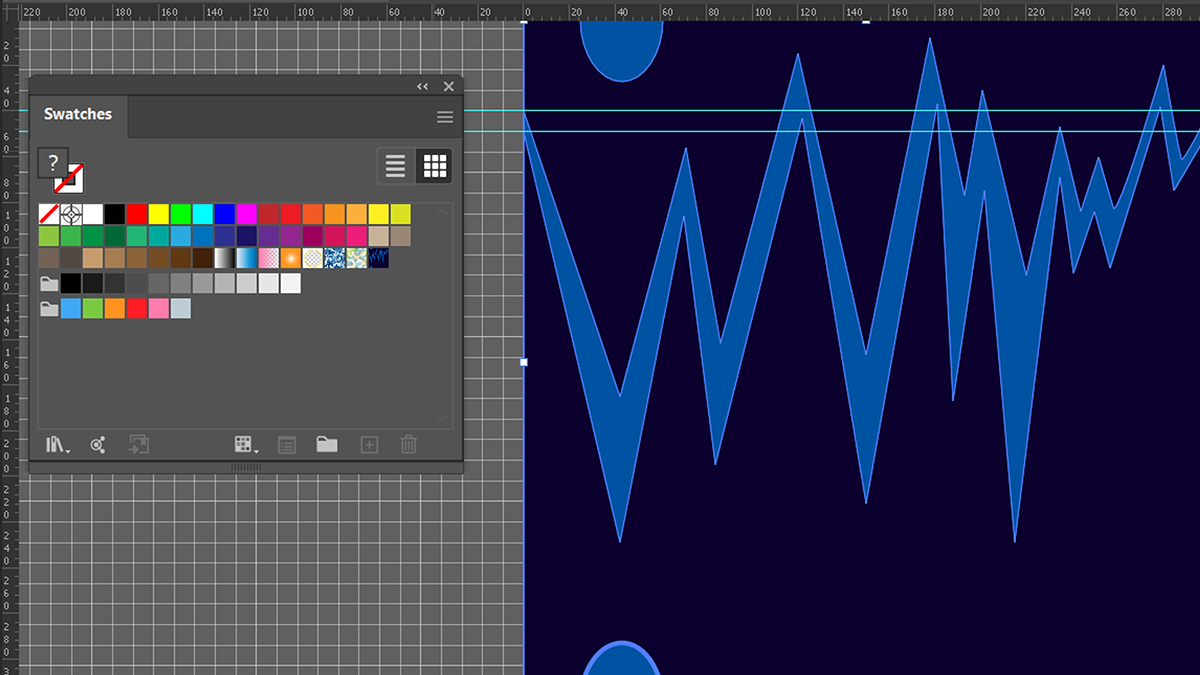
Если всё сделано верно, повторение не будет иметь разрывов. При необходимости вернитесь в документ узора и подгоните элементы.
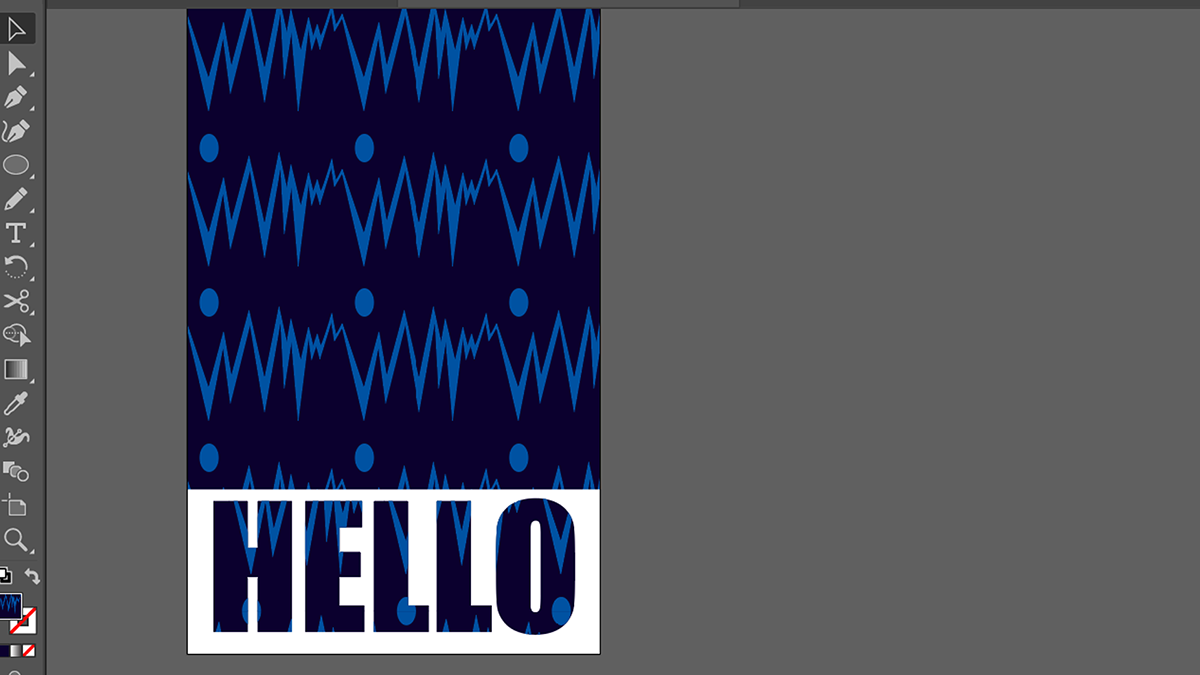
Когда стоит использовать узоры
Основное применение узоров — фоны и заполняемые плитки, но они также хороши для текстуризации фигур и заполнения текста. Узоры экономят время: вместо ручного копирования элементов вы работаете с одной плиткой.
Иногда ручное копирование отдельных элементов предпочтительнее — например, когда нужна точная расстановка объектов с разными расположениями в каждом повторе. Но чаще автоматическая генерация узора в Illustrator быстрее и надёжнее.
Советы по редактированию и оптимизации
- Всегда давайте плитке понятный имя в панели образцов: это проще при поиске и экспорте.
- Для текстур с прозрачностью используйте режимы наложения и отдельные слои, но помните: прозрачность влияет на итоговое повторение и смешивание цветов.
- Если узор выглядит смазанным при масштабировании, убедитесь, что элементы в векторе не содержат растровых эффектов.
- Для веб-экспорта подумайте о размере плитки: меньшее изображение даёт меньший вес, но может создаваться видимая пикселизация при увеличении.
Important: изменение параметров плитки автоматически обновит все объекты, где применяется этот образец. Если нужно зафиксировать текущую заливку как отдельный объект, распакуйте её: выделите фигуру и выберите «Заливка > Разобрать узор» или «Исходный объект», сохранив копию.
Частые ошибки и как их исправить
- Разрывы на стыках плитки: проверьте, что никаких объектов не выходит за пределы границы плитки без соответствующего зеркального повторения.
- Неправильный масштаб: убедитесь, что масштаб заливки не привязан к объекту (проверьте опцию «Масштабировать узоры» в меню трансформации).
- Наложение цветов выглядит иначе на разных устройствах: используйте gamut-safe цвета и проверяйте на целевых носителях.
Альтернативные подходы и когда применять их
- Ручная плитка: полезна, когда нужно разнородное распределение объектов (например, случайное размещение листьев).
- Символы + скрипты: для сложных алгоритмических узоров можно использовать символы и автоматизацию (Actions, Scripts) вместо базовых параметров узора.
- Паттерны в Photoshop: если нужны растровые текстуры с фотографическими эффектами, рассмотрите Photoshop. Illustrator предпочтителен для чётких векторных плиток.
Проверочная методика (мини-SOP)
- Подготовьте элементы на отдельном артборде-квадрате. 2. Проверьте направляющие и сетку. 3. Добавьте фон, подриньте Сборщиком форм. 4. Перетащите в панель Образцы. 5. Дважды кликните образец, откорректируйте Параметры узора. 6. Примените к тестовой фигуре и проверьте безшовность. 7. Сохраните библиотеку образцов.
Критерии приёмки:
- Нет видимых швов при 100% масштабе.
- Цвета и контраст соответствуют целевому носителю.
- При масштабировании до 200% не появляются заметные артефакты (для векторных элементов).
Чек-листы по ролям
Дизайнер:
- Убедиться в бесшовности на тестовом фоне.
- Назвать образец осмысленно.
- Проверить палитру и доступность контраста.
Подготовщик к печати:
- Проверить цветовые профили (CMYK/векторные параметры).
- Убедиться, что нет прозрачных эффектов, мешающих печати.
- Экспортировать плитку в нужном разрешении, если требуется растр.
Веб-разработчик:
- Экспортировать плитку как SVG или оптимизированный PNG.
- Протестировать повтор в целевом браузере и на разных экранах.
- Проверить производительность: мелкие плитки быстрее рендерятся.
Быстрый набор горячих клавиш и подсказок
- Выделить всё: Ctrl + A (Cmd + A)
- Сборщик форм: Shift + M
- Включить/выключить Смарт-направляющие: Ctrl + U (Cmd + U)
- Включить сетку: Ctrl + “ (Cmd + “)
- Включить линейки: Ctrl + R (Cmd + R)
- Окно Образцы: Окно > Образцы
- Окно Параметры узора: Дважды клик по образцу или Окно > Параметры узора
Читая эти клавиши, помните: в локализованной версии Illustrator пункты меню могут называться по-русски, но сочетания клавиш обычно совпадают.
Совместимость и переносимость
- Образцы, сохранённые в документе, доступны только в нём. Чтобы переиспользовать узоры, сохраните библиотеку образцов (Сохранить библиотеку) или используйте Adobe Cloud Libraries.
- При открытии старых файлов некоторые новые параметры узора (если они были добавлены в более поздней версии Illustrator) могут не распознаваться. Всегда сохраняйте копию в совместимом формате при передаче между командами.
Отладка и план отката
Если узор внезапно перестал отображаться правильно:
- Проверьте, не выбрана ли опция «Масштабировать заливку» в трансформации (menu Transform > Scale). Отключите её, чтобы сохранить плитку неизменной.
- Убедитесь, что объект использует нужный образец из панели Образцов, а не нестандартную заливку.
- Если обновления не видны, перекройте документ и откройте заново — иногда это решает визуальные глюки.
- Для отката просто замените ссылку на старый образец или импортируйте ранее сохранённую библиотеку образцов.
Ментальные модели и эвристики
- «Одна плитка — один источник правды»: редактируйте плитку в одном месте, чтобы изменения автоматически применились повсеместно.
- «Меньше деталей — гибче масштаб»: чем проще плитка, тем больше её универсальность и меньше проблемы при масштабировании.
- «Вектор для чёткости, растр для глубины»: используйте векторные элементы для чётких повторов и растровые текстуры, когда нужна фоторасширенность.
Короткая справка для соцпревью
OG title: Узоры в Adobe Illustrator — руководство
OG description: Создавайте бесшовные и декоративные узоры в Illustrator: шаги, советы, чек‑листы и отладка для дизайна и печати.
Короткое объявление (100–200 слов)
Создание узоров в Adobe Illustrator теперь проще: перетащите любой вектор в панель Образцов, откройте Параметры узора и настройте повторение. Для бесшовных геометрических плиток работайте в квадратном артборде, используйте сетку и инструмент Сборщик форм, чтобы обрезать лишние части. Сохраните библиотеку образцов или поделитесь через Adobe Cloud для командного доступа. Этот процесс экономит время и упрощает создание фонов, текстур и заполнений текста для веба и печати.
Заключение
Узоры — эффективный инструмент в Illustrator: они ускоряют работу, упрощают повторяемые оформления и дают контроль над текстурами и фонами. Практикуйтесь с библиотеками, создавайте свои плитки и храните их в библиотеке для повторного использования. Малые усилия по правильному построению плитки окупятся в виде чистого, бесшовного дизайна и экономии времени при подготовке проектов.
Notes: если вам нужен чек-лист или готовый шаблон плитки под конкретный проект (веб, упаковка, печать), сообщите формат и целевую платформу — подготовлю адаптированный SOP.

Похожие материалы

Несколько аккаунтов Skype: Multi Skype Launcher

Журнал для работы: повысить продуктивность

Персональные звуки уведомлений на Android

Скачивание шоу Hulu для офлайн‑просмотра

Microsoft Start: персонализированная новостная лента
