
Как организовать пространство и событие в Gather
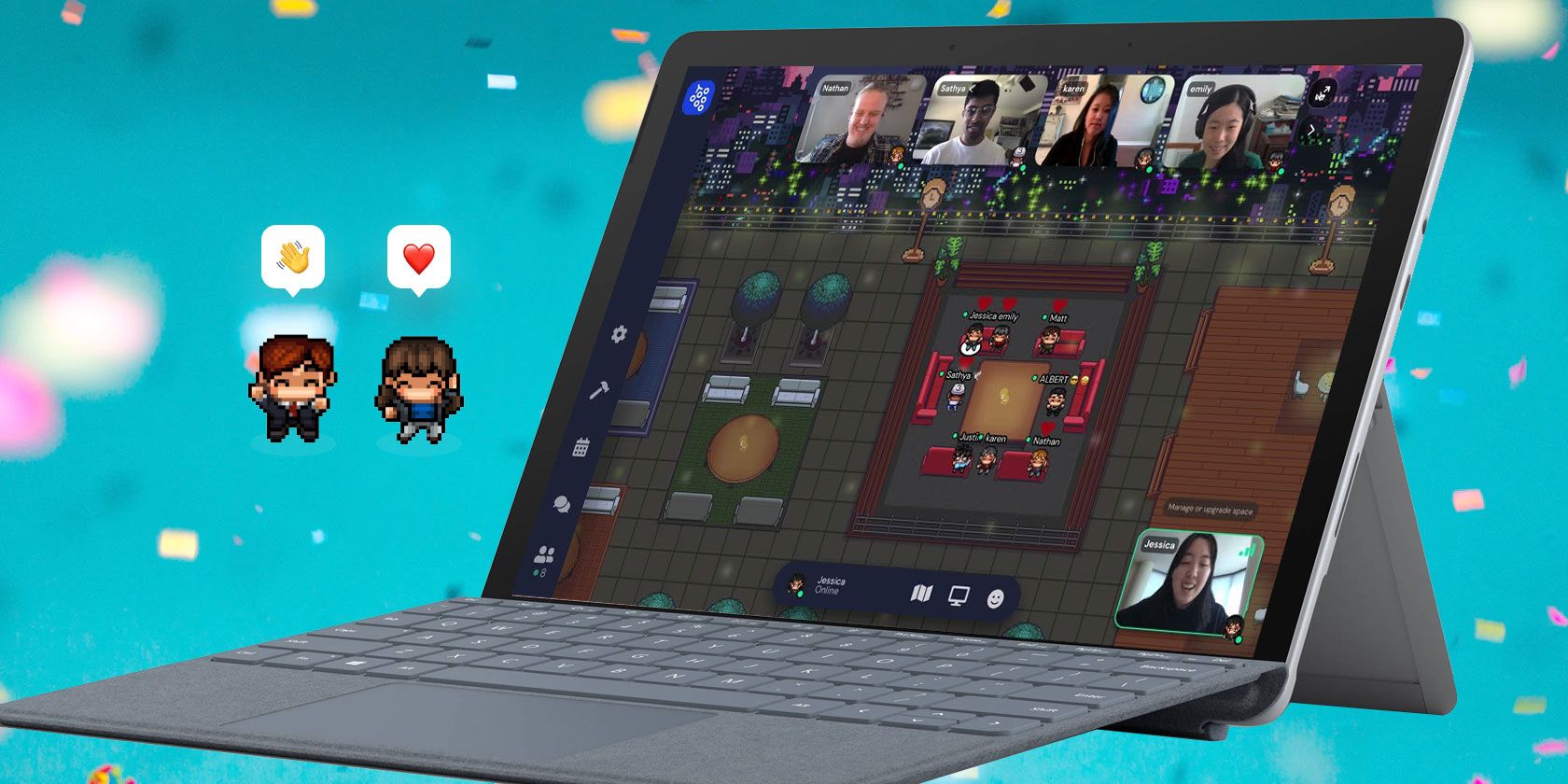
Gather сочетает простую 2D-графику со списком функций для личных и рабочих встреч: аватары, видеопотоки, интерактивные объекты и редактор карт. Ниже — практическое руководство с конкретными шагами, шаблонами и проверками, которые помогут быстро настроить удобное и безопасное пространство.
Шаг 1. Выбор шаблона и название пространства
После регистрации (бесплатной или платной) вы попадёте на панель управления. В левом нижнем углу есть кнопка Создать новое пространство. Нажмите её и выберите шаблон карты в зависимости от ожидаемого количества участников.
Если ни один шаблон не подходит, выберите пустую карту и начните с нуля. Можно также взять готовый шаблон и настроить его под себя. При выборе назовите пространство, кратко опишите цель и решите, нужен ли пароль. Нажмите Создать пространство для сохранения.
Совет: думайте про цель мероприятия при выборе шаблона. Для воркшопа нужны «зоны» с белыми досками и столами; для неформальной встречи — открытая зона с музыкой и зонами для мелких разговоров.
Шаг 2. Настройка аватара, видео и аудио
Перед входом Gather предложит включить камеру и микрофон, а также настроить 2D-аватара. Нажмите Редактировать персонажа, чтобы задать отображаемое имя и внешний вид.
Коллекция внешних видов не бесконечна, но пополняется. Когда всё готово, нажмите Присоединиться, чтобы загрузить карту.
Практическое правило: тестируйте микрофон и камеру в отдельной комнате перед основным событием. Это экономит время ведущих и снижает число технических сбоев.
Шаг 3. Проверка и редактирование пространства
Первые шаги на карте — это осмотреться. Передвигайтесь стрелками или WASD, взаимодействуйте клавишей X с объектами. Оцените логистику карты: пути движения, зоны для разговоров, приватные места.
Чтобы изменить пространство, откройте панель Конструктор слева. Там три основных пути: выбрать готовые объекты, загрузить свои или перейти в режим Редактор карты (Mapmaker).
Выбор объектов
В библиотеке есть мебель, техника, растения и эмиттеры звука. Объекты могут быть декоративными или интерактивными — они умеют:
- открыть сайт в новом окне;
- показать загруженное изображение;
- проиграть видео с YouTube, Vimeo и т.д.;
- инициировать звонок в Zoom или Microsoft Teams;
- открыть заметку.
У каждого действия есть дополнительные опции. Используйте интерактивные объекты, чтобы направлять поток мероприятия: видео-зоны для демонстраций, тайловые зоны для приватных разговоров и т. п.
Редактирование карты
В Mapmaker доступны инструменты, которые меняют поведение карты: штампы (Stamp), редактирование стен и полов (Walls & Floors), эффекты тайлов. Примеры применения:
- Штамп, создающий приватную связь для людей на одном типе тайла.
- Тайл «вещающий» всем в комнате короткое сообщение или звук.
- Переход на другую карту при наступлении на специальный тайл.
Инструмент Стены и полы находится в бета-режиме. Он даёт базовую гибкость для структуры карты, но пока не заменит полноценную 3D-редактуру.
Важно: при сложном редизайне привлеките коллег-дизайнеров. Совместное создание карты ускоряет тестирование и улучшает восприятие пространства.
Шаг 4. Приглашения и расписание событий
На странице пространства нажмите Пригласить. Вы можете отправить приглашение по электронной почте или скопировать публичную ссылку. Задайте срок действия ссылки — от часа до бесконечности.
Gather умеет интегрироваться с iCal — удобно для деловых мероприятий и напоминаний на iOS. Для сериала встреч используйте календарные интеграции, чтобы гости не пропускали сессии.
В день события участники появятся с аватарами и видеопотоками. Общение работает группами (все в комнате) и рядом стоящими персонами (локальный звук). Тайловые эффекты влияют на функциональность зон.
Совет по рассылке: укажите в тексте приглашения время в формате ISO (YYYY-MM-DD HH:MM) и добавьте ссылку на инструкцию для новичков (как ходить, как включать видео).
Шаг 5. Настройки пространства и управление правами
Зайдите в Настройки (иконка шестерёнки) для изменения пароля, приветственного сообщения и переключателей функций: кнопки приглашения, демонстрации экрана, режима редактирования.
Для крупных событий добавьте соорганизаторов и модераторов с ограниченными правами. Это уменьшит нагрузку на основного владельца и ускорит реакцию на инциденты.
Когда пространство больше не нужно, его можно закрыть или удалить. Премиум-пакеты дают дополнительные опции администрирования и интеграции.
Практические сценарии и когда Gather подходит (и когда нет)
Когда подходит:
- Неформальные встречи и вечеринки онлайн.
- Малые и средние конференции с несколькими комнатами.
- Коворкинг и async-общение в команде.
- Интерактивные воркшопы с зональным взаимодействием.
Когда не подходит:
- Мероприятия, где нужна сложная модерация тысяч участников (лучше специализированные конференц-платформы).
- Полностью синхронные тренинги с жёстким таймингом и множеством параллельных треков.
Альтернативы: SpatialChat, Remo, Hopin — они предлагают схожую пространственную модель, но отличаются фичами, ценами и подходом к модерации.
Мини‑методология: быстрый план мероприятия в Gather (шаблон)
- Цель и формат (45 мин): определите цель, длительность и желаемый результат.
- Карта и зоны (60–120 мин): выберите шаблон и разместите основные зоны (вступительная сцена, комнаты для дискуссий, тихая зона).
- Контент (30–90 мин): подготовьте медиа, ссылки и заметки для интерактивных объектов.
- Тест (30–60 мин): сделайте dry‑run с командой модераторов.
- Коммуникация (15 мин): отправьте приглашения с инструкцией по подключению.
- День D: встреча, модерация, запись фидбека.
- Итоги (30–60 мин после): сводка, сохранённые материалы, план следующей встречи.
Чеклист для ролей
Организатор:
- Определил цель и продолжительность.
- Создал карту и настроил зоны.
- Подготовил интерактивные объекты и медиа.
- Назначил модераторов.
- Тестировал подключение и права доступа.
Ведущий/спикер:
- Имеет доступ к демонстрации экрана.
- Подготовил таймлайн выступления.
- Проверил микрофон и камеру.
Модератор:
- Следит за чатом и сигналами о проблемах.
- Управляет правами участников (mute/unmute, удаление).
- Помогает новым пользователям ориентироваться.
Участник:
- Проверил микрофон и камеру заранее.
- Зашёл за 5–10 минут до старта.
- Читает правила поведения в пространстве.
Ментальные модели и heuristics
- «Зонирование»: думайте о карте как о маленькой физической локации с отдельными комнатами — дайте людям причину перемещаться.
- «Малая сцена — большие эффекты»: концентрируйте ключевой контент на одной сцене, остальные зоны — для обсуждений.
- «Тест — до — мероприятие»: всегда проводите прогон с модераторами за 24 часа.
Безопасность, приватность и соответствие (коротко)
- Пароли и срок действия ссылок ограничивают случайные посещения.
- Минимизируйте сбор персональных данных: просите только то, что нужно для доступа.
- Для обработки данных пользователей в ЕС учитывайте требования GDPR — храните и обрабатывайте данные ответственно.
- Для закрытых корпоративных встреч применяйте полиcки корпоративного доступа и SSO, если платформа поддерживает.
Важно: всегда проверяйте политику конфиденциальности Gather и условия тарифа перед обработкой чувствительных данных.
Когда Gather не справится — контрпримеры
- Если вам нужна высокая масштабируемость для 10 000+ пользователей одновременно — Gather не оптимален.
- Для мультиязычных трансляций с профессиональным синхронным переводом лучше использовать платформы с встроенными каналами перевода.
- Для тестирования ПО и демонстраций со сложной интеграцией API — специализированные решения обеспечат большую гибкость.
Критерии приёмки
- Участники смогли войти и подключиться к аудио/видео без существенных проблем.
- Ведущий мог демонстрировать экран всем, кто должен был видеть презентацию.
- Модераторы имели доступ к инструментам управления и могли модерировать чат/участников.
- Интерактивные объекты (видео, ссылки, заметки) работали корректно.
Дерево решений: нужен ли Gather для вашего события?
flowchart TD
  A[Есть цель встречи?] -->|Нет| B[Не проводить]
  A -->|Да| C[Количество участников <= 300]
  C -->|Нет| D[Рассмотреть специализированную платформу]
  C -->|Да| E[Требуется пространственное взаимодействие?]
  E -->|Да| F[Выбирать Gather]
  E -->|Нет| G[Подходит обычная видеоплатформа]
Короткое объявление для рассылки (100–200 слов)
Приглашаем вас на виртуальную встречу в Gather — интерактивное пространство, где вы появитесь в виде 2D‑аватара и сможете общаться в малых группах, смотреть презентации и пользоваться интерактивными объектами. Мы подготовили зоны для обсуждений, комнату для презентаций и открытую лаунж‑зону. В приложении можно подключить камеру и микрофон, а также использовать встроенные медиа‑объекты. Ссылка для входа: [вставьте ссылку]. Рекомендуем зайти за 10 минут до старта, чтобы настроить аудио/видео. Если у вас есть вопросы, напишите организатору.
Короткая глоссарий
- Аватар — визуальное представление участника на карте.
- Тайл (tile) — клетка карты с возможным поведением при наступлении.
- Штамп (Stamp) — способ массового применения эффектов на карту.
- Mapmaker — редактор карты в Gather.
Короткая сводка и вывод
Gather упрощает проведение интерактивных онлайн‑встреч за счёт пространственной модели и гибких инструментов для кастомизации. Подходит для небольших и средних мероприятий, воркшопов и социальных тусовок. Планируйте зоны, тестируйте поведение объектов и назначайте модераторов — тогда встреча пройдёт гладко.
Важное
- Проведите репетицию.
- Назначьте модераторов заранее.
- Убедитесь в качестве сетевого соединения ведущих.
FAQ
Как ограничить доступ в пространство?
Используйте пароль и срок действия ссылки при отправке приглашения. Для корпоративных пространства настройте SSO, если доступен.
Можно ли интегрировать Gather с Zoom или Teams?
Да. Интерактивные объекты могут вызывать внешние ссылки и звонки в Zoom/Teams, а также воспроизводить внешние видео.
Как хранить медиа и материалы после события?
Сохраните ссылки и загруженные файлы локально или в корпоративном хранилище. Gather не заменяет систему управления контентом.

Похожие материалы

Несколько аккаунтов Skype: Multi Skype Launcher

Журнал для работы: повысить продуктивность

Персональные звуки уведомлений на Android

Скачивание шоу Hulu для офлайн‑просмотра

Microsoft Start: персонализированная новостная лента
