
Создание и управление пользовательскими профилями в Firefox и Chrome
TL;DR
Профили в браузерах позволяют разделять закладки, расширения, историю и пароли для разных людей или задач. В статье пошагово показано, как создавать, запускать и удалять профили в Mozilla Firefox и Google Chrome, а также даны советы по приватности и устранению распространённых проблем.
Быстрая инструкция:
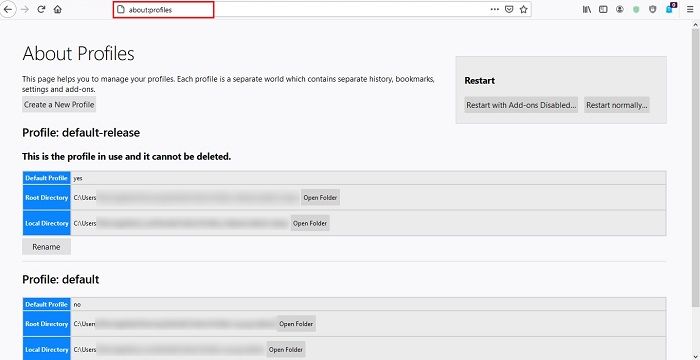
- Firefox: введите about:profiles → «Создать новый профиль» → укажите имя → Запустить профиль.
- Chrome: кликните по аватарке → «Другие люди» → «+» → добавьте профиль и ярлык.
Браузеры позволяют иметь несколько независимых «персон» на одном компьютере. Это удобно, когда один компьютер используют несколько людей, либо когда вы хотите разделить рабочую и личную активность. Каждый профиль хранит свои закладки, расширения, пароли, историю и настройки.
Ниже — детальное руководство по созданию, управлению, удалению и отладке профилей в Mozilla Firefox и Google Chrome. Включены чек-листы для разных ролей, рекомендации по безопасности и ответы на частые вопросы.
Краткое пояснение терминов
- Профиль — отдельный набор данных браузера: закладки, расширения, пароли, история и настройки.
- Локальный профиль — профиль, данные которого хранятся на диске устройства.
- Связанный профиль/аккаунт — профиль, связанный с учётной записью Google или Firefox для синхронизации.
Как создать новый профиль в Mozilla Firefox
- В адресной строке введите:
about:profiles
и нажмите Enter. Откроется менеджер профилей.
- На странице «О профилях» нажмите «Создать новый профиль».
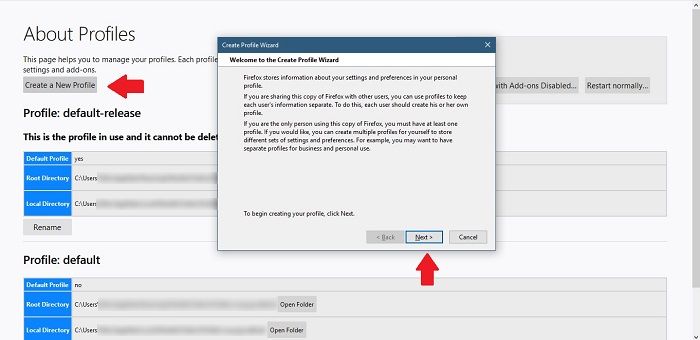
Откроется окно мастера, где кратко объясняется назначение профилей. Нажмите «Далее».
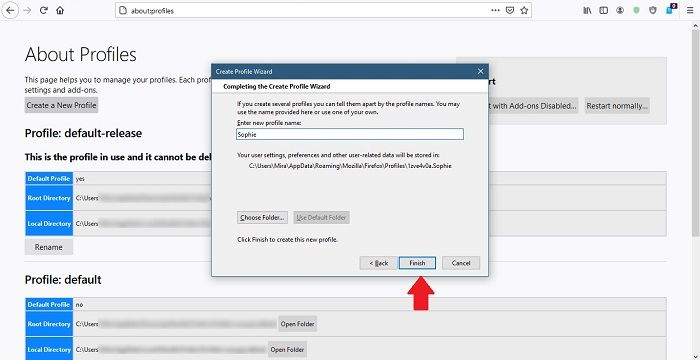
Укажите имя профиля. При желании выберите папку, куда будут сохраняться данные профиля (это опционально). Нажмите «Готово».
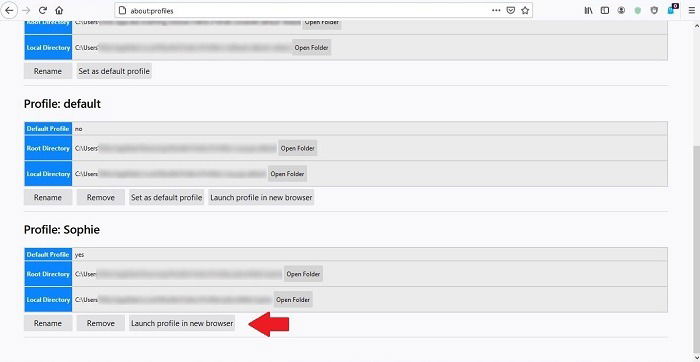
- Новый профиль появится в списке внизу страницы «О профилях». Нажмите «Запустить профиль в новом окне», и Firefox откроет отдельное окно с чистым окружением.
Как удалить или переименовать профиль в Firefox
На той же странице «О профилях» можно выбрать существующий профиль и нажать «Переименовать» или «Удалить». При удалении браузер предложит также удалить папку с данными профиля. Если вы не уверены, выберите «Оставить папку», чтобы иметь резервную копию данных.
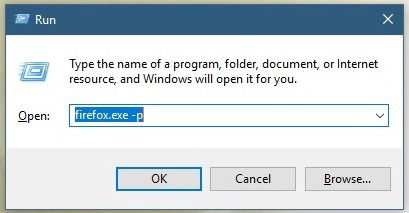
Совет для быстрого запуска менеджера профилей Windows: нажмите Win + R и выполните команду:
firefox.exe -p
Откроется диалог выбора профиля, где можно быстро переключиться.
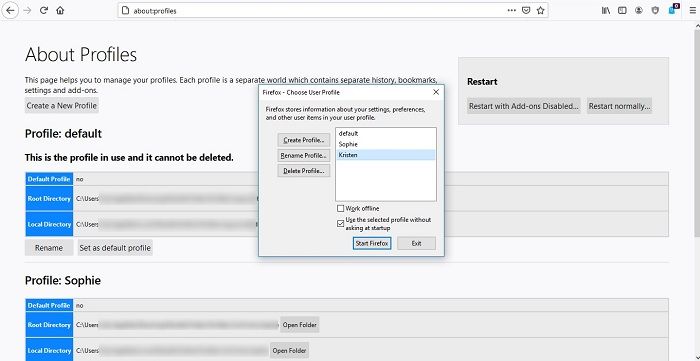
Как создать новый профиль в Google Chrome
Если вы уже входили в Chrome под аккаунтом Google, у вас уже есть профиль. Но вы можете добавить дополнительные профили для других людей или задач.
- Нажмите на иконку профиля в правом верхнем углу окна браузера. Если вы не вошли в аккаунт, будет отображён общий силуэт.
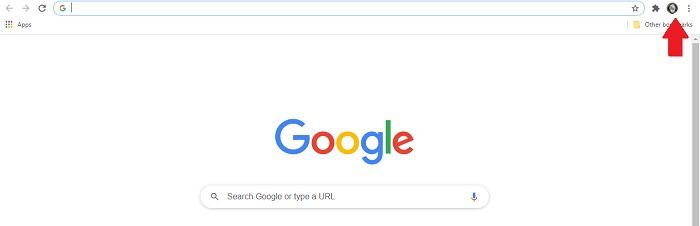
- В появившемся окне найдите раздел «Другие люди» и нажмите кнопку «+», чтобы добавить профиль.
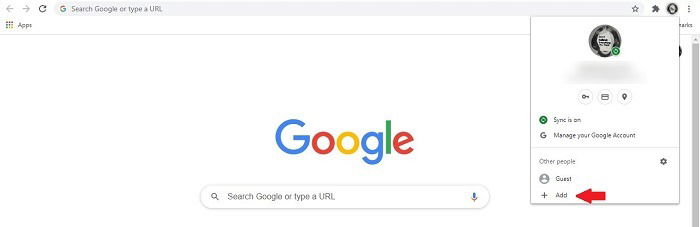
- Введите имя владельца и выберите аватар для профиля.
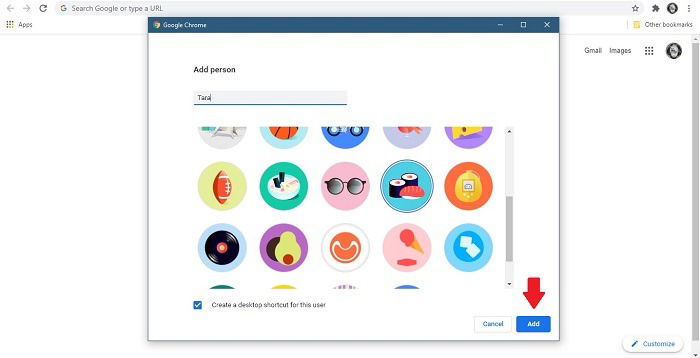
Оставьте опцию «Создать ярлык на рабочем столе для этого пользователя» включенной, если хотите быстрый доступ. Нажмите «Добавить».
Откроется новое окно Chrome с приглашением пройти первоначальную настройку. Следуйте указаниям, чтобы настроить синхронизацию и параметры по желанию.
Созданные профили появятся как отдельные ярлыки на рабочем столе. Дважды щёлкнув по ярлыку, вы откроете Chrome в контексте конкретного профиля. Также можно переключаться между профилями через иконку профиля в правом верхнем углу.
Как удалить профиль в Chrome
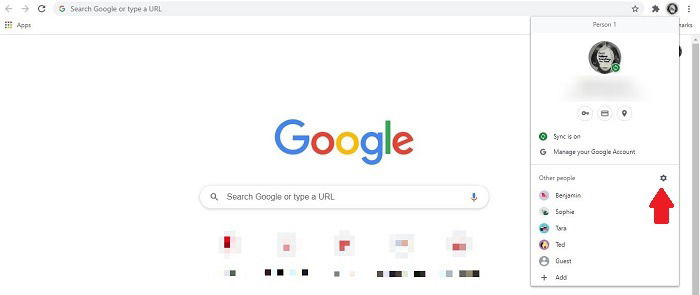
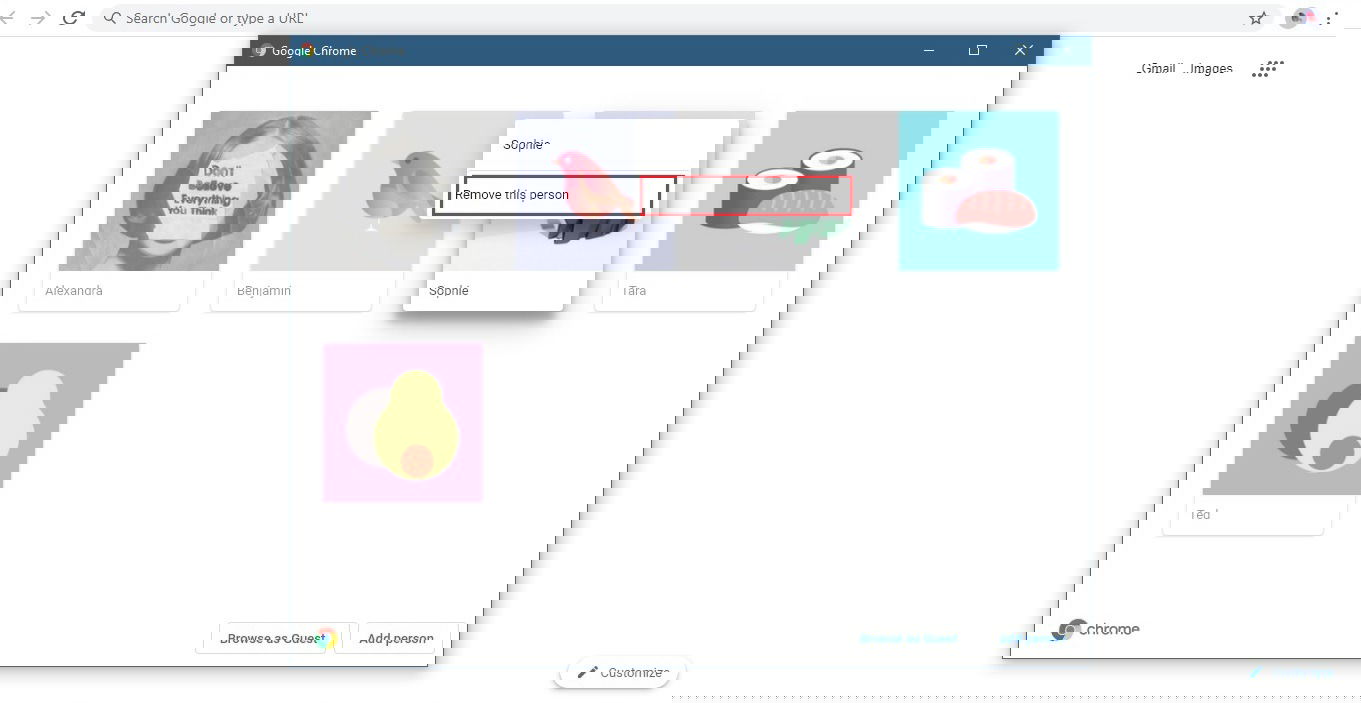
Нажмите на иконку профиля → шестерёнка рядом с «Другие люди» → выберите профиль → клик по трём точкам → «Удалить этого человека». Подтвердите удаление.
Практические сценарии использования
- Разделение рабочей и личной активности. В рабочем профиле держите только рабочие расширения и учётные записи.
- Общий компьютер для семьи: отдельные профили для каждого члена семьи сохранят их пароли и закладки.
- Тестирование сайтов: создавайте «чистые» профили без кэша и расширений для воспроизводимости тестов.
- Безопасный серфинг: профиль для входа в важные учётные записи с минимальным набором расширений.
Чек‑листы (быстрые действия)
Чек‑лист для обычного пользователя:
- Создать профиль и дать понятное имя.
- Включить/отключить синхронизацию (по желанию).
- Создать ярлык на рабочем столе.
- Настроить блокировщик рекламы и парольный менеджер, если нужно.
Чек‑лист для администратора (корпоративная среда):
- Определить политику создания локальных и синхронизируемых профилей.
- Настроить требования к паролям/многофакторной аутентификации.
- Разработать процедуру резервного копирования данных профиля.
- Обучить пользователей переключению и удалению профилей.
Советы по приватности и безопасности
- Если профиль синхронизирован с учётной записью Google или Firefox, данные сохраняются в облаке. Отключайте синхронизацию, если нужно сохранить данные только локально.
- Для доступа к рабочему профилю используйте отдельную учётную запись и включите многофакторную аутентификацию.
- При удалении профиля проверьте, не остались ли в его папке важные данные. Сделайте резервную копию перед окончательным удалением.
- Не используйте общий профиль для входа в критические сервисы (банкинг, работа) на общедоступных устройствах.
Устранение проблем и частые ошибки
Проблема: профиль не открывается или браузер запускается с другим профилем.
- Проверьте, что вы запускаете правильный ярлык или используете правильную команду для вызова менеджера профилей.
- В Firefox используйте
firefox.exe -pдля выбора профиля вручную. - Убедитесь, что директория профиля доступна и не повреждена (проверьте права доступа и диск).
Проблема: отсутствуют закладки или расширения после создания профиля.
- Это нормально: новый профиль чистый. Для переноса данных экспортируйте закладки и настройки из старого профиля и импортируйте их в новый.
Проблема: синхронизация не работает.
- Проверьте соединение с интернетом и состояние учётной записи (войдены ли вы в аккаунт и подтверждена ли синхронизация).
- В Chrome откройте настройки синхронизации и посмотрите, какие данные синхронизируются.
Когда профили не помогают (ограничения)
- Профили не изолируют процессы на уровне ОС: вредоносное ПО, установленное на компьютере, всё равно может получить доступ к файлам профиля.
- Профили увеличивают объём дискового пространства: каждый профиль хранит кэш и данные отдельно.
- Если требуется полная изоляция сред (например, для тестирования вредоносных сайтов), используйте виртуальную машину или контейнерную среду.
Методика переноса данных между профилями
- Экспорт закладок из исходного профиля (Меню → Закладки → Управление закладками → Экспорт).
- Импорт в целевой профиль через аналогичную панель.
- Для расширений: установите те же расширения вручную или используйте синхронизацию.
- Для паролей используйте менеджер паролей или экспорт/импорт, если браузер это поддерживает.
Роль‑ориентированный список задач при создании профиля
Для обычного пользователя:
- Назвать профиль понятным именем.
- Настроить блокировку рекламы и автозаполнение.
- Создать ярлык на рабочем столе.
Для тестировщика:
- Создать профиль без расширений.
- Отключить синхронизацию.
- Проверить поведение веб‑сайта в «чистом» окружении.
Для администратора:
- Установить корпоративные расширения в отдельный профиль.
- Настроить резервное копирование папок профилей.
- Документировать политику использования профилей.
Критерии приёмки
Профиль считается корректно созданным, если:
- Появился в списке менеджера профилей.
- Открылся в отдельном окне с чистыми настройками.
- При необходимости создан ярлык на рабочем столе.
- Данные, которые должны быть изолированы (закладки, пароли), не смешиваются с другими профилями.
Короткая шпаргалка (cheat sheet)
- Открыть менеджер профилей Firefox: введите about:profiles или выполните
firefox.exe -p. - Создать профиль Chrome: клик по аватарке → «Другие люди» → «+» → Добавить.
- Удалить профиль Chrome: Профили → шестерёнка → три точки → Удалить.
Часто задаваемые вопросы
Можно ли иметь одинаковые расширения в нескольких профилях?
Да. Каждому профилю можно установить одни и те же расширения — они будут работать независимо в каждом профиле.
Удалится ли профиль навсегда при нажатии «Удалить»?
При удалении обычно предлагается удалить или сохранить папку с данными. Если вы подтвердили удаление папки, восстановить данные будет сложно.
Стоит ли хранить пароли в синхронизированном профиле?
Можно, но для важный учётных записей рекомендуется использовать менеджер паролей и включить многофакторную аутентификацию.
Итог
Профили в Firefox и Chrome — простой и эффективный способ разделить данные и настройки между пользователями или задачами. Они помогут организовать рабочие и личные задачи, повысить удобство и уменьшить вероятность смешивания учётных записей. Используйте чек‑листы и рекомендации по безопасности, чтобы избежать потери данных при удалении или переносе профилей.
Важно: если нужна полная изоляция среды — используйте виртуальные машины.

Похожие материалы

Несколько аккаунтов Skype: Multi Skype Launcher

Журнал для работы: повысить продуктивность

Персональные звуки уведомлений на Android

Скачивание шоу Hulu для офлайн‑просмотра

Microsoft Start: персонализированная новостная лента
