
Как создавать, переименовывать и удалять разделы Slack

Быстрые ссылки
- Как создать раздел в Slack
- Как переименовать раздел в Slack
- Как удалить раздел в Slack
Slack добавил функцию группировки каналов в разделы (Sections). Она упрощает навигацию по боковой панели рабочего пространства, особенно если у вас много разговоров. Разделы видны всем участникам, но их создание и настройка производится в десктопной или веб-версии; изменения синхронизируются с мобильными приложениями.
Важно: функция доступна только пользователям платных планов Slack. Если вы не видите опций — обновление может ещё не дойти до вашего рабочего пространства.
Как создать раздел в Slack
- Откройте Slack в десктопном приложении или в веб-браузере и выберите рабочее пространство, которое хотите настроить.
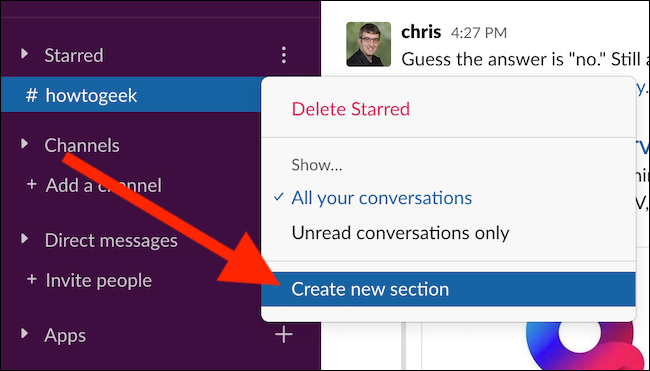
- Найдите один из стандартных разделов, например Starred или Channels. Наведите курсор на заголовок раздела и нажмите иконку с тремя точками.

Примечание: Slack постепенно разворачивает редизайн — если вы не видите трёх точек, подождите несколько недель.
- В появившемся меню внизу нажмите «Create New Section» (Создать новый раздел).
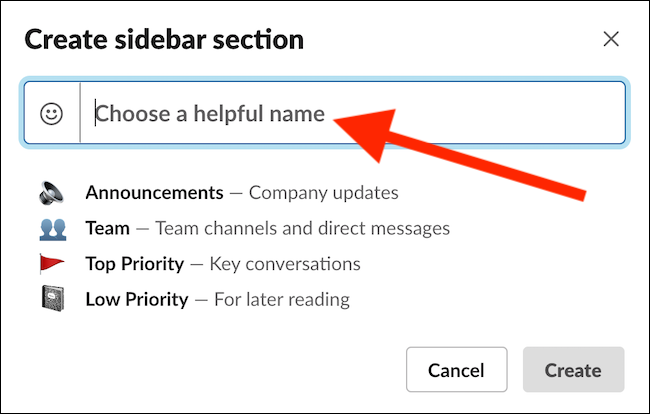
- В окне «Create Sidebar Section» введите понятное имя в поле «Choose A Helpful Name».
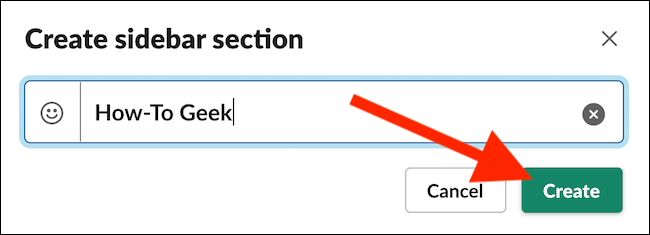
- Нажмите «Create», чтобы добавить раздел в боковую панель.
- Перетащите каналы и личные сообщения в новый раздел: кликните и удерживайте канал или DM, перетащите его на заголовок раздела и отпустите.
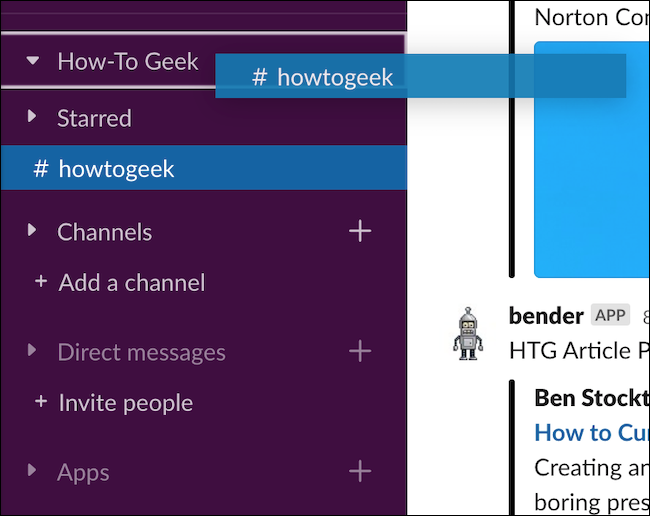
Вы также можете менять порядок разделов и порядок каналов внутри каждого раздела через drag & drop.
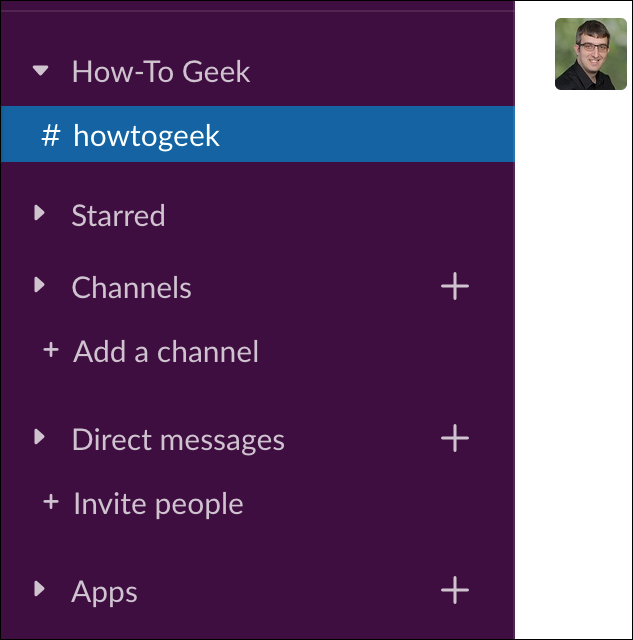
Как переименовать раздел в Slack
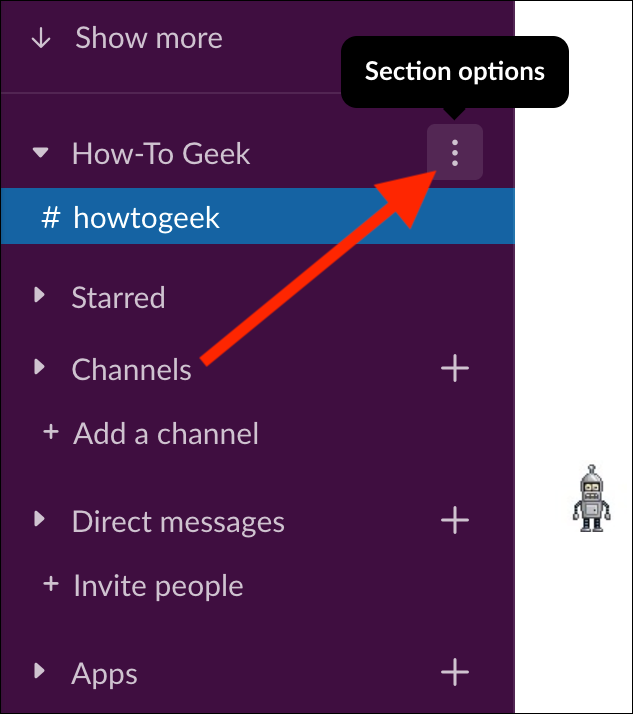
- Откройте рабочее пространство и наведите курсор на заголовок нужного раздела.
- Нажмите иконку с тремя точками рядом с названием раздела.
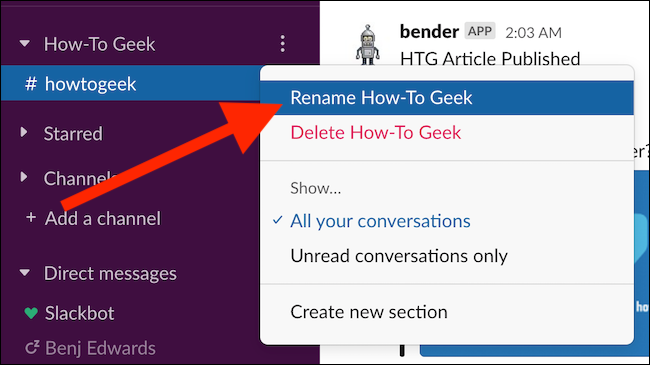
- В меню выберите «Rename» (Переименовать).
- Введите новое имя раздела и нажмите «Save».
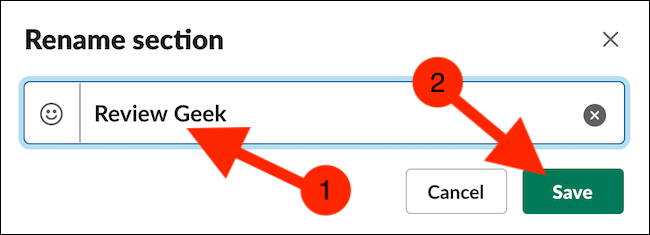
Совет: используйте короткие и понятные имена, например «Проекты», «Команда поддержки», «Архив». Это ускоряет поиск и снижает визуальный шум.
Как удалить раздел в Slack
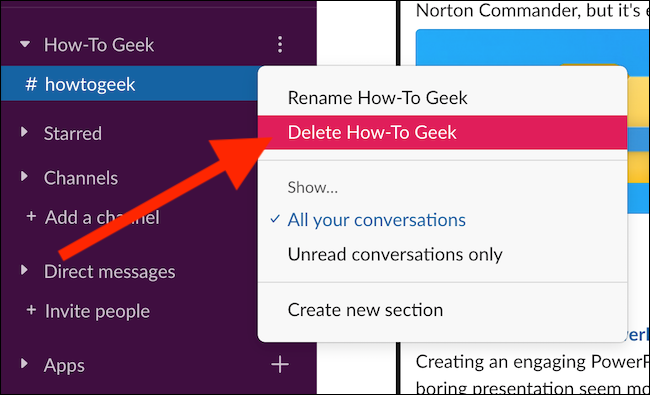
Наведите курсор на раздел, который хотите удалить, и нажмите три точки.
В появившемся меню выберите «Delete».
- Подтвердите удаление, нажав «Delete».
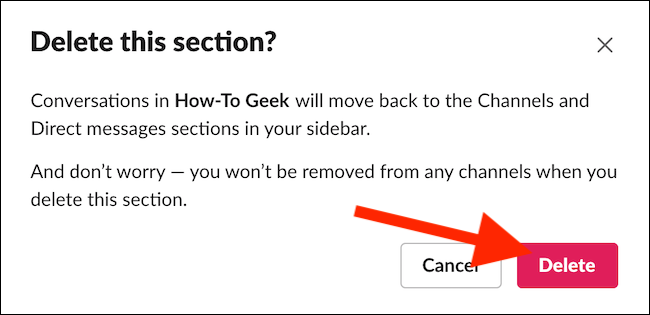
Важно: удаление раздела не удаляет каналы или личные сообщения. Они автоматически вернутся в стандартные разделы.
Когда разделы не помогут
- Если в рабочем пространстве много каналов с пересекающимися темами, простые разделы не решат проблему конфликта контента. В этом случае подумайте об объединении каналов или введении правил именования.
- Разделы видны всем участникам, но не заменяют политики доступа. Чтобы ограничить доступ к разговору, используйте приватные каналы и настройки разрешений.
Альтернативные подходы
- Правила именования: префиксы типа proj-, team-, info- помогают группировать каналы без разделов.
- Списки избранного (Starred): для быстрого доступа к важным каналам и DM.
- Apps и боты: автоматизируйте архивирование старых каналов или создавайте каналы на основе шаблонов.
Чек-лист по ролям
Администратор:
- Проверить, доступна ли функция для тарифа рабочего пространства.
- Согласовать стандарты именования разделов.
- Уведомить команду о новой структуре.
Менеджер команды:
- Создать раздел под команду или проект.
- Перетащить часто используемые каналы и закрепить правила использования.
Обычный участник:
- Добавить личные важные каналы в разделы по своему усмотрению.
- Сообщить владельцу канала, если нужен новый раздел для команды.
Быстрая методология организации разделов
- Определите цели: сократить шум, выделить проекты, отделить уведомления.
- Назначьте 3–6 ключевых разделов (например, Проекты, Команда, Уведомления, Архив).
- Перетащите в них соответствующие каналы и личные сообщения.
- Поддерживайте порядок: раз в квартал очищайте и реорганизуйте.
Критерии приёмки
- Раздел появился в боковой панели после нажатия Create.
- Каналы корректно перемещаются в раздел через drag & drop.
- Переименование сохраняется и видно другим участникам.
- Удаление раздела возвращает каналы в стандартные разделы без потери сообщений.
Краткий глоссарий
- Раздел: пользовательская папка в боковой панели для группировки каналов и DM.
- Канал: пространство для сообщений по теме или проекту.
- DM: личные (direct) сообщения между участниками.
- Боковая панель: панель навигации слева в приложении Slack.
Советы по корректной миграции
- Если вы планируете реорганизацию: предупредите команду заранее.
- Создавайте разделы постепенно и проверяйте, как новые имена воспринимаются командой.
- Для больших изменений подготовьте короткое руководство или сообщение с примерами.
Завершение
Разделы — простой и эффективный инструмент для сокращения визуального шума в Slack. Они помогают структурировать рабочее пространство без удаления данных. Используйте переименование и удаление разделов в сочетании с правилами именования и ревизией каналов, чтобы поддерживать порядок.
Related: Как использовать Workflow Builder в Slack

Похожие материалы

Несколько аккаунтов Skype: Multi Skype Launcher

Журнал для работы: повысить продуктивность

Персональные звуки уведомлений на Android

Скачивание шоу Hulu для офлайн‑просмотра

Microsoft Start: персонализированная новостная лента
