
DesignPro на Mac: печать наклеек, визиток и материалов Avery
Коротко о материалах Avery и DesignPro
Avery предлагает недорогие носители для небольших тиражей: визитные карточки, бейджи, наклейки для CD, обложки для папок и др. Картон и бумага для печати заметно улучшились со временем; их Matte White для струйных принтеров подходит для пробных версий и небольших проектов. Для профессиональной карточки печать у типографии всё ещё будет качественнее, но Avery отлично подходят для тестов и минимальных тиражей.
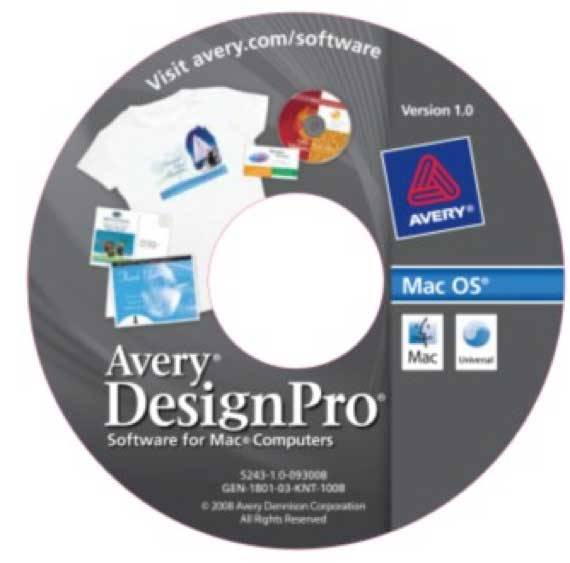
DesignPro — бесплатное самостоятельное приложение от Avery (есть версии для Mac и PC). Оно включает библиотеки шаблонов Avery и инструменты для вёрстки и печати. Если вы предпочитаете Photoshop или другую графику, можно экспортировать изображение в JPEG и импортировать в DesignPro.

Когда стоит использовать DesignPro
- Вам нужен небольшой тираж (несколько штук — до сотен).
- Нужен быстрый прототип дизайна или временные бейджи/карточки.
- Вы хотите печатать на готовых носителях Avery без сложной верстки.
Важно: для брендированных и окончательных визиток типография обычно даёт лучшее качество и цветопередачу.
Пошаговое руководство: создание проекта в DesignPro на Mac
- Откройте DesignPro и начните новый проект: Файл > Новый (File > New). Выберите тип носителя (например, визитки, наклейки, ярлыки). Поиск шаблона — введите код или название шаблона Avery. Убедитесь, что в вашем магазине канцтоваров есть соответствующий носитель или закажите его онлайн.
- Дважды щёлкните по готовому шаблону или выберите пустой макет. Настройте поля, шрифты и элементы. Для небольших наклеек и ярлыков рекомендую использовать контрастные и жирные шрифты (например, Arial Black, Helvetica, Baskerville) с размером от 10 пт и выше для читаемости.
- Импорт изображений: вы можете вставить JPEG/PNG, экспортированные из Photoshop, или выбрать фото из iPhoto/Фото. DesignPro содержит библиотеку клипарта и векторных форм, которые пригодятся, если у вас нет подготовленных изображений.
- Печать однотипного дизайна vs индивидуальных меток. По умолчанию дизайн, созданный для первой метки, применяется ко всем. Если вам нужно индивидуальное содержимое для каждой метки, отключите опцию All Same - Off в панели инструментов и редактируйте каждую ячейку по отдельности. Обратите внимание: нельзя выделить несколько меток и одновременно вставить содержимое — придётся копировать/вставлять вручную.
- Слияние почты (Mail Merge). В DesignPro доступна функция Mail Merge, которая подтягивает контакты из Address Book (Контакты) или Mail. На практике слияние из системных приложений подтягивает все записи — невозможно выборочно отметить контакты. Надёжнее подготовить CSV (через запятую) или TSV (табуляция) — таблицу контактов и импортировать её в DesignPro.
- Тестовая печать и финальная печать. Всегда сначала печатайте на обычной офисной бумаге, чтобы проверить позиционирование и обрезку. Затем установите выбранный носитель в принтер и в диалоге печати выберите соответствующий тип бумаги/носителя.
Важно: позиционирование и подача носителя зависят от модели принтера. Проверьте, как ваша модель принимает нескользящий плотный картон Avery (иногда нужна ручная подача).
Частые проблемы и как их избежать
- Смещение печати по краю: сделайте пробную печать на обычной бумаге; если есть смещение, откорректируйте поля и отступы в шаблоне.
- Неверная подача носителя: используйте кассету подачи, не перегружайте лоток, проверьте направление печати лицевой стороной.
- Плохая цветопередача: обычный офисный принтер не даст точной профильной цветопередачи — для точного корпоративного цвета используйте типографию.
Альтернативные подходы
- Полная верстка в Photoshop/Illustrator и печать у типографии — для профессионального результата.
- Использование онлайн‑редакторов Avery (на сайте) вместо DesignPro — удобно, если не хочется устанавливать приложение.
- Для массовой адресной рассылки используйте электронные листы (Google Sheets/Excel) и экспорт CSV для слияния; это даёт больше контроля над контактами.
Мини‑методология работы с небольшими тиражами (быстрый workflow)
- Определите количество и тип носителя (код Avery).
- Создайте макет в DesignPro или подготовьте 1 изображение в Photoshop.
- Подготовьте CSV для слияния, если нужно индивидуализировать.
- Сделайте пробную печать на обычной бумаге.
- Подготовьте принтер и носитель, проверьте ориентацию бумаги.
- Печатайте с минимальными партиями (10–20 шт.), проверяя качество.
Чек‑лист перед финальной печатью
- Шаблон соответствует коду носителя Avery.
- Проверена ориентация и отступы (пробная печать).
- Изображения имеют достаточное разрешение (не менее 300 dpi для небольших карточек).
- При слиянии импортирован корректный CSV/TSV.
- В принтере выбран правильный тип бумаги/носителя.
Критерии приёмки
- Позиционирование элементов не смещено более чем на 1–2 мм по краям.
- Текст читаем на целевом размере (шрифт ≥ 10 пт для небольших меток).
- Цвета и контраст читаемы при освещении, в котором будут использоваться готовые изделия.
- Для слияния — данные контактов верно сопоставлены и без дубликатов.
Короткий глоссарий
- Avery — производитель самоклеящихся листов и карточек для печати.
- DesignPro — приложение Avery для создания и печати шаблонов.
- Mail Merge — слияние данных из таблицы/контактов для персонализированной печати.
- CSV/TSV — форматы таблиц для импорта контактов.
Когда не использовать DesignPro
- Если нужен сложный графический дизайн с масками, слоями и корректировкой цветов — лучше работать в Photoshop/Illustrator.
- Если требуется массовая рассылка с тысячами персонализированных карточек — используйте профессиональные решения и типографию.
Итог и рекомендации
DesignPro — удобный инструмент для быстрых проектов на носителях Avery: он сокращает время макетирования и позволяет легко печатать небольшие тиражи. Для лучших результатов следуйте чек‑листу перед печатью, используйте CSV/TSV для слияния и всегда делайте пробную печать.
Если у вас остались вопросы по DesignPro, напишите комментарий — опишу конкретный сценарий и помогу с настройками.
Сводка:
- DesignPro прост в использовании и бесплатен.
- Подходит для прототипов и небольших тиражей на носителях Avery.
- Для профессиональной печати лучше типография; для массовой персонализации готовьте CSV/TSV.

Похожие материалы

Несколько аккаунтов Skype: Multi Skype Launcher

Журнал для работы: повысить продуктивность

Персональные звуки уведомлений на Android

Скачивание шоу Hulu для офлайн‑просмотра

Microsoft Start: персонализированная новостная лента
