
DesignPro на Mac: как работать с шаблонами Avery и экономить на цифровой печати
В этой заметке — понятный план работы с бесплатным приложением DesignPro (Mac) и носителями Avery. Я расскажу, как выбрать шаблон, подготовить графику, импортировать данные и избежать типичных ошибок при печати небольших тиражей: визиток, бейджей, наклеек для CD и переплётных материалов.
Зачем использовать Avery и DesignPro
Avery предлагает готовые носители для цифровой печати в маленьких тиражах — это экономично, особенно если вам нужны только несколько экземпляров для тестирования или старта проекта. Карточки Matte White для струйной печати существенно улучшились за годы и подходят для прототипов и быстрого вывода.
DesignPro — бесплатное приложение от Avery с библиотекой шаблонов и базовыми инструментами дизайна. Оно не заменит Photoshop по функционалу, но для типовых задач доступных шаблонов и встроенных фигур/клипарта достаточно.
Важно: перед началом убедитесь, что в вашем офисном магазине продаются носители под выбранный шаблон, или закажите их онлайн.
Быстрый порядок действий
- Откройте DesignPro и создайте новый проект через File>New.
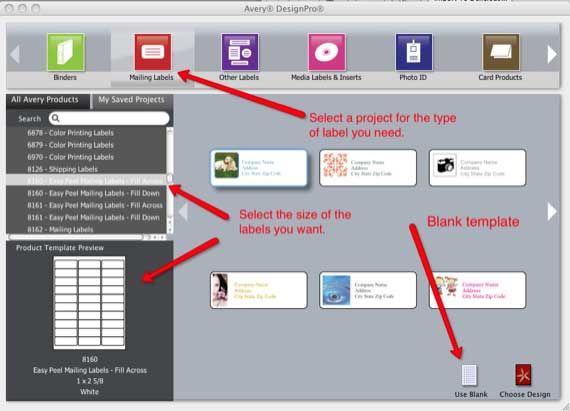
- Найдите нужный тип шаблона (визитки, наклейки, ярлыки и т.д.).
- Дважды кликните готовый шаблон или начните с чистого листа и отредактируйте поля.
- Импортируйте изображения (JPEG/PNG) из Photoshop или iPhoto при необходимости.
- Подготовьте данные для Mail Merge в CSV/TSV и импортируйте.
- Сделайте пробную печать на обычной бумаге, затем печатайте на носителе Avery.
Советы по дизайну внутри DesignPro
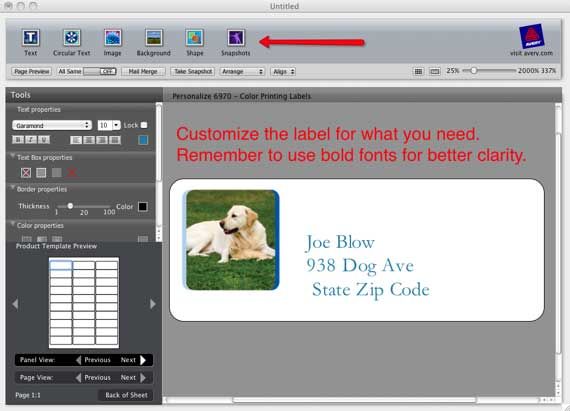
- Используйте чёткие, жирные шрифты для маленьких размеров — Arial Black, Helvetica или подобные. Размер шрифта для элементов визитки обычно 10 пунктов и выше.
- DesignPro хорошо справляется с векторными фигурами и клипартом, но не ждите функций сложной цветокоррекции и масок, как в Photoshop.
- Если макет сложный, сделайте его в Photoshop и экспортируйте как JPEG/PNG, затем импортируйте в DesignPro как изображение.
Важно: сохраняйте изображения в полном размере и с разрешением не ниже 300 DPI для печати, чтобы избежать пикселизации на малых носителях.
Работа с множественными ярлыками и вариантами
DesignPro по умолчанию применяет один дизайн ко всем плиткам шаблона. Если нужно, чтобы каждая этикетка была уникальна, отключите в панели инструментов кнопку All Same - Off и редактируйте каждую плитку отдельно. При этом функция массовой вставки для нескольких выделенных плиток отсутствует — придётся копировать и вставлять вручную.
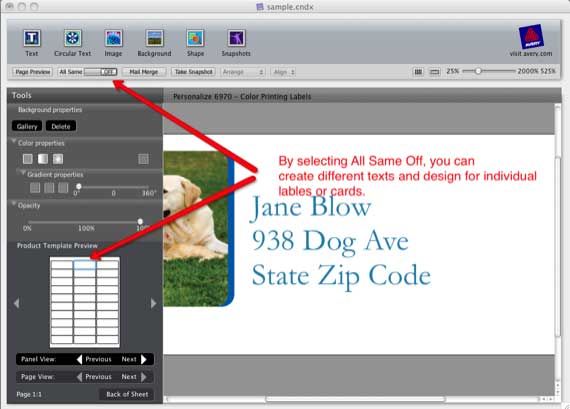
Когда это удобно: малые партии с уникальными данными по каждому изделию. Когда неудобно: если нужно быстро распечатать десятки уникальных этикеток — лучше подготовить CSV и использовать слияние.
Mail Merge и контакты
Встроенное Mail Merge умеет работать с Apple Address Book и Mail, но объединяет все контакты из этих приложений без возможности выбора. Надёжнее подготовить CSV (запятая-разделитель) или TSV (табуляция-разделитель) с нужными строками и импортировать в DesignPro.
Совет по CSV: первая строка должна содержать заголовки (Name, Company, Address и т.п.), поля обязательно в кавычках, если используются запятые внутри значения.
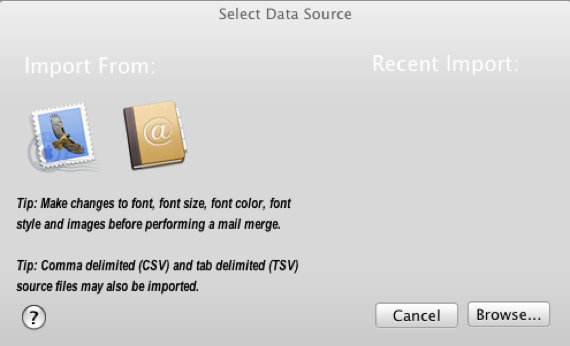
Примечание: если при слиянии данные отображаются неверно, проверьте кодировку файла (UTF-8 предпочтительна) и отсутствие лишних столбцов.
Печать и проверка качества
Перед печатью: обязательно выполните тестовую печать на обычной бумаге. Это экономит носитель и позволяет проверить выравнивание и обрезные поля.
- В мастере печати выберите тип носителя, соответствующий Avery, в диалоговом окне принтера.
- Проверьте направляющие и отступы (margins) в предварительном просмотре.
- Если принтер поддерживает выбор типа бумаги, выберите «Label» или «Cardstock» по необходимости.
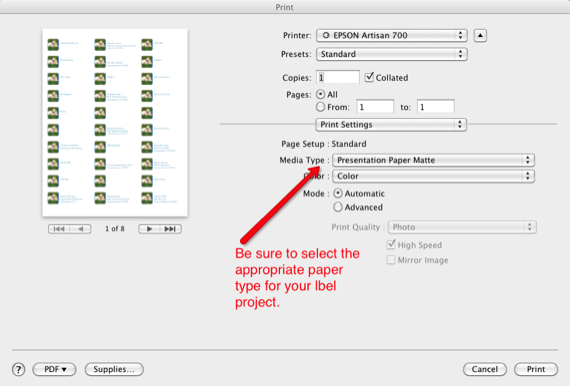
Важно: некоторые принтеры требуют загрузки листа с этикетками определённой стороной. Проверьте руководство принтера и сделайте пробную страницу перед печатью на Avery.
Когда этот подход не подходит
- Для крупных тиражей профессиональная офсетная или цифровая типография обычно дешевле и качественнее.
- Если макет требует сложной цветокоррекции, прозрачностей и CMYK-управления, DesignPro ограничен.
- Для точной цветопередачи лучше использовать профессиональный RIP и печать в типографии.
Альтернативные подходы
- Полный дизайн в Adobe InDesign/Illustrator, экспорт в PDF с метками обреза и отправка в типографию.
- Использовать онлайн-сервисы Avery, которые интегрированы с веб-редактором и позволяют отправлять файлы прямо на печать через партнёров.
- Самостоятельная печать из Photoshop на шаблонах с направляющими, если нужен полный контроль над слоями.
Быстрая методология для проекта печати (шаблон)
- Цель: определить продукт (визитка, наклейка, бейдж).
- Материал: выбрать носитель Avery и проверить доступность.
- Макет: собрать визуалы, шрифты, логотипы; при необходимости подготовить в Photoshop.
- Импорт: загрузить макет и/или CSV в DesignPro.
- Тест: распечатать пробный лист на обычной бумаге.
- Корректировка: настроить выравнивание, цвет и размер.
- Печать: печать на Avery, дать высохнуть если струйная печать.
- Приёмка: проверить 5–10 образцов перед массовым выпуском.
Быстрый чеклист по ролям
Дизайнер:
- Подготовил макет в CMYK и 300 DPI.
- Экспортировал растровые элементы в PNG/JPEG без сжатия.
- Передал корректный CSV с заголовками.
Администратор/Офисный пользователь:
- Купил правильный носитель Avery.
- Настроил принтер (тип носителя, качество печати).
- Провёл пробную печать и проверил выравнивание.
Факто-бокс
- Рекомендуемое разрешение для печати: 300 DPI.
- Стандартный размер визитки: 3.5 × 2 дюйма (примерно 88.9 × 50.8 мм).
- Форматы для импорта: JPEG, PNG для изображений; CSV/TSV для данных.
Подсказки для настроек принтера
- Бумага/Media Type: «Labels» или «Cardstock». Если нет, выберите «High Quality Photo Paper» для лучшего качества струйной печати.
- Качество/Resolution: High или Best.
- Цвет: Color; при печати логотипов с точной передачей фирменных цветов используйте типографию.
Критерии приёмки
- Макет без обрезки ключевых элементов.
- Шрифты читаемы при целевом размере (не мельче 8–10 pt для контактной информации).
- Цвета и контраст соответствуют требованиям проекта и тестовой печати.
- Нет смещения плиток более чем на 1–2 мм относительно направляющих.
Риски и способы смягчения
- Риск: смещение при подаче листа. Смягчение: пробная печать и ручная подгонка направляющих.
- Риск: неверная кодировка CSV. Смягчение: сохранить в UTF-8 и проверить в текстовом редакторе.
- Риск: неуспешный Mail Merge из Address Book. Смягчение: собрать отдельный CSV с нужными контактами.
Резюме
DesignPro вместе с носителями Avery — удобный и доступный способ реализовать малые печатные проекты. Для прототипов и небольших партий это экономичная опция: подготовьте макет, протестируйте печать на обычной бумаге и используйте CSV для массовых персонализаций.
Если остались вопросы по работе с DesignPro или нужна помощь с конкретным шаблоном, оставьте комментарий — помогу с советом.

Похожие материалы

Несколько аккаунтов Skype: Multi Skype Launcher

Журнал для работы: повысить продуктивность

Персональные звуки уведомлений на Android

Скачивание шоу Hulu для офлайн‑просмотра

Microsoft Start: персонализированная новостная лента
