
Как группировать и переименовывать плитки Live Tiles в Windows 8.1 и Windows 10
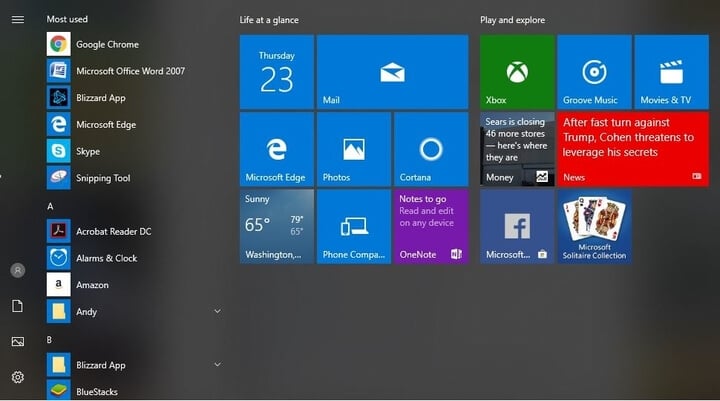
Что многие не заметили при официальном выходе Windows 8.1 и Windows 10 — процесс переименования групп плиток стал существенно проще. В этой заметке коротко и наглядно показано, как создавать и давать имена группам плиток для удобной организации приложений.
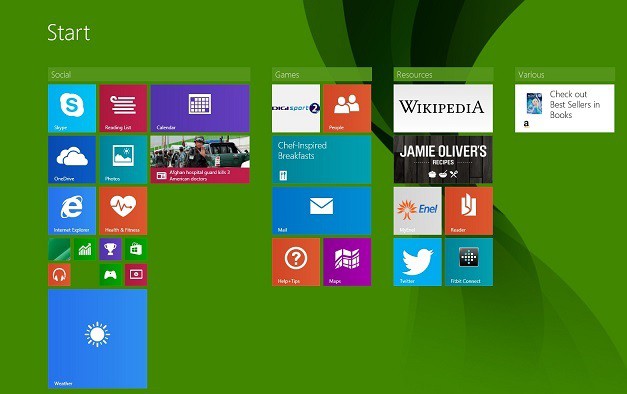
Зачем группировать плитки
Группировка полезна, когда у вас десятки установленных приложений: игры, социальные сети, развлечения, работа, инструменты и т.п. Группы помогают быстрее находить нужное приложение и держать «Пуск» в порядке.
Как группировать и переименовывать плитки: пошагово
- Откройте экран Пуск. Убедитесь, что на нём есть несколько приложений — чем больше плиток, тем удобнее создавать группы. При необходимости закрепите приложения на экране «Пуск».
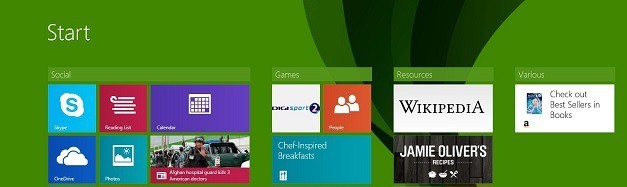
- Чтобы создать новую группу, удерживайте (или перетащите мышью) любую плитку и сдвиньте её вправо — появится свободная колонка, в которую можно поместить другие плитки. Повторите для нескольких приложений, чтобы сформировать группу.
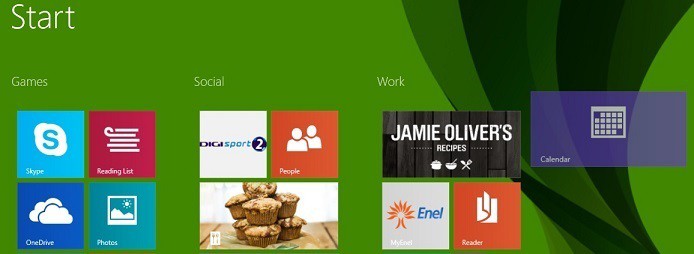
- Когда группа сформирована, кликните правой кнопкой мыши на пустом месте экрана «Пуск» (или используйте долгий тап на сенсорном экране) и выберите команду «Задать имя группы».
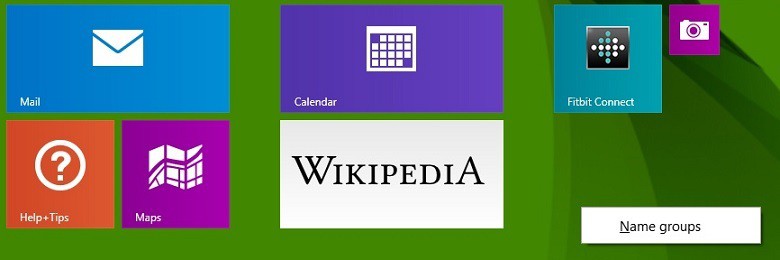
- Введите понятное имя (например, “Игры”, “Работа”, “Медиа”) и нажмите Enter. Группа теперь отображается с заголовком.
Это всё — процесс одинаково прост в Windows 8.1 (после обновления) и в Windows 10.
Важно: Если вы используете классическое меню «Пуск» в Windows 10 (свернутое или стороннее решение), часть интерфейса живых плиток может отличаться или быть недоступна.
Советы для разных устройств
- Для сенсорных экранов: удерживайте плитку пальцем и перетаскивайте; для открытия опций выполните долгий тап по пустой области экрана.
- Для мыши: правый клик по пустому месту и выбор «Задать имя группы». Можно также использовать сочетания клавиш Win + Tab для переключения между рабочими областями, но это не влияет на группу плиток.
- Для клавиатуры: используйте Tab/стрелки для навигации по плиткам, затем Enter и стрелки для выбора и перемещения (в Windows 10 удобнее работать мышью/пальцем).
Что делать, если не получается
- Нельзя переименовать группу, если вы не создали в ней хотя бы одну плитку — сначала добавьте приложения.
- Если контекстное меню не показывает опцию для имени, убедитесь, что у вас актуальная версия Windows 8.1 с последними обновлениями или используйте Windows 10.
- Сторонние лаунчеры/тулбары для «Пуск» могут блокировать стандартные функции живых плиток.
Альтернативные подходы
- Использовать папки приложений (в классическом меню «Пуск» Windows 10) для организации, если вы не хотите работать с плитками.
- Упорядочивать программы через панель «Все приложения» и закреплять только самые важные на экран «Пуск».
- Применять сторонние утилиты настройки интерфейса, но будьте осторожны: они могут конфликтовать с обновлениями Windows.
Чеклист перед началом
- Убедитесь, что на экране «Пуск» есть хотя бы 8–10 плиток.
- Если нужно, закрепите приложения: откройте «Все приложения», правый клик → «Закрепить на Пуске».
- Решите, по каким категориям будете группировать (работа, игры, общение и т. д.).
Мини‑методика (как делать быстро)
- Решите категории заранее. 2. Перетащите одну плитку для создания группы. 3. Добавьте остальные. 4. Правый клик по пустому месту → «Задать имя группы». 5. Проверьте вид в масштабе (щипок/уменьшение), чтобы увидеть все заголовки групп.
Когда этот метод не подходит
- Вы предпочитаете компактное классическое меню «Пуск» без плиток — тогда группировка плиток не нужна.
- У вас корпоративный профиль с ограничениями политики, администратор мог отключить правку экрана «Пуск».
Быстрая проверка результата
- Видите заголовок над группой? — Готово.
- Все приложения на своих местах и легко доступны? — Отлично.
Краткая терминология
- Live Tiles — живые плитки: динамические ярлыки приложений на экране «Пуск».
- Закрепить на Пуске — действие, которое добавляет приложение на главный экран.
Итого
Группировка и переименование плиток в Windows 8.1 и Windows 10 — быстрый способ навести порядок на экране «Пуск». Перетащите плитку вправо для создания группы, затем правый клик и «Задать имя группы». Для сенсорных устройств используйте долгий тап. Если вы столкнулись с ограничениями — проверьте версию Windows и настройки администратора.
Примечание: Плитки можно менять по размеру и положению — экспериментируйте, чтобы получить удобный порядок.
Краткое руководство в одну строку: Перетащите плитку вправо → сформируйте группу → правый клик по пустому месту → «Задать имя группы».

Похожие материалы

Несколько аккаунтов Skype: Multi Skype Launcher

Журнал для работы: повысить продуктивность

Персональные звуки уведомлений на Android

Скачивание шоу Hulu для офлайн‑просмотра

Microsoft Start: персонализированная новостная лента
