
Как создать несколько разделов на USB‑флешке в Windows
Коротко, зачем это нужно
Разделы (partitions) позволяют логически разделять одно физическое устройство хранения на несколько независимых дисковых областей. На USB‑флешках это удобно для:
- разделения рабочих и личных данных;
- размещения загрузочного образа и зоны для хранения файлов;
- организации мультозагрузки (несколько ОС);
- упрощённого резервного копирования и восстановления.
Важно: до Windows 10 v1703 ОС по умолчанию отображала в Проводнике только первый основной раздел на съёмных носителях. Начиная с Creators Update Microsoft добавила поддержку нескольких разделов, но есть условия (см. ниже).
Быстрая проверка совместимости
- Версия Windows: Windows 10 v1703 или выше — нативная поддержка нескольких разделов в Проводнике. Для более ранних версий используйте сторонние утилиты.
- Файловая система: рекомендуют NTFS (FAT32 не всегда позволяет создать/использовать дополнительные разделы в Windows).
- Аппаратный контроллер USB и прошивка флешки: некоторые дешёвые контроллеры не корректно работают с несколькими разделами.
- Резервное копирование: операция изменяет таблицу разделов — сделайте резервную копию данных.
Подготовка перед началом
- Скопируйте все важные файлы с флешки в безопасное место. Процедуры форматирования и переразметки удаляют данные.
- Убедитесь, что в системе есть права администратора.
- Если планируете пользоваться функцией Windows Disk Management для создания разделов, отформатируйте носитель в NTFS.
- Если у вас Windows старее v1703, подготовьте стороннюю утилиту (Bootice, AOMEI) и архиватор (например, 7‑Zip), если загрузочный дистрибутив в архиве.
Способ 1 — Создание нескольких разделов с помощью «Управления дисками» (Disk Management)
Этот метод применим, если у вас Windows 10 v1703 (Creators Update) или новее и установлен ADK, если требуется. Пошагово:
- Вставьте USB‑флешку в порт компьютера.
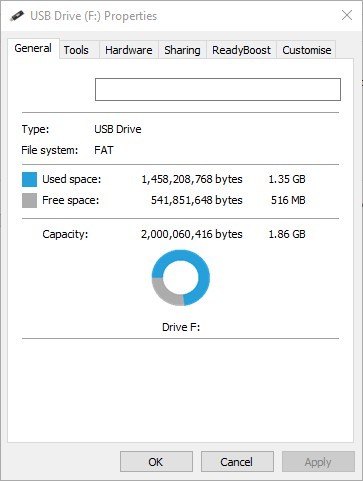
- Проверьте файловую систему: откройте Проводник → «Этот компьютер», правой кнопкой мыши кликните по USB‑диску и выберите «Свойства». Если файловая система не NTFS — продолжите форматирование.
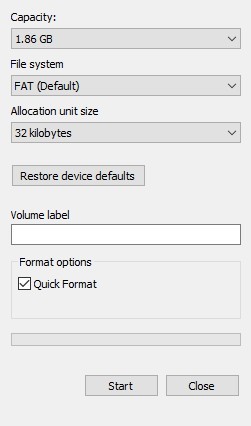
- Форматирование в NTFS: в Проводнике правой кнопкой по устройству → «Форматировать». Выберите NTFS в выпадающем списке «Файловая система» и нажмите «Начать» → «ОК». Это очистит все данные на флешке.
- Откройте «Управление дисками»: нажмите Win + X и выберите «Управление дисками».
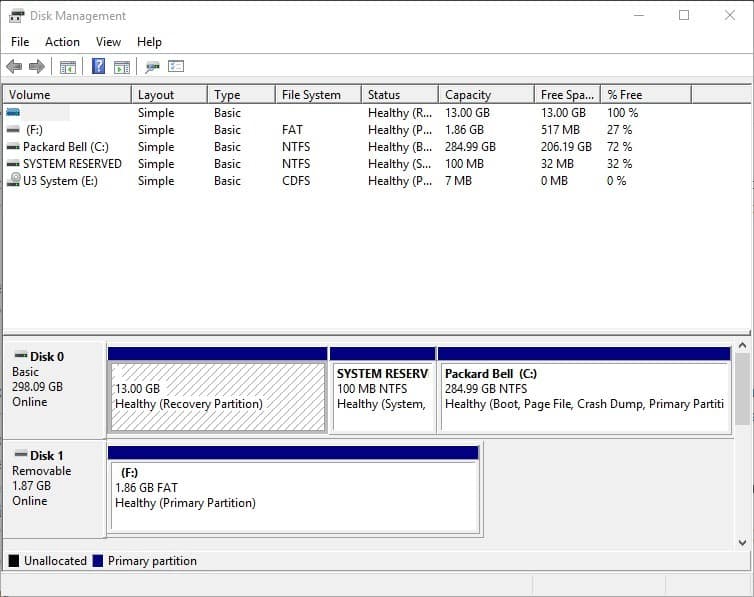
- В списке дисков найдите вашу флешку. Правой кнопкой по тому разделу, который занимает весь накопитель, выберите «Сжать том».
- Введите в поле «Введите величину сжатия в МБ» объём, который хотите выделить под новый раздел (в мегабайтах) и нажмите «Сжать». Появится область «Незанятое пространство».
- По правой кнопке мыши на «Незанятое пространство» выберите «Создать простой том». Откроется мастер создания тома.
- Укажите размер нового тома (можно оставить максимум), нажмите «Далее», назначьте букву диска, выберите форматирование (NTFS) и завершите мастер кнопкой «Готово».
- Повторяйте сжатиe/создание простого тома, пока не получите желаемое количество разделов.
Заметки:
- Если вы хотите создать более двух или трёх разделов, учитывайте минимальную единицу ввода в МБ.
- Проводник будет отображать в системе все разделы, если ваша версия Windows поддерживает мультиразделы для съёмных носителей.
Important: при работе с «Управлением дисками» вся информация на разделе, который вы форматируете или сжимаете, может быть утеряна. Всегда сохраняйте резервные копии.
Способ 2 — Bootice (для старых версий Windows и тонкой настройки)
Bootice — лёгкая утилита для работы с таблицами разделов (MBR/GPT) и мультиразделами на съёмных USB‑накопителях. Подойдёт, если у вас Windows < v1703 или если контроллер флешки требует специальных флагов.
Шаги:
- Скачайте RAR‑архив Bootice (например, через Softpedia). Для распаковки используйте 7‑Zip.
- Распакуйте архив, запустите Bootice.exe от имени администратора.
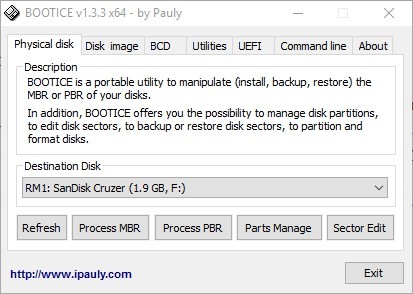
- Вставьте флешку. В Bootice выберите её в выпадающем списке Destination Disk.
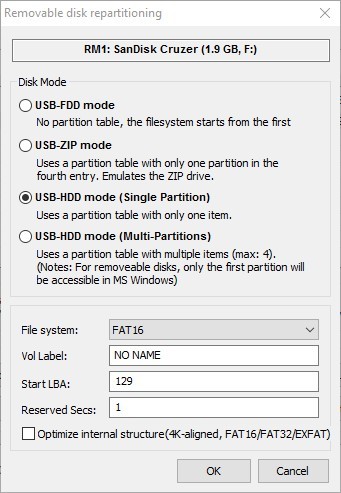
- Нажмите Parts Manage (Управление разделами) → Re‑Partitioning.
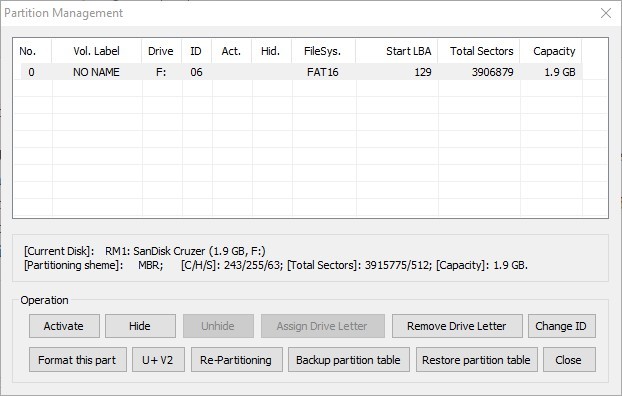
- В окне «Removable disk‑partitioning» выберите режим USB‑HDD mode (Multi‑Partitions) и подтвердите.
- В настройках Partition Settings укажите размеры разделов (в мегабайтах) и метки (Label). Если вам нужны только 1–2 дополнительных раздела, установите в ненужные поля 0.
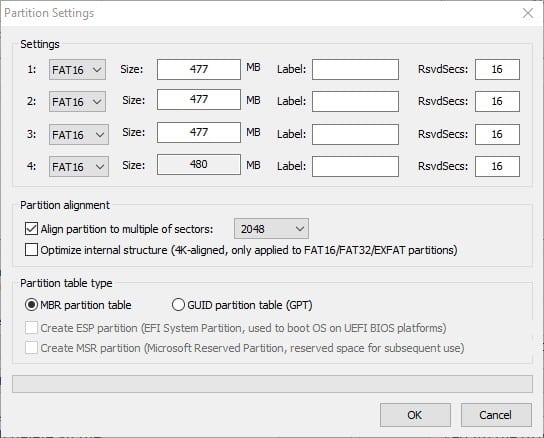
- Выберите тип таблицы разделов: MBR (подходит для старых систем и простого хранения данных) или GPT (современный стандарт, рекомендуется для UEFI‑бутов). Нажмите ОК — это отформатирует носитель и создаст таблицу разделов.
- Bootice позволяет назначить ту часть, которая будет видна Windows: в Partition Manager выберите раздел и нажмите Assign Drive Letter, чтобы Проводник показывал именно его.
Notes:
- Bootice удалит все данные при форматировании. Обязательно резервное копирование.
- Если флешка не поддерживает режим USB‑HDD (встречается в некоторых моделях), Bootice может не создать мультиразделы.
Способ 3 — AOMEI Partition Assistant (удобный GUI для большинства задач)
AOMEI Partition Assistant — популярная программа с удобным интерфейсом. Бесплатная версия покрывает базовые сценарии создания разделов.
Пошагово:
- Установите AOMEI Partition Assistant (скачайте Freeware‑версию).
- Вставьте флешку и запустите программу.
- В списке дисков правой кнопкой по USB‑устройству → «Создать раздел». Укажите размер и букву диска.
- Нажмите «Применить» (Apply) в верхнем левом углу для подтверждения операций. Программа выполнит изменения и создаст нужные разделы.
Преимущества AOMEI:
- Дружественный интерфейс и мастер действий;
- Поддержка MBR и GPT;
- Возможность отмены до применения (в очереди операций).
Ограничения:
- Некоторые расширенные функции доступны только в платной версии.
- Как и в других инструментах, форматирование удаляет данные.
Когда создание разделов на USB не сработает
- Контроллер флешки не поддерживает мультиразделы или прошивка маскирует устройство как одно логическое хранилище.
- Операционная система слишком старая (Windows 7/8/10 до v1703): Проводник будет показывать только первый раздел, хотя таблица разделов может существовать.
- Файловая система FAT32 может ограничивать создание/использование разделов и файлов >4 ГБ.
- Поломка физических секторов на флешке — разделы могут некорректно создаваться или монтироваться.
Если столкнулись с проблемами: попробуйте открыть USB‑носитель на Linux (дистрибутив Live USB) — Linux обычно распознаёт все разделы на съёмных носителях и позволит диагностировать таблицу разделов.
Проверка результата и тесты приёмки
Критерии приёмки:
- В Проводнике видны все созданные разделы (для Windows 10 v1703+).
- Каждый раздел можно открыть, создавать и читать файлы.
- После перезагрузки разделы сохраняют буквы и монтируются корректно.
- Если планируется загрузка с раздела — BIOS/UEFI видит и загружает выбранный раздел.
Минимальные тест‑кейсы:
- Запись файла 10 МБ на каждый раздел.
- Копирование и чтение файла >4 ГБ (если целевая файловая система — NTFS).
- Перезагрузка ПК и проверка, что буквы дисков не сменились (если это важно).
- Подключение флешки к другому ПК с Windows 10 v1703 и Windows 7: проверить видимость разделов.
Риски и способы смягчения
Риски:
- Потеря данных при форматировании/переразметке.
- Неполадки микропрограммы (firmware) контроллера флешки.
- Непредвиденные изменения в поведении ОС после обновлений.
Митигаторы:
- Всегда делайте резервные копии перед операцией.
- Используйте качественные USB‑накопители известных производителей.
- Тестируйте работоспособность на целевых системах (особенно если флешка будет использоваться для загрузки).
Советы по выбору формата и таблицы разделов
- NTFS — лучший выбор для хранения больших файлов и стабильной работы в современных Windows.
- FAT32 — совместим со старыми устройствами, но ограничивает размер файла 4 ГБ.
- exFAT — компромисс: работает с большими файлами и поддерживается многими системами, но Windows может не отображать мультиразделы на съёмных носителях одинаково.
- MBR — совместим со старыми BIOS; GPT — необходим для современных UEFI и для больших дисков.
Рекомендация: для универсальности использовать NTFS + GPT на современных системах, если требуется загрузка — проверьте поддержку целевой платформой.
Практические шаблоны и чек‑листы
Шаблон деления флешки (пример):
- Раздел A: 4 ГБ — загрузочный образ / утилиты (FAT32 или NTFS по требованию)
- Раздел B: остальное пространство — персональные файлы и документы (NTFS)
Административный чек‑лист перед разметкой:
- Сделана полная резервная копия флешки
- Есть права администратора
- Выбрана файловая система и таблица разделов
- Проверена совместимость с устройствами, где будет использоваться флешка
Пользовательский чек‑лист после разметки:
- Все разделы отображаются в Проводнике
- Можно записать, прочитать и удалить файлы на каждом разделе
- При необходимости назначены буквы дисков
Альтернативные подходы
- Использовать архивы и шифрование внутри одного раздела (если цель — изоляция данных, а не мультимонтаж).
- Создать виртуальные контейнеры (например, VeraCrypt) внутри одного раздела для безопасного хранения отдельных наборов данных.
- Использовать отдельные USB‑накопители для разных задач — иногда проще и надёжнее, чем создавать несколько разделов.
Безопасность и конфиденциальность
- Если на флешке будут храниться чувствительные данные, рассмотрите шифрование разделов: BitLocker To Go (поддерживается в Pro/Enterprise Windows) или VeraCrypt.
- При удалении разделов используйте надёжное затирание (secure erase), если требуется предотвратить восстановление данных.
Совместимость и переход с одной ОС на другую
- Linux: распознаёт мультиразделы и может использовать их без ограничений; полезно для диагностики.
- macOS: имеет ограниченную поддержку NTFS (часто требует драйвера для записи). exFAT более совместим.
- Windows старых версий: может показывать только первый раздел; при необходимости используйте сторонние драйверы или Bootice для выбора видимого раздела.
Краткое резюме
Создание нескольких разделов на USB‑флешке даёт гибкость в организации данных и возможностях загрузки, но требует аккуратности: резервного копирования, выбора правильной файловой системы и учёта совместимости целевых систем. Для Windows 10 v1703+ можно использовать встроенное «Управление дисками», для старых версий пригодятся Bootice или AOMEI Partition Assistant. Всегда проверяйте работу на целевых устройствах и применяйте шифрование, если храните чувствительные данные.
Ключевые рекомендации
- Всегда делайте резервные копии перед операцией.
- Для совместимости с Windows используйте NTFS.
- Для старых систем или тонкой настройки используйте Bootice.
- Тестируйте флешку на целевых машинах и при необходимости применяйте шифрование.
⇒ Получите AOMEI Partition Assistant

Похожие материалы

Несколько аккаунтов Skype: Multi Skype Launcher

Журнал для работы: повысить продуктивность

Персональные звуки уведомлений на Android

Скачивание шоу Hulu для офлайн‑просмотра

Microsoft Start: персонализированная новостная лента
