
Многоуровневые списки в Google Docs: создание и настройка
Быстрые ссылки
Как создать многоуровневый список
Понижение и повышение строк в многоуровневом списке
Как изменить формат многоуровневого списка
Как настроить многоуровневый список
Как создать многоуровневый список
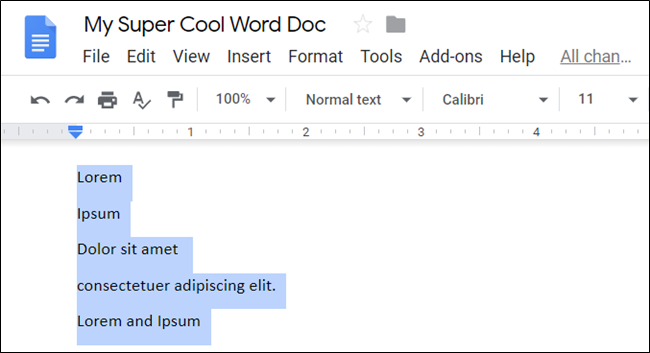
Откройте Google Docs в браузере и создайте новый документ или откройте существующий. Процесс создания прост: наберите первую строку списка, нажмите Enter, чтобы добавить следующую строку, затем продолжайте ввод. Когда все строки набраны, выделите их.
Далее выберите меню Format > Bullets & Numbering > Numbered list и выберите стиль нумерации из списка.
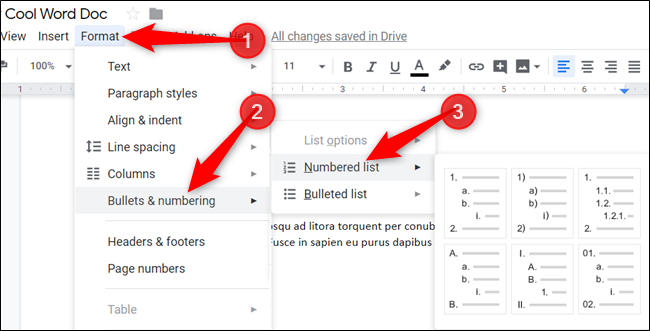
В этом руководстве мы используем нумерованный список. Если вы предпочитаете маркированный, выберите Bulleted list.
Список будет отформатирован в выбранном стиле.
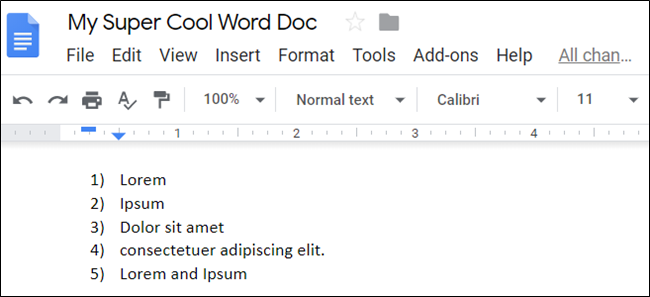
Пока это одноступенчатый список. Настоящим многоуровневым он станет, когда вы начнёте понижать и повышать элементы.
Понижение и повышение строк в многоуровневом списке
Понижение (demote) — это сдвиг элемента вправо на более низкий уровень под предыдущим элементом. Повышение (promote) — наоборот.
Чтобы понизить элемент, поместите курсор в начало строки.
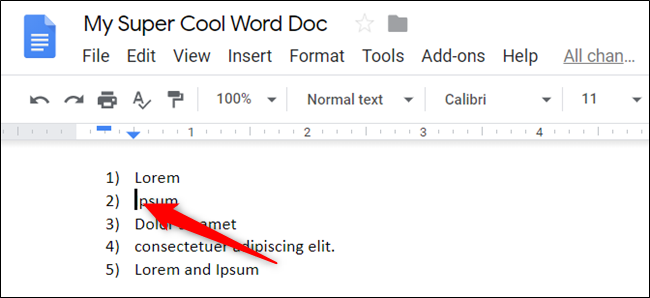
Нажмите Tab — элемент опустится на следующий уровень.

Чтобы понижать элемент несколько раз, нажимайте Tab повторно. Максимум — восемь уровней вложенности. В примере третья строка была понижена дважды.

Повторяйте шаги до тех пор, пока структура списка не станет нужной.
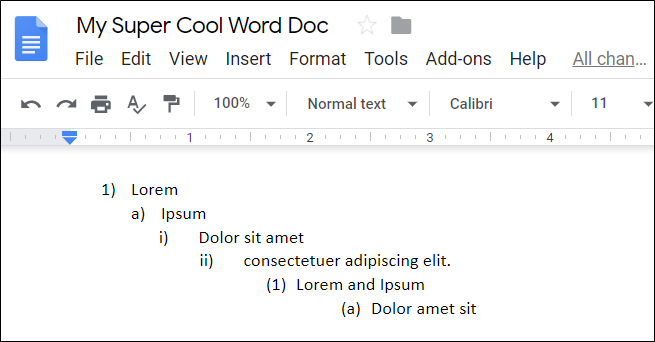
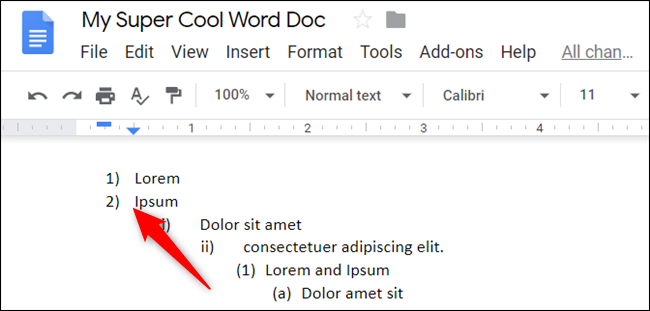
Чтобы повысить элемент (переместить на уровень выше), установите курсор в начало строки и нажмите Shift+Tab.
Вы можете изменить уровень сразу для нескольких строк: сначала выделите нужные строки списка,
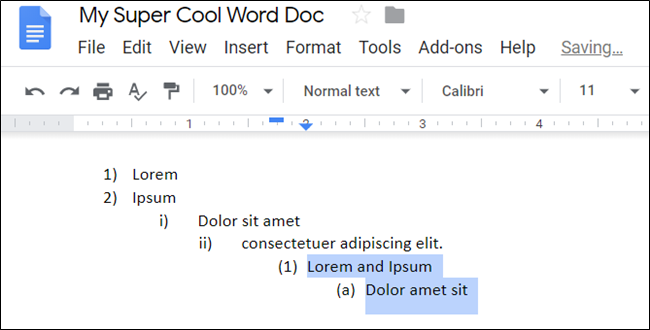
а затем нажмите Tab или Shift+Tab для понижения или повышения.
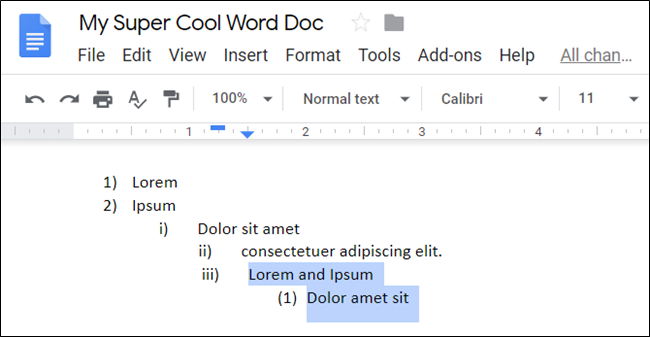
Важно: Tab и Shift+Tab работают как в Windows, так и в macOS; в веб‑версии Google Docs эти сочетания универсальны.
Важно: если вы используете таблицу или ячейку таблицы, нажатие Tab может переместить фокус между ячейками вместо изменения уровня списка.
Как изменить формат многоуровневого списка
Если вы хотите сменить базовый формат списка (например, из нумерованного в маркированный), поместите курсор в любую строку списка, нажмите на иконку Bulleted list или Numbered list на панели инструментов и выберите новый стиль из выпадающего меню.

Весь список изменит формат на выбранный стиль.
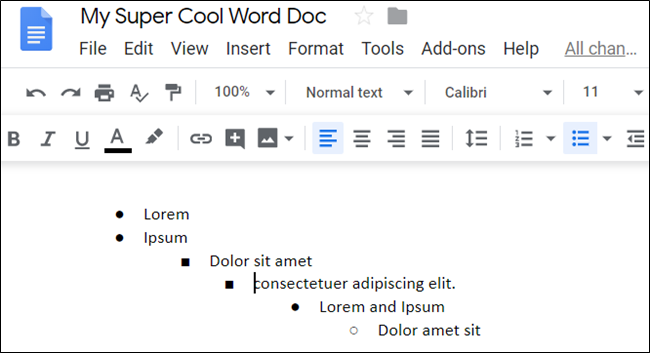
Совет: если вам нужно, чтобы разные уровни использовали разные типы (например, верхний — числа, вложенные — точки), настройте каждый уровень отдельно (см. разделы далее).
Как настроить многоуровневый список
Google Docs не предлагает такой же глубокой кастомизации, как Microsoft Word, но вы всё ещё можете задать цвета, уникальные маркеры и специальные символы для уровней списка.
Чтобы добавить цвет отдельной строки, выделите её.
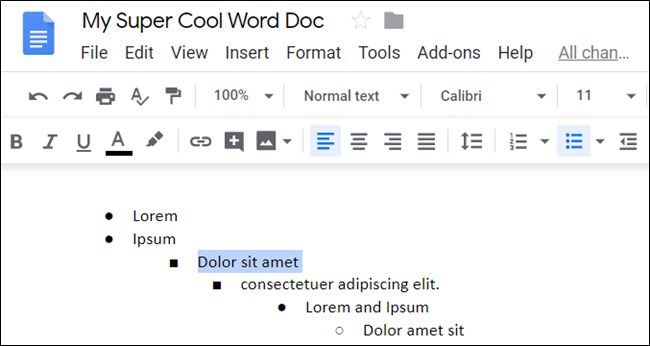
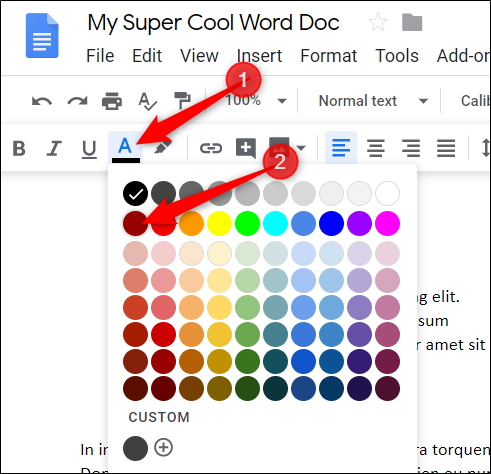
Нажмите на иконку Text color в панели инструментов и выберите оттенок в палитре.
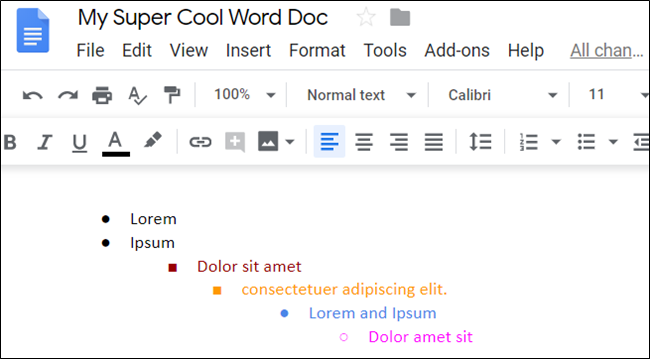
Повторите для каждой строки, которую хотите выделить цветом.
Чтобы заменить стандартный маркер на символ, специальный знак или emoji, дважды щёлкните по маркеру или номеру, затем щёлкните правой кнопкой и выберите More bullets.
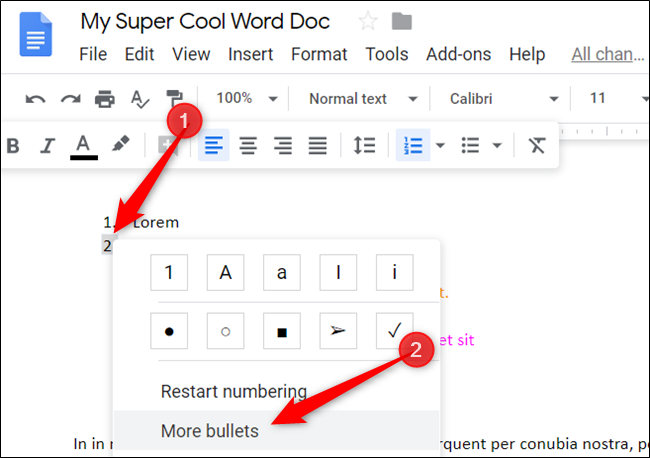
В открывшемся окне выберите категорию во втором выпадающем меню и уточните выбор в третьем.


Нажмите на символ, чтобы назначить его маркером для текущего уровня.
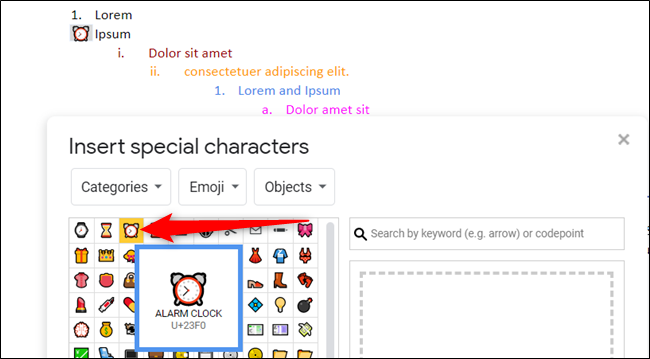
Например, вы можете выбрать будильник, глаз или эмодзи руки — и они станут маркерами уровня.
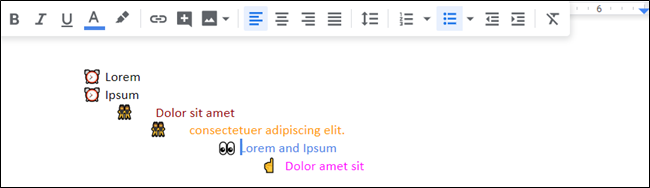
Эти маркеры сохраняются для текущего уровня: при повышении или понижении элемент будет использовать маркер, связанный с его уровнем.
Практические рекомендации и уловки
- Быстрая структура: чтобы быстро создать вложенность, наберите список с отступами вручную, а затем выделите и примените форматирование списка.
- Выравнивание и отступы: если требуется точная настройка отступов, используйте линейку (View → Show ruler) и вручную двигайте маркеры отступа.
- Несколько уровней: не перегружайте список глубиной более 3—4 уровней — это ухудшает читаемость.
Примечание: при копировании текста из Microsoft Word или других источников формат списка может сломаться. Часто помогает вставка через «Вставить без форматирования» и повторное применение стилей.
Когда многоуровневый список не подходит или ломается
- В таблицах: Tab ведёт себя иначе и может перемещать фокус по ячейкам.
- При импорте/экспорте: сложные пользовательские маркеры и цвета могут потеряться при экспорте в .docx или при открытии в старых версиях Word.
- Для презентаций: в Google Slides списки ведут себя иначе; там ограничены уровни и символы.
- При длинных документах: для структурирования больших документов лучше использовать Заголовки и Оглавление (Outline) вместо глубокой вложенности списков.
Альтернативные подходы
- Использовать заголовки и содержание (Outline) для крупной структуры документа.
- Для формальных документов применять таблицы с нумерацией по строкам вместо многоуровневых списков.
- В случае сложных стилей импортировать документ в Microsoft Word, настроить многоуровневые списки и затем при необходимости обратно конвертировать в Google Docs.
Шпаргалка по сочетаниям клавиш
- Tab — понизить элемент (сдвинуть вправо)
- Shift+Tab — повысить элемент (сдвинуть влево)
- Ctrl+C / Ctrl+V (Cmd на macOS) — копирование и вставка (вставка может нарушить формат)
- Ctrl+Z (Cmd+Z) — отмена действий
Роль‑ориентированный чеклист
Для автора:
- Напишите все пункты без форматирования.
- Выделите и примените нумерацию/маркировку.
- Используйте Tab для вложений.
Для редактора:
- Проверьте читаемость — не более 3 уровней там, где это можно.
- Согласуйте стиль маркеров/нумерации.
- Приведите цвета и шрифты к единообразию.
Для преподавателя/тренера:
- Используйте нумерацию для шагов и маркированные списки для примеров.
- Добавьте критерии приёмки для заданий (см. ниже).
Мини‑методология: как делать многоуровневые списки быстро (3 шага)
- Наберите все пункты в текстовом порядке, не думая об отступах.
- Выделите блок и примените базовый стиль (нумерация или маркеры).
- Переходите Tab/Shift+Tab для создания вложений и настроек маркеров по уровням.
Критерии приёмки
- Вся требуемая иерархия представлена и читаема на протяжении документа.
- Нумерация корректно продолжается при переносе и редактировании.
- Цвета и специальные маркеры применены согласованно по уровням.
- Экспорт в PDF сохраняет вид списка без сдвигов элементов.
Короткое объявление (100–200 слов)
Нужны аккуратные и понятные списки в ваших Google Docs? Многоуровневые списки помогут структурировать инструкции, планы и учебные материалы. Просто напишите пункты, выделите их и выберите нумерованный или маркированный стиль. Используйте Tab и Shift+Tab для управления уровнями вложенности. Для большей выразительности можно менять цвет текста для отдельных строк и заменять стандартные маркеры на символы или эмодзи через «More bullets». Помните, что при экспорте в другие форматы некоторые кастомные маркеры и цвета могут не сохраниться — заранее проверьте экспорт в PDF или .docx.
Сравнение: Google Docs vs Microsoft Word (ключевые отличия)
- Кастомизация маркеров: Word предлагает больше настроек уровней и отступов; Docs — проще и быстрее для базовых задач.
- Совместимость: Word более предсказуем при сложной печати и юридических документах.
- Совместная работа: Google Docs лидирует по одновременной работе и автоматическому сохранению.
Совместимость и советы по миграции
- Экспорт в .docx: проверяйте структуру после экспорта — уровни и маркеры могут измениться.
- Мобильные приложения: в Android/iOS функциональность по работе с уровнями ограничена по сравнению с веб‑версией.
- PDF: лучше всего сохранять окончательный вид через File → Download → PDF to ensure layout consistency.
Глоссарий (в одну строку)
- Уровень: позиция элемента в иерархии списка.
- Демот (понижение): сдвиг элемента вглубь списка вправо.
- Промот (повышение): сдвиг элемента вверх по иерархии влево.
- Маркер: символ или знак, обозначающий элемент списка.
Тестовые сценарии и приёмка (кратко)
- Создать список из 10 пунктов, понизить 3 разных пункта, проверить сохранение нумерации.
- Выделить 4 пункта и массово повысить — все должны оказаться на одном уровне.
- Заменить маркер на символ и экспортировать в PDF — символы должны отображаться.
Итог: многоуровневые списки в Google Docs — простой и быстрый инструмент для структурирования текста. Для базовых задач он удобен, а при необходимости сложной кастомизации стоит использовать Word или подготовить документ в Docs и отредактировать в десктопном приложении.

Похожие материалы

Несколько аккаунтов Skype: Multi Skype Launcher

Журнал для работы: повысить продуктивность

Персональные звуки уведомлений на Android

Скачивание шоу Hulu для офлайн‑просмотра

Microsoft Start: персонализированная новостная лента
