
Как создать GIF‑анимацию в Google Photos
Быстрая сводка
- Функция называется «Анимация» и доступна в мобильных приложениях Google Photos (iOS и Android).
- Поддерживает от 2 до 50 фотографий; порядок выбора определяет порядок кадров.
- GIF автоматически сохраняется в библиотеке и его можно отправить в другие приложения или скачать с web‑версии на ПК.
Зачем использовать GIF вместо видео
GIF полезны, когда не нужно полноценное видео: они быстрее открываются в мессенджерах, не требуют плеера и выглядят как короткая петля. Подходит для быстрого показа последовательности движений или серии эмоциональных кадров.
Пошаговая инструкция (мобильное приложение)
- Откройте Google Photos на iPhone или Android.
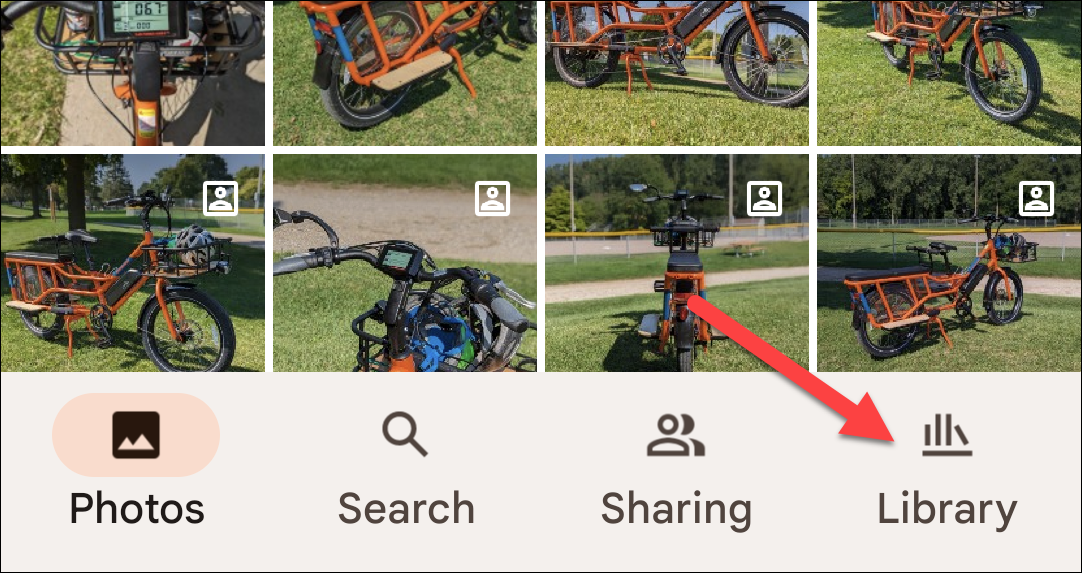
- Перейдите во вкладку «Библиотека».
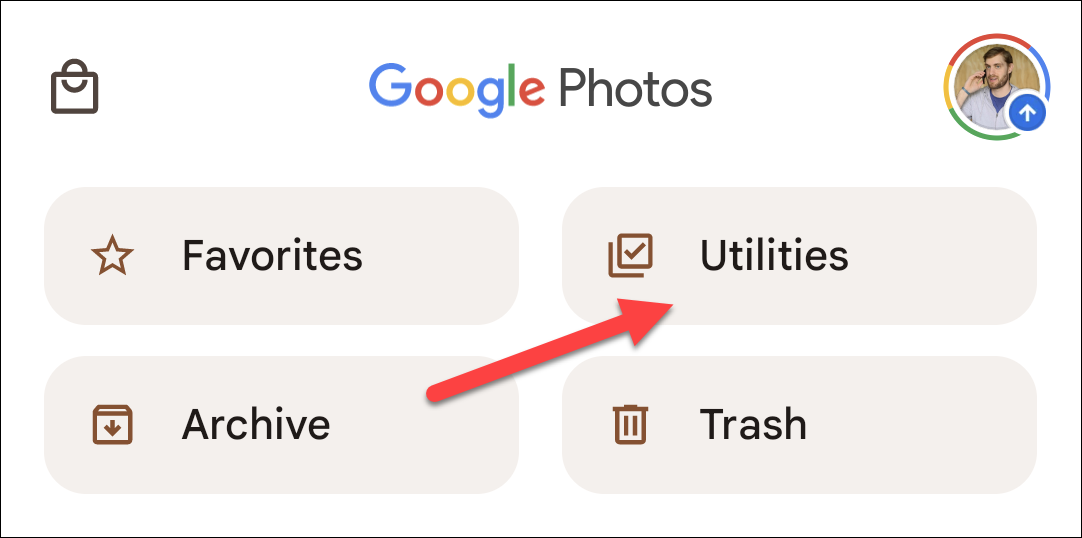
- Нажмите «Утилиты».
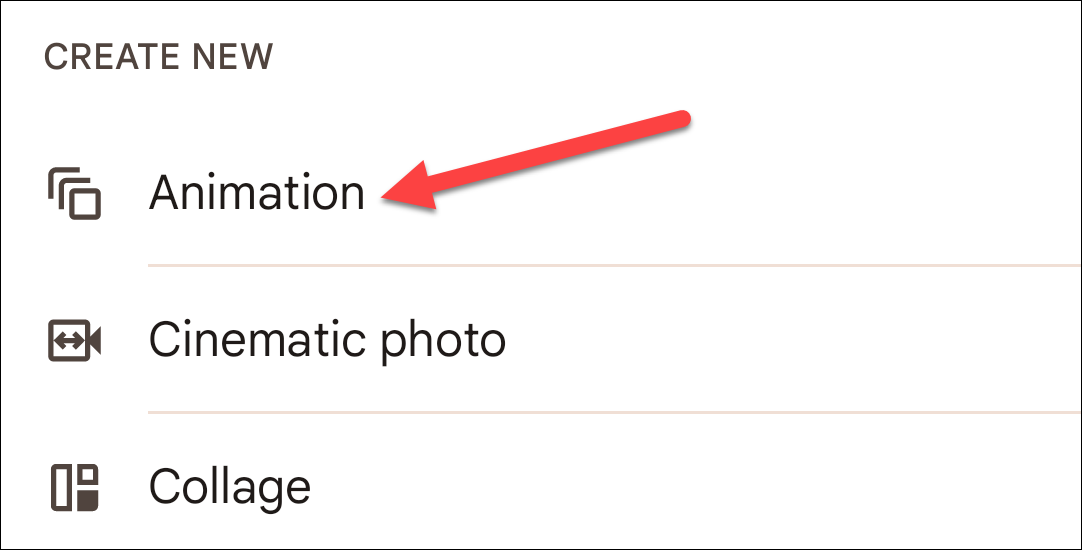
- В блоке «Создать» выберите «Анимация».
- Отметьте фотографии (2–50). Порядок выбора задаёт последовательность кадров. Можно использовать поиск по датам, людям или меткам.
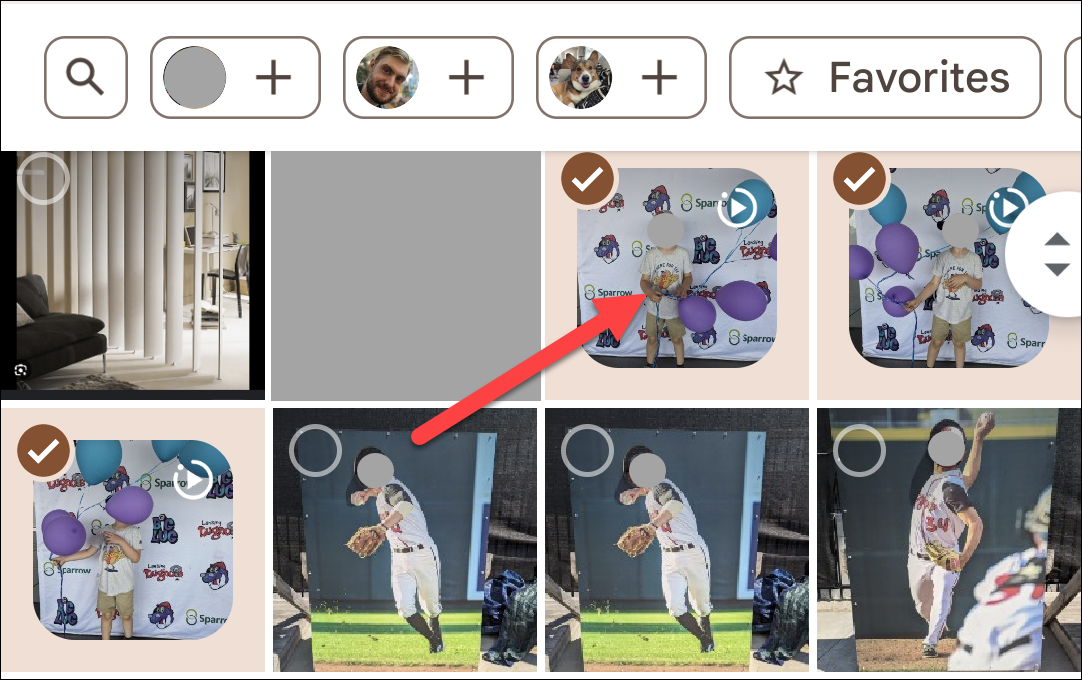
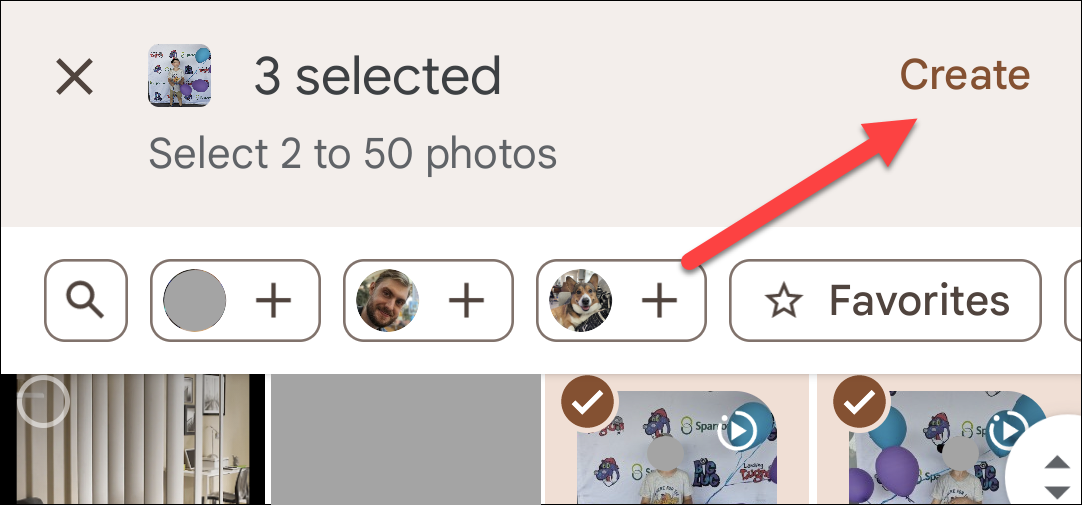
- Нажмите «Создать» в верхнем правом углу и подождите, пока GIF сгенерируется.
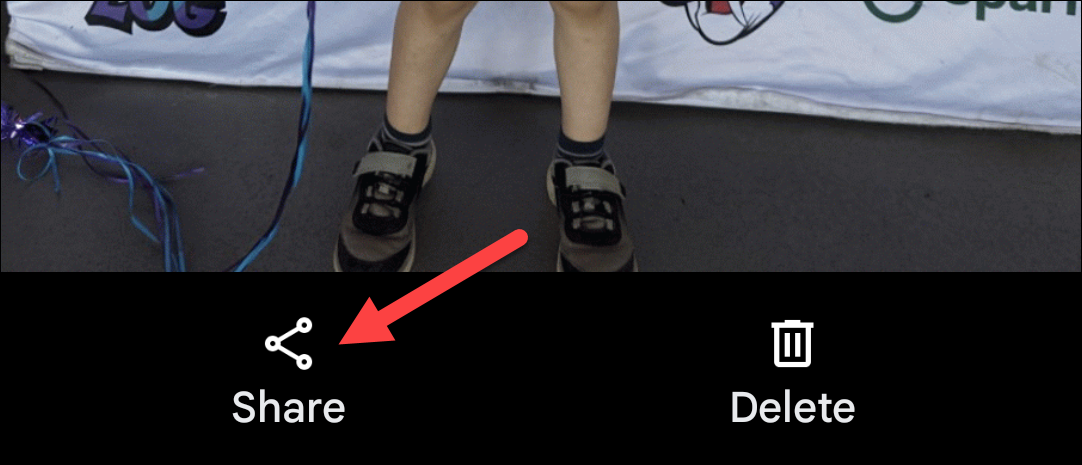
- Готовый GIF автоматически сохранится в вашей библиотеке. Нажмите «Поделиться», чтобы отправить его в мессенджер или сохранить в другие приложения.
Важно: если хотите получить файл на ПК, откройте photos.google.com в браузере, найдите анимацию в своей библиотеке и скачайте её оттуда.
Советы по созданию хороших GIF
- Выбор кадров: выбирайте ключевые моменты — начало, пик и конец движения. Так анимация смотрится цельной.
- Количество кадров: 5–12 фотографий обычно дают плавную петлю; 2 кадра подойдут для контраста, а 50 — для долгой покадровой съёмки.
- Экспозиция и цвет: старайтесь, чтобы кадры имели сопоставимую экспозицию и баланс белого — резкие перепады хуже смотрятся в анимации.
- Стабилизация: резкие смещения камеры дают «дрожащую» анимацию; лучше выбрать кадры с похожей композицией.
- Порядок: если нужно, сбросьте порядок выбора и выделяйте кадры в нужной последовательности — порядок важнее, чем метаданные времени.
Когда метод не подойдёт (контрпримеры)
- Нужна качественная прокрутка с плавной скоростью и звуком — тогда лучше сделать короткое видео вместо GIF.
- Требуется точный контроль частоты кадров, длительности каждого кадра или кадр‑за‑кадром редактирование — для этого годятся специализированные редакторы (например, видеоредакторы или GIF‑редакторы).
- Очень большие подборки страниц/панорам — GIF плохо масштабируется для большого разрешения и веса файла.
Альтернативные способы и инструменты
- Если нужны дополнительные настройки (скорость кадра, повтор, оптимизация веса) — используйте онлайн‑сервисы генерации GIF или настольные редакторы (например, конвертация из видео в GIF в редакторе).
- Для публикации в соцсетях: некоторые платформы автоматически конвертируют GIF в видео при загрузке; проверьте предпросмотр.
Мини‑методология: как выбирать идеальные кадры (быстро)
- Просмотрите серию и пометьте 3–5 ключевых кадров: начало, середина, конец движения.
- Убедитесь в одинаковой яркости/контрасте для этих кадров.
- Оставьте только те кадры, где предмет или человек в фокусе.
- Сгенерируйте пробный GIF, оцените плавность и размер файла, скорректируйте.
Ролевые чек‑листы
- Фотограф: убедиться в фокусе и последовательности, выбрать 5–12 кадров, сохранить исходные файлы.
- Соцмедиамаркетолог: сделать тестовую анимацию, проверить как она выглядит в мобильной ленте, оптимизировать длину и содержание.
- Обычный пользователь: выбрать яркие эмоциональные кадры, не более 20 для быстрого результата.
Критерии приёмки
- Анимация визуально связная и плавная.
- Основной объект остаётся узнаваемым на каждом кадре.
- Размер файла приемлем для целевой платформы (например, мессенджера).
- GIF корректно воспроизводится и его можно отправить через нужные приложения.
Проблемы совместимости и приватность
- При отправке GIF через некоторые платформы он может быть автоматически преобразован в видео — это нормальное поведение платформы.
- Помните, что Google Photos хранит анимацию в вашей облачной библиотеке — при публикации убедитесь, что вы не раскрываете приватные данные. Настройки доступа к альбомам и ссылкам остаются в вашем распоряжении.
Быстрый чек при загрузке на ПК
- Откройте photos.google.com и войдите под тем же аккаунтом.
- Найдите созданную анимацию в библиотеке (раздел «Альбомы» или «Файлы»).
- Нажмите на анимацию → меню → «Загрузить».
Факт‑бокс — ключевые числа
- Минимум фото: 2
- Максимум фото: 50
- Рекомендованные кадры для плавности: 5–12
Короткие подсказки для публикации
- Для социальных сетей чаще всего лучше короткий GIF с акцентом на эмоцию или действие.
- Если нужна прозрачность или альфа‑канал, GIF не подходит — используйте видео или WebM.
Итог
Анимация в Google Photos — быстрый способ создать GIF без сложного редактирования. Подходит для мгновенных петлей и показа последовательностей. Если вам нужны тонкие настройки скорости или оптимизация веса, дополните рабочий процесс внешними инструментами.
Дополнительные вопросы: если хотите, могу прислать чек‑лист в виде таблицы или предложить набор настроек для оптимизации файла под мессенджеры.

Похожие материалы

Несколько аккаунтов Skype: Multi Skype Launcher

Журнал для работы: повысить продуктивность

Персональные звуки уведомлений на Android

Скачивание шоу Hulu для офлайн‑просмотра

Microsoft Start: персонализированная новостная лента
