
Организация и синхронизация мультикамерных проектов в Adobe Premiere Pro
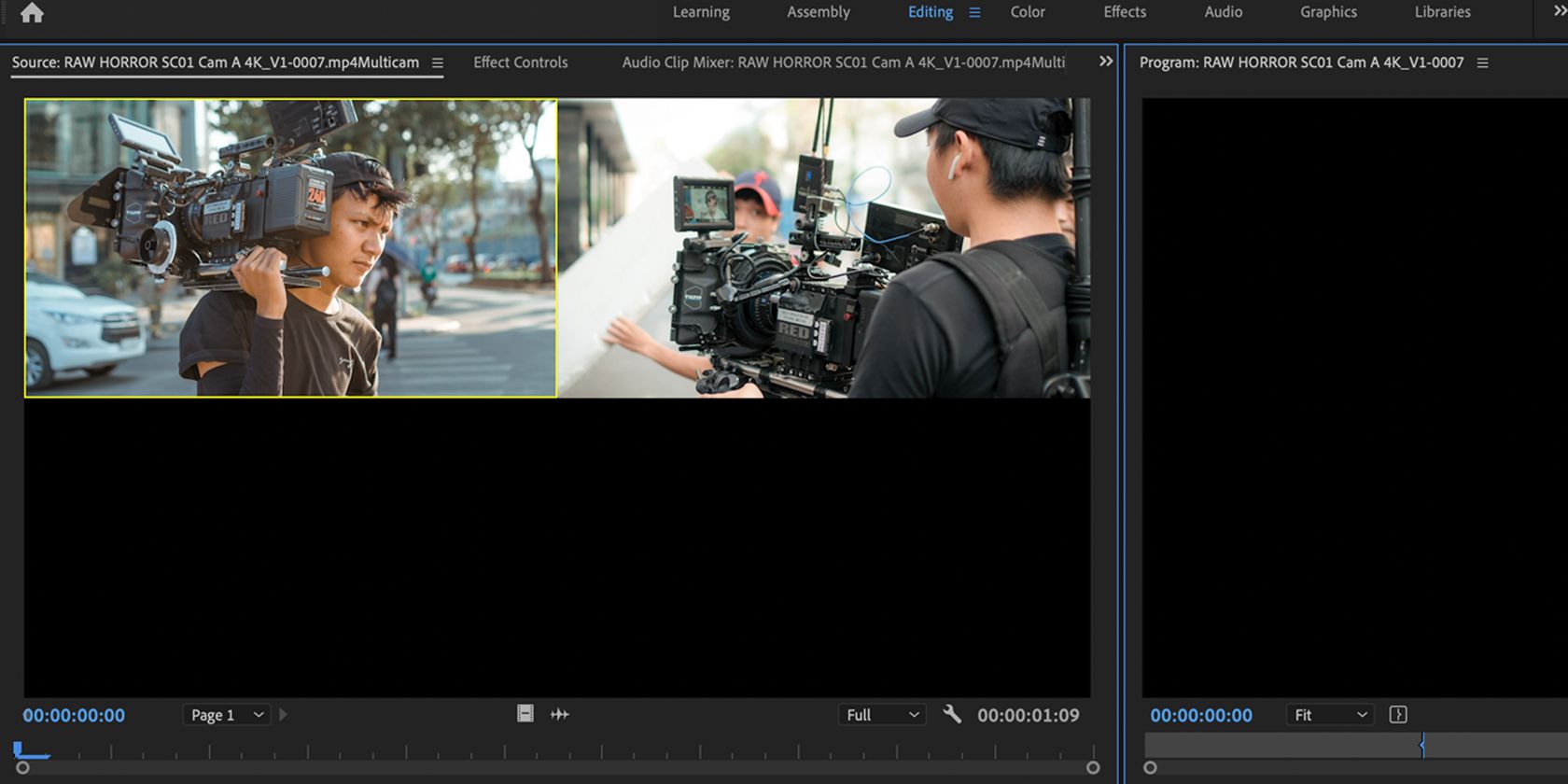
Кадр: интерфейс Premiere Pro при работе с мультикамерным материалом
Почему организация важна
Организация — это фундамент плавного монтажного процесса. При съёмках одной камерой сортировка и каталогизация исходников сравнительно просты. При мультикамерной съёмке объём файлов растёт, и от порядка напрямую зависит скорость работы и качественный результат.
Если смешать материалы от разных камер без чёткой структуры, вы рискуете потратить часы на поиск нужного дубля. Профессиональные команды обычно маркируют камеры как A, B, C и так далее: A — основная камера, B/C — дополнительные углы. Если такой структуры в поступивших rushes нет, нужно как можно точнее различать потоки по названиям, таймкодам или метаданным.
Кадр: пример именования и папок (bins) для разных камер
Перенос исходников в проект
Принцип прост: каждый набор исходников от одной камеры храните в отдельной папке (bin). Рекомендуемая минимальная структура:
- Project Root
- Camera_A
- Camera_B
- Audio_Recorder
- Proxies (если используете)
- Sync_Temp (временная папка для синхронизации)
Совет: используйте единый нейминг для файлов и папок. Пример шаблона имени файла: Scene01_CamA_2025-05-14_T001.mov
Важно: если вы используете прокси, держите оригинальные и прокси-файлы в разных папках и не переименовывайте оригиналы после создания прокси.
Создание мультикамерной последовательности
Если у вас есть несколько камер, снявших одно событие, Premiere Pro позволяет объединить клипы в одну мультикамерную исходную последовательность (Multi-Camera Source Sequence). Это удобно: в проекте вы получаете единый элемент, который можно загрузить в Source Monitor и переключать углы в процессе монтажа.
Алгоритм создания:
- Скопируйте нужные клипы в отдельный “Sync_Temp” bin, чтобы не нарушить основную структуру проекта.
- Выделите все клипы, правый клик → Create Multi-Camera Source Sequence.
- В появившемся окне настройте параметры синхронизации, имя и поведение исходных клипов.
Кадр: диалог создания мультикамерной последовательности
Параметры синхронизации
Полезные опции в окне создания мультикамер:
- Synchronize Point — точка синхронизации. Варианты: In and Out Points, Timecode, Audio.
- Sequence Name — как будут называться сгенерированные мультикамерные элементы.
- Move/Copy Source Clips to Bin — переместить исходники в новую папку или оставить там же.
Опции синхронизации:
- In and Out Points: вы вручную выставляете точки входа/выхода в Source Monitor и Premiere выравнивает клипы по этим меткам. Часто применяется при использовании хлопушки (clapperboard).
Кадр: синхронизация по хлопушке
Timecode: если съёмочная команда заранее синхронизировала таймкоды на камерах и рекордерах, этот способ наиболее точный.
Audio: Premiere анализирует звуковые дорожки и выравнивает волновые формы. Хороший вариант, когда нет таймкода и нет маркировки хлопушкой, но звук должен быть чистым и с совпадающими участками речи или шумов.
После выбора опций нажмите OK. Premiere создаст Multi-Camera Source Sequence и (в зависимости от настроек) может переместить исходники в отдельный bin.
Синхронизация: практические советы
- Всегда проверяйте результат синхронизации визуально на нескольких точках длительностью не менее 10–15 секунд, чтобы убедиться в отсутствии дрейфа.
- Для длинных дублей (несколько минут) иногда полезна ручная корректировка: выставьте опорные точки и подвиньте клип на таймлайне на один кадр при необходимости.
- Если звук записывался внешним рекордером, убедитесь, что метаданные таймкода импортированы корректно.
Работа с мультикамерной последовательностью в монтаже
Мультикамерная последовательность ведёт себя как обычный клип:
- Загрузите её в Source Monitor — в окне вы увидите сетку углов (split-screen) и сможете переключать угол кликом.
- При вставке в таймлайн мультикамерный элемент либо разворачивается в отдельные дорожки (если включён параметр Insert and Overwrite Sequences as Nest or Individual Clips), либо вставляется как вложенная последовательность (nested clip).
Кадр: мультикамерные последовательности в окне проекта
Подсказки по монтажу
- Во время проигрывания в Source Monitor используйте клавиши 1–9 для быстрого привязки углов (если назначены), или просто кликайте по соответствующему окну.
- Для тонкой правки углов используйте Roll/Pen инструменты и применяйте переходы между углами с плавной кривой, если требуются мягкие смены ракурса.
- Создавайте субклипы (sub-clips) из мультикамерных последовательностей: субклип сохраняет мультикам-функциональность и упрощает логирование.
Кадр: настройка мультикамер в Source Monitor
Ускорение рабочего процесса: лучшие практики
- Делайте прокси, если исходные файлы тяжелые. Работать с прокси проще, особенно при многокамерном материале высокого разрешения.
- Именуйте камеры последовательно: Cam_A, Cam_B и т.д. Включайте метаданные сцены и дубля при экспорте с площадки.
- Храните аудио с основной микрофонной дорожкой отдельно — иногда синхронизация по аудио даёт лучший результат, когда внешние рекордеры качественнее встроенных микрофонов камер.
- Создавайте пустую последовательность-шаблон с нужными дорожками (V1–V4 и A1–A4) и параметрами, чтобы вставлять мультикамерные клипы в преднастроенную структуру.
Когда автоматическая синхронизация терпит неудачу
Автосинхронизация не всегда работает идеально. Типичные проблемы:
- Низкое качество звука или разные аудиопрофили на камерах затрудняют распознавание волновых форм.
- Кадры имеют несинхронные таймкоды или есть дрейф во времени (разные частоты семплирования/ clock drift).
- Перезапись таймкода при перезапуске записи на некоторых устройствах.
В таких случаях возможные решения:
- Синхронизировать вручную по визульным меткам или по хлопушке, если она доступна.
- Воспользоваться сторонними инструментами (например, PluralEyes) для сложных сцен.
- Привязать аудио к внешней дорожке вручную: найти характерный импульс (стук, хлопок) и выровнять по нему.
Альтернативные подходы
- Полностью ручная нарезка: удобно для коротких сцен или когда автоинструменты дают неверный результат.
- Использование сторонних утилит для синхронизации по аудио (PluralEyes) — полезно для больших проектов с десятками источников.
- Синхронизация на уровне NLE с помощью маркеров (markers): редактор или ассистент проставляет маркеры на ключевых моментах, затем производится выравнивание по маркерам.
Мини‑методика: быстрый SOP для небольшой команды
- На площадке: проставить таймкод и метки камер (A/B/C), хлопушка на каждом дубле.
- После съёмки: скопировать файл-оригинал на диск и не переименовывать.
- В проекте: создать структуры папок Camera_A/B, Audio, Sync_Temp.
- Скопировать клипы для синхронизации в Sync_Temp.
- Создать Multi-Camera Source Sequence → выбрать Audio или Timecode → OK.
- Проверить синхронизацию на нескольких точках.
- Экспортировать необходимый превью/прокси для монтажа.
- Вести лог-лист с метками лучших дублей и таймкодами.
Чек-листы по ролям
Редактор:
- Убедиться в наличии прокси.
- Проверить корректность таймкодов.
- Прогнать быструю проверку синхронизации.
Ассистент монтажёра:
- Создать структуру bins и переместить исходники.
- Подготовить Sync_Temp и скопировать туда клипы.
- Пронумеровать камеры и заполнить метаданные сцены.
Оператор/звукооператор:
- Убедиться, что таймкоды синхронизированы при необходимости.
- Сделать чёткую визуальную метку (clap) на старте дубля.
- Записать резервный дорожный сигнал (scratch track).
Критерии приёмки
- Все мультикамерные сцены синхронизированы: в визуальной проверке нет дрейфа более чем на 1 кадр в течение 30 секунд.
- Названия и метаданные камер соответствуют внутреннему каталогу.
- Прокси доступны и привязаны, если использовались.
- Субклипы содержат метаданные и умеют переключать углы при загрузке в Source Monitor.
Риски и способы их минимизации
- Риск: дрейф таймкода. Митигирование: проверка таймкодов сразу после съёмки и использование внешнего синхронизатора.
- Риск: потеря исходников из-за переименования. Митигирование: хранить оригиналы в Read-Only архивах и работать с копиями.
- Риск: плохая звуковая синхронизация. Митигирование: записывать резервный шумовой импульс или clap для каждой камеры.
Совместимость и заметки по версиям
Функции Multi-Camera Source Sequence присутствуют во всех современных версиях Premiere Pro CC. Тем не менее, интерфейс и некоторые опции могли измениться в разных релизах, поэтому для крупных команд полезно стандартизовать версию Premiere и плагины, используемые в проекте.
Короткая галерея крайних случаев
- Очень длинные съёмки с разным временем включения камер — требуется ручная синхронизация и проверка дрейфа.
- Камеры с отключённым звуком — синхронизация возможна только по таймкоду или визуальным маркерам.
- Смешение форматов и частот кадров — сначала привести материалы к общему фреймрейту или настроить sequence под основной формат.
1‑строчный глоссарий
- Rushes: необработанные исходные записи с площадки.
- Sync bin: временная папка для подготовки и синхронизации клипов.
- Proxy: облегчённая версия видеофайла для удобного монтажа.
Примеры стандарта именования (шаблоны)
| Элемент | Пример имени |
|---|---|
| Файл камеры | Scene01_CamA_2025-05-14_T001.mov |
| Субклип | Scene01_CamA_take03_subclip |
| Multi-cam sequence | Scene01_MULTICAM_CamA-CamB |
Короткое резюме
Организация, правильная подготовка и выбор подходящего метода синхронизации — основные факторы успешного мультикамерного монтажа. Создавайте отдельные бины для камер, используйте Sync_Temp для тестовой синхронизации, проверяйте результат вручную и применяйте прокси для плавной работы на таймлайне.
Важное: если автоматическая синхронизация не дала результата, не бойтесь переходить к ручным методам или использовать сторонние утилиты — время, потраченное на корректную синхронизацию, вернётся при ускорении последующего монтажа.
Ключевые шаги: организация → синхронизация → проверка → монтаж.
Кадр: пример временной папки для синхронизации в Premiere Pro
Авторский шаблон для быстрых действий (Playbook)
- Создать структуру проекта и бинов.
- Скопировать файлы в Sync_Temp.
- Использовать Create Multi-Camera Source Sequence с опцией Audio или Timecode.
- Проверить синхронизацию в Source Monitor на 3 контрольных точках.
- Создать прокси при необходимости и продолжить монтаж.
Кадр: выбор углов в окне мультикамерного источника

Похожие материалы

Несколько аккаунтов Skype: Multi Skype Launcher

Журнал для работы: повысить продуктивность

Персональные звуки уведомлений на Android

Скачивание шоу Hulu для офлайн‑просмотра

Microsoft Start: персонализированная новостная лента
