
Как создавать и улучшать заметки в Google Keep

Google Keep — один из лучших способов следить за делами. От напоминаний о встречах до списка дел по дому, это одно из самых универсальных приложений Android для организации. Но чтобы извлечь максимум, важно правильно настроить заметку и добавить к ней контекст. Ниже — подробная инструкция и практические приёмы.
Быстрый старт: как создать заметку
Google Keep часто уже предустановлен на телефонах и планшетах Android. Если приложение отсутствует, установите его бесплатно из Play Store.
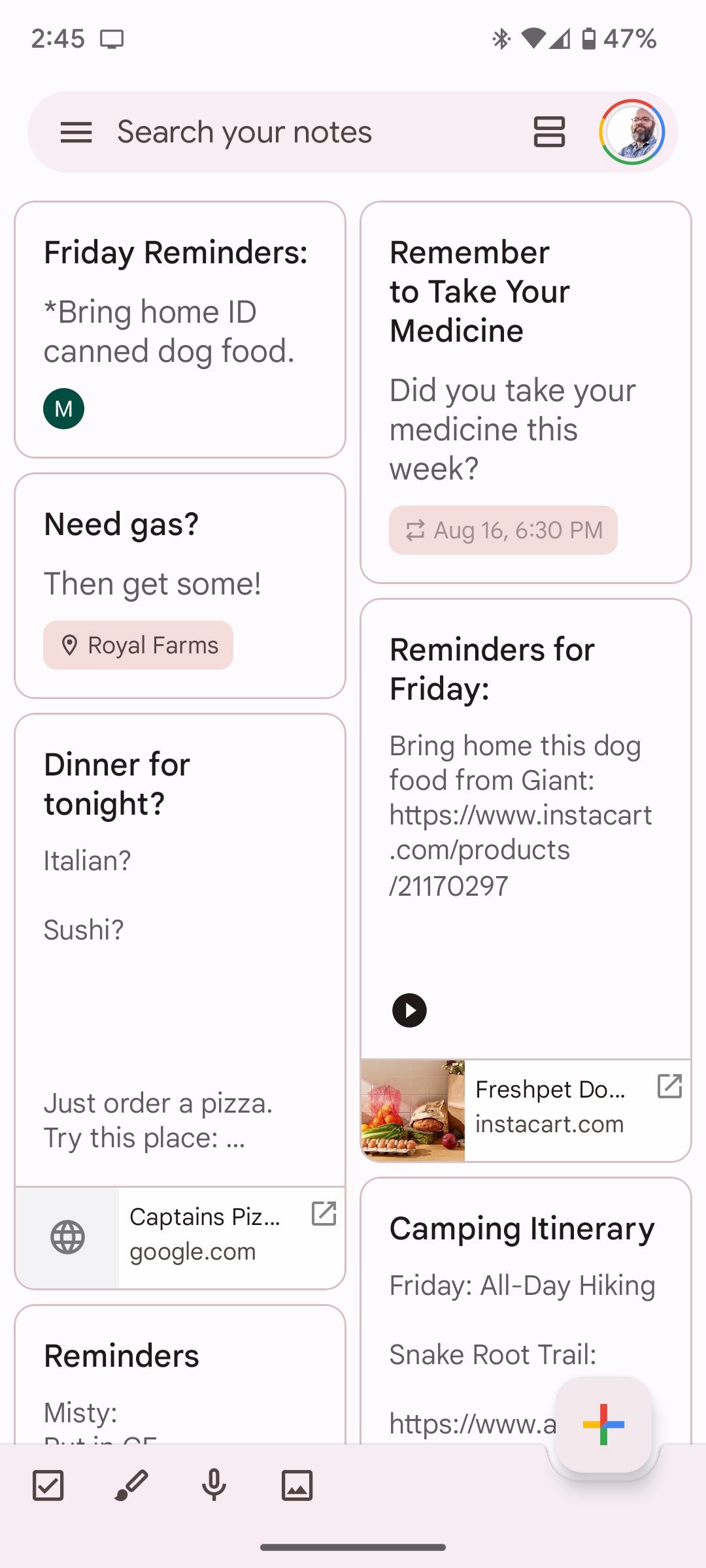
- Откройте Google Keep.
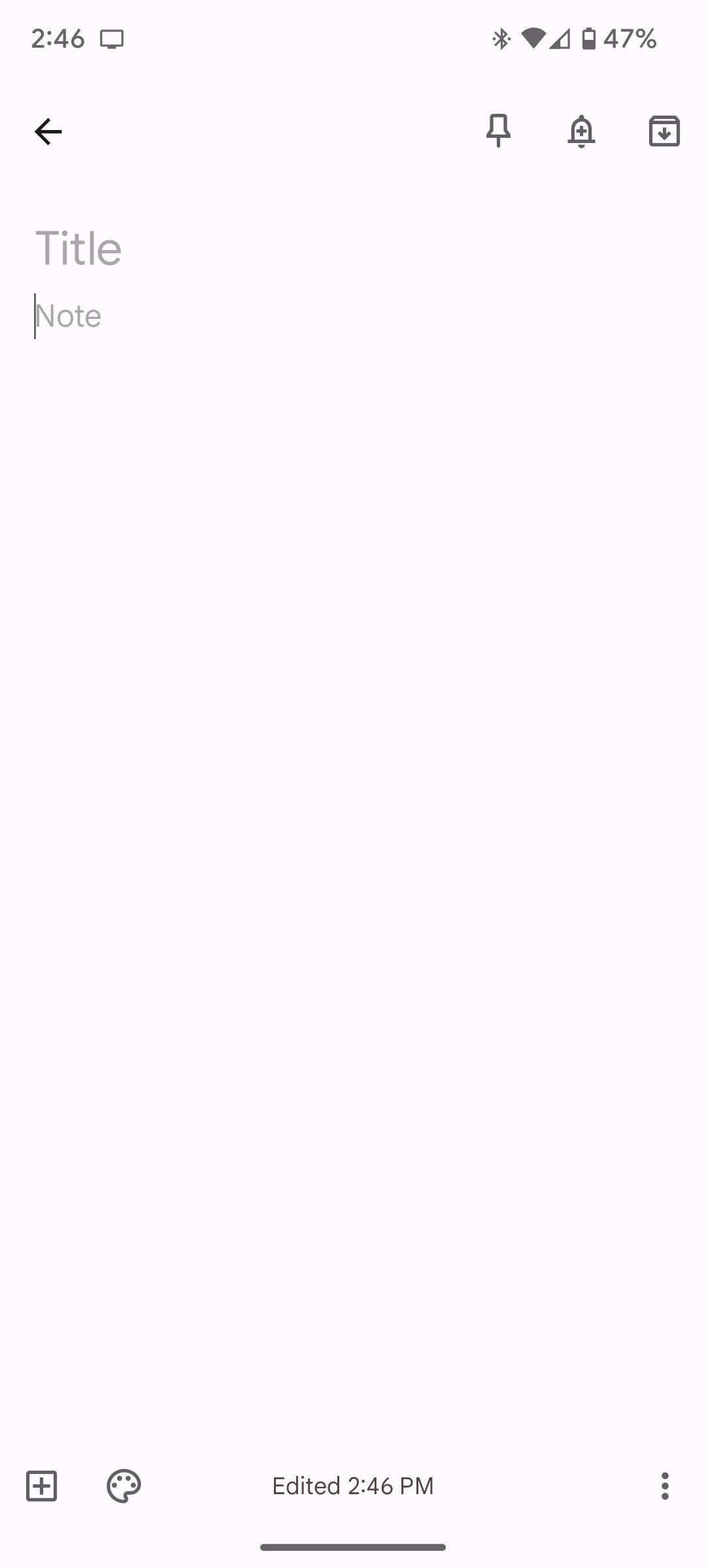
- Нажмите значок Плюс (+), чтобы создать заметку.
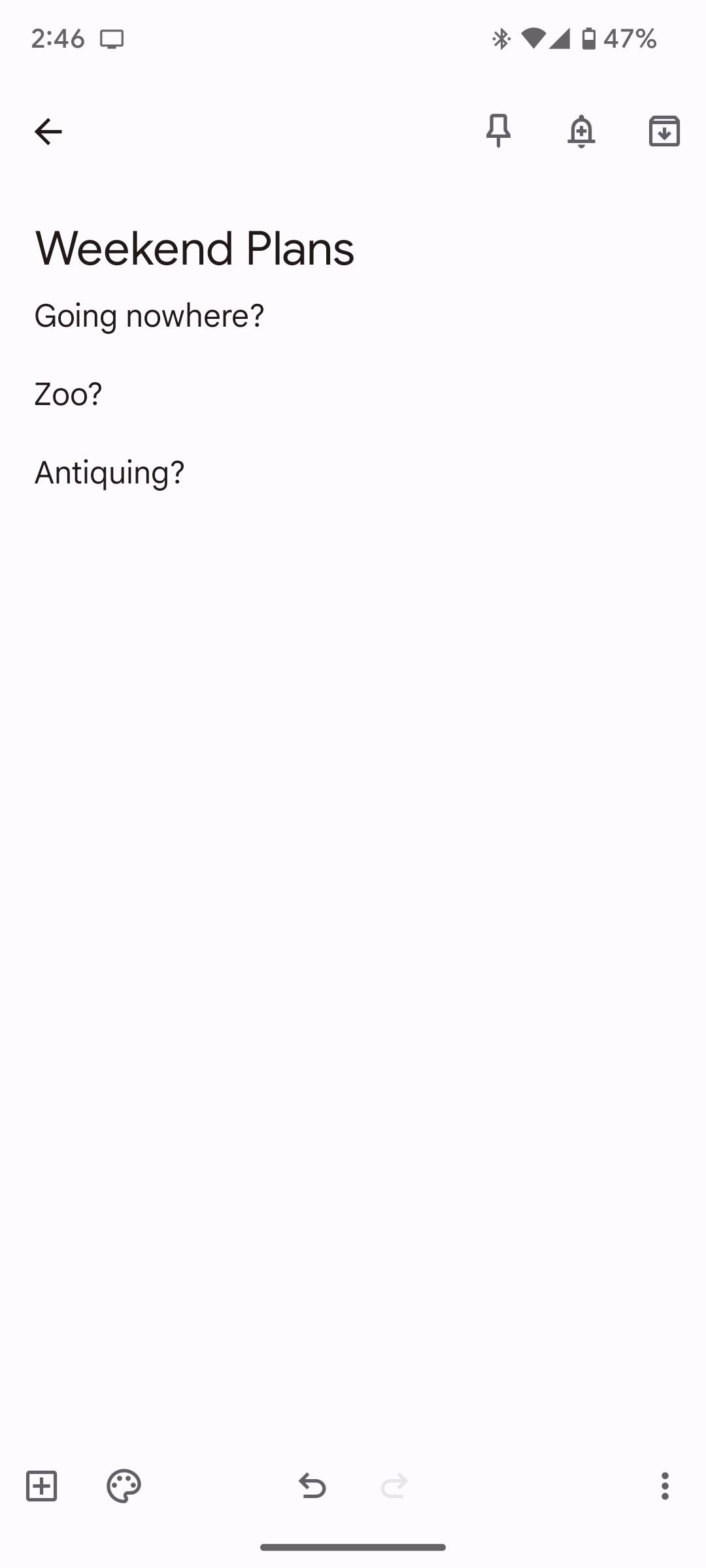
- В поле Заголовок введите имя заметки.
- В поле Заметка добавьте основной текст.
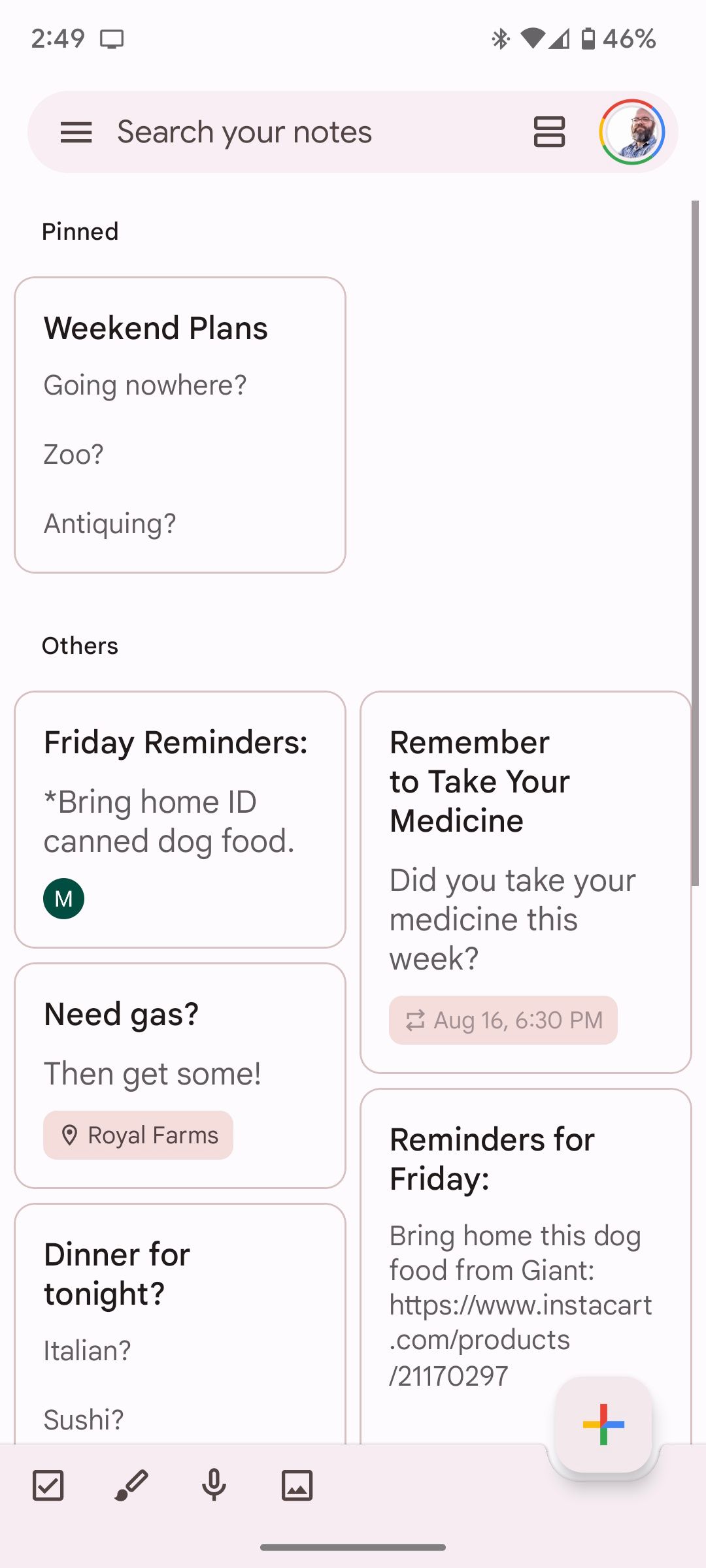
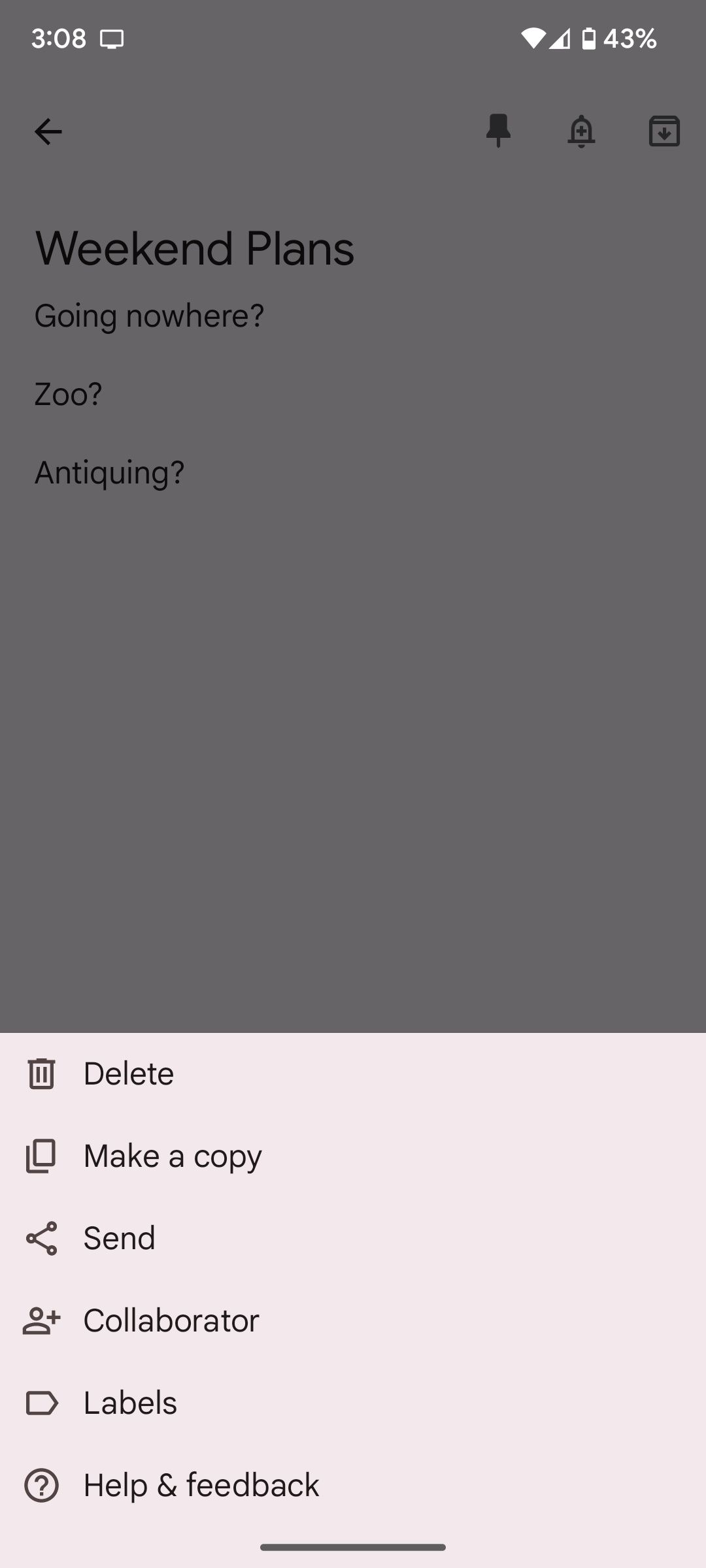
- Если заметка важная, нажмите значок Закрепить, чтобы закрепить её вверху списка.
Закрыть
Создать простую текстовую заметку — только начало. Чтобы заметка работала как полезный контекстный инструмент, воспользуйтесь встроенными функциями ниже.
Метки и чек‑листы: структурируйте и фильтруйте заметки
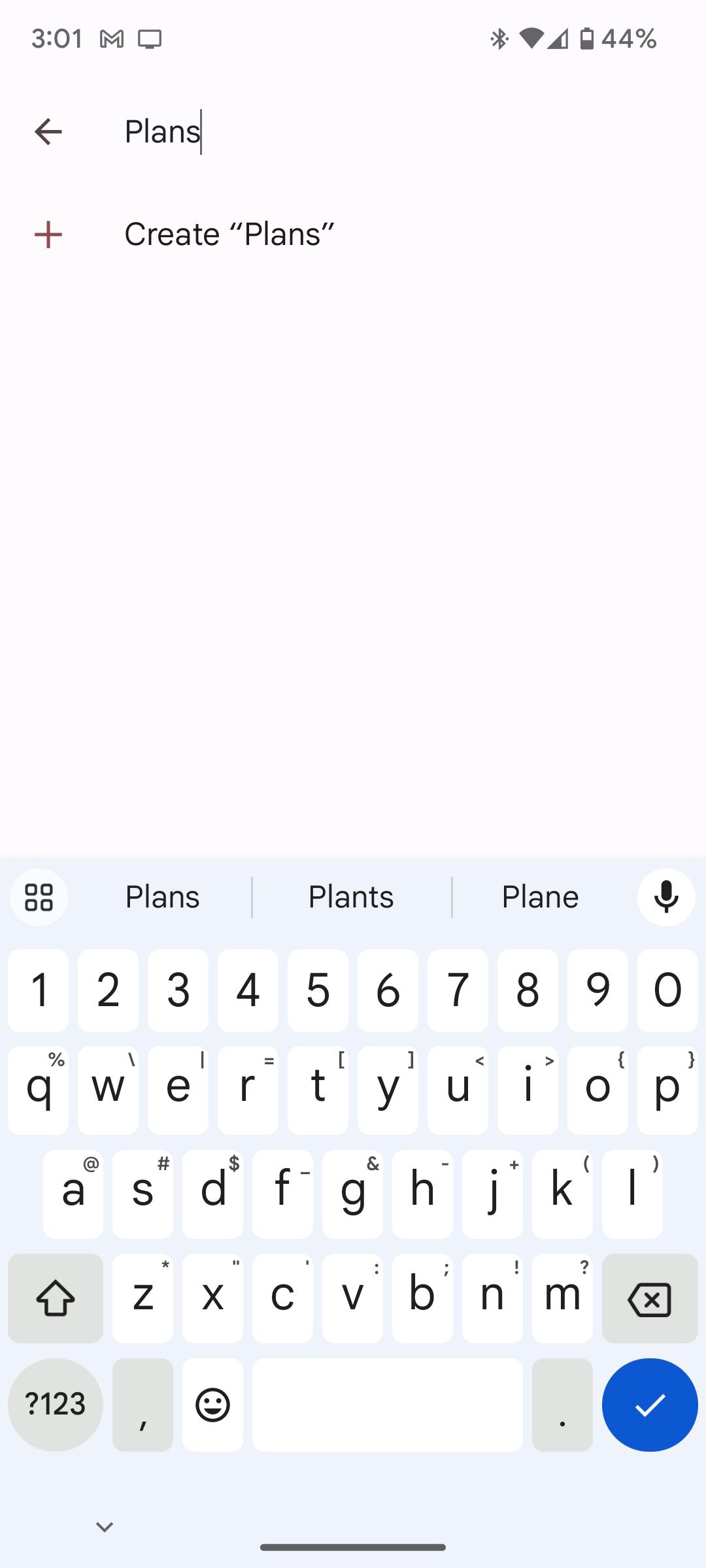
Метки помогают быстро находить заметки по темам. Чтобы создать метку:
- Откройте боковое меню и выберите Настройки > Метки.
- В поле Введите название метки введите имя и нажмите + Создать.
- В открытой заметке отметьте нужную метку, затем вернитесь назад — метка отобразится на главном экране.
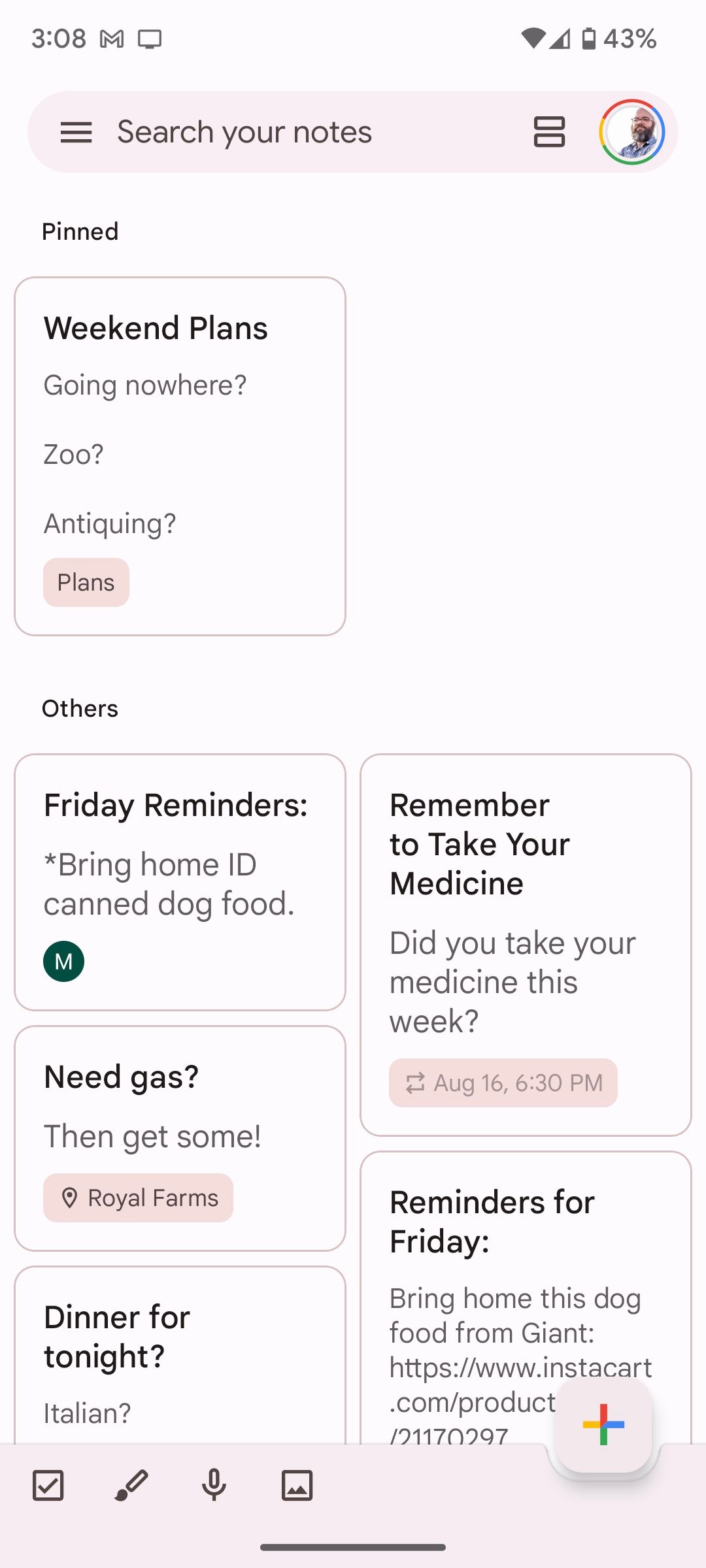
Важно: используйте небольшое количество вторичных меток (до 8–10), чтобы не усложнять навигацию.
Если ваша заметка — список дел, включите чек‑боксы:
- Нажмите Плюс (+) и выберите Чекбоксы.
- Используйте + Добавить пункт списка для новых строк.
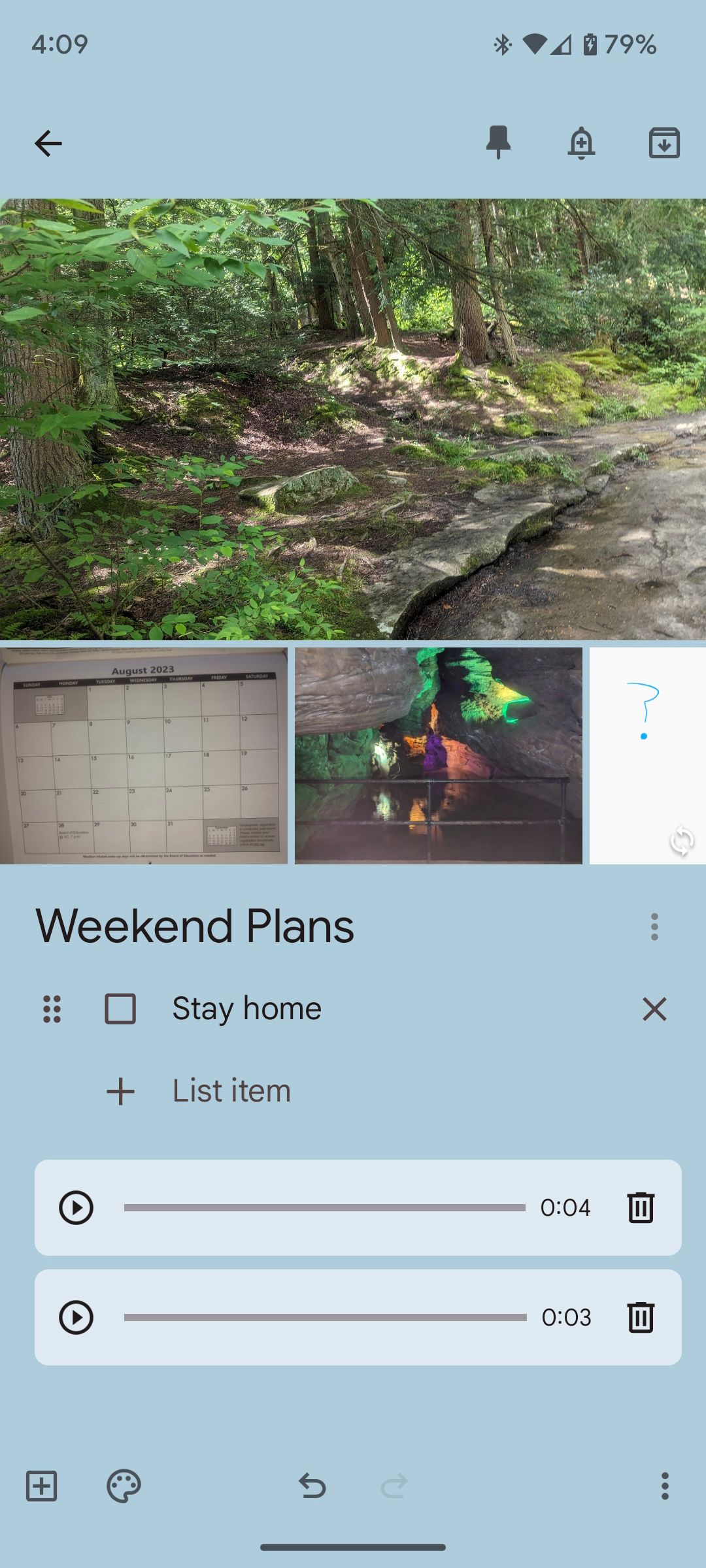
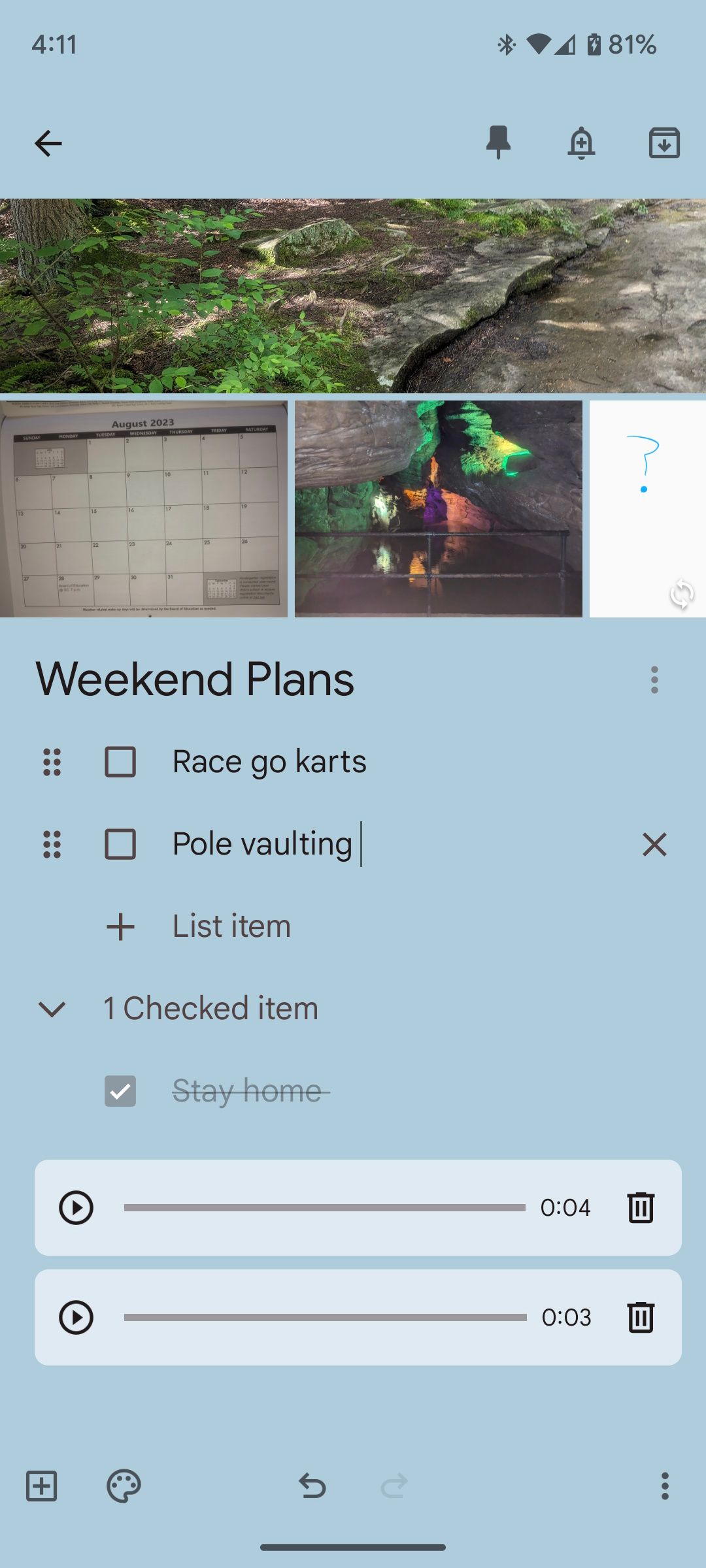
- Чтобы удалить пункт, нажмите крестик рядом или снимите чек‑бокс — выполненные элементы переместятся в раздел «Отмечено».
Цвета, фон и визуальная организация
Чтобы заметки легче различались, используйте цвет или фон:
- Нажмите значок палитры внизу слева внутри заметки.
- Выберите Фон, чтобы применить изображение, или Цвет, чтобы задать однотонный фон.
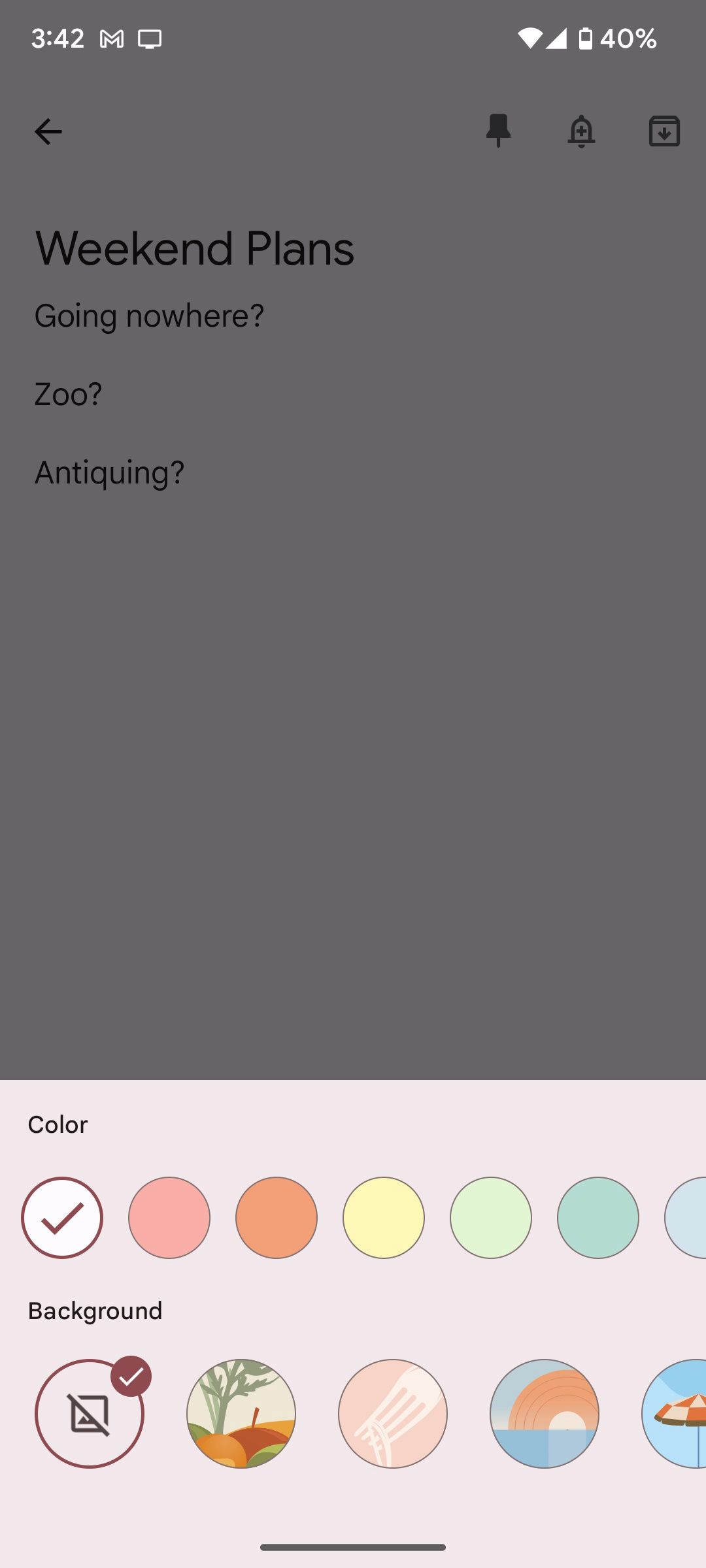
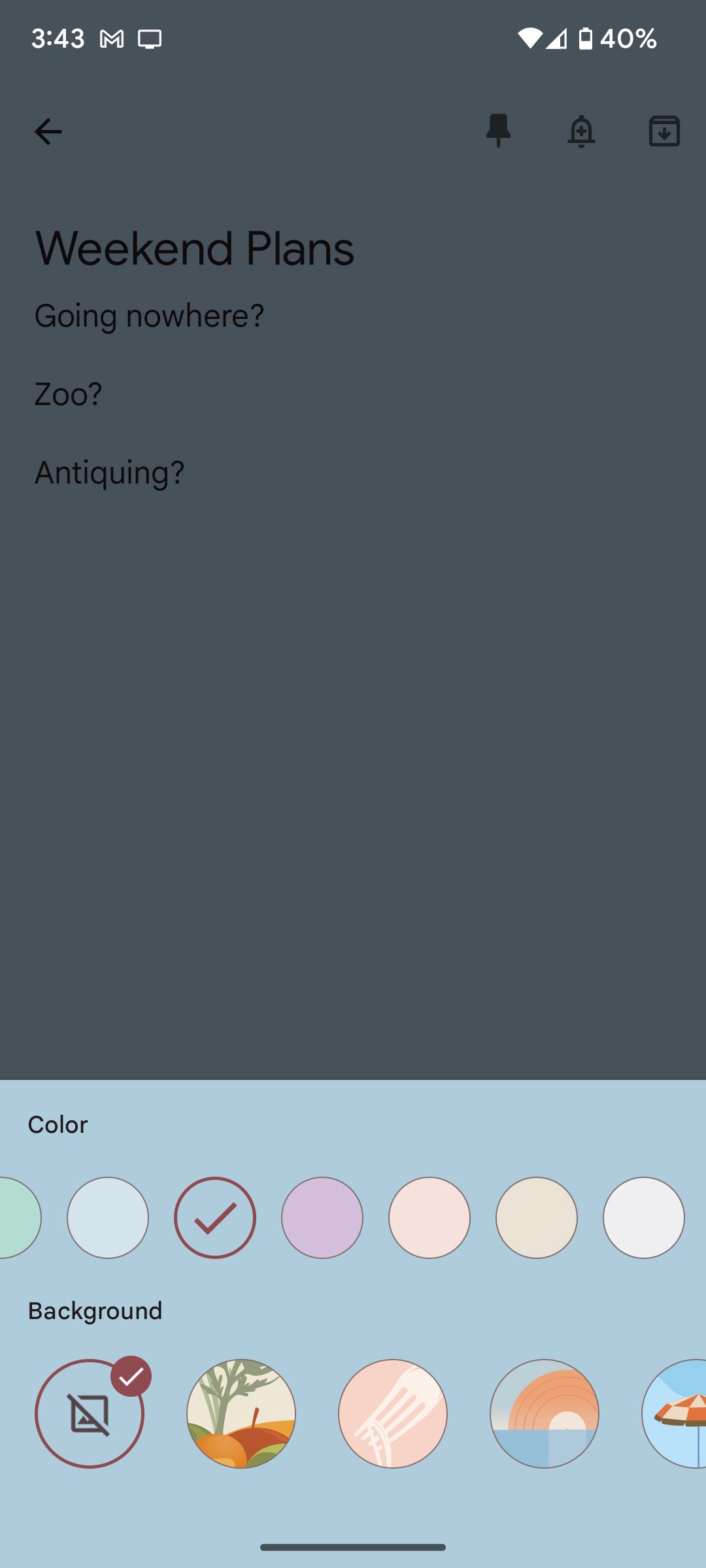
Правило хорошего визуального кодирования: ограничьтесь 4–6 цветами для разных контекстов (работа, личные дела, покупки, важное, идеи). Это делает систему запоминающейся.
Медиа: фото, рисунки и аудио
Мультимедиа добавляет контексту — вы можете прикрепить фото, голосовую заметку или рисунок.
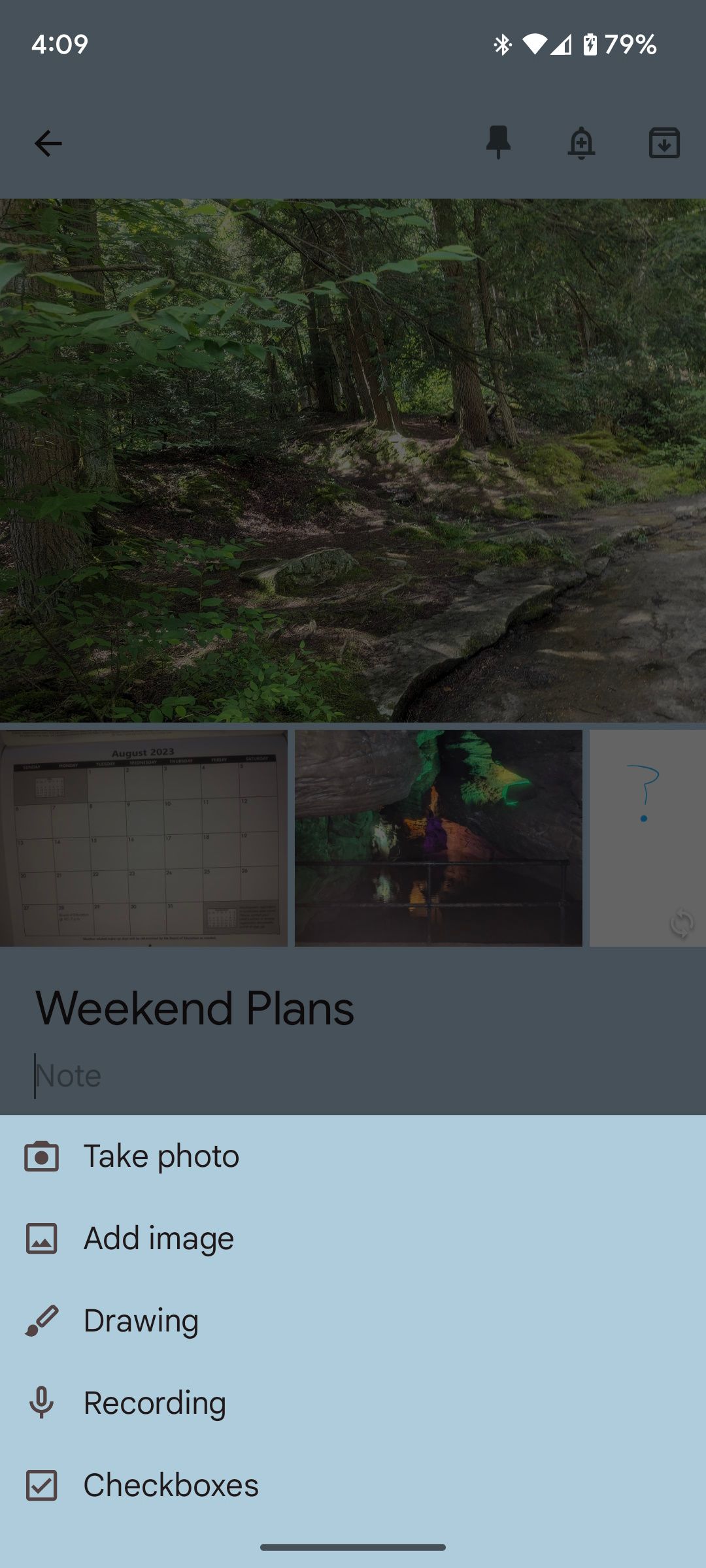
Нажмите Плюс (+) и выберите один из вариантов:
- Сделать фото
- Добавить изображение
- Рисунок
- Запись
При выборе «Сделать фото» или «Добавить изображение» картинки отображаются сверху заметки сеткой. К сожалению, порядок изображений нельзя переупорядочить напрямую — придётся удалить и добавить их заново в нужной последовательности.
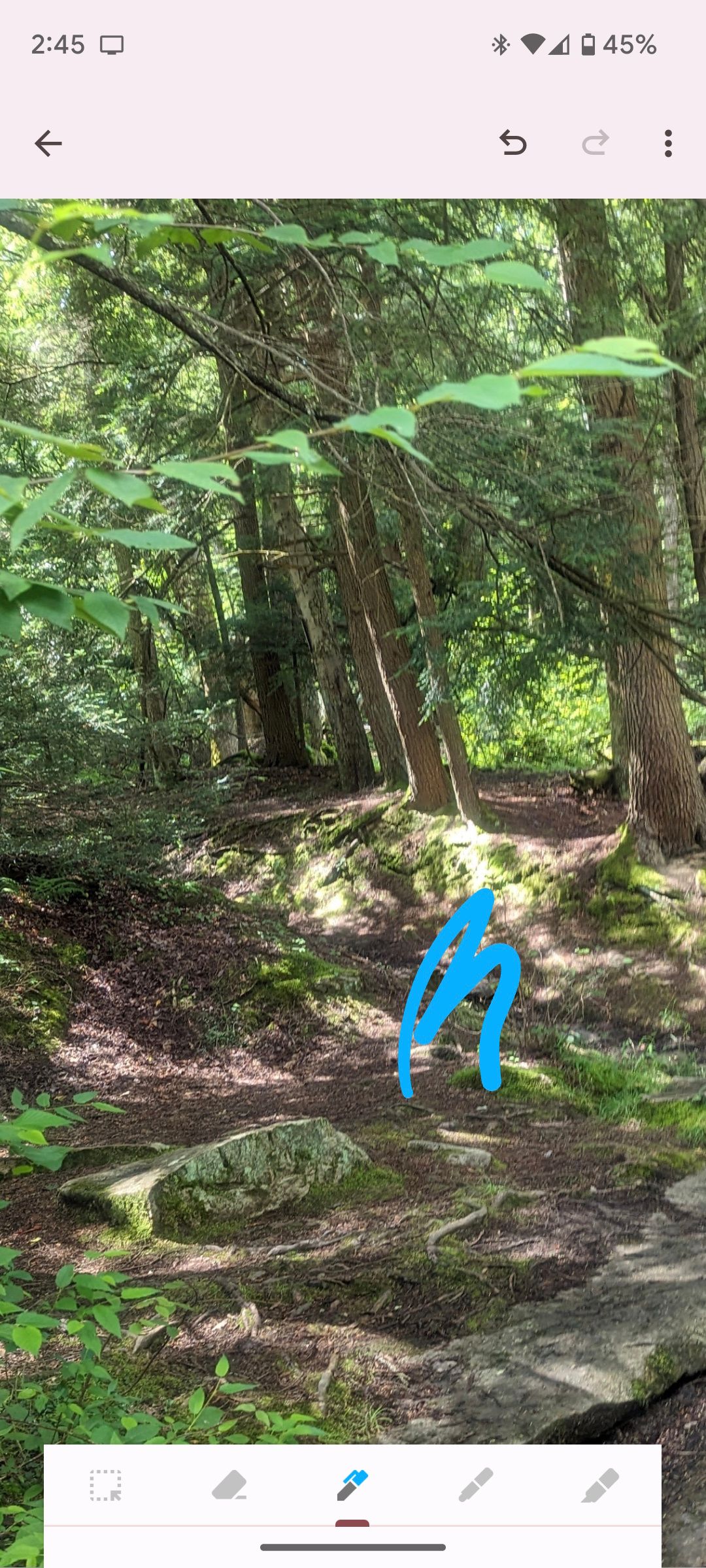
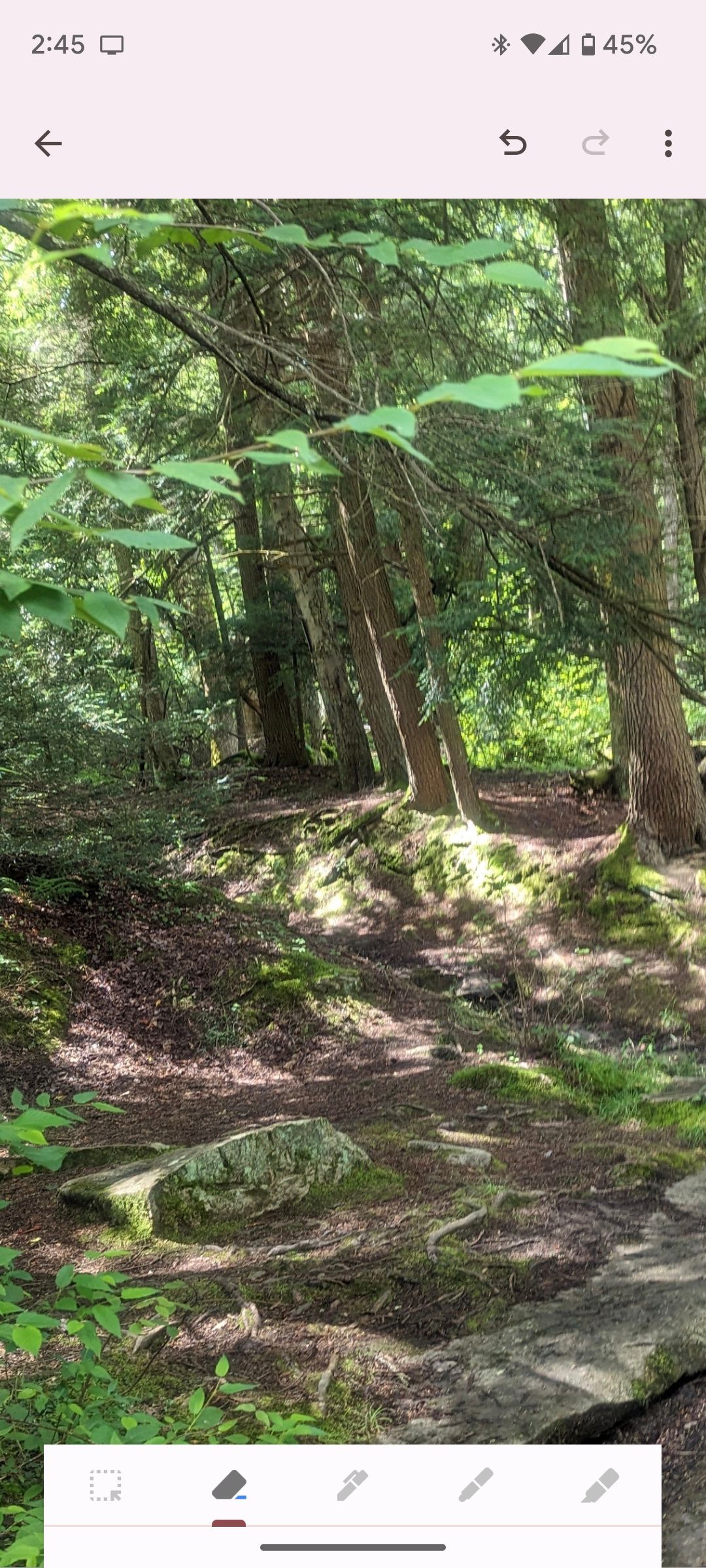
Выберите Рисунок, чтобы создать иллюстрацию. Инструменты простые: кисти, цвет и изменение размера. Аннотации можно добавить поверх уже вставленного изображения.
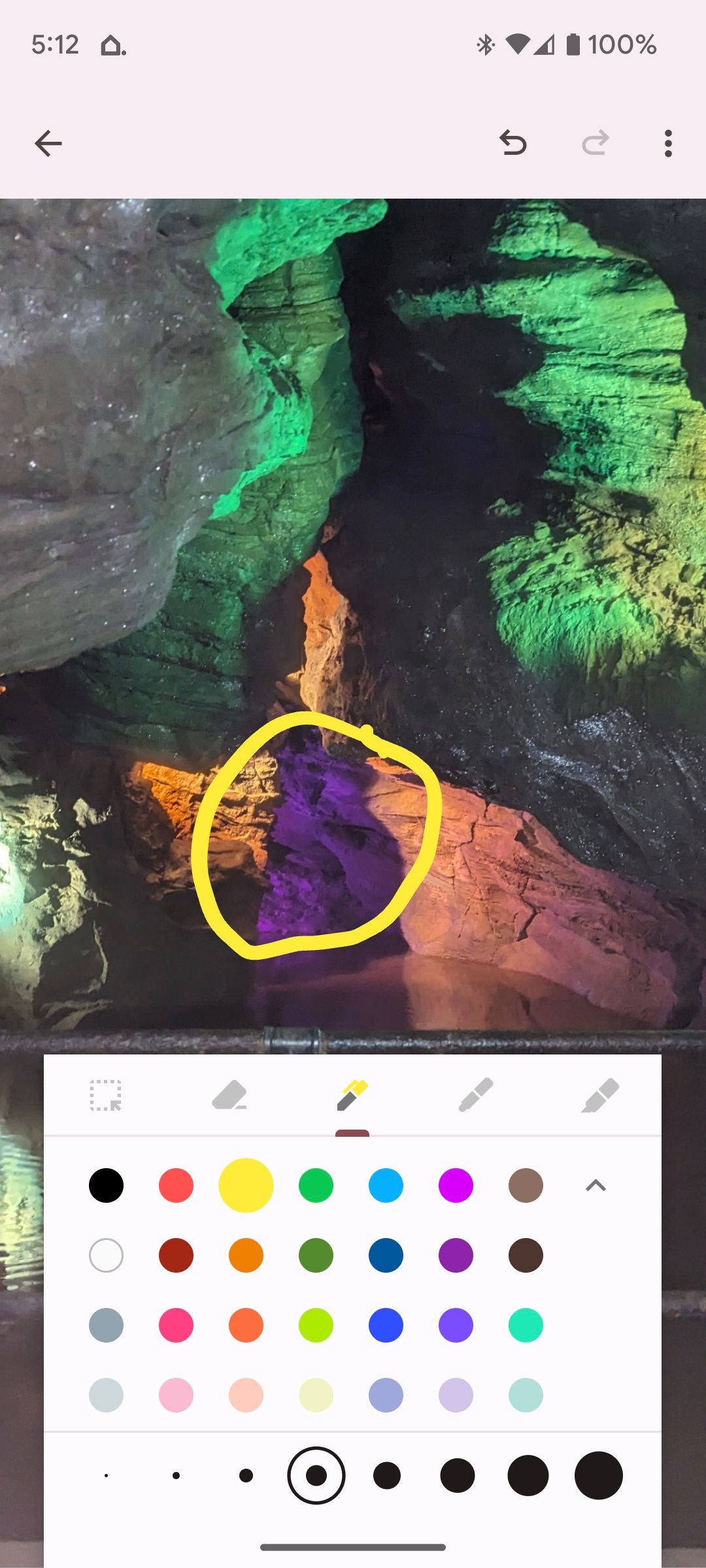
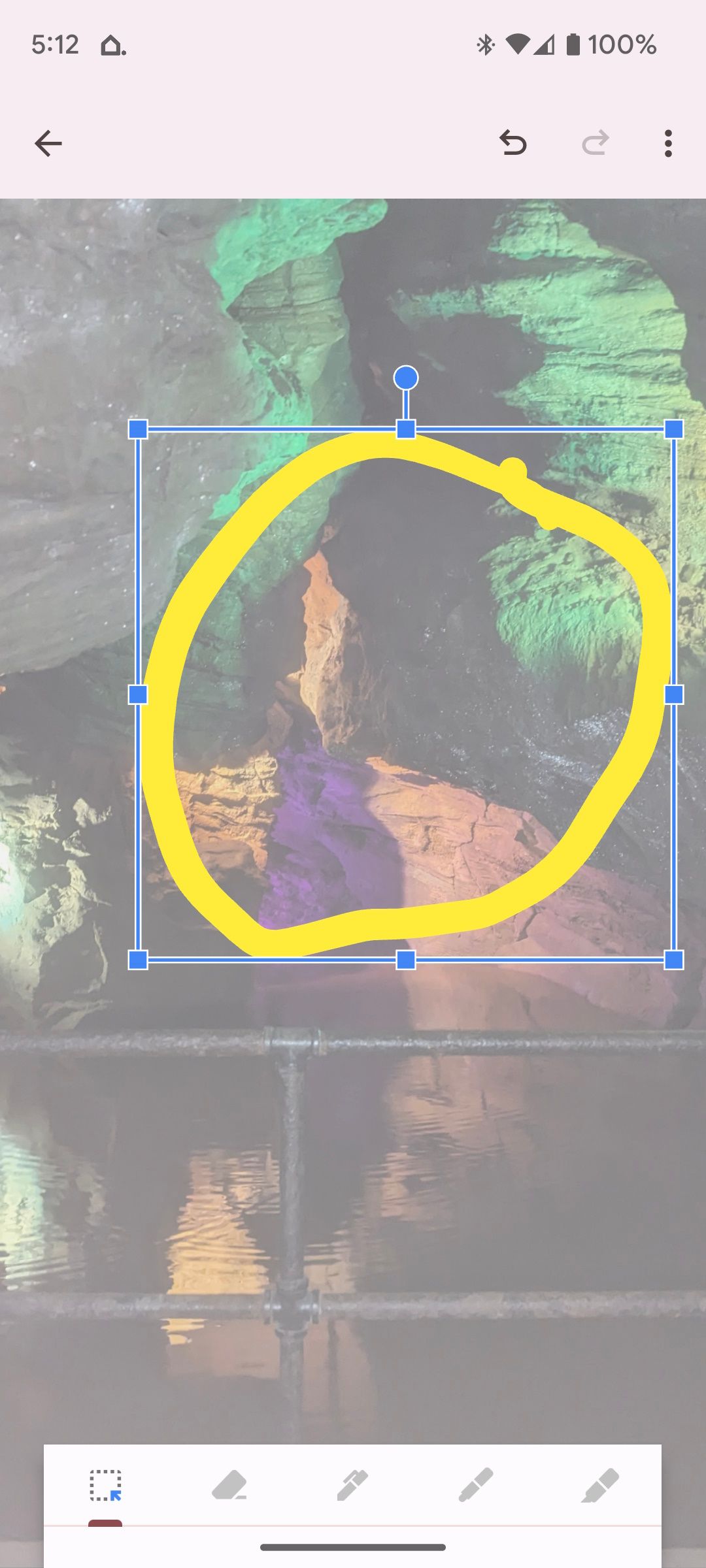
Если вы допустили ошибку в рисунке, используйте ластик или Отменить в правом верхнем углу. При необходимости можно восстановить предыдущую версию заметки через веб‑версию.
Чтобы записать голосовую заметку, выберите Запись. После окончания запись встраивается в заметку как проигрываемый элемент. Можно удалять записи и сохранять несколько фрагментов, но присвоить имя каждой записи прямо в окне нельзя.
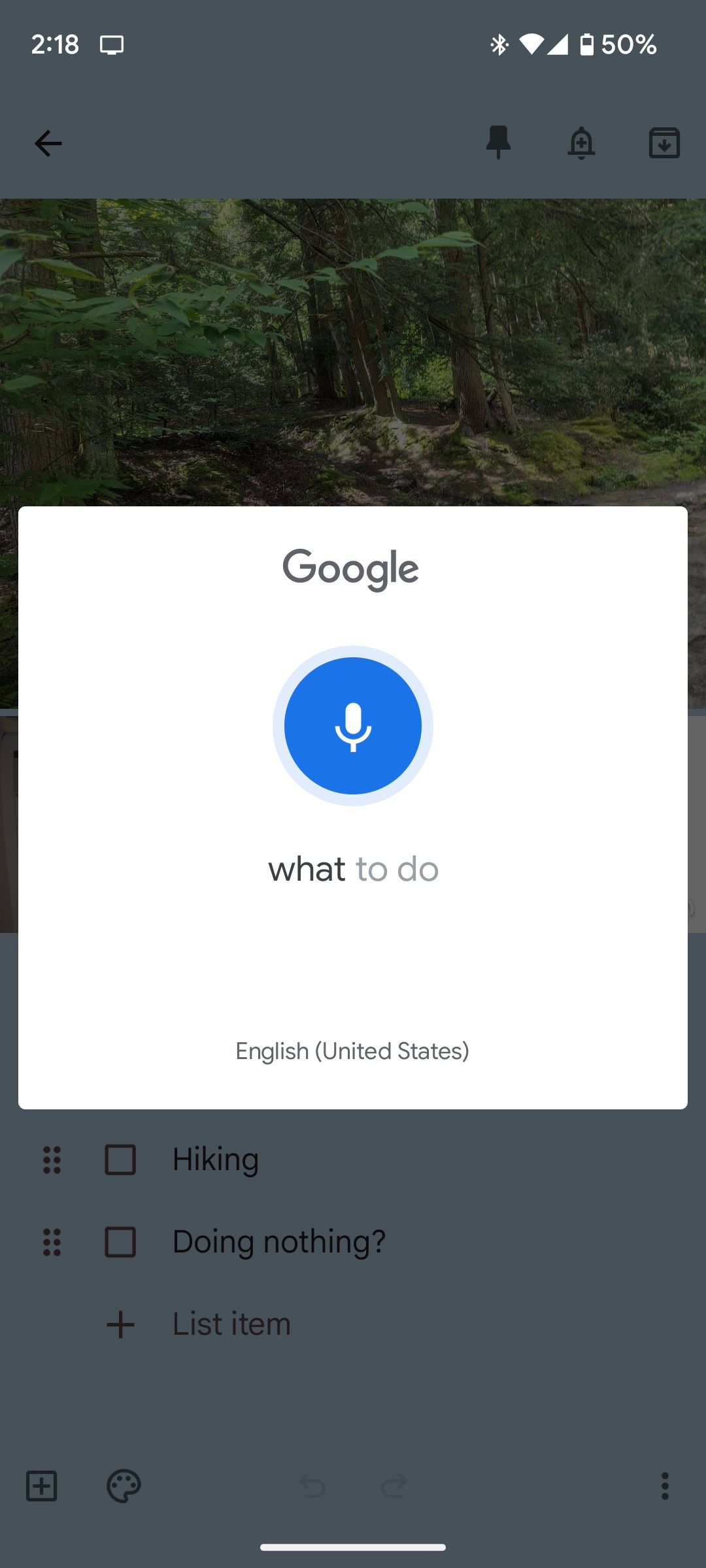
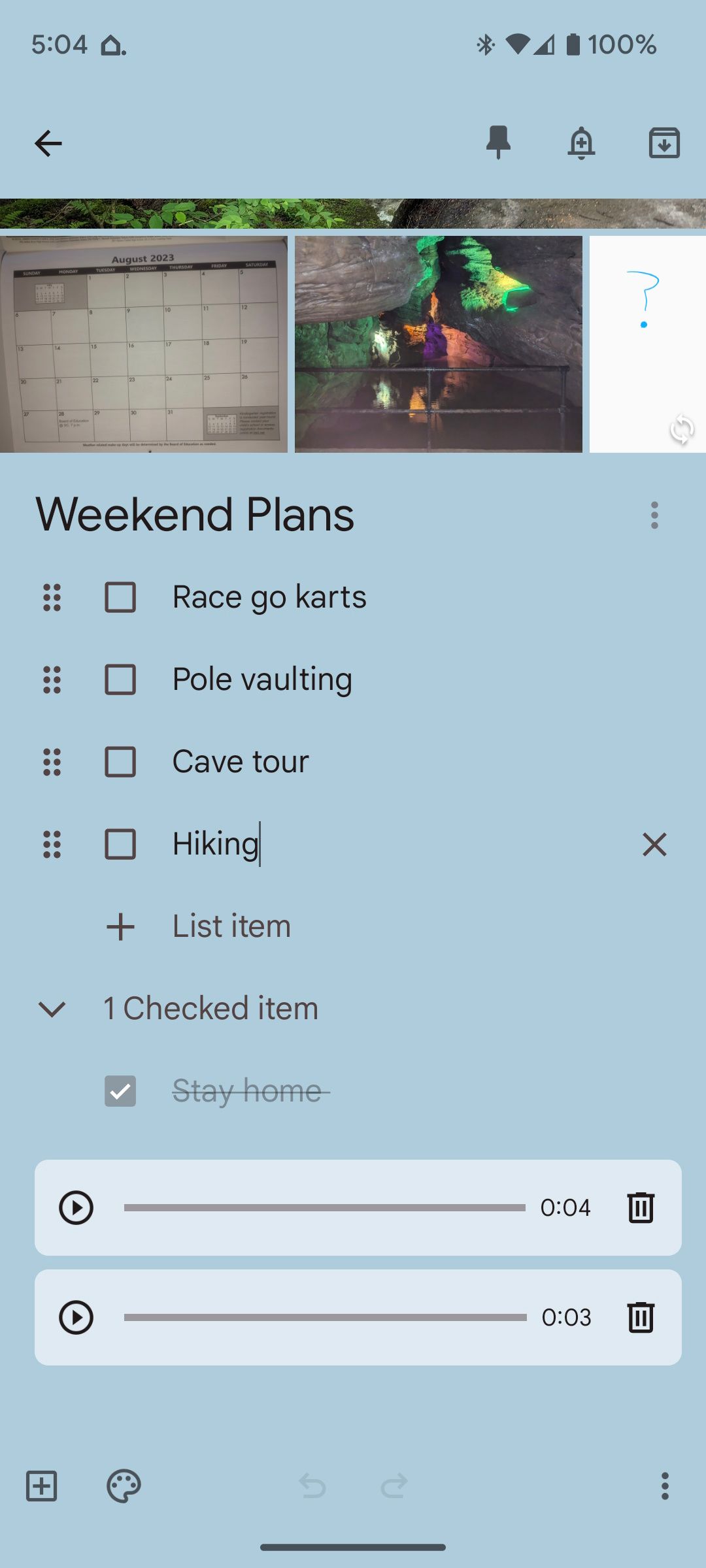
Примечание: если вам нужна версия заметки с точными временными метками или транскрипцией, экспортируйте аудио и используйте сторонние сервисы распознавания речи.
Напоминания и совместный доступ
Чтобы не забыть важное, превращайте заметки в напоминания:
- Внутри заметки нажмите Напомнить и установите дату и время.
- Можно привязать напоминание к месту (например, «Напомнить при приходе в офис»).
- Рассылка: нажмите Сотрудничать и добавьте адреса, чтобы отправить заметку другому пользователю. Все изменения синхронизируются у участников.
Важно: напоминания синхронизируются с Google Аккаунтом и отображаются в Google Календаре.
Шаблоны, чек‑листы и примеры
Практика ускоряет работу. Ниже — несколько готовых шаблонов и чек‑листов, которые можно копировать и адаптировать.
Шаблон: Быстрая задача
- Заголовок: Коротко и по делу (пример: «Сдать отчёт — Пн»)
- Метка: Работа
- Цвет: Красный/Оранжевый для приоритетных
- Список: Главные шаги с чекбоксами
- Напоминание: Дата и время
Шаблон: Список покупок
- Заголовок: Супермаркет — Список
- Метка: Покупки
- Цвет: Зелёный
- Чекбоксы по категориям (молоко, овощи, бытовая химия)
Шаблон: Идеи и заметки
- Заголовок: Идеи — [тема]
- Метка: Идеи
- Цвет: Жёлтый
- Вставьте фото/скриншоты и краткие пометки
Короткая методология для каждой заметки:
- Определите цель заметки в 1 предложении.
- Добавьте метку и цвет.
- Превратите действия в чек‑бокс‑список.
- При необходимости вложите медиа.
- Установите напоминание.
Чек‑листы по ролям
Для разной роли заметки выглядят по‑разному. Ниже — быстрые чек‑листы.
Роль: Студент
- Заголовок: Курс — Дата сдачи
- Метка: Учёба
- Чек‑лист: Подготовка → Черновик → Ревизия → Сдать
- Медиа: фото задания, ссылки
Роль: Родитель
- Заголовок: Покупки / Встречи / Документы
- Метка: Дом
- Чек‑лист: Список на неделю
- Напоминания: привязанные к времени
Роль: Менеджер проекта
- Заголовок: Задача — Спринт
- Метка: Проект
- Чек‑лист: Таски с ответственными (указывайте инициалы в тексте)
- Совместный доступ: да, с командой
Когда Google Keep не подходит и альтернативы
Когда не подходит:
- Нужна сложная иерархия заметок и подпроекты.
- Требуется богатая разметка текста (Markdown, таблицы).
- Необходимы расширенные права доступа и история версий для групп.
Альтернативы:
- Notion или OneNote для более сложной структуры и форматирования.
- Todoist или Microsoft To Do для продвинутого трекинга задач.
Быстрые советы и ошибки новичков
- Совет: держите заголовок коротким и уникальным — по нему легче искать.
- Ошибка: слишком много меток. Ограничьте набор до 6–8.
- Совет: пользуйтесь цветами осознанно — один цвет = один контекст.
- Ошибка: хранить в одной заметке задачи с разными сроками — разделяйте по логике.
Важно: резервные копии заметок можно получить через веб‑версию Google Keep и экспорт в Google Takeout.
Дерево решений: какую структуру выбрать
flowchart TD
  A[Нужна заметка?] --> B{Это задача или справочная заметка?}
  B -->|Задача| C[Создать чек‑лист, установить напоминание]
  B -->|Справочно| D[Создать заметку с меткой 'Архив' и медиа]
  C --> E{Нужен совместный доступ?}
  E -->|Да| F[Добавить сотрудников, поделиться]
  E -->|Нет| G[Использовать личную метку и цвет]
  D --> H{Требуется форматирование?}
  H -->|Да| I[Рассмотреть Notion/OneNote]
  H -->|Нет| J[Оставить в Keep]
Критерии приёмки
- Заголовок ясный и содержит ключевой контекст.
- Есть метка и цвет для быстрой сортировки.
- Для задач — чек‑лист с шагами и напоминанием.
- Если нужно — добавлено медиа или аудио.
- При совместной работе — участники добавлены.
Резюме
Google Keep хорошо подходит для быстрых, контекстных заметок и личных списков дел. Он прост, быстр и интегрируется с Google‑аккаунтом. Для сложных проектов лучше использовать специализированные инструменты, но для большинства ежедневных задач Keep остаётся удобным решением.
Ключевые рекомендации:
- Начинайте с простого заголовка и цели.
- Используйте метки и цвета экономно.
- Добавляйте чек‑листы и напоминания для действий.
- Вставляйте фото и аудио, чтобы сохранить контекст.
Дополнительные материалы: попробуйте создать 3 шаблона заметок для разных контекстов и используйте их в течение недели — это быстро покажет, что работает лучше всего для вас.

Похожие материалы

Несколько аккаунтов Skype: Multi Skype Launcher

Журнал для работы: повысить продуктивность

Персональные звуки уведомлений на Android

Скачивание шоу Hulu для офлайн‑просмотра

Microsoft Start: персонализированная новостная лента
