
Как создать мудборд в PureRef на Windows
Важно: все изображения и файлы PureRef хранятся локально на вашем компьютере. Перед установкой загружайте программу только с официального сайта.
Что такое PureRef и как скачать бесплатно для Windows
PureRef — это автономное приложение для организации и компоновки референсных изображений. Оно даёт вам «холст», куда можно перетаскивать картинки, создавать композиции и сохранять рабочие доски для проектов.
Как скачать:
- Перейдите на главную страницу PureRef.
- Нажмите «Download» в правом верхнем углу.
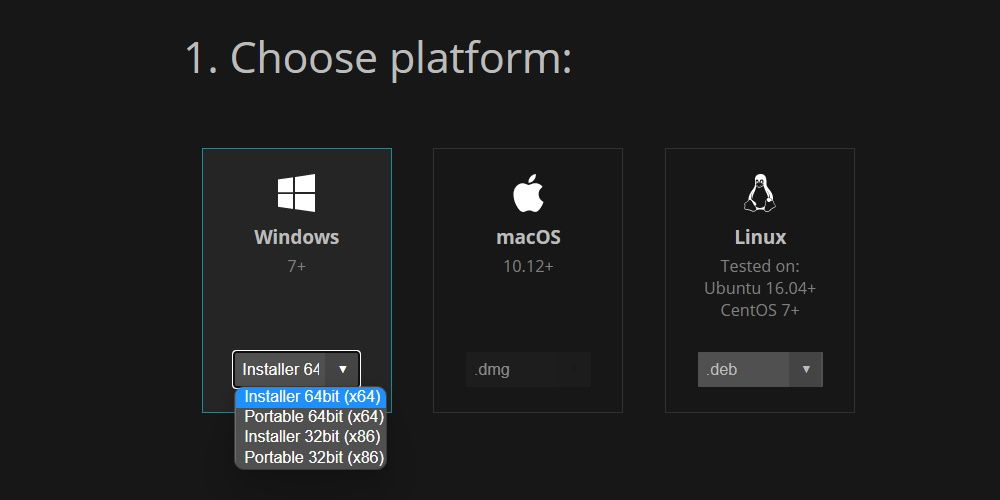
- В разделе “Choose platform” выберите Windows и укажите архитектуру (64‑bit/x64 или 32‑bit/x86). Рекомендуется Installer 64bit (x64) для современных систем.
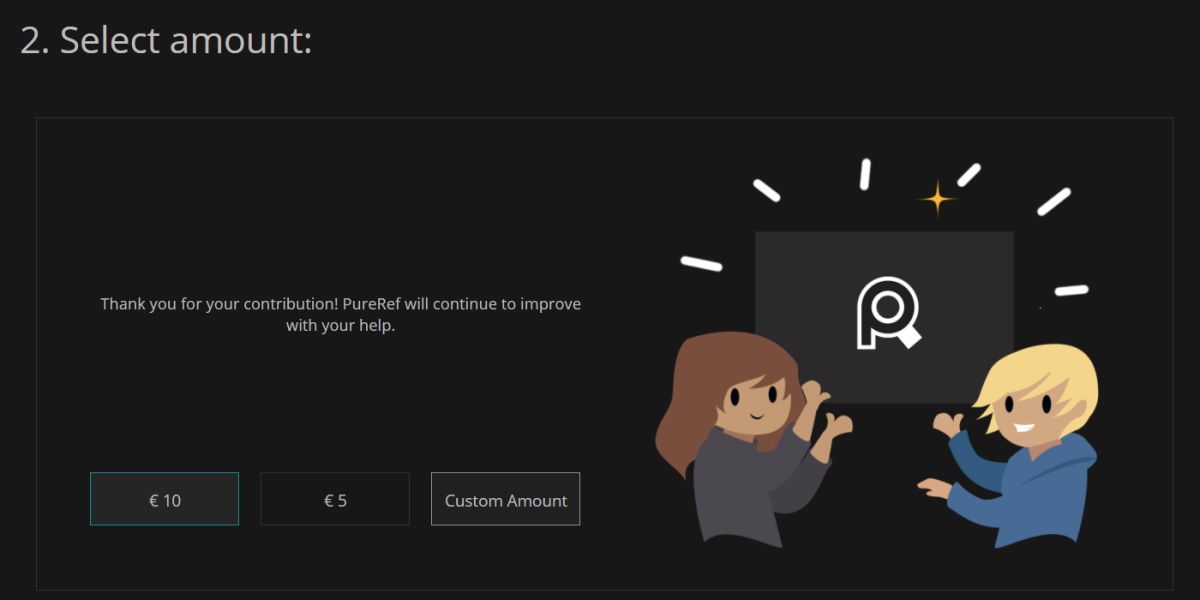
- В блоке “Select Amount” выберите “Custom Amount” и введите сумму пожертвования или 0 для бесплатной загрузки.
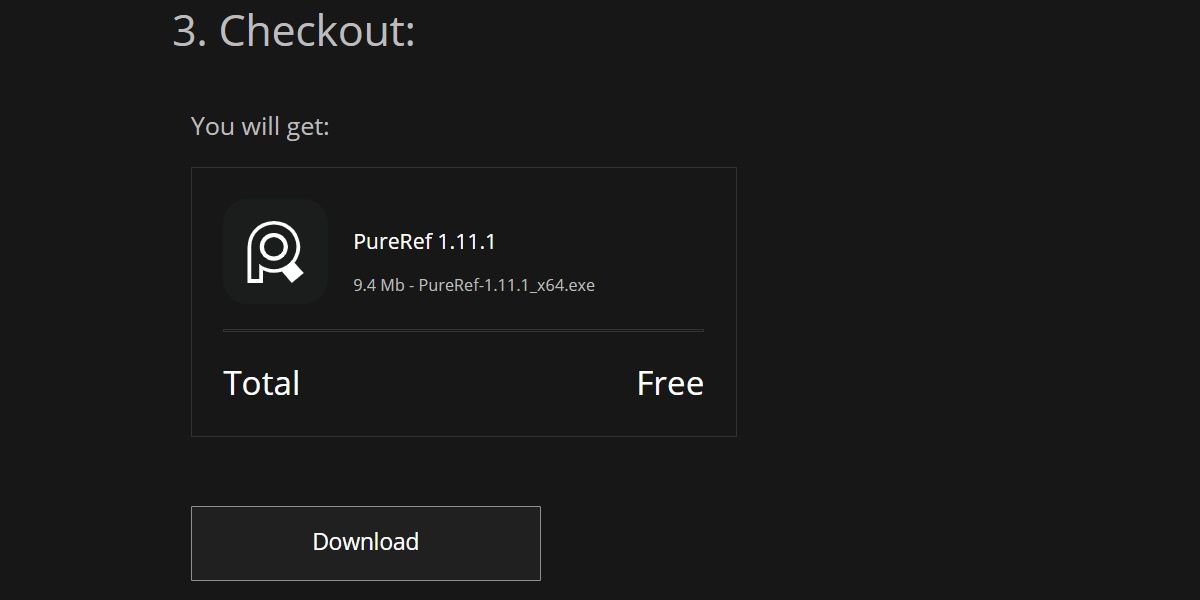
- В разделе “Checkout” нажмите “Download” — установщик начнёт загрузку.
- Откройте скачанный файл, следуйте инструкциям установщика и запустите программу.
Примечания:
- На странице загрузки могут быть доступны разные варианты (инсталлятор, zip‑архив). Если нужен переносимый вариант, ищите Portable/Zip‑выпуск.
- Поддержка архитектур важна: выберите версию под вашу ОС.
Быстрый запуск и первые шаги
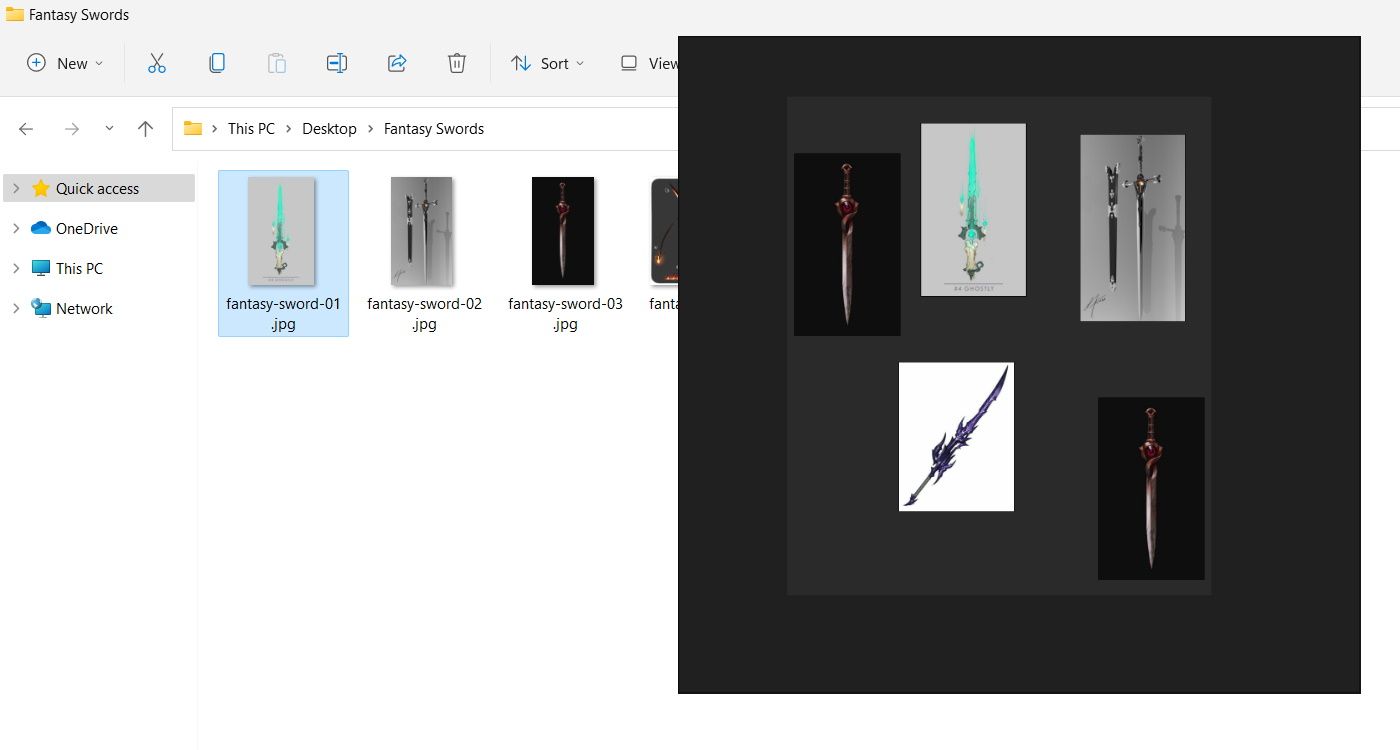
- Запустите PureRef двойным щелчком по иконке.
- Откройте папку с референсами или браузер с изображениями.
- Чтобы приложение не терялось под окнами, включите режим “всегда поверх” клавишами Ctrl + Shift + A и продолжайте перетаскивать изображения на холст.
- Сохраняйте прогресс через правый клик на холсте → Save → Save. Файлы будут сохранены с расширением .pur.
Коротко о формате сохранения: .pur — это файл рабочего холста PureRef, в котором сохраняются расположение, масштаб и базовые настройки доски. Файлы .pur удобно загружать для продолжения работы или передачи проекта.
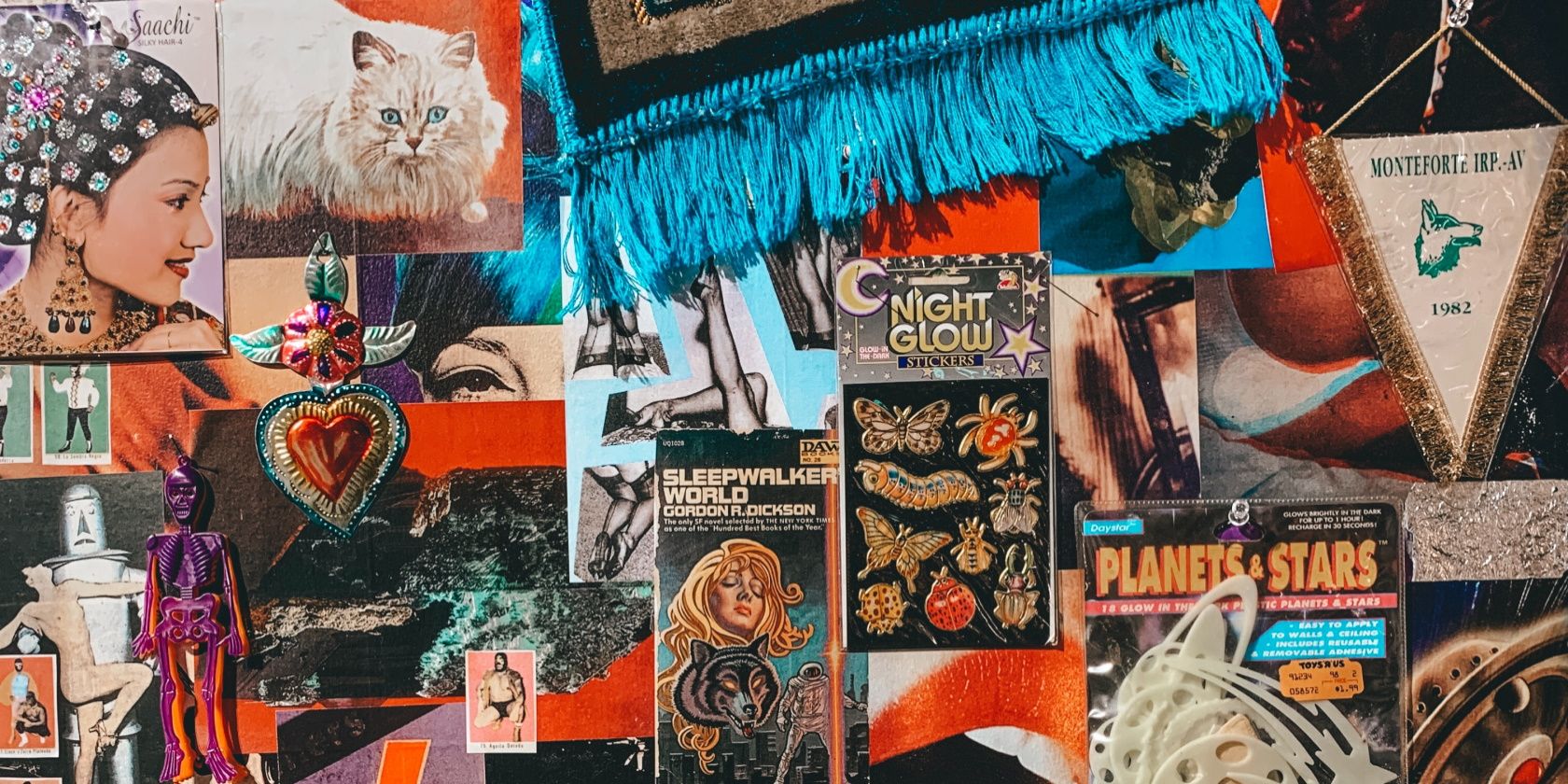
Основы создания мудборда в PureRef
Принципы составления мудборда, которые экономят время:
- Начинайте с темы: цветовая палитра, персонаж, атмосферa, интерфейс и т.д.
- Делите холст на зоны (вдохновение, референсы по деталям, палитры, итерации).
- Используйте папки и осмысленные имена файлов на диске, чтобы быстро находить нужные изображения.
- Комментируйте места на холсте заметками (Ctrl + N) для будущих правок.
Совет: держите ключевые референсы крупными, второстепенные — уменьшенными. Это помогает быстро ориентироваться и принимать дизайнерские решения.
Навигация: как перемещаться по холсту
- Масштабирование на мыши: прокрутите колесико вверх для увеличения и вниз для уменьшения.
- На тачпаде: двумя пальцами сдвиньте вверх/вниз для масштабирования.
- Панорамирование с мышью: нажмите и удерживайте среднюю кнопку мыши (колесико) и тяните.
- Панорамирование на тачпаде: держите Alt и перетаскивайте.
- Перемещение окна PureRef (когда холст плавает): правый клик и перетаскивание.
Эти базовые жесты позволяют быстро ориентироваться на больших досках с сотнями изображений.
Перемещение, изменение размера и поворот изображений
- Переместить: щёлкните по изображению и перетащите в нужное место.
- Изменить размер: наведите курсор на угол изображения. Когда курсор станет диагональной стрелкой, тяните за угол.
- Повернуть: наведите курсор немного за угол изображения — курсор примет форму изогнутой стрелки; затем кликайте и тяните для поворота по часовой или против часовой стрелки.
Дополнительно: для точной подгонки композиций используйте сетку, визуально выравнивайте объекты и группируйте похожие референсы рядом друг с другом.
Полезные сочетания клавиш
| Сочетание клавиш | Действие |
|---|---|
| Ctrl + S | Сохранить доску |
| Ctrl + L | Загрузить доску |
| Ctrl + K | Создать новую доску |
| Ctrl + Z | Отменить действие |
| Ctrl + Shift + Z | Вернуть действие |
| Ctrl + O | Оптимизировать холст (уменьшить пустое пространство) |
| Ctrl + N | Создать заметку |
| Ctrl + F | Максимизировать окно PureRef |
| Ctrl + M | Свернуть окно PureRef |
| Ctrl + Shift + O | Открыть источник изображения |
| Ctrl + Shift + T | Сбросить изображение к состоянию при первом добавлении |
| Ctrl + U | Открыть настройки PureRef |
Совет: практика сочетаний клавиш сокращает время на рутинные операции и повышает скорость итерации.
Мини‑методология: как собрать эффективный мудборд (5 шагов)
- Определите цель: референс для персонажа, атмосферы, UI или рекламы.
- Соберите исходный набор: 20–50 изображений из Pinterest, ArtStation, фотобанков или собственной фотоколлекции.
- Отсортируйте по ролям: основные референсы, детали, цвета, композиции.
- Сформируйте финальную структуру: крупные опорные изображения слева/вверху, вспомогательные — справа/внизу.
- Сохраните резервную копию и экспортируйте ключевые фреймы (скриншотом) для презентации.
Когда PureRef может не подходить (ограничения и альтернативы)
- Если нужен совместный редактор в реальном времени — PureRef ориентирован на локальную работу; рассмотрите облачные инструменты (Miro, Figma) для коллективной работы.
- Если требуется встроенный поиск и лицензированные сток‑изображения — используйте специализированные сайты или плагины браузера.
- Для сложного редактирования изображений (ретушь, редактирование слоёв) — комбинируйте PureRef с Photoshop или Affinity Photo.
Чек‑листы по ролям
Дизайнер интерфейсов:
- Собрать референсы интерфейсов по целевой платформе
- Отметить элементы, которые хочется адаптировать
- Подготовить палитры и типографику
- Экспорт ключевых секций для прототипа
Концепт‑художник:
- Разбить доску на настроение, силуэт, детали, материалы
- Собрать референсы света и цвета
- Оставить место для эскизов и заметок
- Сохранять версии по мере прогресса
Артист по персонажам:
- Собрать референсы анатомии, одежды, фактуры
- Отметить источники вдохновения и вариации
- Использовать увеличенные фрагменты для деталей
Тесты и критерии приёмки
- Открыть .pur: все изображения должны отображаться; если нет — проверить путь к файлу.
- Масштаб и расположение: ключевые референсы читаются при 100% и 50% масштабах.
- Совместимость: файл .pur должен открываться на той же версии PureRef или более новой.
Небольшой план действий при проблемах
- Изображения не отображаются: проверьте, не перемещались ли исходные файлы. Если использовали переносимый ZIP, распакуйте все содержимое в одну папку и загрузите заново.
- Программа не запускается: проверьте архитектуру скачанной версии и права администратора при установке.
- Холст слишком большой: используйте Ctrl + O для оптимизации пустого пространства.
Безопасность и приватность
PureRef работает локально: ваши изображения и доски хранятся на компьютере. Если вы используете общие или рабочие машины, следите за местоположением сохранённых файлов и делайте резервные копии.
Поток принятия решения (flowchart)
flowchart TD
  A[Нужна доска референсов?] --> B{Совместная работа?}
  B -- Да --> C[Использовать Figma/Miro]
  B -- Нет --> D[Использовать PureRef]
  D --> E{Нужны правки изображений?}
  E -- Да --> F[Сочетать с Photoshop]
  E -- Нет --> G[Сохранять и делиться скриншотами]
Короткое резюме и рекомендации
PureRef — отличный инструмент для индивидуальной композиции референсов: он бесплатен для личного и профессионального использования, лёгок в установке и использует интуитивные сочетания клавиш. Для командной работы или сложного редактирования комбинируйте PureRef с облачными сервисами и растровыми редакторами.
Краткие советы:
- Включайте “всегда поверх” (Ctrl + Shift + A) при перетаскивании изображений.
- Сохраняйте версии доски (.pur) и делайте резервные копии.
- Используйте заметки (Ctrl + N) для пометок и задач.
Дополнительные ресурсы и ссылки
- Официальный сайт PureRef — для загрузки и получения последних версий.
- Галереи (Pinterest, ArtStation) — как источник вдохновения.
Итог: PureRef — надёжный инструмент для быстрой сборки мудбордов на Windows. Он оставляет за вами максимум контроля над референсами и помогает сконцентрироваться на визуальном решении задач.

Похожие материалы

Несколько аккаунтов Skype: Multi Skype Launcher

Журнал для работы: повысить продуктивность

Персональные звуки уведомлений на Android

Скачивание шоу Hulu для офлайн‑просмотра

Microsoft Start: персонализированная новостная лента
