
Создание мудборда в PureRef на Windows
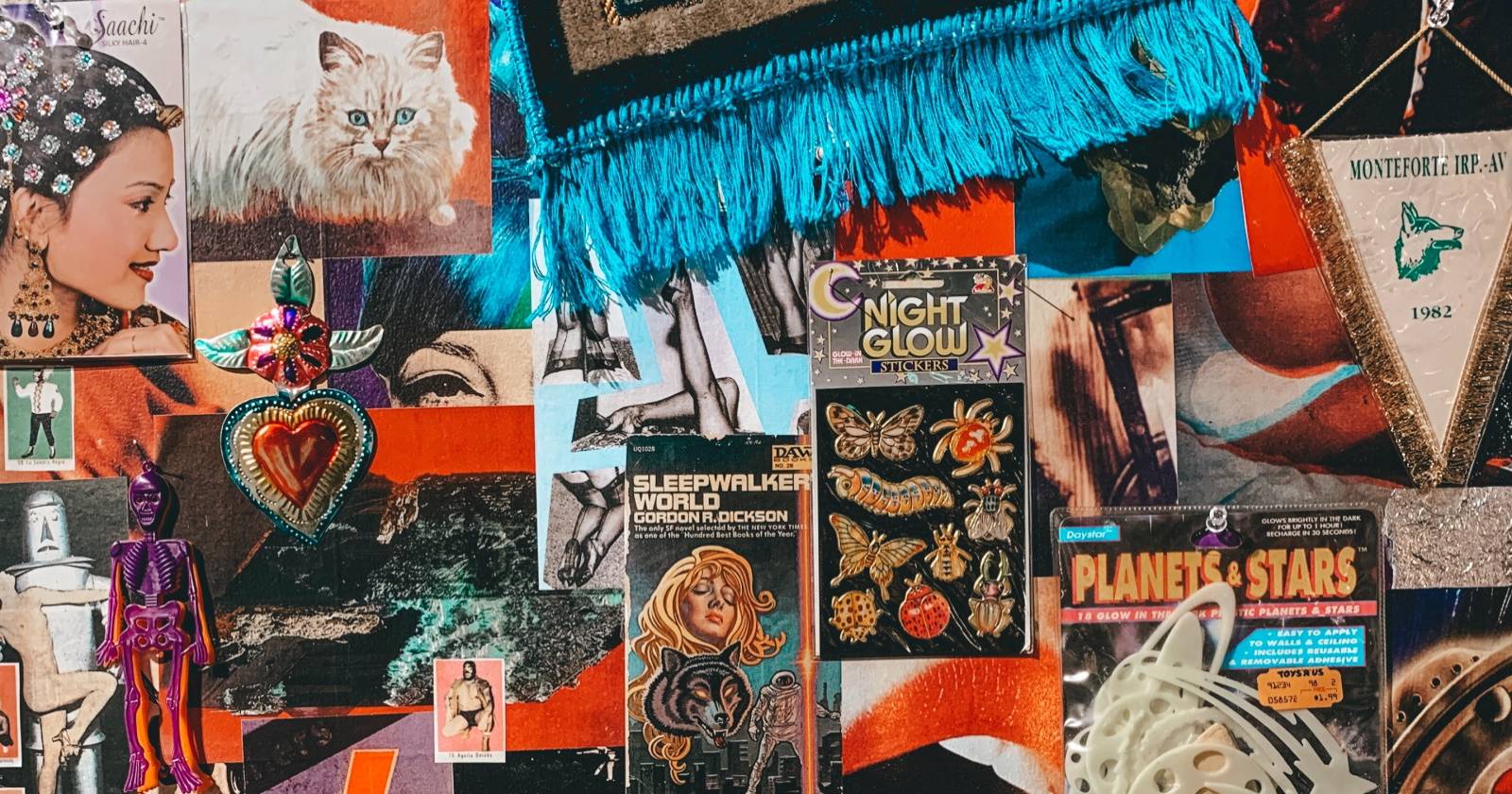

PureRef — это простой независимый десктопный инструмент для организации референс-изображений. Он позволяет быстро собирать визуальные идеи на неограниченном холсте: перетаскивайте картинки, располагайте их, изменяйте масштаб и вращайте — всё без лишних меню и сложных настроек. Ниже приведена подробная инструкция по скачиванию, базовым операциям и продвинутые советы для продуктивной работы.
Что такое PureRef и как бесплатно скачать его на Windows
PureRef — это кроссплатформенное приложение, оптимизированное для художников, дизайнеров и концепт‑артистов. Оно не пытается заменить редакторы изображений: его цель — хранить и организовывать визуальные референсы на одном холсте.
Короткая инструкция по скачиванию:
- Откройте главную страницу PureRef.
- Нажмите “Download” в правом верхнем углу.
- В разделе “Choose platform” выберите “Windows” и укажите архитектуру: “Installer 64bit (x64)” для 64‑битных систем или “Installer 32bit (x86)” для 32‑бит.
- В разделе “Select Amount” выберите “Custom Amount” и введите сумму. Для бесплатной загрузки введите 0 — инсталлятор всё равно будет доступен.
- В блоке “Checkout” нажмите “Download” — файл начнёт загрузку.
- Запустите скачанный инсталлятор, следуйте инструкциям установщика и откройте PureRef после завершения.
Важно: PureRef можно использовать бесплатно для личных и коммерческих проектов. Пожертвование помогает развитию проекта.
Первые шаги: создание и сохранение мудборда
- Запустите PureRef — двойной клик по ярлыку на рабочем столе.
- PureRef не содержит встроенного поиска изображений; готовьте референсы заранее или перетаскивайте их прямо из браузера/папки на холст.
- Чтобы приложение всегда было поверх других окон и упростить перетаскивание, включите режим “Always on Top” сочетанием Ctrl + Shift + A.
- Перетащите изображения на холст — PureRef автоматически расширит рабочую область по мере добавления картинок.
- Чтобы сохранить мудборд: правый клик по холсту → Save → Save. Формат файла — .PUR.
- Для загрузки: правый клик → Load → Load и выберите файл .PUR.
Совет: сохраняйте периодически (Ctrl + S) и делайте резервные копии .PUR файлов вместе с исходными изображениями, если планируете перенос холстов между машинами.
Навигация по холсту: масштабирование и панорамирование
- Масштаб (мышь): вращение колёсика — вверх для увеличения, вниз для уменьшения.
- Масштаб (тачпад): жест двумя пальцами — вверх/вниз.
- Панорамирование (мышь): нажмите и удерживайте среднюю кнопку мыши (колёсико), перетаскивайте.
- Панорамирование (тачпад): зажмите Alt и перетащите двумя пальцами.
- Перемещение окна PureRef: правый клик и перетаскивание за пустую область холста.
Как перемещать, изменять размер и вращать изображения
- Перемещение: клик и перетаскивание изображения в любое место холста.
- Изменение размера: наведите курсор на угол изображения — он примет вид диагональной стрелки; тяните за угол.
- Вращение: наведите курсор чуть за угол изображения — он станет изогнутой стрелкой; вращайте по или против часовой стрелки.
Практическое правило: удерживайте Shift при изменении размера, если хотите сохранить пропорции (если вам важны точные пропорции исходников). Если вам нужно вернуть изображение в исходное состояние (масштаб и вращение), используйте Ctrl + Shift + T.
Полезные сочетания клавиш (шпаргалка)
| Сочетание | Действие |
|---|---|
| Ctrl + S | Сохранить мудборд |
| Ctrl + L | Загрузить мудборд |
| Ctrl + K | Создать новый холст |
| Ctrl + Z | Отменить действие |
| Ctrl + Shift + Z | Вернуть действие (redo) |
| Ctrl + O | Оптимизировать холст — убрать пустое пространство вокруг изображений |
| Ctrl + N | Создать заметку на холсте |
| Ctrl + F | Развернуть окно PureRef на весь экран (максимизировать) |
| Ctrl + M | Свернуть окно PureRef |
| Ctrl + Shift + O | Открыть источник изображения (если был добавлен путь/URL) |
| Ctrl + Shift + T | Сбросить изображение в исходное состояние (масштаб и вращение) |
| Ctrl + U | Открыть настройки PureRef |
| Ctrl + Shift + A | Включить/выключить режим “Always on Top” |
Важно: сочетания клавиш ускоряют работу — выработайте привычку сохранять и оптимизировать холсты во время сессий.
Мини‑методология: как организовать мудборд для проекта за 30–60 минут
- Цель. Определите задачу: персонаж, окружение, цветовая палитра, стиль и т. п. (1–2 предложения).
- Поиск и сбор. За 15–30 минут соберите 15–40 изображений: разные ракурсы, текстуры, палитры, референсы от конкурентов.
- Первичная сортировка. Разложите изображения по блокам: композиция, детали, свет, материалы.
- Итерация. Уберите лишние и оставьте 8–12 ключевых образцов. Разместите их так, чтобы можно было увидеть связи между ними.
- Экспорт. Сохраните .PUR и сделайте экспорт скриншота (Print Screen + вставить в редактор), если нужно поделиться без всех исходников.
Преимущество: такой подход дает быстрый визуальный ориентир и экономит время при обсуждении с командой или клиентом.
Чек‑лист для разных ролей
Художник (concept artist)
- Собраны референсы по силе света и композициям.
- Есть текстуры и отдельные детали (руки, лица, одежда).
- Сохранён .PUR и сделан экспорт PNG для презентации.
Дизайнер интерфейсов
- Собраны цвета, иконки, сетки и микровзаимодействия.
- Есть примеры адаптивных макетов.
- Отдельный холст для цветовой палитры.
Иллюстратор
- Набор поз, выражений лица, набросков анатомии.
- Отдельная область для работы с палитрой и светотенью.
Продюсер/PM
- Выделены ключевые изображения и пометки с требованиями.
- Добавлены заметки (Ctrl + N) с ссылками на бриф и сроки.
Когда PureRef не подходит и какие есть альтернативы
PureRef отлично подходит для сбора визуальных референсов, но у него есть ограничения:
- Нет встроенной системы управления версиями для изображений и метаданных.
- Нет продвинутой аннотации (шаринг с комментариями) внутри приложения.
- Нет возможности редактировать изображения как в Photoshop.
Альтернативы:
- PureRef + Google Drive/Dropbox: сочетание для совместной работы и сохранения исходников.
- Milanote: визуальный досбор с возможностью совместной работы и заметок (онлайн, платный).
- Pinterest: хороший для идей, но не так гибок в офлайн‑режиме.
- Kuadro / Eagle: менеджеры изображений с тегами и библиотеками (платные/коммерческие).
Выбор зависит от задач: для быстрой персональной сборки — PureRef; для командной работы с комментариями и правами — Milanote или облачные доски.
Критерии приёмки мудборда
- Все ключевые референсы для задачи присутствуют.
- Изображения читаемы и имеют достаточный размер для детального просмотра.
- Холст оптимизирован: нет лишних пустых областей (Ctrl + O применён).
- Сохранён .PUR и экспорт созданного изображения для отчёта.
Шаблон рабочего процесса и ролей (SOP)
- Инициация
- PM создаёт папку проекта и бриф.
- Художник создаёт начальный PureRef‑холст.
- Сбор референсов
- В течение 24–48 часов фронт‑задание: собрать 20–40 изображений.
- Первичная сессия
- 30–60 минут: структурировать и убрать лишнее.
- Ревью
- Обсуждение с командой, правки, финализация 8–12 ключевых образцов.
- Завершение
- Сохранение финального .PUR и экспорт PNG/JPG для отчёта.
Практические советы и хитрости
- Используйте режим “Always on Top” при работе в браузере — это убыстряет перетаскивание изображений.
- На больших холстах группируйте изображения по цвету или тематике для быстрой навигации.
- Комбинируйте PureRef и облачное хранилище: храните .PUR рядом с исходными файлами в одной папке синхронизации.
- Если нужно отправить мудборд клиенту, экспортируйте экран (снимок высокого разрешения) и прикрепите .PUR архивом, чтобы передать исходники.
Безопасность и совместимость
- PureRef работает на Windows 7/8/10/11 (проверьте зависимости и архитектуру).
- Приложение не собирает пользовательские изображения для своих целей — файлы остаются локальными.
- Для командной работы используйте проверенные облачные хранилища и политики доступа.
Решение быстрых проблем
- Если изображения не загружаются при перетаскивании из браузера, сохраните их локально и попробуйте снова.
- Если холст стал слишком большим и тормозит, оптимизируйте его (Ctrl + O) или разбейте на несколько .PUR файлов.
Решение выбора: когда использовать PureRef — диаграмма
graph TD
  A[Нужно быстро собрать референсы?] -->|Да| B[Используйте PureRef]
  A -->|Нет: нужна совместная работа| C[Используйте Milanote или облачные доски]
  B --> D{Требуется редактирование изображений?}
  D -->|Да| E[Открыть в Photoshop/Procreate]
  D -->|Нет| F[Оставить в PureRef и сохранить .PUR]
Краткое резюме
PureRef — простой, быстрый и бесплатный инструмент для создания мудбордов на Windows. Он не заменит редакторы изображений и системы для командной работы, но станет незаменимым помощником для индивидуальных художников и дизайнеров, которым нужно быстро собрать визуальные референсы. Используйте сочетания клавиш, режим “Always on Top” и небольшие SOP, чтобы превратить сбор визуальных идей в регулярную продуктивную практику.
Важно: сохраняйте исходники и сделайте резервные копии .PUR файлов.
Ключевые шаги: скачать → включить Always on Top → перетаскивать референсы → структурировать → сохранить.

Похожие материалы

Несколько аккаунтов Skype: Multi Skype Launcher

Журнал для работы: повысить продуктивность

Персональные звуки уведомлений на Android

Скачивание шоу Hulu для офлайн‑просмотра

Microsoft Start: персонализированная новостная лента
