
Как создать интеллект‑карту в Google Docs
Коротко о термине
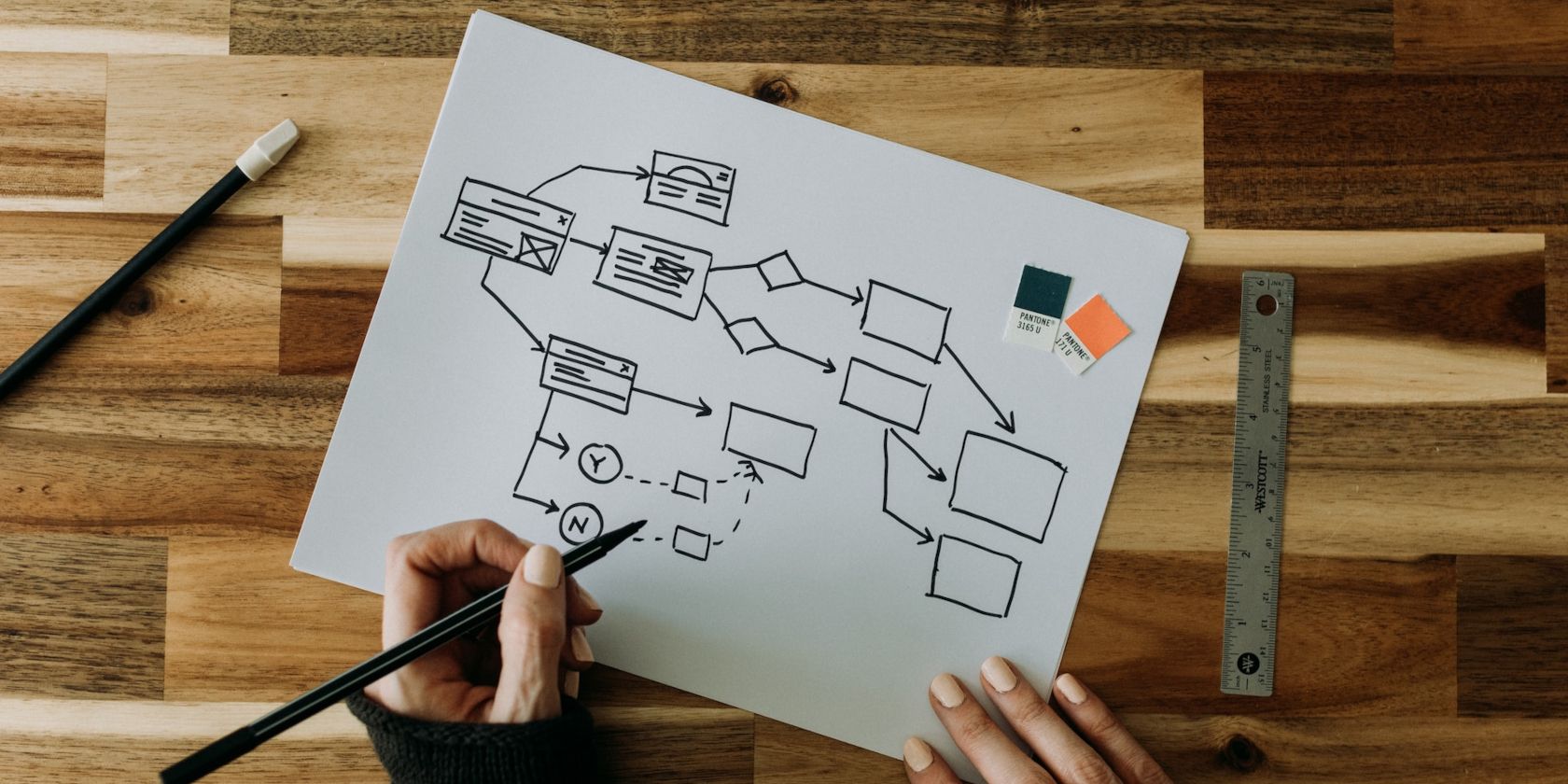
Интеллект‑карта — визуальная диаграмма для структурирования идей вокруг центральной темы. Простая строка: это способ мышления на листе, где центральная мысль связана с подтемами.
Когда стоит выбрать Google Docs
- Нужна быстрая рабочая диаграмма прямо в документе.
- Команда уже использует Docs и нужен совместный доступ.
- Важна интеграция с текстом, таблицами и комментариями.
Когда Docs не подойдёт: когда требуется интерактивная диаграмма, сложные визуальные шаблоны, или экспорт в специфические форматы SVG/HD. В таких случаях лучше применить специализированные сервисы.
Шаги по созданию собственной интеллект‑карты в Google Docs
1. Настройте ориентацию страницы
Откройте меню Формат > Ориентация страницы. В опции Применить к выберите Весь документ, затем укажите Альбомную или Книжную ориентацию. Нажмите ОК.
Короткий совет по выбору: для разветвлённых карт лучше альбомная ориентация. Для вертикального «списка идей» — книжная.
Важно: перед началом подумайте, какую информацию должна нести карта. Сформулируйте 1–2 ключевые цели: обзор проекта, план задачи или мозговой штурм.
2. Добавьте текстовые блоки
Перейдите в Вставка > Рисунок > Создать. В окне рисования выберите инструмент Текстовое поле и нарисуйте блок. Впишите заголовок центральной идеи. Настройте шрифты, границы и заливку. Нажмите Сохранить и закрыть, чтобы добавить рисунок в документ. Для редактирования выберите рисунок и кликните Изменить.
Практика: создавайте не один большой рисунок, а несколько связанных рисунков. Так удобнее редактировать и вставлять дополнительные элементы.
3. Линии, соединения и формы
В панели рисования выберите значок Линия. Там доступны стрелки, угловые соединители, кривые, полилинии и «каракули». В меню Фигуры найдёте стрелки, облачка-комментарии и уравнения. Любую фигуру можно использовать как контейнер для текста.
Если у вас есть изображения для карты, нажмите Изображение и загрузите файл с устройства или вставьте адрес URL. Документы Google предлагают и результат поиска, и доступ к Google Диску.
Ограничения: в редакторе рисования нельзя изменить стандартное соотношение холста внутри Docs — это 4:3. Для нестандартных размеров используйте Google Drawings и импортируйте рисунок в документ.
Как изменить размер холста:
- Откройте Google Drawings.
- Файл > Настройка страницы.
- Выберите 16:9, 16:10, стандартное или введите пользовательские размеры.
- Сохраните и в Docs выберите Вставка > Рисунок > Из Диска и импортируйте.
4. Дополнительные объекты и смарт‑опции
Вы можете добавить гиперссылки на внешние ресурсы и на участки документа. Google Docs поддерживает выпадающие меню и смарт‑чипы — мини‑карточки с файлами, датами и людьми. Это полезно, если карта связана с задачами или ресурсами проекта.
Совет: смарт‑чипы лучше применять в отдельных рисунках, а не в одном большом рисунке, иначе интерактивность теряется.
5. Совместный доступ и экспорт
Для совместной работы используйте кнопку Поделиться. Настройте права просмотра и редактирования. При необходимости отправьте приглашения по электронной почте или используйте ссылку с доступом.
Для скачивания перейдите в Файл и выберите формат: DOCX, PDF, EPUB или простой текст. Для изображений разумно экспортировать через Google Drawings или специализированные сервисы, если нужен SVG или высокое разрешение.
Расширения для Google Docs: когда нужны шаблоны и профессиональные инструменты
Если хотите шаблоны, больше макетов и удобную организацию узлов карты, установите дополняющие приложения. Откройте Расширения > Дополнения > Установить дополнения, введите «mind maps» и попробуйте варианты.
Mindomo
После установки закройте документ и откройте панель Google Приложений. Найдите Mindomo и войдите с Google‑аккаунтом. Вы попадёте на сайт Mindomo, где сможете создать карту по шаблону, добавлять темы и под темы, назначать задачи и менять стиль.
Форматы экспорта включают PDF, PowerPoint, Project, Excel и собственные форматы (часть функций в премиуме).
Сводка: подходит для команд, которым важна структура и экспорт в несколько типов файлов.
Lucidchart
Lucidchart интегрируется в боковую панель Docs. После установки и входа вы сможете быстро создать новую карту и импортировать её в документ. Интерфейс богаче, чем у Mindomo: больше инструментов для презентабельных диаграмм.
Подходит, если нужны сложные визуальные элементы и профессиональная типографика.
Дизайн‑принципы эффективной интеллект‑карты
- Центр и приоритеты. Центральный узел — самая важная мысль. Все остальное должно отталкиваться от неё.
- Ограничьте количество уровней. Оптимально 3–4 уровня глубины. Больше уровней усложняет восприятие.
- Минимум текста. Используйте короткие фразы или слова, не предлагайте полных предложений.
- Цветовые коды. Один цвет — одна категория. Избегайте лишних оттенков.
- Чёткие соединения. Линии и стрелки показывают направление потока информации.
Короткая дефиниция: визуальная иерархия — ключ к читаемости.
Практическая методика: быстрый рабочий цикл
- Определите цель карты (1 строка).
- Запишите центральную тему.
- Нарисуйте 3–6 основных ветвей.
- Для каждой ветви добавьте 1–3 подветки.
- Пройдитесь по цветам и иконкам.
- Покажите коллегам и получите обратную связь.
Мини‑правило: создавайте версию 0.1 за 5–10 минут, затем улучшайте.
Чеклист перед публикацией
- Центральная тема ясна.
- Не более 4 уровней вложенности.
- Цвета читаемы на принте и экране.
- Все ссылки ведут на корректные ресурсы.
- Файл доступен по правам совместного доступа.
Когда Google Docs не лучший выбор
- Нужны интерактивные элементы (анимация, разворачиваемые ветки).
- Требуется масштабируемая векторная графика (SVG) с точным контролем точек.
- Необходима продвинутая типографика и экспорт в профессиональные форматы без потерь.
Альтернативы: Canva, Miro, XMind, MindMeister — они дают шаблоны, экспорт SVG/PNG в высоком разрешении и гибкие макеты.
Проверочные сценарии и критерии приёмки
Критерии приёмки:
- Документ открывается у команды и может редактироваться онлайн.
- Все узлы читаемы на 1366×768 и при печати на A4 в альбомной ориентации.
- Экспорт в PDF не ломает расположение элементов.
- Ссылки и смарт‑чипы работают корректно.
Тесты приёмки:
- Откройте документ с разными правами доступа: владелец, комментатор, читатель.
- Экспортируйте в PDF и откройте на мобильном устройстве.
- Проверьте печать на A4: читаемость, отступы.
Плейбук для быстрого создания интеллект‑карты (SOP)
- Откройте новый документ в Google Docs.
- Настройте Формат > Ориентация страницы на альбомную.
- Вставка > Рисунок > Создать.
- В центре добавьте текстовый блок с ключевой идеей.
- Добавьте 3–6 ветвей как текстовые блоки.
- Соедините ветви линиями с четкими стрелками.
- Раскрасьте ветви по категориям.
- Сохраните рисунок и повторите для дополнительных секторов.
- Подключите смарт‑чипы и ссылки по мере необходимости.
- Поделитесь документом и попросите фидбек.
Роль‑ориентированные задачи:
- Владелец проекта: формулирует центральную тему и приоритеты.
- Дизайнер: настраивает цвета и типографику.
- Техлид: проверяет ссылки и связи с задачами.
- Менеджер QA: тестирует экспорт и печать.
Шаблоны и сниппеты
Таблица быстрого макета (копируйте в документ перед рисованием):
- Центральная тема: _
- Ветвь A: _
- Подветвь A1: _
- Подветвь A2: _
- Ветвь B: _
- Подветвь B1: _
Цветовая схема (рекомендация):
- Центральный узел: тёмно‑синий.
- Ветви: 3‑4 контрастных цвета.
- Подветви: оттенки ветви.
Решение: выбрать Doc или специализированный инструмент
flowchart TD
  A[Нужна быстрая карта в документе?] -->|Да| B[Google Docs]
  A -->|Нет, нужна интерактивность| C[Специализированный сервис]
  B --> D{Нужен большой холст?}
  D -->|Да| E[Создать в Google Drawings и импортировать]
  D -->|Нет| F[Рисунок в Docs]
  C --> G[Выбрать Miro/Canva/Lucidchart/Mindomo]
Безопасность и конфиденциальность
Если карта содержит конфиденциальные данные проекта, настройте права доступа и избегайте публичных ссылок. Частые практики:
- Минимальные права для внешних подрядчиков.
- Регулярная проверка списка доступа.
- Хранение мастер‑копии на защищённом Google Диске команды.
Локальные советы для русскоязычных команд
- Шрифты: используйте распространённые кириллические шрифты (Arial, Roboto), чтобы избежать проблем при экспорте.
- Цвета: проверьте контрастность с учётом печати на офисных принтерах.
- Форматирование дат: используйте локальный формат ДД.MM.ГГГГ в смарт‑чипах и ссылках.
Визуальные ошибки, которых следует избегать
- Слишком мелкий текст.
- Пересечение линий без явных узлов.
- Множество однотипных цветов без легенды.
- Одна большая картинка вместо нескольких логических блоков.
Короткое резюме
Google Docs — удобный и бесплатный инструмент для быстрых и рабочих интеллект‑карт. Он особенно хорош, если карта служит дополнением к документу и требуется совместная работа. Для продвинутых макетов и интерактивности рассмотрите расширения или отдельные сервисы.
Часто задаваемые вопросы
Можно ли изменить соотношение холста внутри Google Docs?
Нет. Внутри встроенного редактора рисования соотношение задано по умолчанию. Чтобы задать другое соотношение, создайте рисунок в Google Drawings и вставьте его через Вставка > Рисунок > Из Диска.
Как экспортировать интеллект‑карту в изображение высокого качества?
Лучше создать карту в Google Drawings или в расширении, поддерживающем экспорт в PNG/SVG, а затем скачать файл из этих сервисов. Docs ограничен по управлению разрешением.
Можно ли совместно редактировать рисунок внутри документа?
Да, но лучшая практика — делить карту на отдельные рисунки или использовать совместимые расширения (Lucidchart, Mindomo), которые поддерживают многопользовательское редактирование и историю версий.

Похожие материалы

Несколько аккаунтов Skype: Multi Skype Launcher

Журнал для работы: повысить продуктивность

Персональные звуки уведомлений на Android

Скачивание шоу Hulu для офлайн‑просмотра

Microsoft Start: персонализированная новостная лента
