
Как создавать майнд‑мапы в Google Docs

Google Docs бесплатен и содержит базовые инструменты обработки текста и графики, которые подходят для создания майнд‑мап. В этой статье показано, как использовать встроенные возможности прямо в документе, а также когда и какие расширения подключать, чтобы упростить работу и получить более профессиональный результат.
Быстрый план статьи
- Настройка ориентации страницы
- Вставка текстовых блоков и фигур
- Соединения, линии и изображения
- Использование Google Drawings для гибких размеров полотна
- Расширения и плагины (Mindomo, Lucidchart)
- Шаблоны, чек‑листы и критерии приёмки
- Советы по совместной работе и экспорт
Почему Google Docs подходит для майнд‑мап
Google Docs удобен, если вам нужна гибкость, совместный доступ и минимум настроек. Плюсы:
- Доступность: работает в браузере и на мобильных устройствах.
- Совместная работа в реальном времени.
- Интеграция с Google Drive для хранения и обмена.
Ограничения тоже есть: фиксированное соотношение холста в редакторе рисования, базовые инструменты для редактирования изображений и отсутствие готовых шаблонов внутри самого редактора. Для сложных карт полезны надстройки или Google Drawings.
Как создать собственную майнд‑мапу с помощью инструментов Google Docs
Ниже — пошаговая инструкция с дополнениями, приемами и советами по оформлению.
1. Настройка ориентации страницы
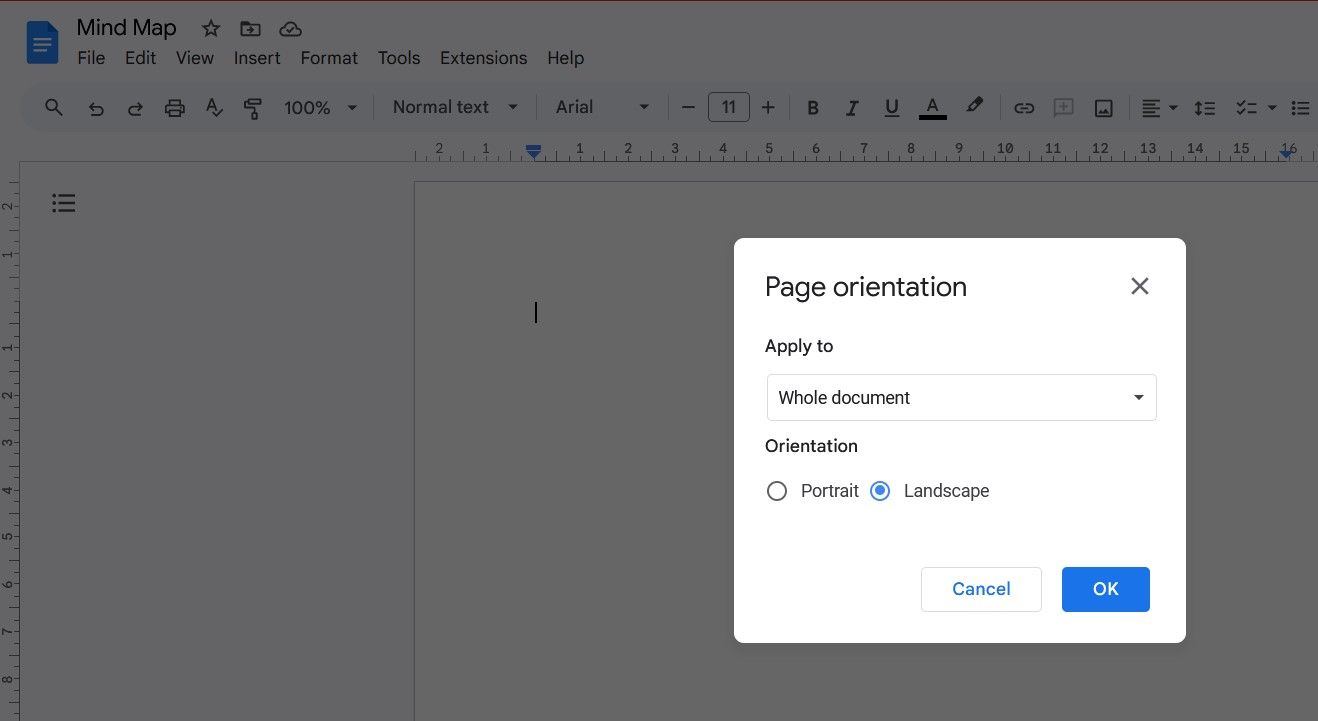
Откройте документ и подготовьте холст. Перейдите в меню Format > Page orientation. Установите Apply to на Whole document и выберите Portrait или Landscape в зависимости от компоновки карты. Нажмите OK.
Совет: для широких майнд‑мап удобнее ландшафт. Если вам нужен нестандартный размер холста, используйте Google Drawings и импортируйте результат в документ.
Важно: прежде чем начать, определите центральную идею и 3–6 основных ветвей. Это упрощает компоновку и делает карту читабельной.
2. Вставка текста и центрального узла
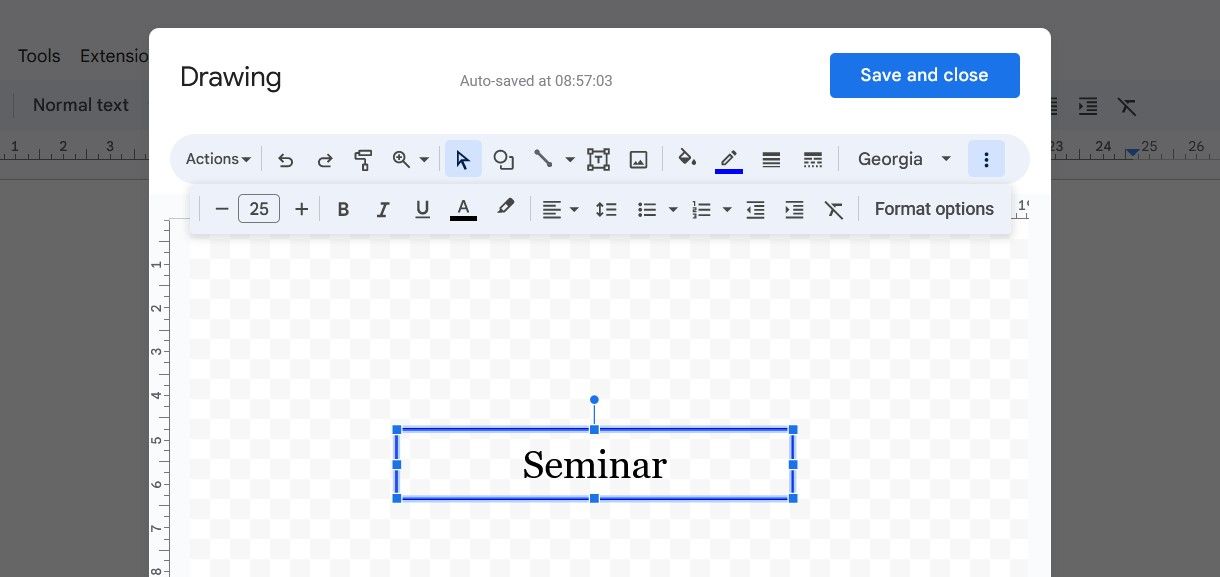
- Выберите Insert > Drawing > New.
- В открывшемся окне нажмите Text box и нарисуйте поле в сетке.
- Введите заголовок центральной идеи и настройте шрифт, цвет заливки и границы.
- Нажмите Save and close, чтобы вставить рисунок в документ. Для редактирования выберите рисунок и нажмите Edit.
Подсказки:
- Делайте центральный узел заметным: более крупный шрифт и контрастная заливка.
- Используйте короткие фразы, не больше 3–5 слов на узел.
- Для важных узлов применяйте значки или эмодзи в тексте, если это уместно.
3. Добавление линий, соединителей и фигур
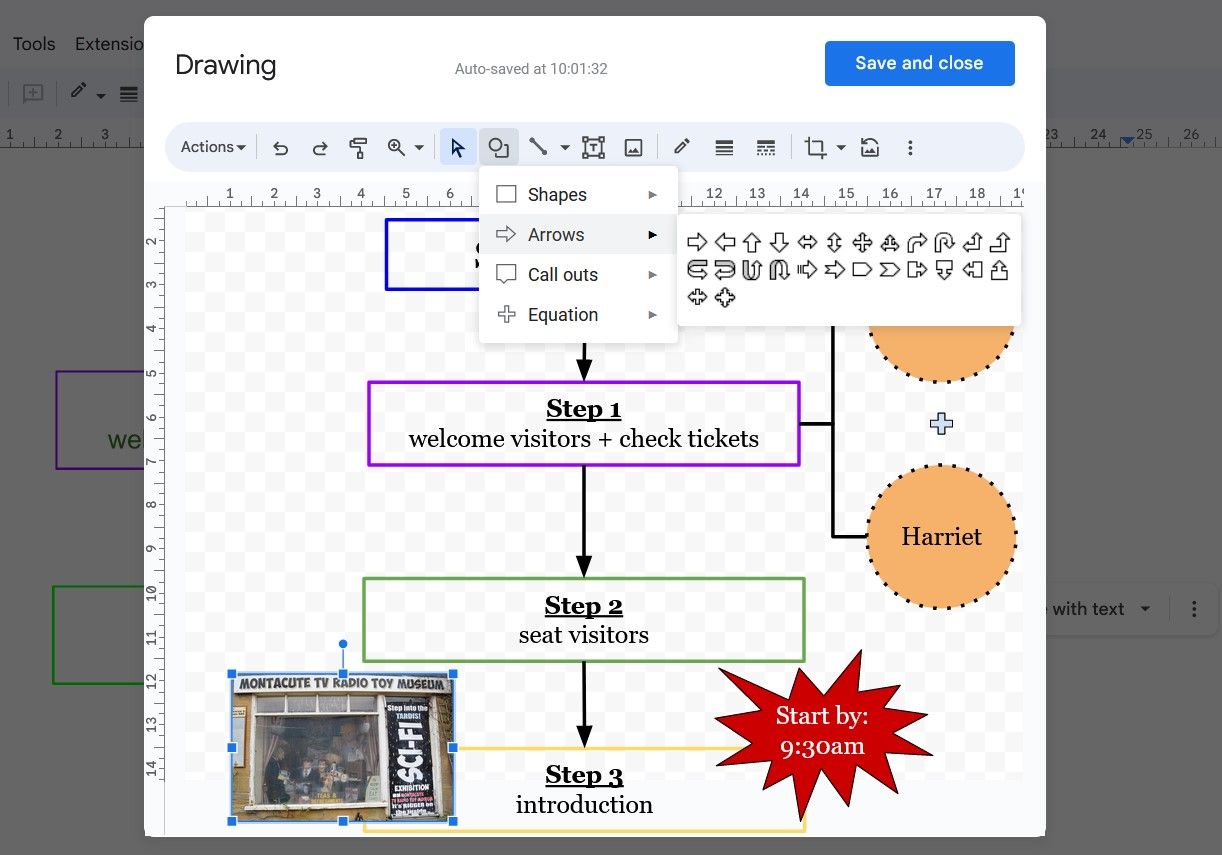
Внутри редактора рисунков используйте Line для создания связей между узлами. Доступны стрелки, изломанные коннекторы, кривые и произвольные линии. В Shapes найдёте дополнительные контейнеры: стрелки, выноски и геометрические фигуры.
Правила оформления связей:
- Используйте один стиль линий внутри одной карты.
- Для направленных потоков применяйте стрелки.
- Применяйте разный стиль (пунктир, цвет) для разных типов связей: причинно‑следственные, временные, приоритеты.
Если вам нужно добавить изображение, нажмите Image и загрузите файл. В режиме рисунка можно менять положение и масштаб, но обрезка доступна только внутри редактора рисунков.
Ограничение: холст в режиме вставляемого рисунка имеет соотношение 4:3 и его нельзя изменить внутри документа. Для других соотношений используйте Google Drawings.
4. Google Drawings для кастомного размера холста
Если стандартного соотношения недостаточно, откройте Google Drawings:
- Перейдите на drawings.google.com.
- Создайте новый файл или откройте существующий.
- В меню File > Page setup выберите 16:9, 16:10 либо Custom и задайте нужный размер.
- Создайте ту часть майнд‑мапы, которую хотите, сохраните.
- В документе Google Docs выберите Insert > Drawing > From Drive и импортируйте рисунок.
Преимущества такого подхода:
- Гибкость холста и масштабирования.
- Легче собирать большие карты и экспортировать в PDF с нужными пропорциями.
5. Обогащение карты дополнительными объектами
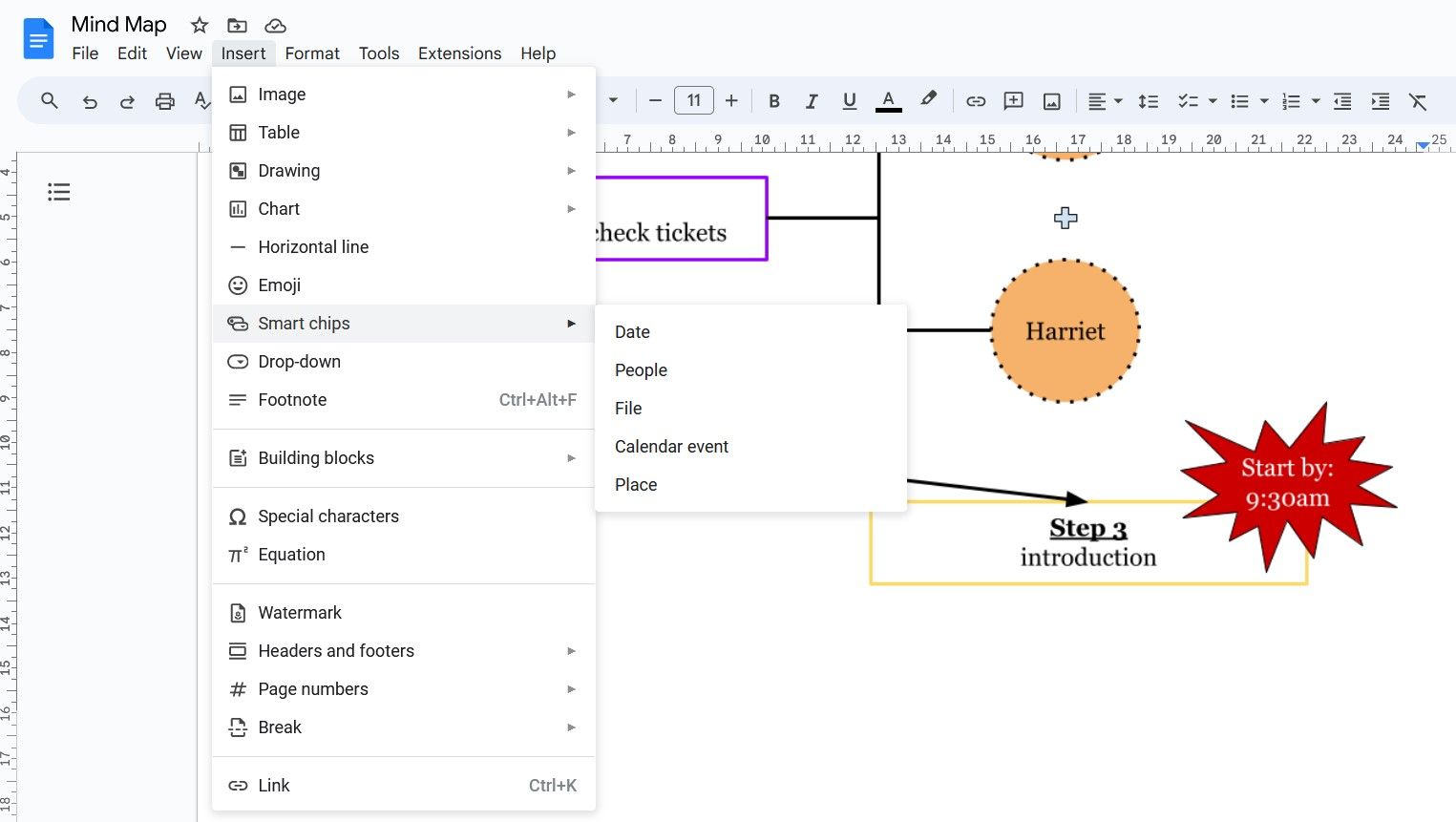
В документе можно дополнять карту гиперссылками, выпадающими списками и «умными карточками» — smart chips, которые показывают файлы, даты, людей и т.д.
Совет: ставьте ссылки на релевантные документы и источники только в вспомогательные узлы, чтобы не загромождать центральную карту.
6. Совместная работа и экспорт
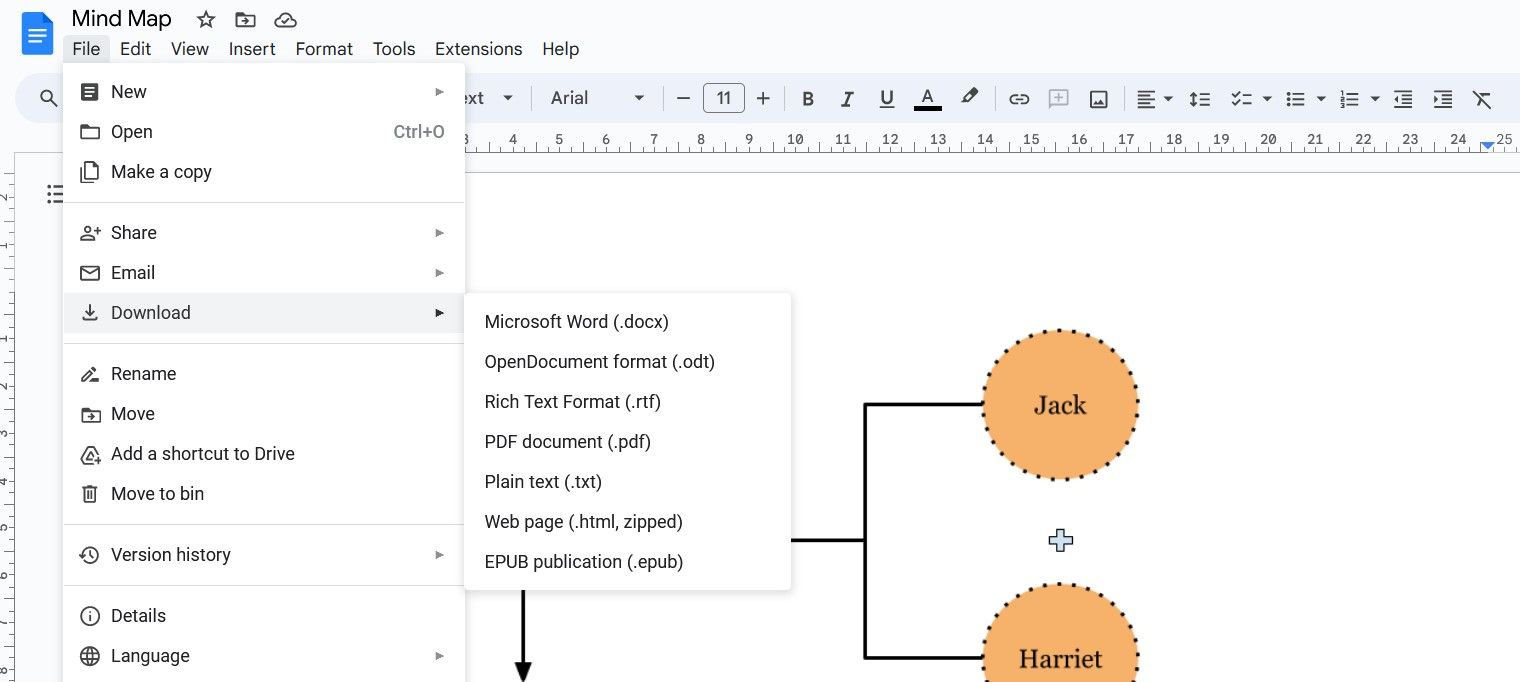
Когда карта готова, нажмите Share и дайте доступ коллегам. Выберите уровень доступа: просмотр, комментирование или редактирование.
Для локального использования экспортируйте через File в форматах DOCX, PDF, EPUB и Plain Text. Для векторной графики используйте экспорт из Google Drawings в SVG или PDF.
Расширения для Google Docs: когда стандартных инструментов мало
Если нужны шаблоны, автоматические макеты и расширенные возможности для задач и распределения ролей, установите надстройки через Extensions > Add‑ons > Get add‑ons и найдите mind maps.
Ниже — два популярных варианта.
Mindomo
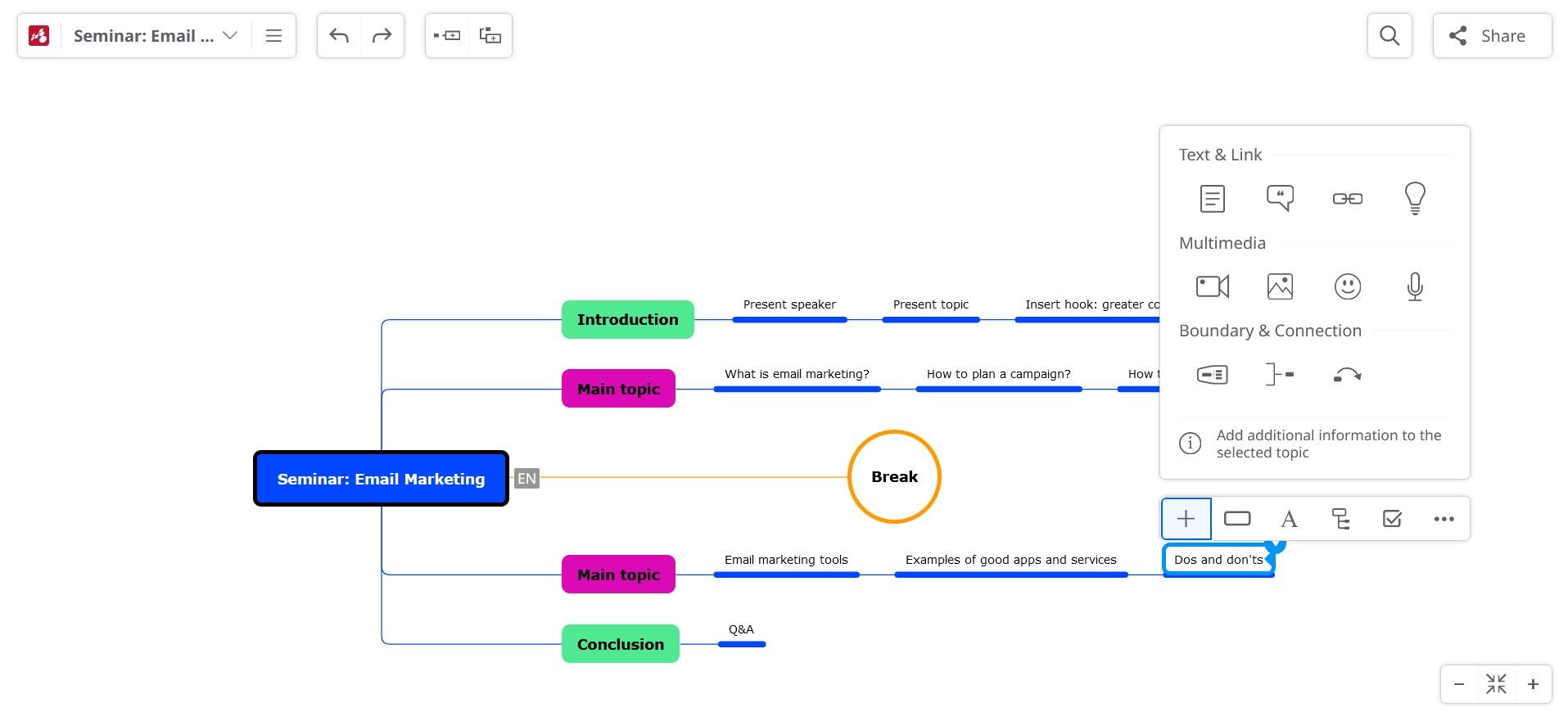
Mindomo — удобный инструмент с готовыми шаблонами, возможностью назначать задачи и экспортировать в множество форматов, включая Freemind и MindManager. Бесплатная версия позволяет базовые функции; платные тарифы открывают дополнительные форматы и расширенный экспорт.
Когда выбирать Mindomo:
- Нужны шаблоны для обучения или презентаций.
- Нужна простая задача‑ориентированная структура и интеграции с Google.
Lucidchart
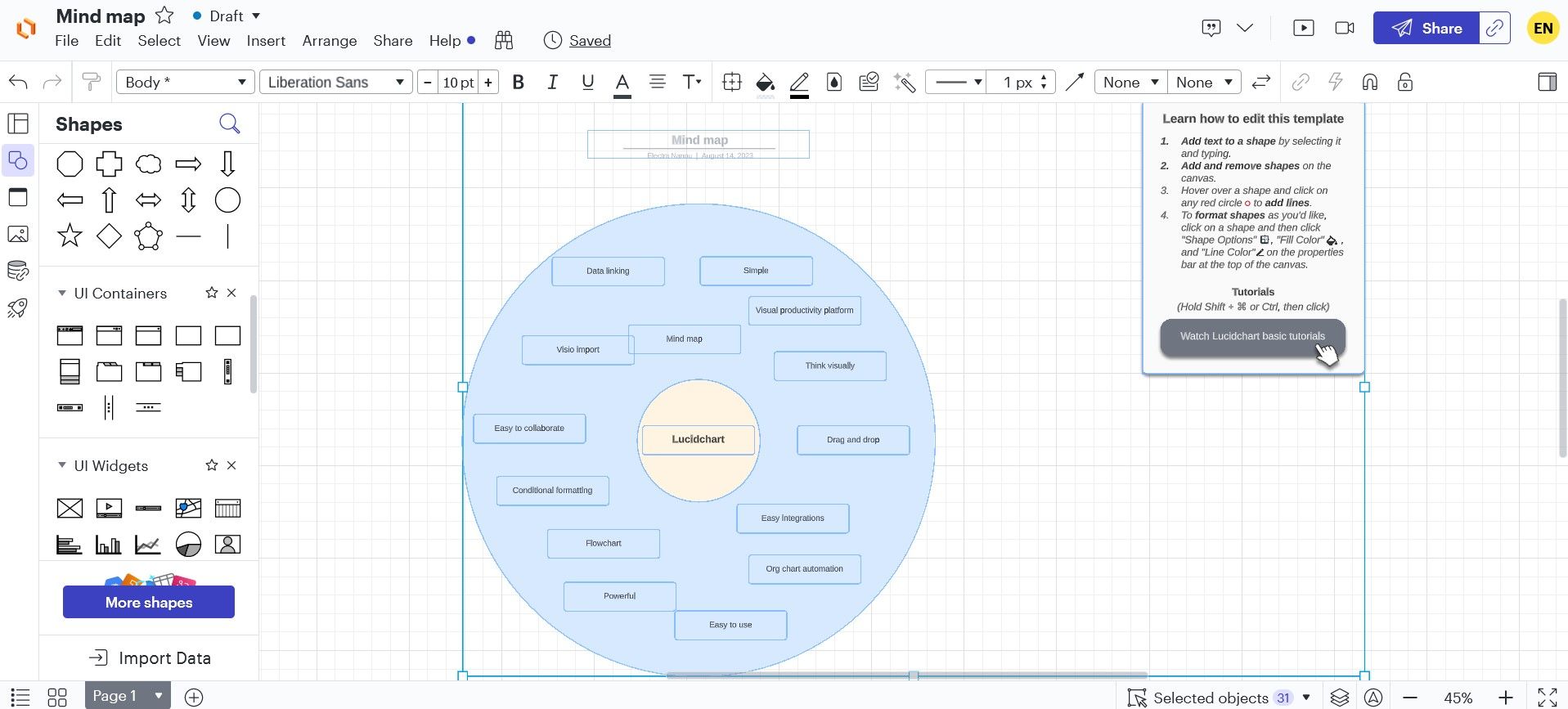
Lucidchart тесно интегрируется с Google Docs. После установки значок появляется в боковой панели, и вы можете быстро создавать и импортировать диаграммы. Интерфейс богаче, чем в Mindomo, и подходит для более сложных диаграмм и профессиональных схем.
Когда выбирать Lucidchart:
- Нужны сложные графические элементы и шаблоны корпоративного уровня.
- Требуется надежная библиотека фигур и авторазмещение элементов.
Когда Google Docs не подходит: примеры и альтернативы
Контрпримеры — случаи, когда стоит выбрать другой инструмент:
- Карта должна быть очень большой и печататься на формате A0.
- Требуется автоматическое выравнивание и перетаскивание узлов с сохранением структуры.
- Нужна интеграция с системой задач и планирования на уровне проектов.
Альтернативы:
- Специализированные сервисы: Miro, XMind, MindManager — для больших карт и продвинутых связей.
- Канва для визуально выразительных карт с готовыми шаблонами.
- Google Keep для быстрых личных мыслей без сложной структуры.
Мини‑методология: быстрый процесс создания полезной майнд‑мапы
- Определите цель карты в одно предложение.
- Выделите 3–6 основных ветвей, которые покрывают цель.
- Соберите материалы и ссылки для каждой ветви.
- Создайте центральный узел и добавьте ветви в редакторе рисования.
- Пронумеруйте или выделите приоритеты цветом.
- Проведите ревью с командой и уточните элементы.
- Экспортируйте и прикрепите карту к проектной документации.
Эта методология работает для мозговых штурмов, планирования спринтов и подготовки презентаций.
Практические heuristics и правила оформления
- Ограничьте глубину ветвей до 3 уровней для сохранения читабельности.
- На каждом узле используйте не более 5 слов.
- Цвета применяйте по смыслу: один цвет — приоритеты, другой — области ответственности.
- Выравнивайте узлы ради симметрии, но не жертвуйте смыслом ради эстетики.
Роли и чек‑листы
Проект‑менеджер:
- Убедиться в цели карты.
- Назначить владельцев ветвей.
- Проверить критерии приёма.
Преподаватель:
- Подготовить ключевые точки урока.
- Добавить ссылки на материалы.
- Сохранить версию для студентов.
Студент:
- Составить карту темы для повторения.
- Выделить терминологию и примеры.
- Экспортировать в PDF для печати.
Дизайнер:
- Подобрать визуальную иерархию.
- Отрегулировать контраст и расстояния.
- Подготовить экспорт для слайда.
Шаблон майнд‑мапы для Google Docs (стандартная структура)
| Элемент | Что указать | Примечание |
|---|---|---|
| Центральный узел | Тема проекта (1–5 слов) | Крупный шрифт, выделение цветом |
| Ветвь A | Ключевая область | Добавить 2–5 подпунктов |
| Ветвь B | Задачи | Привязать ответственных |
| Ветвь C | Ресурсы | Ссылки на документы |
| Примечания | Факты и доп. ссылки | В конце документа |
Скопируйте таблицу и заполните перед началом рисования.
Критерии приёмки
- Центральная идея ясна при первом просмотре.
- Только 3–6 основных ветвей.
- Каждый узел читается за 2–3 секунды.
- Есть ссылки на источники и документы для дальнейшей работы.
- Карта экспортируема в PDF без искажения размеров.
Частые проблемы и их решения
Проблема: элементы перекрываются или не помещаются на странице.
Решение: разбейте карту на несколько рисунков, используйте Google Drawings с кастомным холстом или экспортируйте в PDF с масштабированием.
Проблема: изображения теряют качество при экспорте.
Решение: вставляйте изображения высокого разрешения, лучше векторные форматы через Google Drawings.
Проблема: неудобно редактировать сразу несколько узлов.
Решение: собирайте связанные узлы в одном рисунке, а не вставляйте много отдельных рисунков. Это уменьшит количество объектов и упростит редактирование.
Примеры использования по сценариям
- Мозговой штурм команды: стартуйте с центрального узла и быстро добавляйте идеи в отдельные текстовые блоки, затем реорганизуйте.
- Подготовка урока: используйте ветви для целей обучения, материалов, упражнений и оценивания.
- Планирование проекта: ветви — фазы проекта, подпункты — задачи и дедлайны.
Технические заметки и совместимость
- Редактор рисунков в Google Docs сохраняет объекты как вложенный рисунок в документе. При перемещении документа между аккаунтами все элементы сохраняются.
- Для векторного экспорта используйте Google Drawings и экспорт в SVG или PDF.
- Надстройки требуют разрешений на доступ к аккаунту Google; проверяйте политику приватности перед подключением.
Мермайд‑диаграмма для быстрого решения, когда выбрать стандартный инструмент и когда надстройку
flowchart TD
  A[Нужна простая карта] --> B[Использовать встроенные Drawing]
  A --> C{Требуется больше функций?}
  C -- Да --> D[Открыть Get add‑ons]
  D --> E[Попробовать Mindomo]
  D --> F[Попробовать Lucidchart]
  C -- Нет --> B
  B --> G[Совместная правка в Docs]
  E --> H[Шаблоны и экспорт]
  F --> H
Контроль качества перед публикацией
- Прочитайте карту как новый пользователь: всё ли понятно без устного объяснения?
- Проверьте ссылки и вложения.
- Сделайте резервную копию в Google Drive и локальную PDF‑копию.
Короткое объявление для команды (100–200 слов)
Новая майнд‑мапа по проекту готова и находится в общем Google Docs. В ней собраны ключевые цели, основные задачи и ресурсы. Пожалуйста, проверьте ветви своей ответственности и добавьте комментарии до конца недели. Если нужна масштабируемая верстка или экспорт для презентации — напишите, подготовлю версию из Google Drawings и экспорт в PDF. Для более сложных диаграмм предлагаю попробовать Lucidchart или Mindomo; обе надстройки интегрируются с Google и упрощают импорт в документ.
Итог и рекомендации
Google Docs отлично подходит для быстрых и средних по сложности майнд‑мап. Для простых карт пользуйтесь встроенным Drawing, для больших и гибких макетов — Google Drawings, а для шаблонов и продвинутых функций — надстройки Mindomo или Lucidchart. Всегда проверяйте читабельность, лимитируйте глубину ветвей и добавляйте ссылки на исходные материалы.
Ключевые действия прямо сейчас:
- Решите, нужна ли простая карта или расширенные функции.
- Сформулируйте центральную идею и 3–6 ветвей.
- Создайте карту в Drawing или Google Drawings и поделитесь с командой.
Спасибо за внимание. Если нужно — подготовлю шаблон майнд‑мапы под ваш сценарий и помогу подключить надстройку.

Похожие материалы

Несколько аккаунтов Skype: Multi Skype Launcher

Журнал для работы: повысить продуктивность

Персональные звуки уведомлений на Android

Скачивание шоу Hulu для офлайн‑просмотра

Microsoft Start: персонализированная новостная лента
