
Как создать мастер-шаблон презентации в Figma
Если вы хотите нестандартную презентацию и не хотите пользоваться шаблонами PowerPoint, Google Slides или Canva, создайте собственный мастер-шаблон в Figma. Это удобно для тематических презентаций и для соблюдения бренд-гида. В этой статье пошагово описано, как подготовить документ, создать макеты, стили и компоненты, а также как использовать шаблон в будущих презентациях.
Важно: краткие определения для терминов, которые встретятся в статье:
- Фрейм — холст/артборд в Figma, на котором рисуется слайд.
- Компонент — повторяемый элемент, связанный с мастер-версией (инстанс).
- Текстовый стиль / Стили цвета — именованные наборы атрибутов шрифта и цвета для единообразия.
1. Подготовьте документ Figma для презентаций
Зарегистрируйтесь на Figma.com или войдите в существующий аккаунт. Работать можно в браузере или в десктоп-приложении.
- Создайте новый дизайн-файл (New design file).
- Переименуйте файл, например «Presentation Master Template» или «Мастер-шаблон презентаций».
- На левой панели кликните по «Page 1», затем нажмите плюс, чтобы добавить новую страницу. Переименуйте страницу в «Template» или «Шаблон». Это поможет отделить мастер-слайды от рабочих макетов.
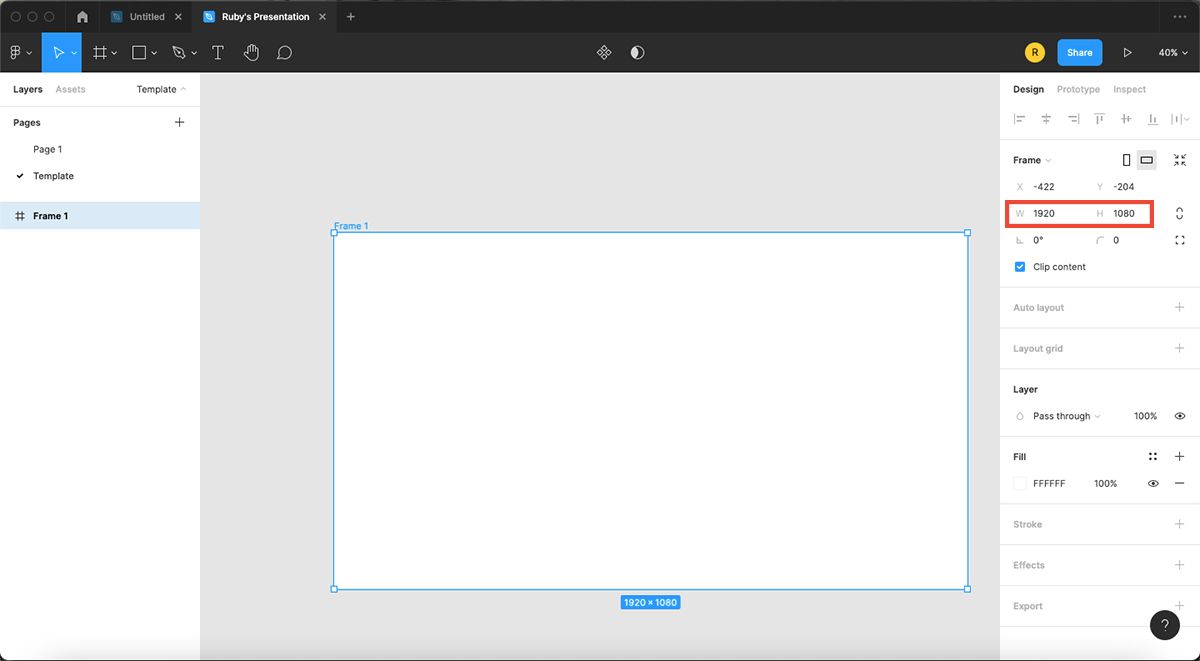
Создайте фрейм инструментом «Frame» (или нажмите F). В правой панели задайте размеры фрейма: обычно 1920×1080 px — стандарт для экранных презентаций. Дважды кликните заголовок фрейма, чтобы дать осмысленное имя — например, «Заголовок сверху — две колонки».
Советы по структуре документа:
- Храните основную библиотеку компонентов на отдельной странице «Template».
- На «Page 1» оставляйте рабочие версии и примеры использования.
- Используйте читаемые имена фреймов — это упростит поиск и подключение компонентов.
2. Проектирование макетов с сеткой
Для выравнивания элементов включите Layout Grid на фрейме: выберите фрейм → справа нажмите плюс рядом с Layout Grid. По умолчанию появится полупрозрачная сетка.
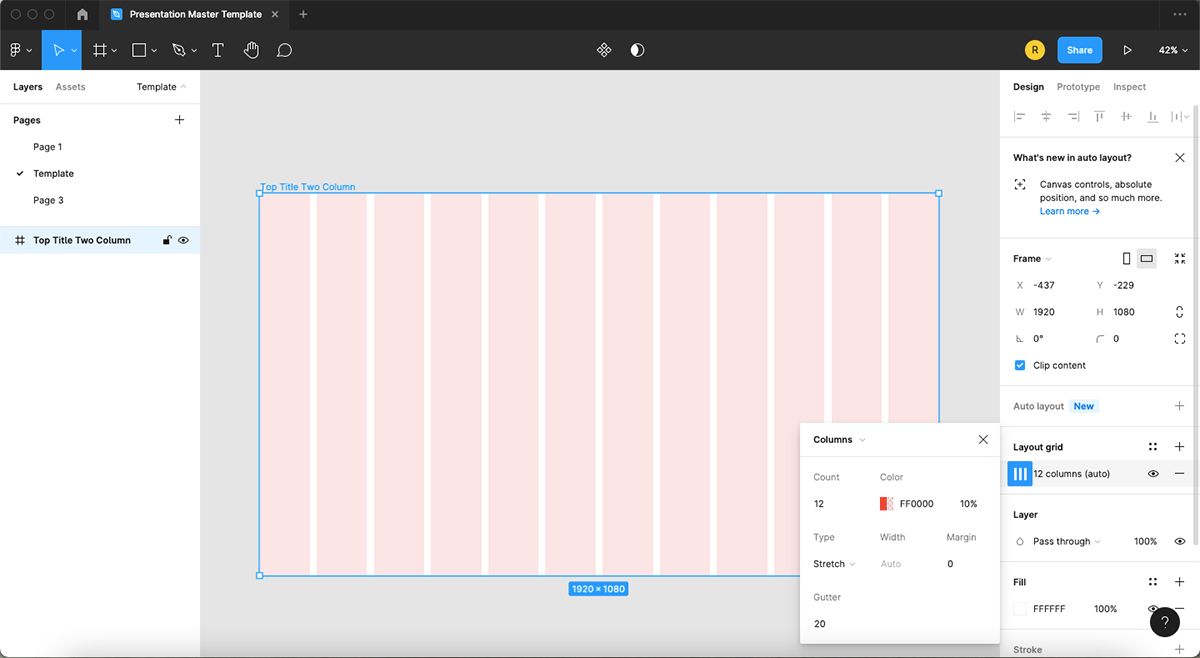
Чтобы получить колонки, кликните по иконке сетки (square-dotted grid icon) и выберите «Columns». Установите count = 12 — это распространённая система для экранных макетов. Сетка не экспортируется в финал; её можно временно скрыть через иконку «глаз» или удалить.
Практическая подсказка: 12 колонок хорошо работают для сложных макетов. Для простых слайдов часто достаточно 6 или 8.
3. Создайте макет с двумя колонками для текста
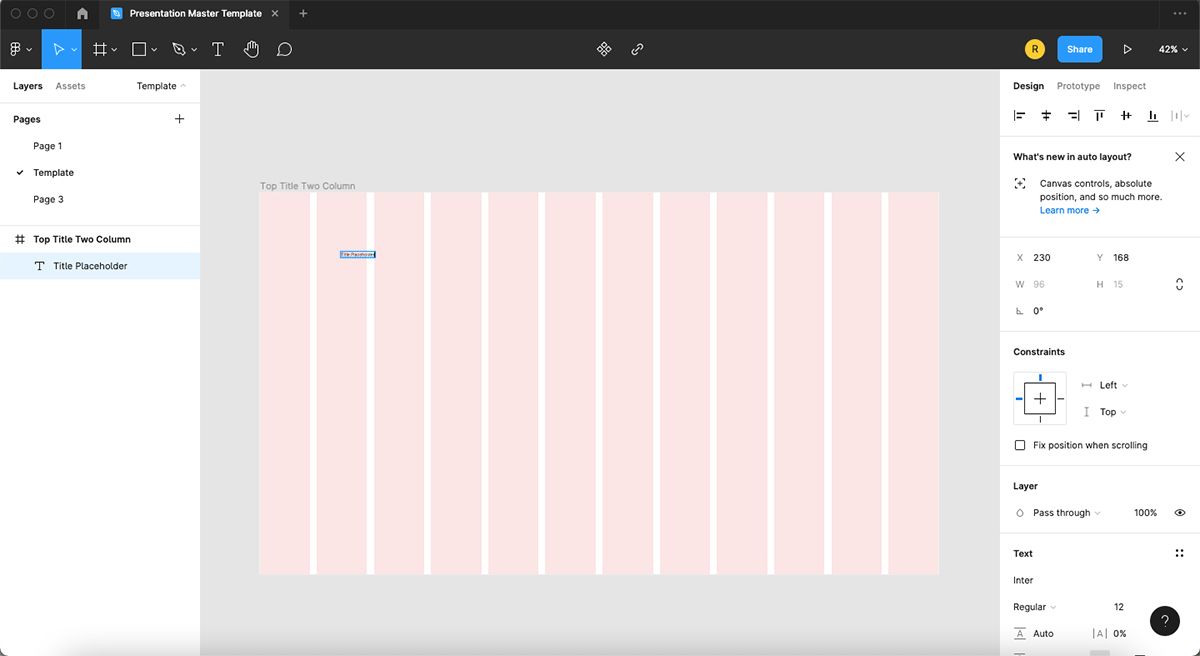
- Инструментом «Text» (T) добавьте заглушку «Title Placeholder».
- Выделите текст и настройте размер, межбуквенный интервал и шрифт в правой панели.
- Растяните текстовый блок по ширине, оставив отступы слева и справа, чтобы заголовок корректно выглядел при разной длине текста.
- Для тела слайда нарисуйте текстовый блок под заголовком, ориентируясь по колонкам. Дублируйте его (Option на Mac / Alt на Windows при перетаскивании), чтобы получить вторую колонку.
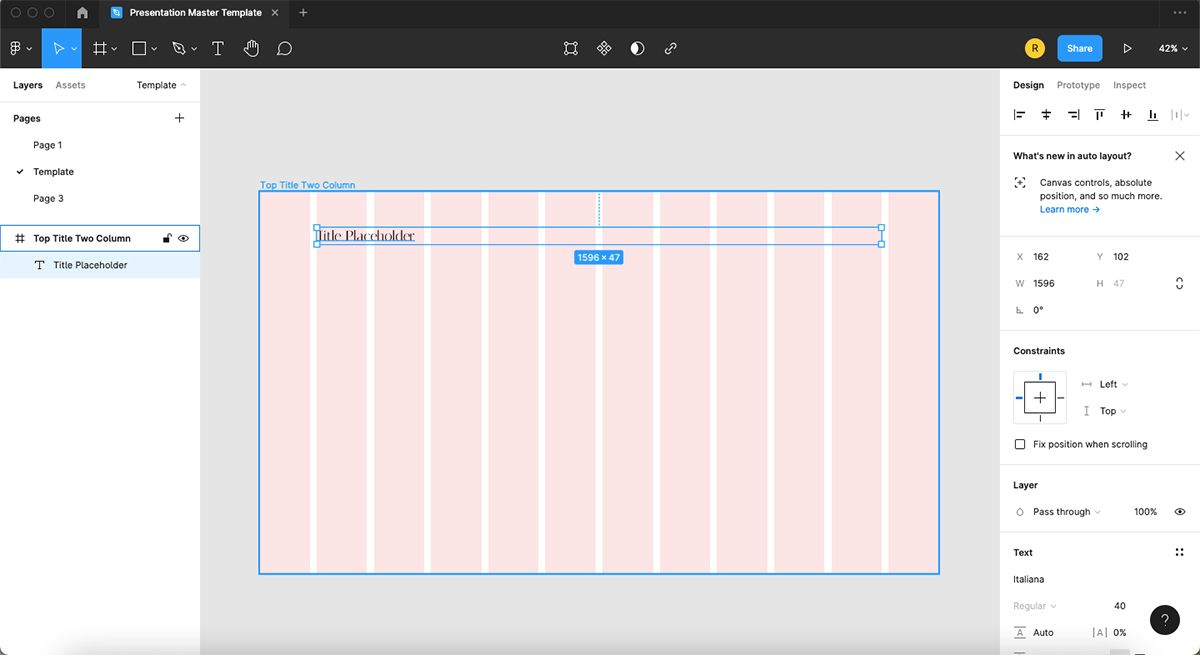
Правило удобочитаемости: для экранов 1920×1080 используйте размеры шрифта примерно 28–40 px для заголовков и 16–20 px для основного текста, но ориентируйтесь на читаемость в контексте выбранного шрифта.
4. Фон: цвет или изображение
Вы можете установить фон фрейма через Fill в правой панели. Если фон — изображение, просто перетащите файл из папки в фрейм. Убедитесь, что изображение находится ниже остальных слоёв: клик правой кнопкой → Send to Back или перетащите слой вниз на панели слоёв.
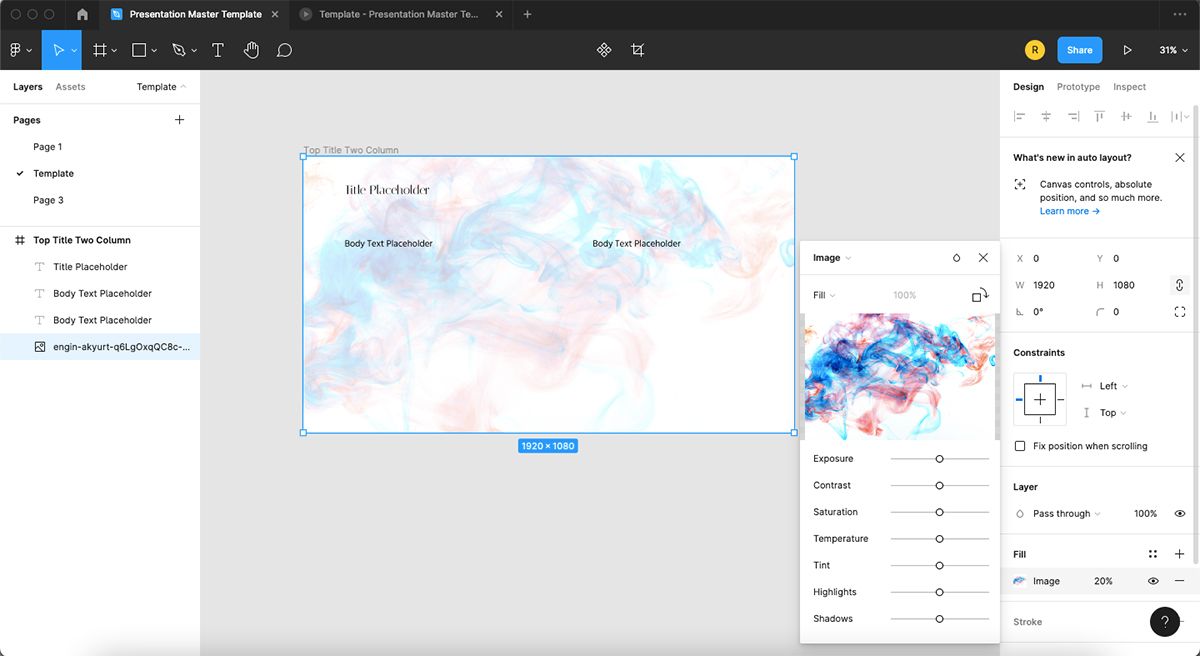
Чтобы отредактировать изображение, в Fill выберите тип Image. Там можно настраивать режим заливки (Fill, Fit, Crop), смешивание (blend mode) и прозрачность (opacity).
Подсказка: если фон яркий, добавьте тёмную или светлую полупрозрачную накладку (overlay) за текстом для контрастности.
5. Создавайте и применяйте текстовые и цветовые стили
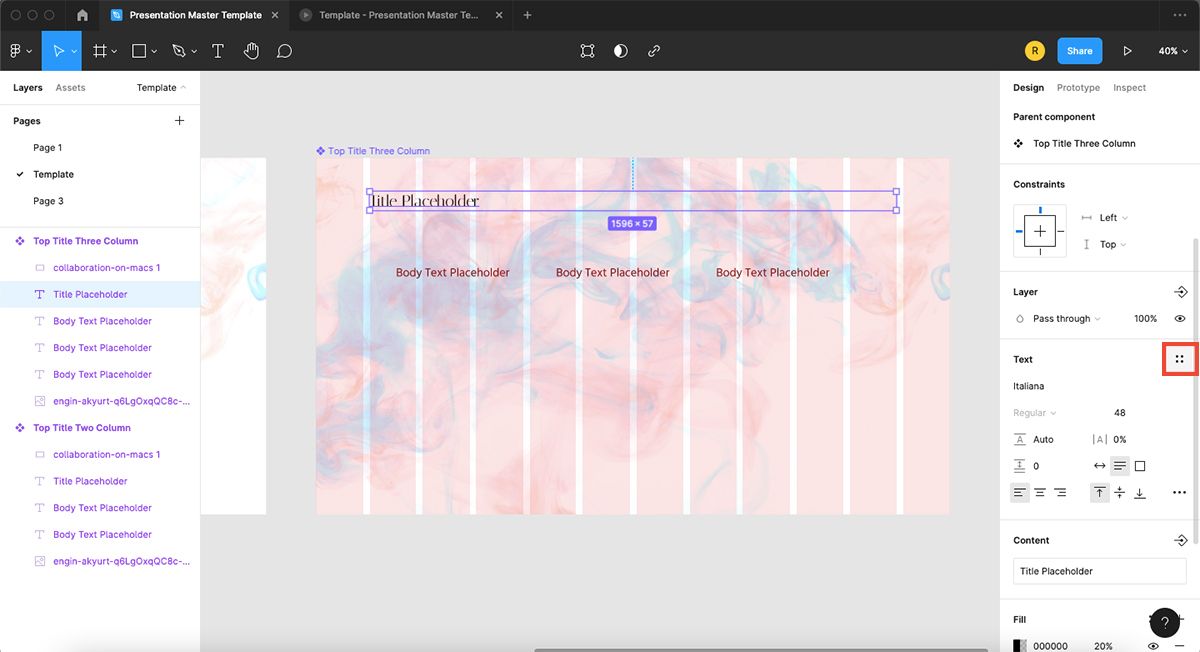
Определите набор текстовых стилей: заголовок слайда, подзаголовок, основной текст, подписания под изображениями и т. п. Это экономит время и гарантирует консистентность.
Как создать текстовый стиль:
- Выделите текст с нужными параметрами.
- В правой панели рядом с Text нажмите иконку из четырёх точек, затем плюс (+) для создания нового стиля.
- Дайте понятное имя, например «Slide / Title — H1» или «Body / Regular».
Для цветов: выделите элемент с нужным цветом → Quick Actions → введите «Select all with same fill», чтобы выбрать все элементы с этим цветом. Затем в Fill создайте Color Style.
Важно: давайте стилям логичные имена и иерархию. Это упростит работу команде и интеграцию в библиотеку.
6. Превратите фреймы в компоненты
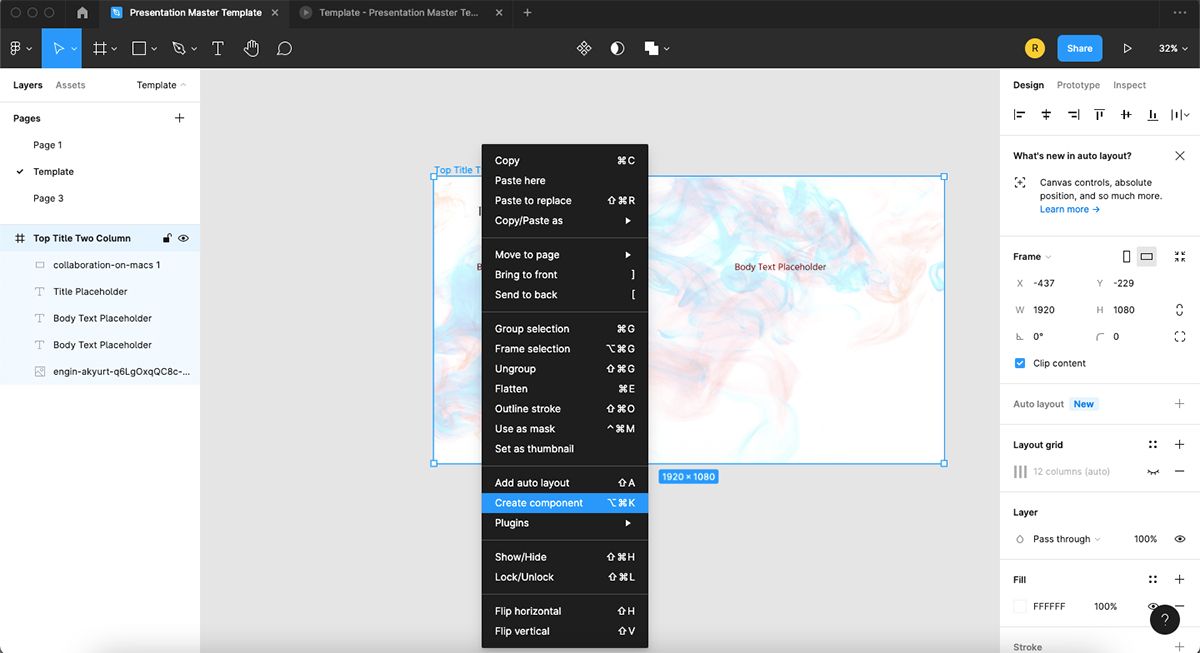
Компоненты позволяют вносить изменения в мастер-версию и обновлять все инстансы автоматически.
- Выделите фрейм и нажмите Cmd + Option + K (Mac) или Ctrl + Alt + K (Windows), чтобы создать компонент.
- Имя фрейма станет фиолетовым, появится ромбик — это говорит о том, что фрейм теперь компонент.
- Для копирования компонента используйте Cmd/Ctrl + D и разместите копию рядом.
- Чтобы сделать уникальную вариацию, правой кнопкой по инстансу → Detach instance. После этого модифицируйте и снова превратите в компонент.
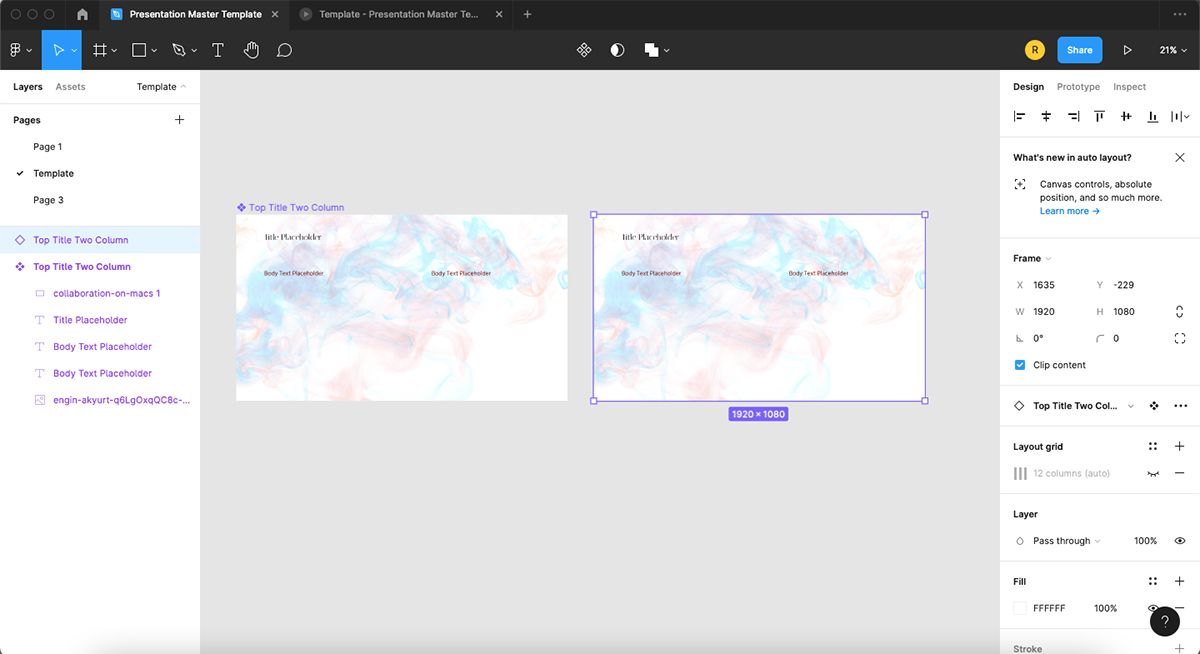
Совет по именованию компонентов: «Slide / Title + 2-col», «Slide / Cover — Image right». Так легче понять назначение и выбирать шаблон.
7. Как использовать мастер-слайды в будущих презентациях
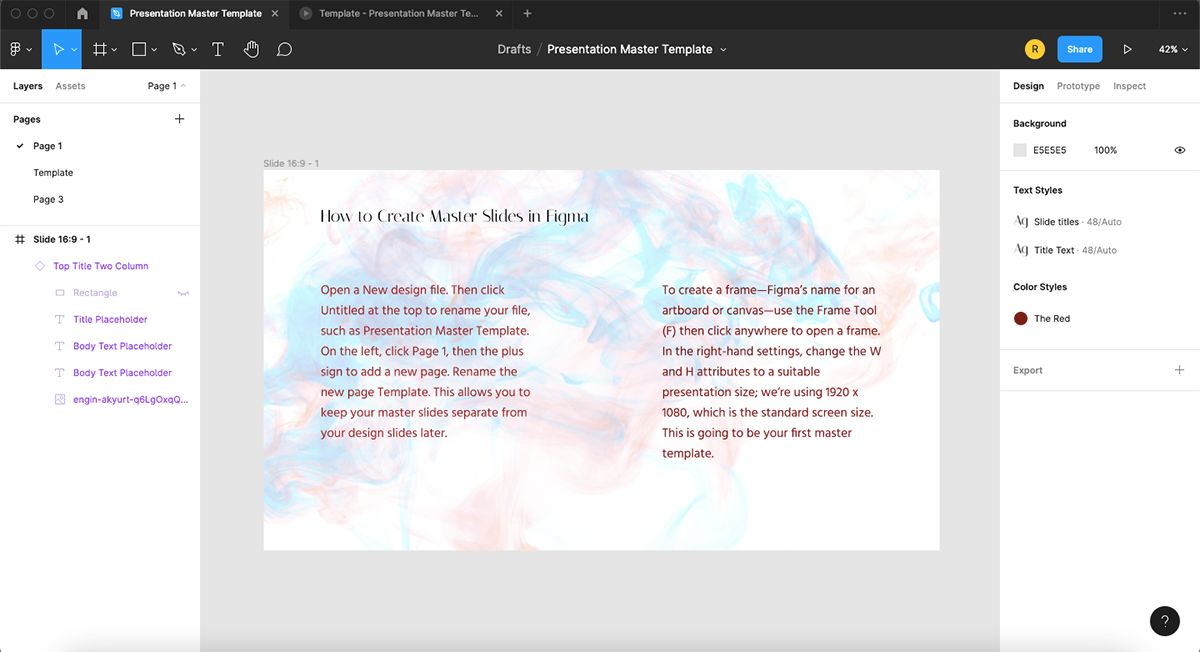
- На рабочей странице создайте новый фрейм нужного размера (1920×1080).
- Слева откройте Assets → Local components.
- Перетащите нужные компоненты-шаблоны на рабочий фрейм.
- Заполните заглушки реальным контентом и при необходимости отделите инстансы.
Вы можете делиться файлoм шаблона с коллегами либо публиковать его как библиотеку командных компонентов (Team library) для централизованного использования.
Практические правила и лучшие практики
- Упрощайте: каждый слайд должен решать одну задачу — донести одну мысль.
- Контраст: убедитесь, что цвет текста контрастирует с фоном (проверяйте по линиям контраста для доступности).
- Отступы: используйте сетку и базовый модуль (8px grid) для согласованных отступов.
- Именование: стандартизируйте имена компонентов и стилей (namespace / разделение через слэш).
- Версионирование: храните активный мастер и архивную копию с датой в имени файла.
Important: проверяйте шаблон перед распространением — тестируйте разные длины заголовков и варианты локализации.
Проверка доступности и локализация
- Контраст: для текстов следите за соотношением яркости; используйте инструмент проверки контраста.
- Шрифты: при использовании кастомных шрифтов убедитесь, что у всех участников есть к ним доступ или используйте веб-шрифты.
- Локализация: в русском тексте учитывайте переносы и длину слов — оставляйте больше места для заголовков.
Примечание по GDPR/конфиденциальности: в шаблоне не храните реальные персональные данные. Используйте заглушки и обезличенный контент.
Когда мастер-шаблон не нужен — альтернативы и ограничения
Контрпример: если презентация одноразовая и делается за пять минут, создавать полнофункциональный мастер — лишняя трата времени. В таких случаях проще взять готовый шаблон в Canva или Google Slides.
Альтернативные подходы:
- Использовать Google Slides / PowerPoint с импортом изображений из Figma.
- Экспортировать слайды из Figma в PDF/PNG и собирать презентацию в PowerPoint.
- Применять плагины Figma: «Pitchdeck», «FigJam templates» и т. п.
Плюсы Figma: гибкость макета, мощные компоненты, удобная командная работа. Минусы: требуется привыкание и установка стилей.
Модель зрелости мастер-шаблона (уровни)
- Уровень 0 — «Быстрый старт»: 3–4 базовых фрейма (титульный, заголовок + текст, картинка + текст).
- Уровень 1 — «Рабочая библиотека»: набор текстовых и цветовых стилей, 8–12 слайдов, названия компонентов.
- Уровень 2 — «Командная библиотека»: опубликованная библиотека в Team Library, вариативные компоненты (автоматизация), правила именования.
- Уровень 3 — «Глобальная платформа»: интеграция с CI/CD дизайна, шаблоны для разных языков, системы токенов цветов.
Выберите цель: для личного использования хватит уровня 0–1. Для корпоративного стандарта стремитесь к уровню 2.
Мини-методология создания шаблона (шаги в виде чеклиста)
- Создать файл и страницу «Template».
- Настроить фрейм 1920×1080 и сетку 12 колонок.
- Определить палитру и создать Color Styles.
- Создать текстовые стили для всех типов контента.
- Спроектировать 8–12 базовых слайдов.
- Превратить фреймы в компоненты; задать логичные имена.
- Протестировать шаблон с реальными заголовками и контентом.
- Публиковать как локальную библиотеку или шарить файл.
Таблица примера наименований стилей и компонентов:
| Категория | Пример имени |
|---|---|
| Текстовый стиль | Slide / H1 — 40pt / SemiBold |
| Цвет | Brand / Primary — #FF6A00 |
| Компонент | Slide / Cover — Image left |
Шаблоны для ролей: быстрые чеклисты
Дизайнер:
- Настроить сетки и базовые отступы.
- Создать текстовые и цветовые стили.
- Превратить фреймы в компоненты и дать имена.
Контент-редактор:
- Проверить длину заголовков.
- Заполнить заполнители реальным текстом.
- Проверить на орфографию и локализацию.
PM/Презентер:
- Убедиться в последовательности слайдов.
- Проверить тайминг и количество слов на слайд.
- Подготовить заметки докладчика.
Разработчик/Девопс (если нужно):
- Экспортировать слайды в PNG/SVG/PDF.
- Подготовить экспортные пресеты для печати или онлайн.
Критерии приёмки
- Все текстовые элементы используют назначенные Text Styles.
- Цвета назначены через Color Styles, а не локально.
- Каждый базовый фрейм — компонент с понятным именем.
- Шаблон протестирован с минимум трёх реальных заголовков и двух вариантов фоновых изображений.
Отладка и частые ошибки
Проблема: текст выходит за пределы блока.
Решение: уменьшите размер шрифта или расширьте текстовый блок; проверьте автофикс длины (auto width vs. fixed).
Проблема: компонент не наследует стиль цвета.
Решение: проверьте, что у подэлементов не стоит локальный fill; примените Color Style заново.
Проблема: коллеги не видят кастомный шрифт.
Решение: используйте web-шрифты или включите шрифт в командную библиотеку; при экспорте в PDF встройте шрифты.
Примеры кейсов и когда шаблон ‘падает’
Кейс: слайд для стенда — нужен большой печатный формат. Решение: создайте отдельный макет под печать с другими размерами.
Кейс: локализация в языке с длинными словами (например, немецкий). Решение: тестируйте с реальными переводами и оставляйте запас по ширине.
Сниппеты и горячие клавиши (чистая шпаргалка)
- Frame Tool — F
- Text Tool — T
- Создать компонент — Cmd + Option + K (Mac) / Ctrl + Alt + K (Win)
- Дублировать — Cmd/Ctrl + D
- Detach instance — правый клик → Detach instance
Краткое резюме
Создание мастер-шаблона в Figma — это инвестиция в скорость и консистентность презентаций. Начните с базовых фреймов, определите стили и превратите фреймы в компоненты. Публикуйте библиотеку, тестируйте с реальным контентом и обновляйте по мере эволюции бренда.
Summary:
- Структурируйте файл и держите мастер-шаблон отдельно.
- Создавайте текстовые и цветовые стили для единообразия.
- Превратите фреймы в компоненты и давайте им понятные имена.
- Тестируйте шаблон с реальным контентом и локализациями.
Дополнительные ресурсы и идеи для следующего шага:
- Автоматизируйте генерацию слайдов через плагины.
- Создайте вариант шаблона для печати.
- Интегрируйте шаблон в Team Library для комадной работы.
Краткое напоминание: шаблон — живой документ. Обновляйте его и документируйте изменения, чтобы команда могла быстро адаптироваться.

Похожие материалы

Несколько аккаунтов Skype: Multi Skype Launcher

Журнал для работы: повысить продуктивность

Персональные звуки уведомлений на Android

Скачивание шоу Hulu для офлайн‑просмотра

Microsoft Start: персонализированная новостная лента
