
Как создавать и управлять группами вкладок в Chrome на Android
Многие из нас закрывают приложение браузера, но не закрывают вкладки. Через время количество открытых вкладок растёт, и найти нужную страницу становится сложно. Чтобы упорядочить вкладки, Google Chrome добавил функцию группировки вкладок — Tab Groups. Она позволяет объединять связанные вкладки в группы и быстрее переключаться между задачами.
В этой статье подробно описано, как создавать и управлять группами вкладок в Chrome на Android, какие ограничения существуют и какие альтернативы можно использовать.
Что такое группы вкладок (в одной строке)
Группа вкладок — это набор вкладок, объединённых в логическую группу для удобного переключения и управления.
Создание новой группы вкладок на Android
Функция групп вкладок доступна по умолчанию в Chrome 88 и новее. Перед началом убедитесь, что браузер обновлён.
Шаги для создания группы вкладок:
- Откройте переключатель вкладок в Chrome (иконка квадратов или свайп, в зависимости от интерфейса).
- В правом верхнем углу нажмите кнопку меню с тремя точками.
- Выберите пункт Объединить вкладки.
- Отметьте вкладки, которые хотите включить в одну группу.
- Нажмите Объединить.
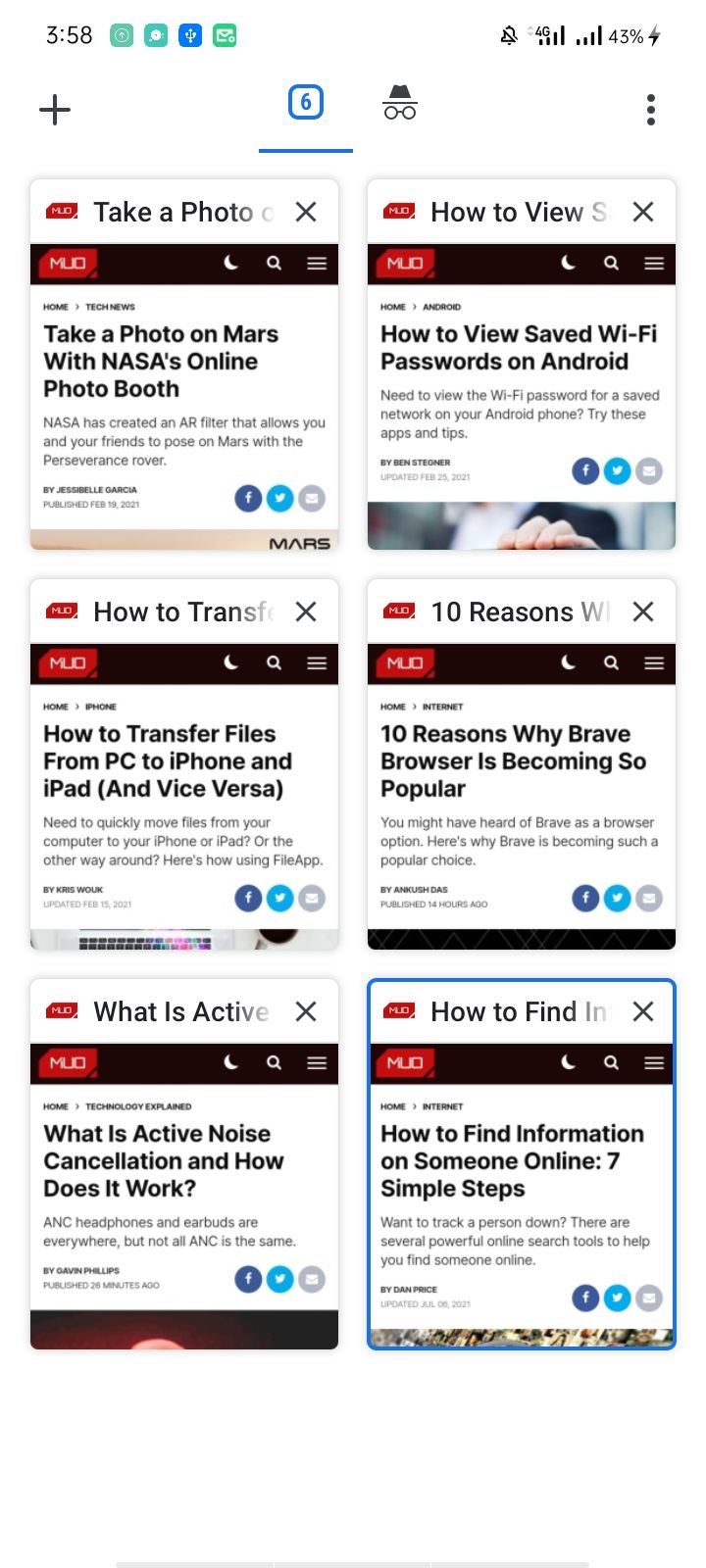
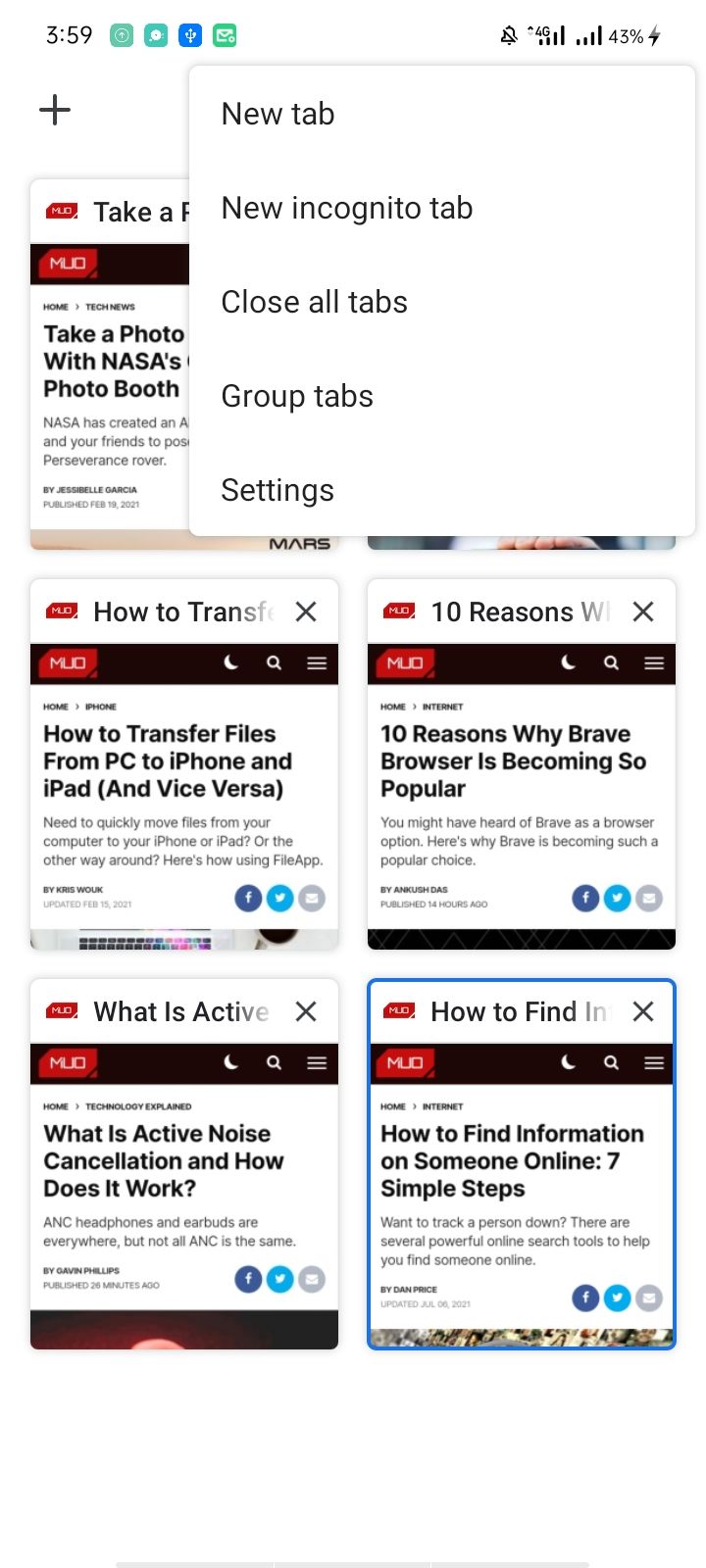
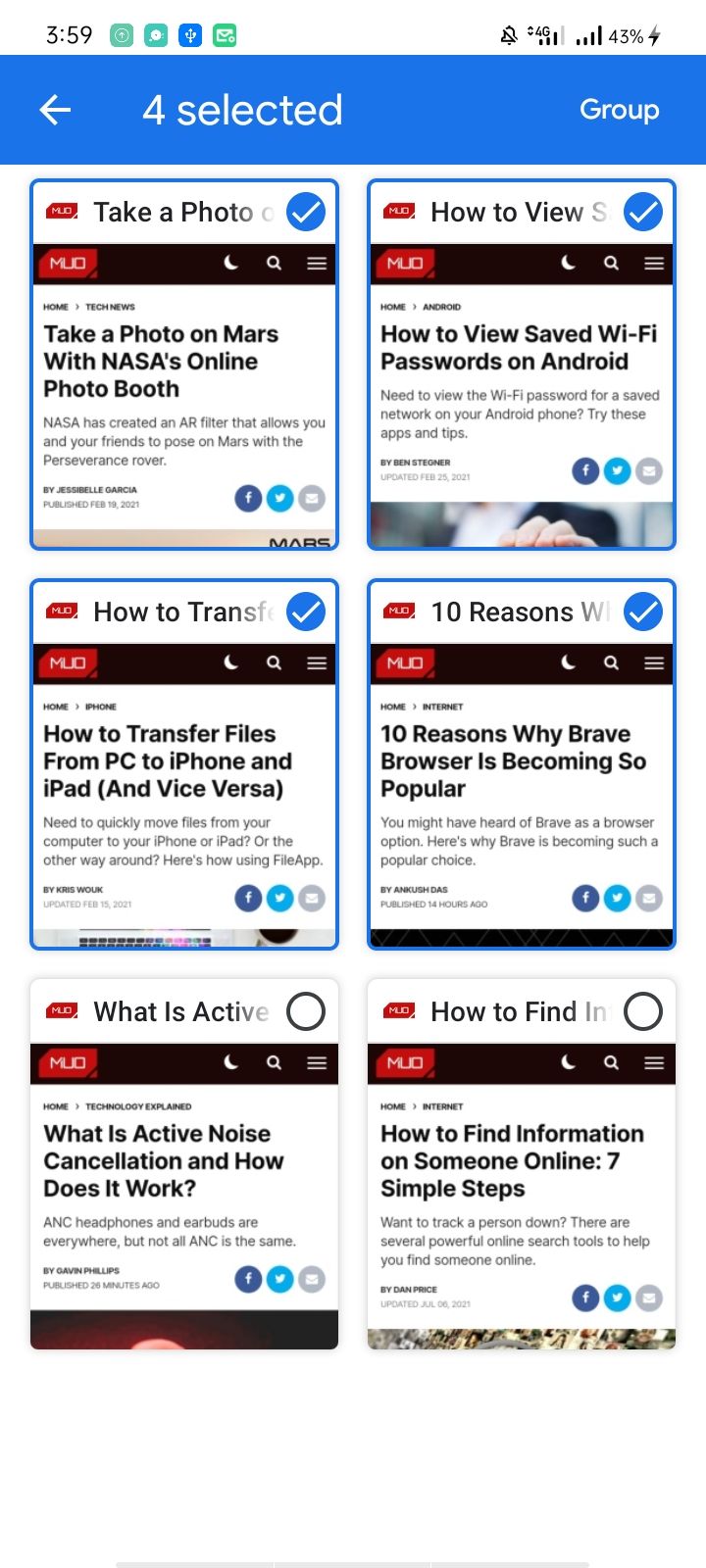
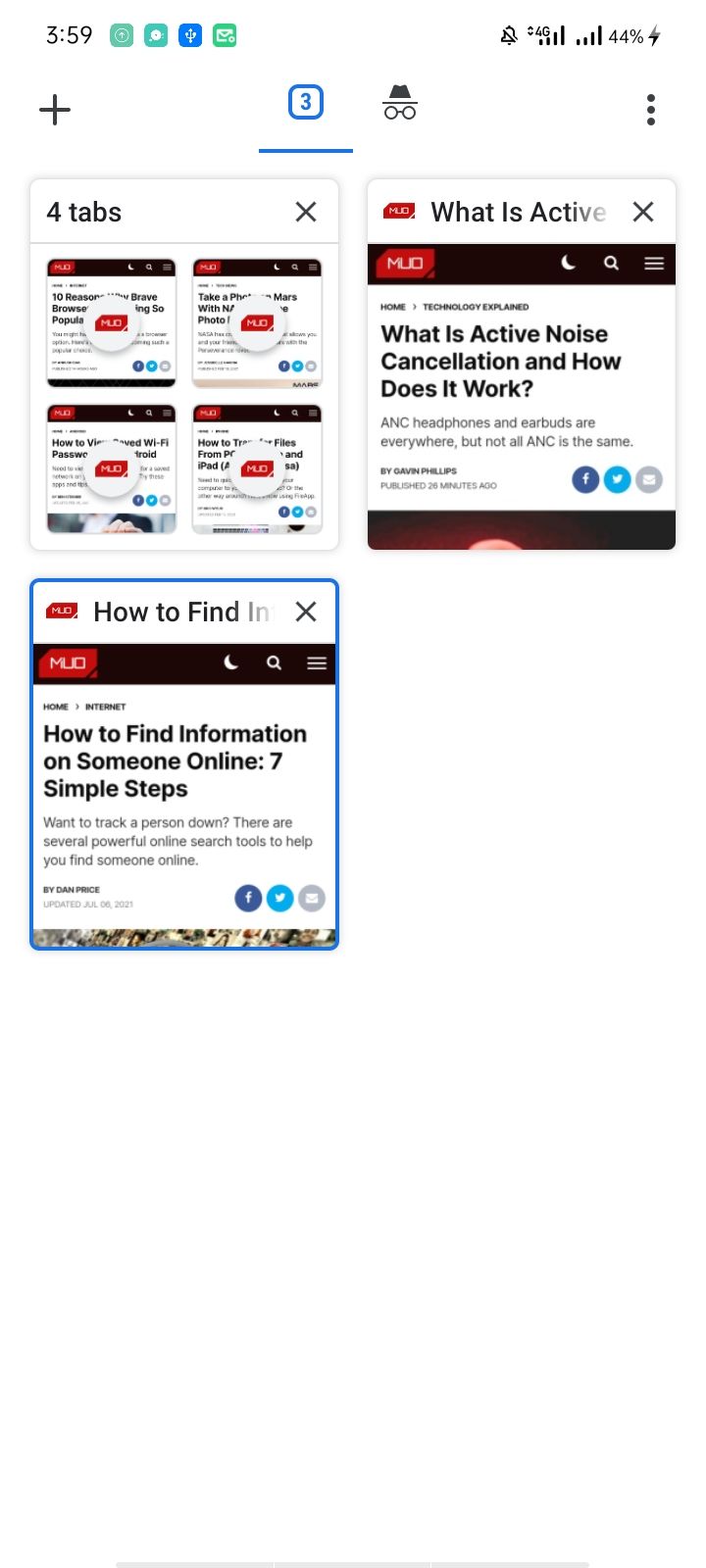
После этого выбранные вкладки окажутся в одной группе, а остальные останутся отдельными вкладками.
Советы по добавлению вкладок в существующую группу:
- Чтобы переместить отдельную вкладку в группу, зажмите её и перетащите на область группы.
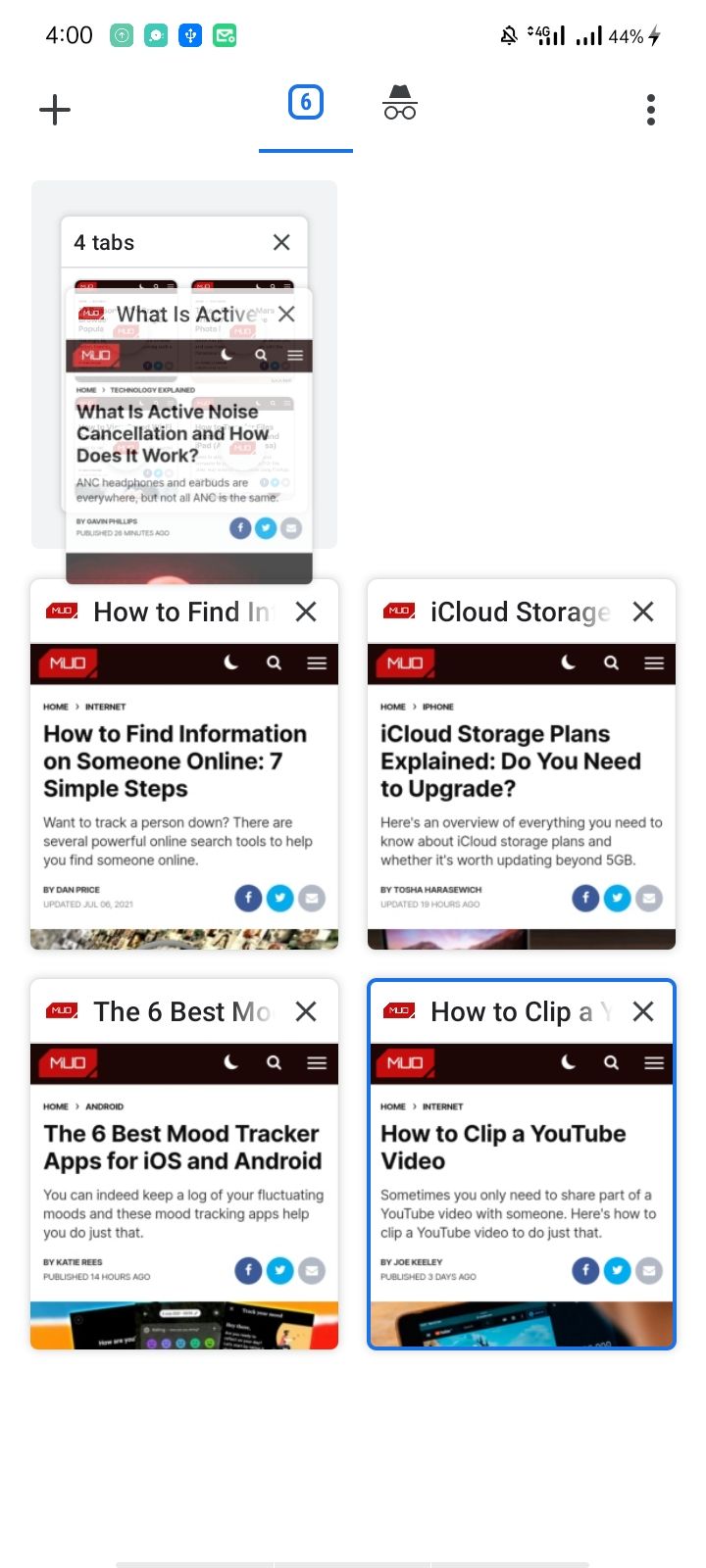
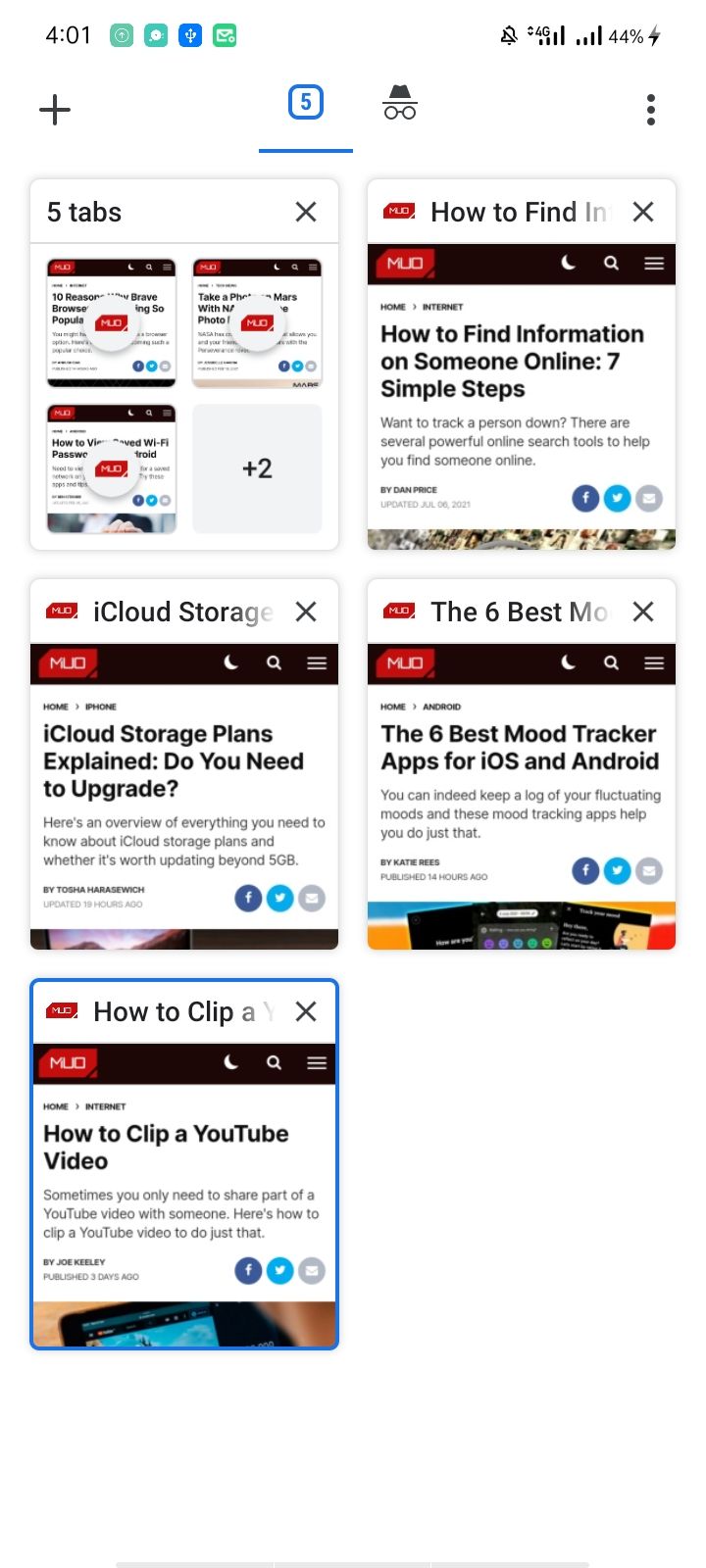
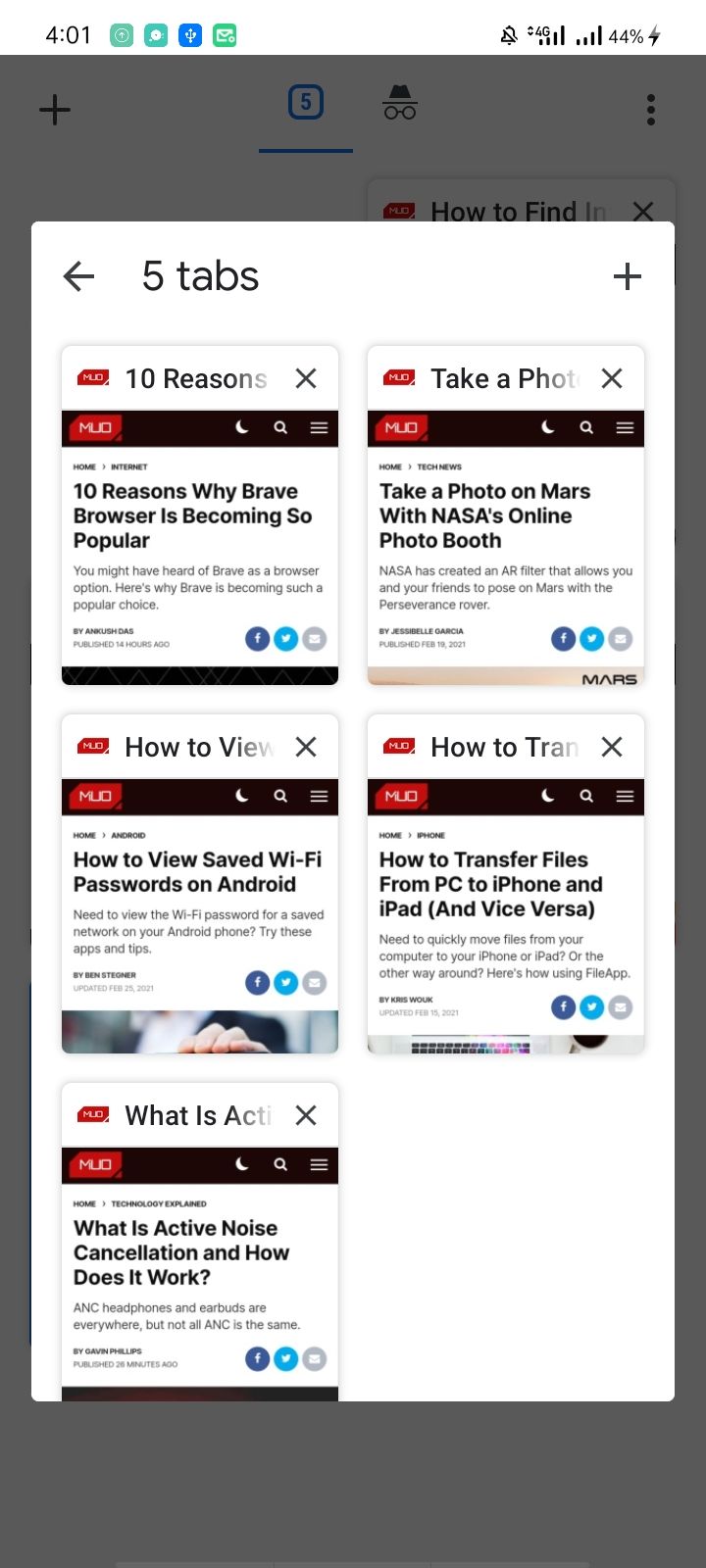
- Нажатие на кнопку + внутри группы создаёт новую вкладку в той же группе.
- Когда вы просматриваете любую страницу в группе, внизу экрана появляется панель вкладок с иконками всех вкладок группы. Это ускоряет переключение внутри группы.
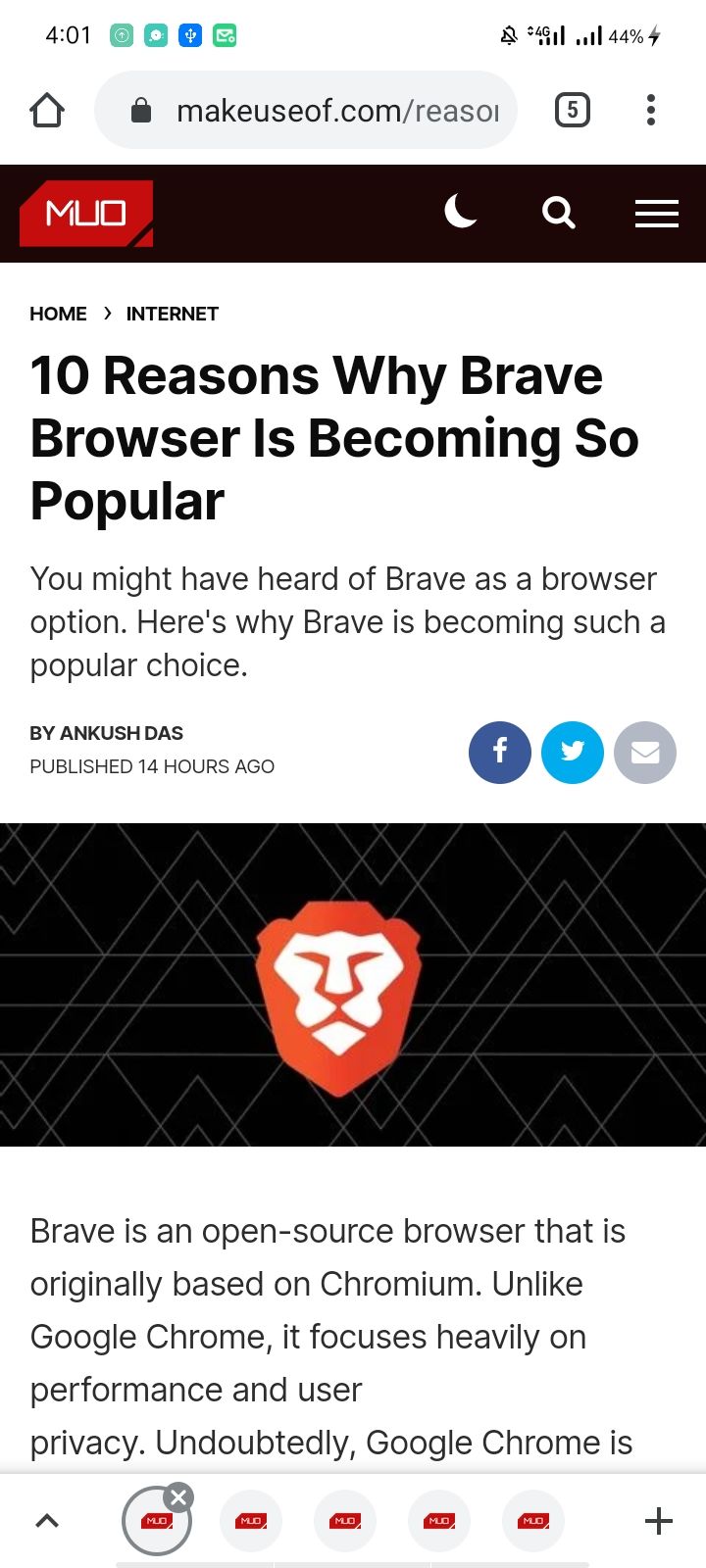
Добавление ссылки в существующую группу при открытии
Вы можете напрямую добавлять ссылки в группу при долгом касании ссылок на странице:
- Долгое нажатие на ссылку в любой веб-странице.
- Выберите Открыть в новой вкладке в группе.
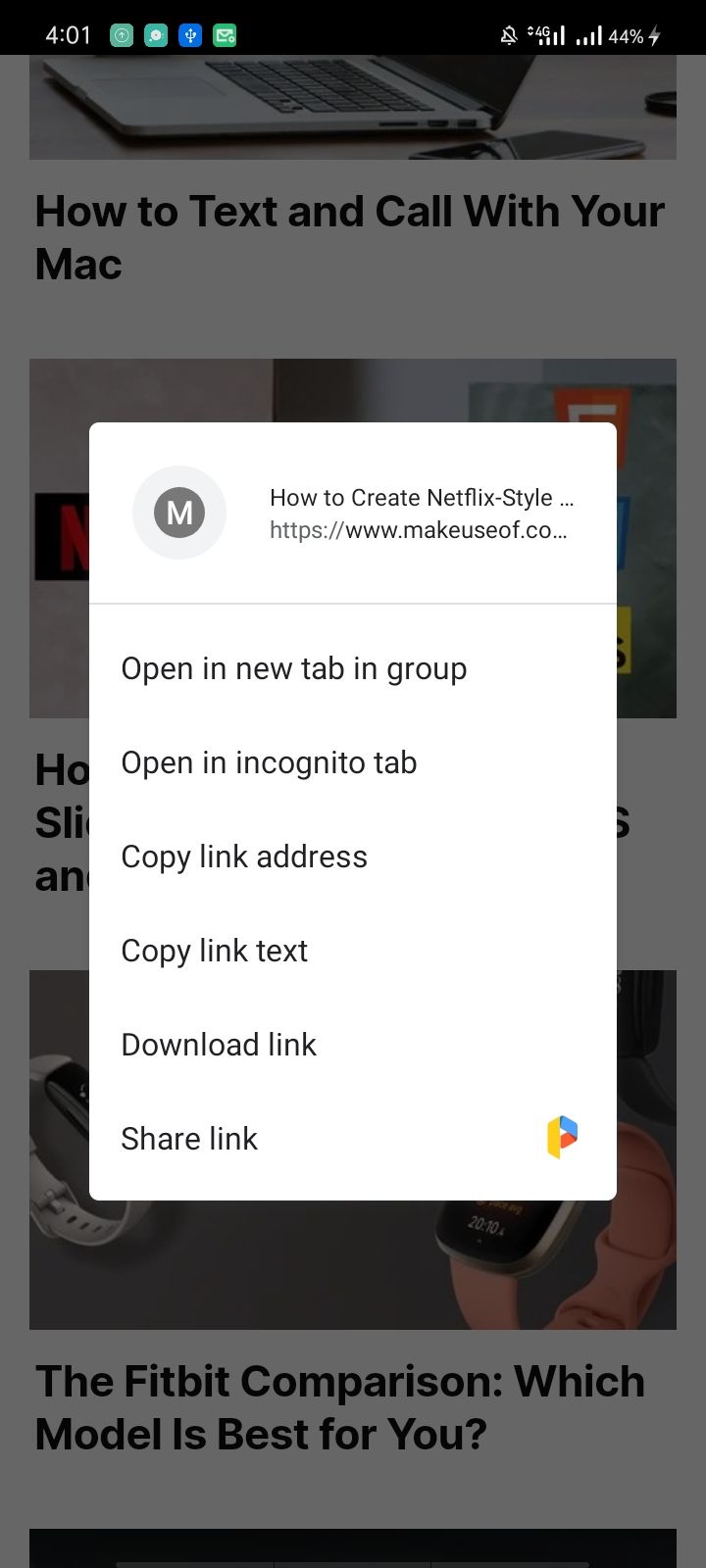
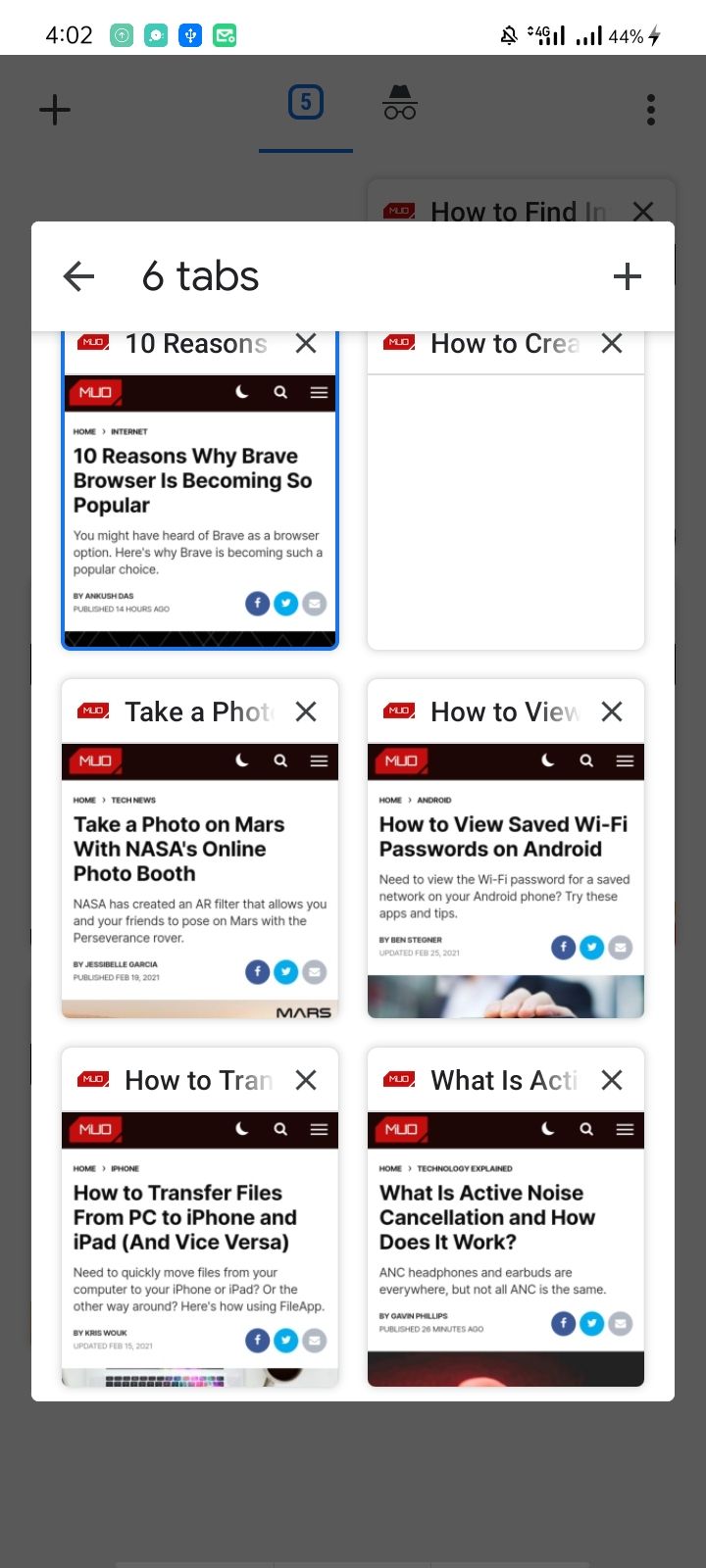
При добавлении таким способом ссылка попадёт в существующую группу с наибольшим числом вкладок. Если групп нет — Chrome создаст новую группу автоматически.
Как вынести вкладку из группы и закрыть вкладку
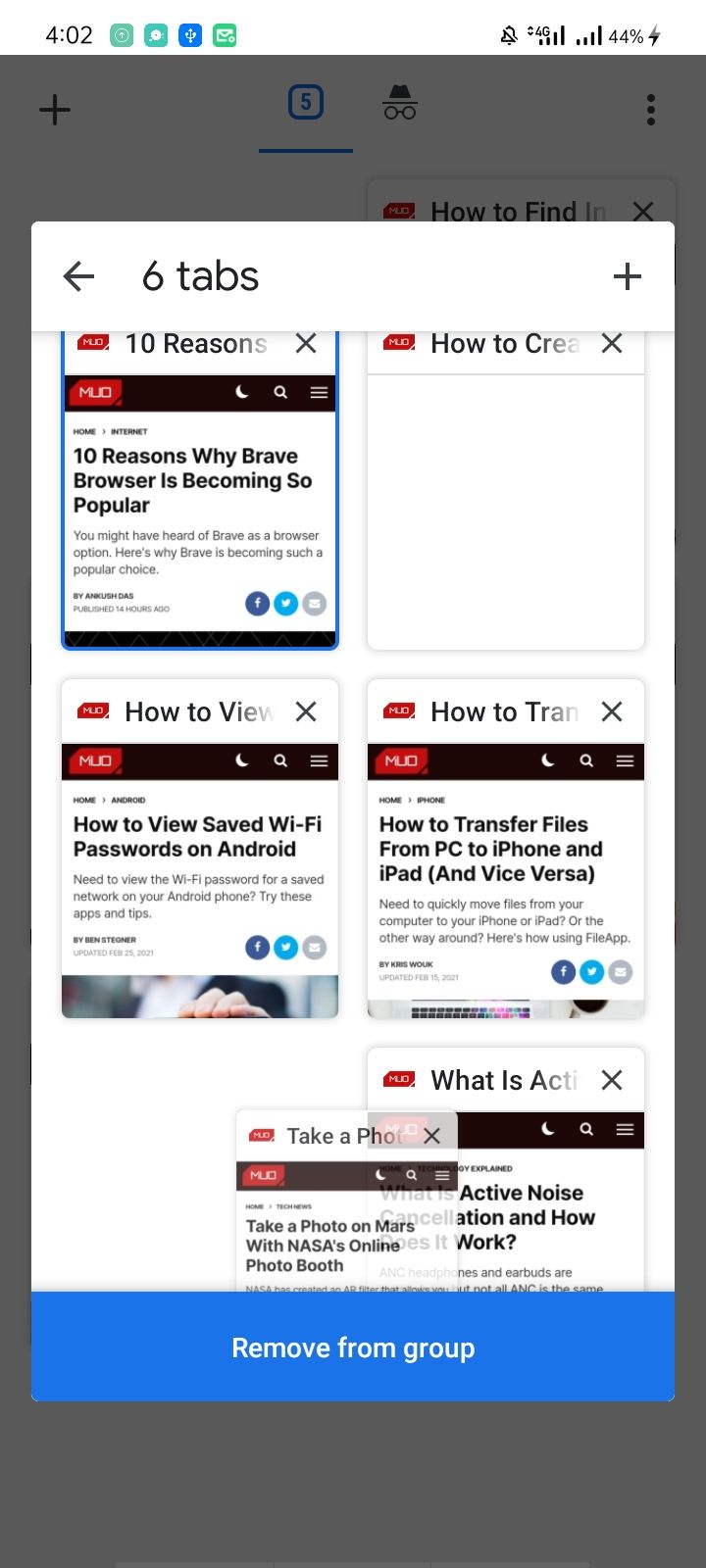
Чтобы вынести вкладку из группы: нажмите и удерживайте вкладку в переключателе и перетащите её в область Удалить из группы внизу. Вкладка останется открытой, но перестанет быть частью группы.
Чтобы закрыть вкладку в группе: нажмите кнопку закрытия (X) на вкладке. Она удалится из списка и из Chrome.
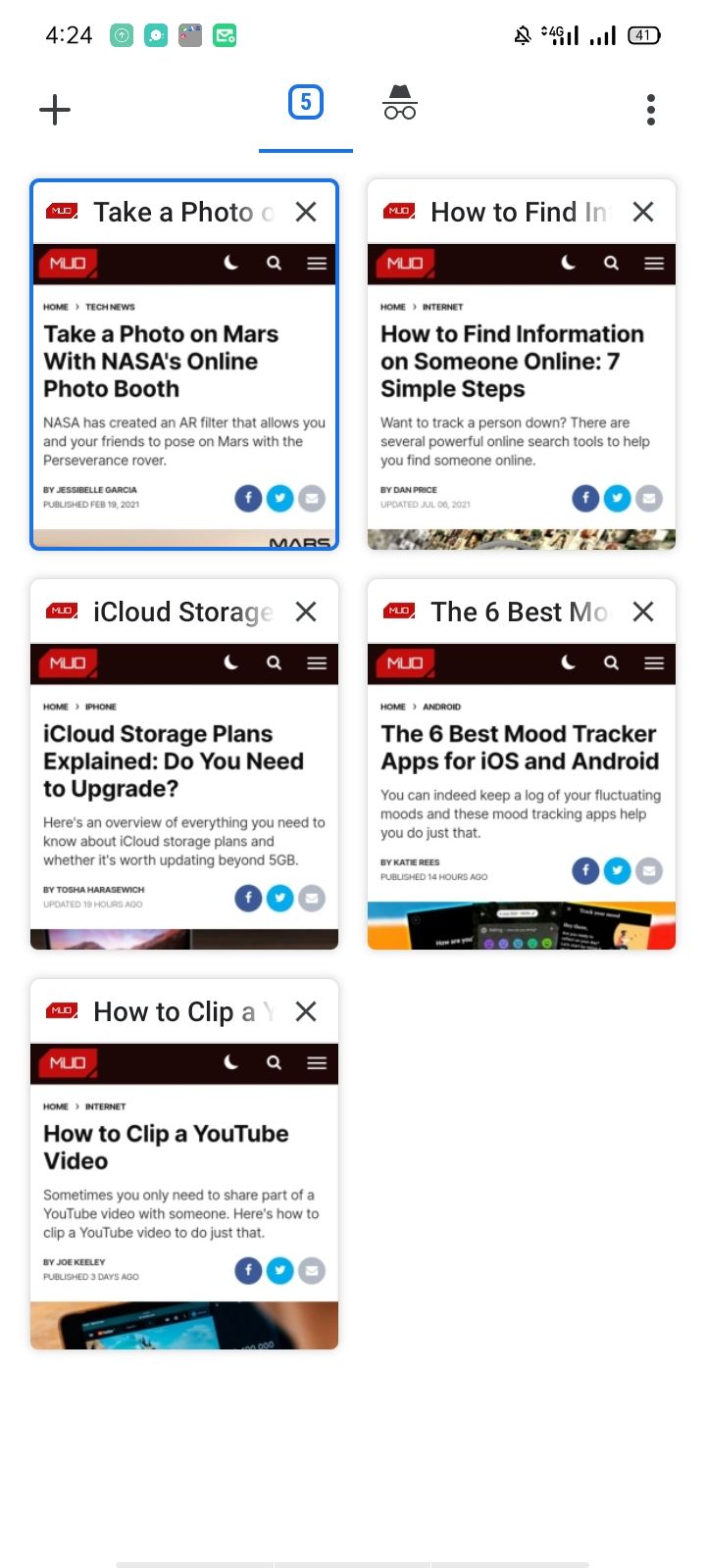
После закрытия вкладки внизу экрана появляется уведомление “Отменить”. Оно даёт около пяти секунд, чтобы вернуть закрытую вкладку или группу обратно.
Чтобы закрыть всю группу вкладок: откройте переключатель вкладок, найдите группу и нажмите X, чтобы закрыть её целиком. Действие можно отменить тем же уведомлением в течение нескольких секунд.
Отличия групп вкладок на Android и на компьютере
- На десктопе Chrome группы вкладок гибче: можно присвоить группе название и цвет. Это облегчает визуальную идентификацию.
- На Android таких возможностей нет — нет ни имён групп, ни выбора цвета. Поэтому управления многими группами на телефоне сложнее.
- Компенсация: Chrome для Android позволяет легко объединять целые группы. На десктопе можно перемещать отдельные вкладки между группами, но слить два полных набора в одну группу проще с телефона.
Можно ли сохранить группу вкладок для последующего доступа?
Ни Chrome на Android, ни десктопный Chrome не имеют встроенной функции сохранить группу вкладок как постоянный набор для восстановления позже. Распространённые обходные варианты:
- Использовать расширения для десктопа (например, OneTab, другие менеджеры вкладок). Они позволяют сохранять списки URL, но эти расширения работают только на компьютере, а не в мобильной версии Chrome.
- Сохранить вкладки вручную в закладки в одной папке. На Android это требует нескольких шагов и не даёт автоматического восстановления «группы» в виде отдельных вкладок за один клик.
Ограничения:
- Нельзя открыть все вкладки группы одним действием — придётся открывать их по одной.
- Нет гарантии, что сторонние методы останутся работоспособными при обновлениях Chrome.
Как отключить группы вкладок (временный обход)
Флаги для групп вкладок и режима сетки были полностью убраны в Chrome после версии 88, но есть временный способ найти старые флаги и выключить группы. Он нестабилен и может не работать в будущих выпусках.
Шаги (выполняется на свой риск):
- В адресной строке наберите chrome://flags и откройте страницу флагов.
- В строке поиска введите «Temporarily unexpire».
- Отключите флаги temporarily unexpire M89 flags и temporarily unexpire M90 flags (или установите в значение Disabled, если доступно).
- Перезапустите браузер.
- После перезапуска на странице флагов найдите флаги, связанные с группами вкладок и grid-view, и их можно отключить.
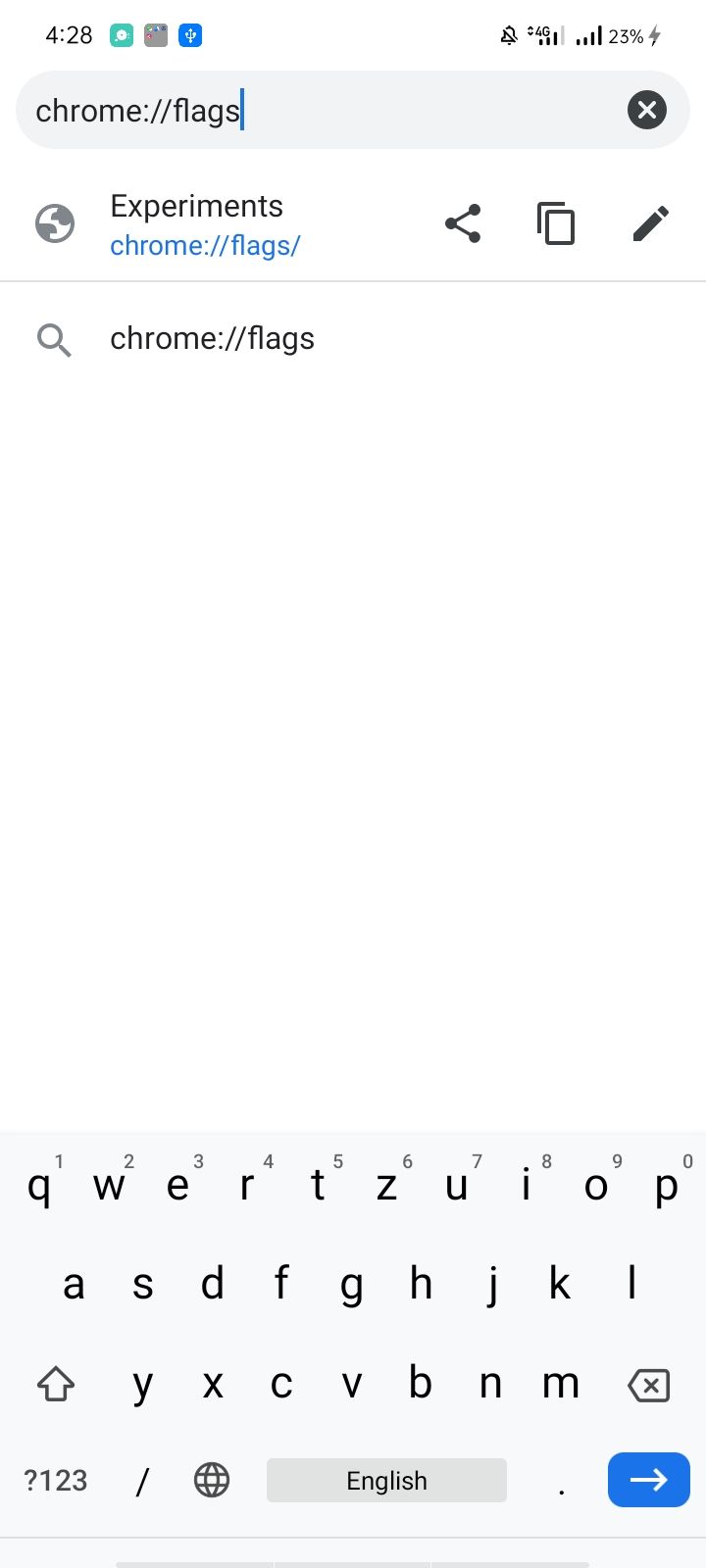
Ограничения метода:
- Этот способ временный: Google может удалить или изменить соответствующие флаги в обновлениях.
- Если флаги исчезнут — единственные варианты: откатить Chrome к версии старше 88 или перейти на другой Chromium-браузер (например, Brave), где флаги ещё доступны.
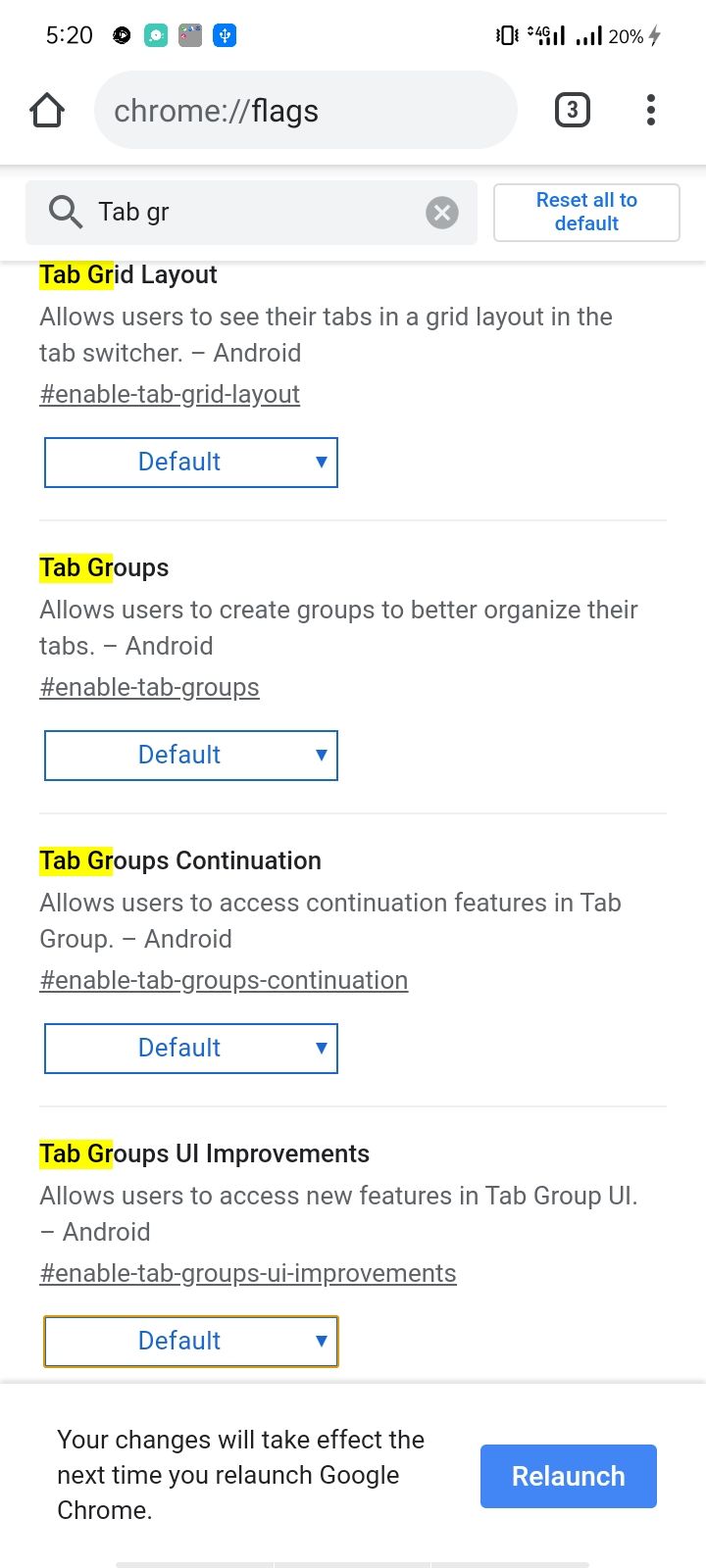
Для старых версий Chrome (если флаги ещё доступны):
- Откройте chrome://flags.
- В поиске введите “Tab gr”.
- Для всех флагов, связанных с вкладками, переключите значение с Enabled на Default.
- Перезапустите браузер.
Важно: откат версий браузера может снизить безопасность. Выбирайте альтернативы с осторожностью.
Практические сценарии и когда группировка не подходит
Когда группировка работает хорошо:
- Исследовательские сессии: подбор материалов по теме (покупки, планирование поездки, исследование проекта).
- Работа над проектом: держите документы, тикеты и ресурсы по задаче в одной группе.
- Временное хранение: если нужно быстро отложить несколько вкладок на потом.
Когда группировка не помогает:
- Если требуется постоянное сохранение набора вкладок между сессиями — лучше использовать папки закладок или внешние менеджеры вкладок.
- При очень большом количестве групп без названий — вы быстро потеряетесь, особенно на малых экранах.
Альтернативные подходы:
- Папки закладок: сохраняют набор ссылок для долгосрочного хранения и синхронизируются между устройствами.
- Расширения на десктопе: OneTab, Session Buddy и аналоги позволяют сохранять и экспортировать сессии.
- Использование других браузеров с расширенной поддержкой сессий (например, Vivaldi на десктопе) и синхронизация через учётные записи.
Ментальные модели и heuristics для управления вкладками
- Правило 3–5: не более 3–5 групп для одной рабочей сессии. Это уменьшает когнитивную нагрузку.
- Временная папка: используйте одну группу как «корзину» для отложенных ссылок, очищайте её раз в день.
- Рабочая vs Личная: разделяйте группы по контексту (работа, учёба, развлечения).
Быстрый план действий — SOP по управлению вкладками (ежедневный ритуал)
- В начале сессии: создайте новую группу для текущей задачи.
- Во время работы: добавляйте туда все релевантные вкладки.
- В конце дня: пройдитесь по группе и закройте или сохраните в закладки всё, что нужно оставить.
- Раз в неделю: чистка групп — удалите пустые и объедините пересекающиеся.
Чеклисты по ролям
Для обычного пользователя:
- Создал одну группу для текущих задач.
- Добавил в неё все открытые статьи.
- Закрыл вкладки, которые больше не нужны.
Для специалиста/исследователя:
- Создал отдельные группы для каждого проекта.
- Сохранил важные ресурсы в папку закладок по проекту.
- Объединил группы, если темы пересекались.
Пример решения: когда сливать группы
- Если две группы содержат повторяющиеся ресурсы и обе активны — объединяйте.
- Если группа лежит неиспользуемая более недели — архивируйте её в закладки или закройте.
Диаграмма принятия решения (Mermaid)
flowchart TD
  A[Открыто много вкладок] --> B{Есть единая тема?}
  B -- Да --> C[Создать группу для темы]
  B -- Нет --> D[Создать несколько групп по контексту]
  C --> E{Нужно сохранить надолго?}
  E -- Да --> F[Сохранить в закладки / внешняя утилита]
  E -- Нет --> G[Оставить в группе, чистка через 1–7 дней]
  D --> G
  F --> H[Архив завершён]
  G --> H
Краткий глоссарий (одной строкой)
- Вкладка — отдельная открытая страница в браузере.
- Группа вкладок — набор вкладок, собранных вместе для удобства.
- Флаги Chrome — экспериментальные настройки браузера на странице chrome://flags.
Безопасность и приватность
Группы вкладок не меняют поведение страниц и не отправляют дополнительные данные на серверы Google по сравнению с обычными вкладками. Однако:
- Не храните в группах вкладки с чувствительной информацией, если телефон может иметь общий доступ.
- Откат или установка старых версий Chrome для отключения функций повышает риск уязвимостей.
Часто задаваемые вопросы
Можно ли одним нажатием открыть все вкладки группы?
Нет. Ни в мобильной, ни в десктопной версии Chrome нет встроенного способа открыть все вкладки группы одним действием. Придётся открывать их по одной или использовать сторонние расширения на десктопе.
Можно ли присвоить группе название или цвет на Android?
Нет. В мобильной версии отсутствуют функции имени и выбора цвета для групп. Эти возможности есть только в десктопной версии Chrome.
Как вернуть случайно закрытую группу?
После закрытия вкладки или группы внизу экрана появляется подсказка “Отменить”. Нажмите её в течение нескольких секунд, чтобы вернуть удалённые вкладки.
Заключение
Группы вкладок — простой и эффективный инструмент для упорядочивания множества открытых страниц на Android. Они облегчают фокусировку на конкретном наборе задач и ускоряют переключение между связанными вкладками. Если вам нужна долговременная сохранность наборов страниц или расширенное управление, комбинируйте группы с закладками или сторонними инструментами на десктопе.
Ключевые рекомендации:
- Создавайте группы по контексту задач.
- Используйте одну «временную» группу для отложенных ссылок и чистите её регулярно.
- Если нужен постоянный набор сайтов — экспортируйте в закладки или используйте менеджеры сессий на компьютере.

Похожие материалы

Несколько аккаунтов Skype: Multi Skype Launcher

Журнал для работы: повысить продуктивность

Персональные звуки уведомлений на Android

Скачивание шоу Hulu для офлайн‑просмотра

Microsoft Start: персонализированная новостная лента
