Управление будильниками через Siri: создание, изменение, удаление
Быстрые ссылки
- Создание будильника
- Удаление будильника
- Изменение будильника
- Включение и отключение будильников
Siri удобна для множества задач — от поиска до распознавания музыки. Её также можно использовать для создания, удаления и изменения будильников в приложении «Часы». Ниже — детальная инструкция с примерами и удобными подсказками.
Создание будильника
Чтобы создать новый будильник голосом, активируйте Siri нажатием и удержанием кнопки «Домой» или скажите «Привет, Siri», если у вас включён отклик на голос. Когда Siri слушает, используйте команды вроде:
- «Установи будильник на 18:30»
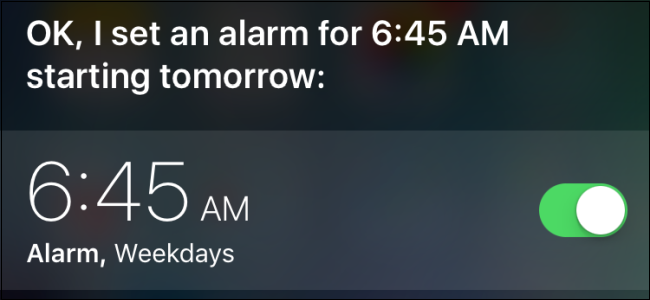
- «Установи будильник в будние дни на 06:45»
- «Установи будильник на выходных на 09:00»
- «Установи будильник через 45 минут»
Вы также можете сказать «разбуди меня» или «разбуди меня в…» вместо «установи будильник». После команды Siri подтверждает действие и показывает переключатель, чтобы включить или выключить будильник.
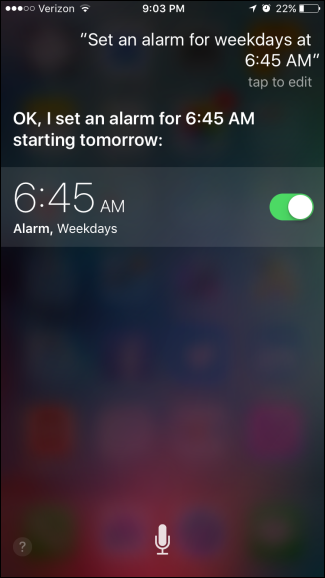
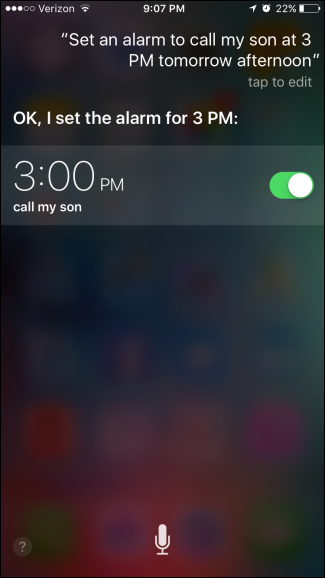
Если нужно задать метку (label), скажите что-то вроде: «Установи будильник на 15:00, позвонить сыну» или «Через 45 минут, позвонить сыну». Вместо «позвонить сыну» используйте любую нужную метку — Siri подставит её в поле метки будильника.
Важно: нельзя выбрать мелодию будильника напрямую голосом. Siri применит ту мелодию, которая была у последнего созданного будильника. Рекомендуется время от времени проверять настройки звуков в приложении «Часы», особенно если вы используете разные мелодии или беззвучные будильники.
Удаление будильника
Siri может удалять отдельные и все будильники. Примеры команд:
- «Удалить мой будильник на 3:00»
- «Удалить будильник на 03:00»
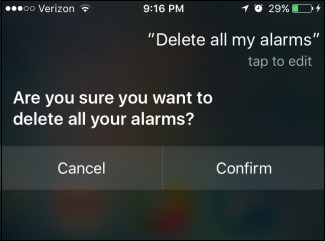
- «Удалить все будильники»
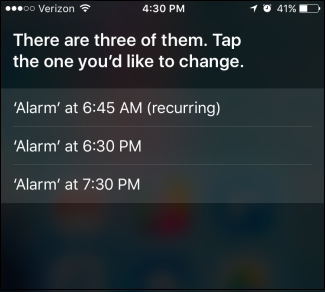
Если Siri не сможет однозначно определить, какой будильник вы имеете в виду, она попросит уточнить и покажет список. Вы можете нажать нужный будильник в списке или подтвердить словом.
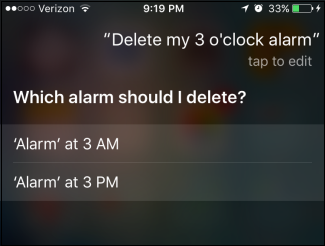
Если вы скажете точное время, например «Удалить мой будильник на 03:00», и Siri найдёт соответствие, она сразу удалит его без дополнительного подтверждения.
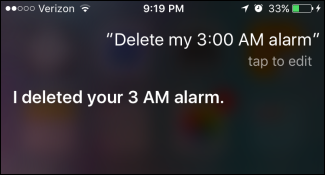
При удалении всех будильников Siri запросит подтверждение. Скажите «Подтвердить» или нажмите кнопку подтвердить.
Важно: при сомнениях лучше открыть приложение «Часы» и удалить будильник вручную, чтобы не потерять нужные напоминания.
Изменение будильника
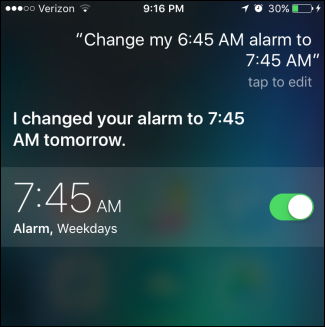
Siri может изменить только время существующего будильника. Вы не сможете изменить мелодию, метку или дни повтора голосом — только время. Пример команды:
- «Измени будильник на 06:45 на 07:45»
Будьте максимально конкретны. Если Siri не поймёт, какой именно будильник вы имеете в виду, она покажет список совпадений и предложит выбрать нужный элемент.
Если нужно внести дополнительные изменения (мелодия, повторение, метка), откройте приложение «Часы» и отредактируйте будильник вручную либо удалите существующий и создайте новый с нужными настройками.
Включение и выключение будильников
Вы можете включать и отключать отдельные будильники или все сразу. Примеры команд:
- «Выключи будильник на 15:00» / «Включи будильник на 15:00»
- «Выключи все мои будильники» / «Включи все мои будильники»
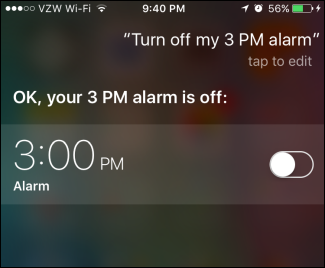
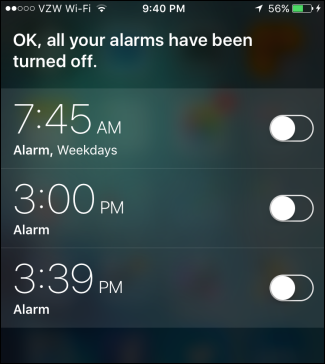
Использование голосовых команд удобно, когда вы за рулём или заняты, но для сложных настроек лучше открыть «Часы».
Важно: голосовые команды изменяют только то, что Siri явно распознала. Всегда проверяйте критические будильники (например, перед поездкой), чтобы избежать пропуска важного события.
Когда голосовые команды не сработают (ограничения и ошибки)
- Нельзя сменить мелодию, метку или дни повтора через Siri — только время. Для этих задач используйте приложение «Часы».
- Если в списке несколько будильников на одно время, Siri может запутаться и потребовать выбора вручную.
- Если у вас отключён доступ Siri к приложению «Часы» или нарушены права (например, ограничения конфиденциальности), команды не будут работать.
- Плохое распознавание речи (шум, акцент, посторонние звуки) может привести к неверной интерпретации команды.
Альтернативные способы и советы
- Откройте приложение “Часы” → вкладка “Будильник” для полного контроля: метки, мелодии, повторы и точные настройки.
- Используйте «Команды» (Shortcuts), чтобы создать автоматизации с кастомными мелодиями и действиями, запускаемыми по сценарию.
- На iPad или Apple Watch некоторые функции могут отличаться: проверьте локальные настройки устройств.
Шпаргалка команд Siri (чек-лист/шаблон)
- Создать: «Установи будильник на 07:00» или «Через 30 минут установи будильник»
- Создать с меткой: «Установи будильник на 15:00, врач»
- Изменить время: «Измени будильник на 06:45 на 07:45»
- Удалить один: «Удалить мой будильник на 03:00»
- Удалить все: «Удалить все мои будильники» (требует подтверждения)
- Включить/выключить один: «Включи будильник на 08:00» / «Выключи будильник на 08:00»
- Включить/выключить все: «Включи все мои будильники» / «Выключи все мои будильники»
Чек-листы по ролям
Для водителя
- Используйте короткие команды (без лишних слов).
- Подтверждайте времени в ответе Siri.
- Не отвлекайтесь на экран — используйте голос.
Для домохозяина/родителя
- Используйте метки («молоко», «врач», «сын») для быстрой идентификации.
- Периодически проверяйте мелодии в приложении «Часы».
Для ночного работника
- Используйте беззвучные или вибрационные будильники (настройки в приложении «Часы»).
- Создайте отдельный профиль будильников вручную для смен.
Критерии приёмки (коротко)
- Siri создаёт будильник на указанное время.
- При точном указании будильника Siri удаляет или изменяет его без дополнительной ручной правки.
- Команда «удалить все» сопровождается явным подтверждением.
Краткое руководство по отладке
- Проверьте, включена ли Siri и разрешён ли доступ к приложению «Часы».
- Повторите команду чётко и медленно, указывая время полностью.
- Если Siri не распознаёт будильник, откройте «Часы» и выполните действие вручную.
1‑строчное глоссарий
- Budil’nik (будильник) — событие в приложении «Часы», которое срабатывает в заданное время и может иметь метку, мелодию и повторение.
Вывод
Siri упрощает базовые операции с будильниками: создание, изменение времени, удаление и массовое включение/выключение. Для точной настройки звуков и повторений используйте приложение «Часы» или создавайте короткие сценарии в «Командах». Всегда проверяйте критические будильники вручную, если событие важно.
Короткое резюме:
- Голосом можно установить, удалить и изменить время будильника.
- Мелодии и дни повтора меняются только в приложении «Часы».
- Команда «удалить все» требует подтверждения — используйте её осторожно.

Похожие материалы

Повторные заражения malware: как найти и убрать

Как изменить цвета в Canva — фото, элементы, текст

MSI Afterburner: настройка OSD для игр

Сменить язык интерфейса в Windows 10 и 11
Как переназначить кнопку Bixby на Samsung с помощью bxActions