
Как создать и использовать LUT для видео
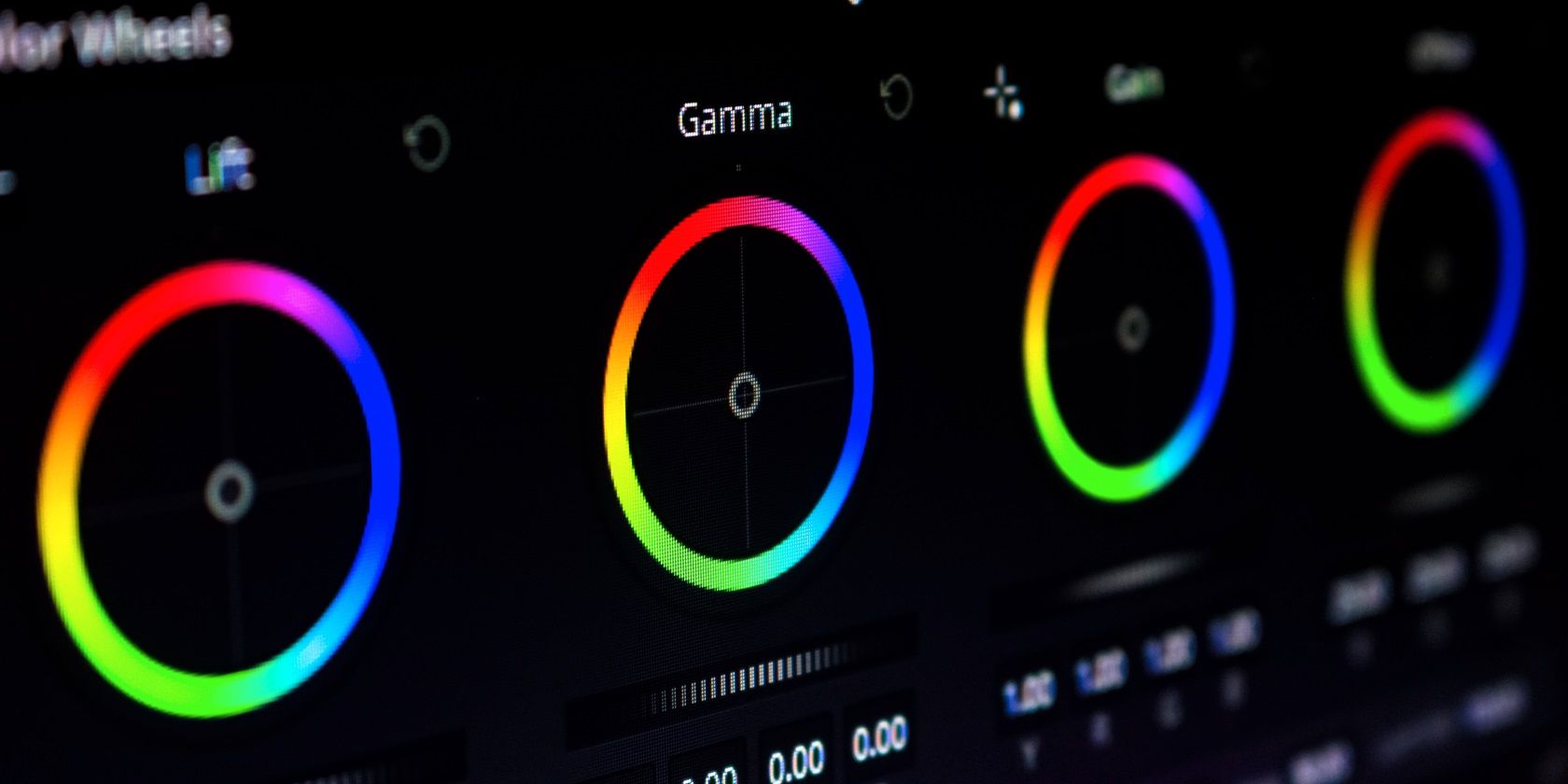
LUT — это готовая таблица преобразования цвета и яркости, которую вы экспортируете и применяете повторно для быстрого выравнивания или творческой стилизации кадра. В статье объяснено, что такое LUT, как они работают, какие ограничения есть, пошаговый рабочий процесс создания LUT в Adobe Premiere и практические подсказки, чек‑листы и критерии качества для применения в реальных съёмках.
Кратко: LUT экономит время, помогает сохранить консистентность и облегчает повторное применение цвета на большом количестве материалов. Но он не заменяет локальную коррекцию или ретушь и требует соответствия цветового пространства исходного клипа.
Что такое LUT и как он работает
LUT (Look‑Up Table) — это таблица соответствий: каждому исходному цветовому/яркостному значению кадра задаётся новое значение. Проще: LUT читает входные каналы и возвращает новые, «переложенные» на ваш желаемый вид. Это не «фильтр» в смысле поверхностной накладки: LUT преобразует всю гамму значений изображения по математическому правилу.
Определение в одну строку: LUT — заранее заданная карта преобразований цвета и тона, которую применяют к кадру для технической правки или творческой стилизации.
Почему это полезно:
- Повторяемость. Один и тот же LUT можно применить ко множеству роликов, чтобы получить единый визуальный стиль.
- Скорость. Быстрая базовая правка перед глубокой цветокоррекцией экономит часы работы.
- Совместимость. LUT можно экспортировать и использовать в других приложениях и на разных машинах.
Важно: LUT действует на все пиксели одновременно и не делает селективных масок — это глобальная трансформация.
Какие бывают LUT и примеры применения
LUTы условно делятся на две категории:
- Корректирующие LUTы — нейтрализуют проблемы съёмки: выравнивают гамму, компенсируют баланс белого или преобразуют лог‑профиль камеры в рабочее пространство.
- Творческие (look) LUTы — задают художественный характер: приглушают или усиливают цвета, меняют тональность кожи, симулируют киноплёнку.
Примеры:
- LUT, сдвигающий «небесные» синие в фиолетовую гамму для создания драматичного заката.
- LUT, компенсирующий холодный оттенок при съёмке в люминесцентном свете для естественных тонов кожи.
- LUT, который полностью убирает насыщенность, оставляя лишь разницы яркости (полумонокромный вид).
.jpg?q=50&fit=crop&w=825&dpr=1.5)
Что делает хороший LUT
Хороший LUT отвечает сразу трем задачам:
- Техническая корректность — LUT исправляет или не ухудшает технические параметры (экспозиция, контраст, цветовой баланс) с учётом исходного цветового пространства.
- Эстетика — LUT приближает изображение к визуальной идее проекта: он должен «работать» на эмоциональное восприятие, не мешая читаемости кожи и деталям.
- Универсальность — LUT должен вести себя предсказуемо на смежных кадрах и не ломать детали при небольших вариациях экспозиции или баланса белого.
Ключевая мысль: отличный LUT не делает всё сам; он даёт основу, от которой удобно отталкиваться при локальной и финальной градации.
Ограничения: когда LUT не поможет
Важно понимать, что LUT не всесилен. Вот типичные случаи, где LUT бессилен или может навредить:
- Сильно недо- или переэкспонированные кадры. LUT не вернёт потерянные детали в пробеленном небе или в «замусоренных» тенях.
- Сцены с высокой разницей тонов по кадру, когда требуется локальная коррекция (маски, градиенты) — LUT применит одно правило ко всему.
- Несовпадающее цветовое пространство. LUT, рассчитанный на LOG‑профиль конкретной камеры, даст некорректный результат при применении к профилю другой камеры.
- Артефакты сжатия и цветовые «пятна» — LUT может усилить нежелательные шумы и бэндинги.
Important: всегда проверяйте LUT на нескольких типах кадров перед массовым применением.
Пошаговый рабочий процесс: как создать LUT в Adobe Premiere
Ниже — практическая методика, адаптированная для Premiere Pro. Принципы применимы к DaVinci Resolve и другим NLE, но термины и UI‑шаги зависят от приложения.
Подготовка:
- Сформируйте черновую сборку (assembly). Если у вас большой проект, сначала выберите репрезентативные клипы.
- Если материалы явно требуют одинаковой коррекции (одинаковая камера и условия), автор LUT можно начать раньше.
Шаги (в Premiere):
- Импортируйте клип и разместите его на Timeline.
- Перейдите к рабочему пространству Цвет.
- Откройте Lumetri Scopes для контроля — используйте Вектороскоп, Гистограмму, Parade и Waveform (в русской локализации: Вектороскоп, Гистограмма, Парада и Вейвформ).
- Начните с технической коррекции: баланс белого и экспозиция.
- Поднимите/опустите экспозицию так, чтобы основная «компактная масса» значений в гистограмме была чуть ниже потолка, не допуская клиппинга.
- В Waveform/Parade стремитесь к рабочему диапазону (например, в 8‑битном «онлайн» режиме следите за тем, чтобы яркости не пробивали допустимый максимум и минимум).
- Отрегулируйте тени и чёрные точки. Потяните ползунок «Shadows» вниз до точки, где начинают теряться детали; затем откройте «Blacks» для создания глубины кадра, но без заметного «дробления» теней.
- Поднимите насыщенность умеренно — цель здесь техническая стабилизация, а не окончательная художественная стилизация.
- После того как кадр выглядит технически корректно на нескольких репрезентативных фрагментах, экспортируйте настройки Lumetri как LUT (обычно формат .cube либо .look, в зависимости от инструмента).
Советы:
- Проверяйте LUT на клипах с разной экспозицией и балансом белого.
- Применяйте LUT сначала как базовую поправку, затем делайте локальную доработку (маски, кривые, Secondary Color).
- Храните оригинальные метаданные и названия LUT: «cameraA-log-to-rec709-v1.cube» — так проще искать.
Экспорт, форматы и совместимость
Форматы: .cube — самый распространённый и поддерживаемый формат; .3dl, .look и другие встречаются реже. При экспорте проверьте совместимость с целевыми приложениями.
Про цветовые пространства:
- Укажите, для какого входного пространства рассчитан LUT (например, Arri LogC, Sony S‑Log3, Canon Log). Это нужно в имени файла и в документации LUT.
- Неправильное предположение о входном профиле приведёт к неожиданным результатам.
Короткая инструкция по применению LUT в другом проекте:
- Импортируйте LUT (File → Import LUT или через панель эффектов).
- Примените его к Adjustment Layer или конкретному клипу.
- Скройте/отключите LUT и сравните «до/после» на референсном кадре.
- Доработайте локально: маски, вторичная коррекция, шумоподавление.
Методология проверки качества LUT — чек‑лист
- LUT не вызывает клиппинга на эталонных кадрах.
- Кожа выглядит натурально для всех тестовых кадров.
- Динамический диапазон сохраняется или улучшается, без «плоского» вида.
- LUT ведёт себя предсказуемо при ±0.5‑1.0 EV экспозиции.
- Нет усиления бэндинга или шумов в однотонных участках.
Критерии приёмки
- Пройдено испытание на 5 репрезентативных клипах разных освещений.
- Нет видимых артефактов при просмотре в 1080p и 4K на целевом мониторе.
- Документирован входной профиль, назначение и версия LUT.
Практические роли и чек‑листы
Роль: DIT (Digital Imaging Technician)
- Слить LUT в библиотеку проекта с метаданными.
- Сделать тесты на съемочном мониторе и предоставить PNG‑референсы для редактора.
- Указать исходный профиль камеры.
Роль: Монтажёр
- Применить базовый LUT для быстрого выравнивания материалов.
- Передать заметки колористу с примерами кадров.
Роль: Колорист
- Использовать LUT как базовую отправную точку для художественной градации.
- Доработать локальные проблемные зоны масками и вторичной коррекцией.
Альтернативные подходы и когда их использовать
- Пресеты и профили камеры: если у вас много камер того же типа, используйте встроенные профили для конвертации LOG → Rec.709.
- Ручная градация: когда сцена требует селективных правок, масок и отслеживания — лучше работать вручную.
- Автоматические нейронные решения: нейросети быстробно подскажут базовую стилизацию, но требуют тщательной проверки на предмет «плохой» авто‑коррекции.
Когда выбрать что:
- Быстрое согласование стиля на большом массиве клипов → LUT.
- Локальная ретушь и художественные эффекты → ручная градация + маски.
- Сведение материалов с разных камер → профиль/конвертация + корректирующий LUT.
Ментальные модели и эвристики
- «LUT = стартовая точка, а не финал». Всегда планируйте последующие шаги ручной коррекции.
- «Проверка на трёх уровнях»: тёмные участки, средние тона и светлые — проверяйте все три независимо.
- «Если выглядит странно на глаз — проверьте на скоупах»: Scopes покажут клиппинг или перекос хромы, который глаз может не сразу заметить.
Mermaid-диаграмма: решение применять LUT или делать ручную коррекцию
flowchart TD
  A[Есть много однотипных клипов?] -->|Да| B[Использовать LUT как старт]
  A -->|Нет| C[Рассмотреть ручную градацию]
  B --> D{LUT подходит к входному профилю?}
  D -->|Да| E[Применить LUT + локальная доработка]
  D -->|Нет| F[Сконвертировать профиль или создать коррекционный LUT]
  C --> G[Делать ручную коррекцию]
  F --> E
Факты и ориентиры (факт‑бокс)
- Распространённый формат: .cube — совместим с большинством приложений.
- Проверяйте LUT на минимум 3–5 репрезентативных клипах с разным освещением.
- Подпись файла должна включать входной профиль и версию (например, cameraX-log-to-rec709-v1.cube).
Примеры ошибок и как их исправить
Ошибка: LUT слишком засушивает кожу.
- Решение: уменьшите влияние LUT (Opacity/Intensity), добавьте локальную коррекцию кожи и проверьте баланс в Gamut‑Scope.
Ошибка: усилились полосы и бэндинг в небе.
- Решение: примените легкое шумоподавление перед LUT или уменьшите контраст в светах.
Ошибка: LUT делает тёмные участки «плоскими».
- Решение: поднимите Blacks/Shadow отдельно либо используйте кривые после применения LUT.
Советы по хранению и версии LUT
- Храните LUT в системе контроля версий или в облаке с описанием изменений.
- Нумеруйте версии: v1, v2. При изменении логики или целевого профиля увеличивайте минорную версию.
Безопасность и конфиденциальность
LUT сами по себе не содержат персональных данных. Тем не менее, сохраняйте исходные референсные кадры и метаданные в защищённых проектах, если материалы чувствительны.
Часто задаваемые вопросы
Что делает LUT с кадром: изменяет только цвет или ещё и яркость?
LUT преобразует и хроматические (цвет) и луменовые (яркость) значения — их воздействие зависит от структуры таблицы. Обычно LUT затрагивают оба канала.
Можно ли применять один LUT к материалам разных камер?
Можно, но лучше сначала конвертировать входные профили камер в единое рабочее пространство. LUT, рассчитанный для конкретного лог‑профиля, часто даёт некорректный результат на другом профиле.
Какой формат LUT лучший?
.cube — универсален и широко поддерживается. Для сложных рабочих процессов иногда используют .look и профильные форматы, но .cube — понятный и надёжный выбор.
Заключение
LUT — мощный инструмент в арсенале пост‑продакшна. Они экономят время, помогают задавать единый визуальный язык проекта и упрощают работу с большими объёмами материалов. Главное — понимать их ограничения: LUT — это глобальная трансформация, требующая соответствия входного профиля и последующей локальной доработки. Используйте чек‑листы, тестируйте на нескольких клипах и документируйте версии — это позволит безопасно и предсказуемо внедрять LUT в ваш рабочий процесс.
Сводка:
- LUT ускоряет работу и поддерживает консистентность.
- Делайте техническую коррекцию прежде чем экспортировать LUT.
- Проверяйте LUT на репрезентативных кадрах и не забывайте локальную доработку.
Обратите внимание: даже простой, аккуратно сделанный LUT экономит часы работы на больших проектах и даёт команде единую основу для финальной художественной градации.

Похожие материалы

Несколько аккаунтов Skype: Multi Skype Launcher

Журнал для работы: повысить продуктивность

Персональные звуки уведомлений на Android

Скачивание шоу Hulu для офлайн‑просмотра

Microsoft Start: персонализированная новостная лента
