
Как создать и проводить опросы в Microsoft Teams

Зачем использовать опросы
Опросы полезны для мгновенной проверки настроения, приоритетов, решения простых вопросов и вовлечения аудитории. Они работают прямо во время встречи и отображаются всем участникам как всплывающая карточка.
В этом руководстве вы найдёте пошаговые инструкции, советы по подготовке вопросов, сценарии использования, чеклисты ролей, варианты альтернативных инструментов и рекомендации по экспорту и защите данных.
Кому доступны управление опросами
- Добавлять и редактировать опросы могут только организатор или ведущие встречи.
- Любой участник, включая внешних гостей, может голосовать в опросах, если у него есть доступ к приложению Forms.
Важно: если вы хотите, чтобы другие организаторы и ведущие могли редактировать опросы, включите опцию совместного соавторства при создании формы.
Быстрый план действий — что нужно сделать перед встречей
- В календаре Teams открыть карточку встречи и выбрать «Изменить».
- Перейти на вкладку «Чат».
- Нажать плюс на панели вкладок и добавить приложение Forms.
- Подтвердить добавление и сохранить.
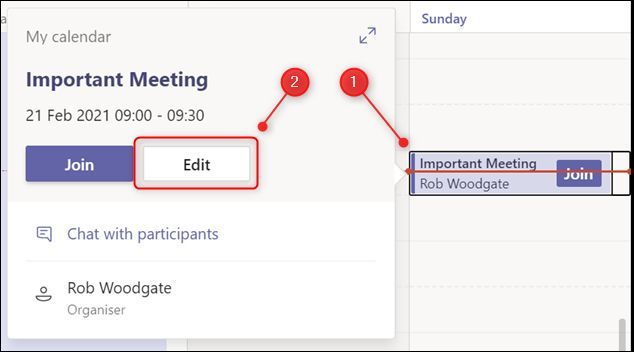
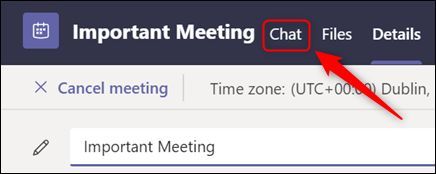
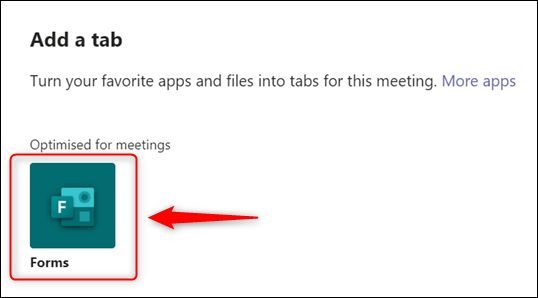
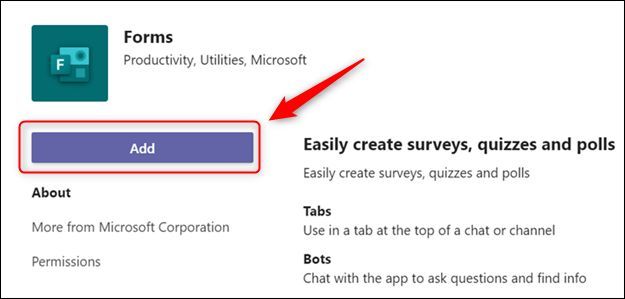
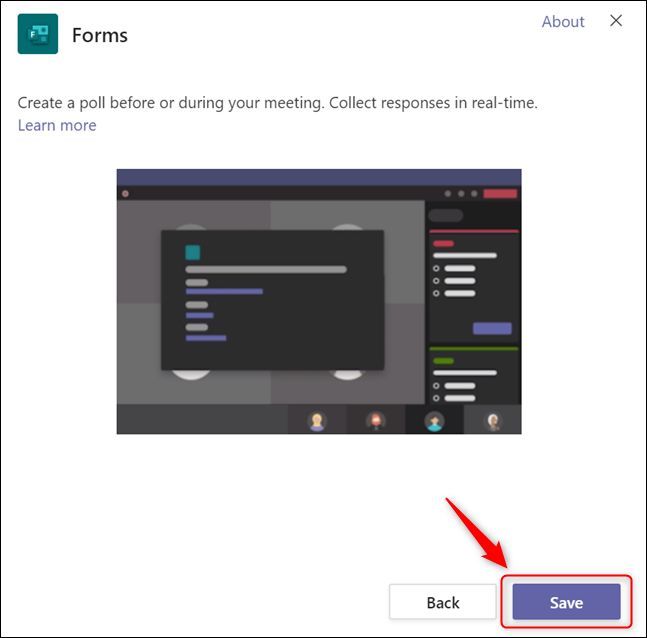
После добавления у встречи появится вкладка «Опросы», где можно создавать новые формы и управлять черновиками.
Как создать и запустить опрос во время встречи
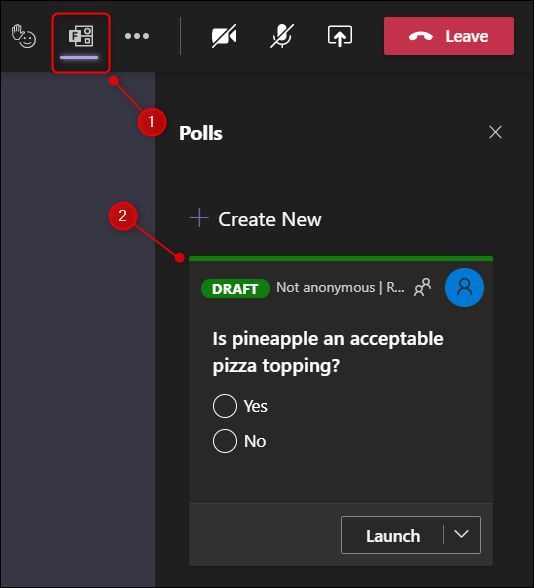
- Откройте вкладку «Опросы» в окне встречи.
- Нажмите «Создать новый опрос».
- Заполните текст вопроса и варианты ответов. Можно включить возможность совместного редактирования другими организаторами.
- Сохраните опрос — он появится в виде черновика и будет видим участникам в панели «Опросы».
- Когда готовы принимать голоса, нажмите «Запустить» — опрос появится всем в центре окна встречи и в боковой панели.
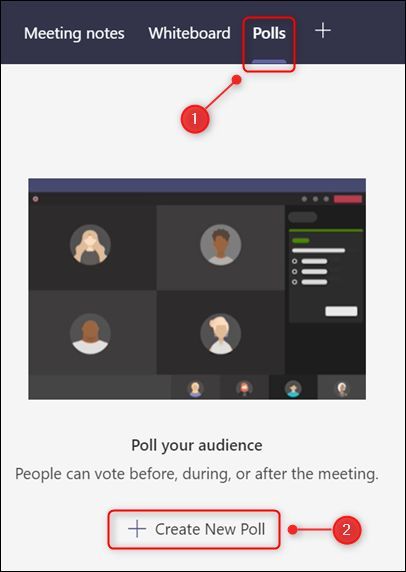
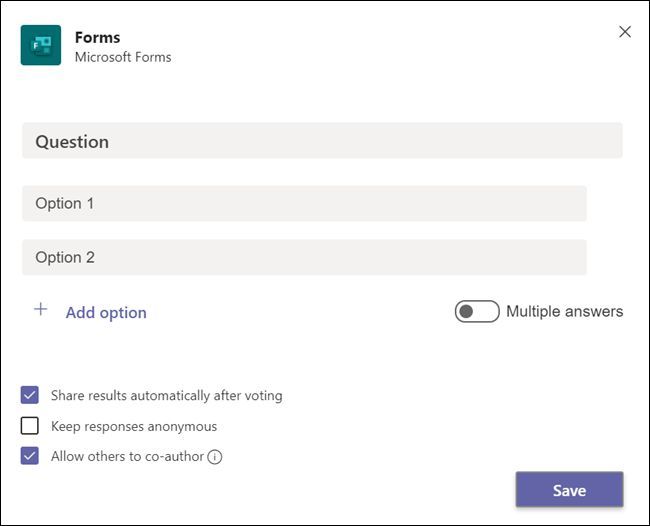
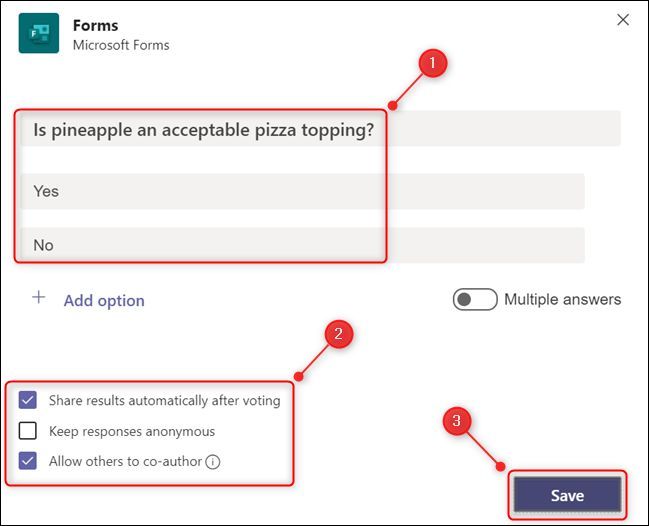
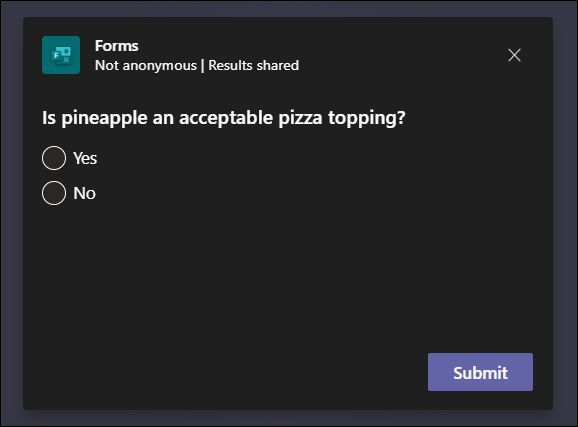
После запуска участники видят карточку с вопросом и вариантами ответов и выбирают значение, затем нажимают «Отправить». Голосовать принудительно нельзя.
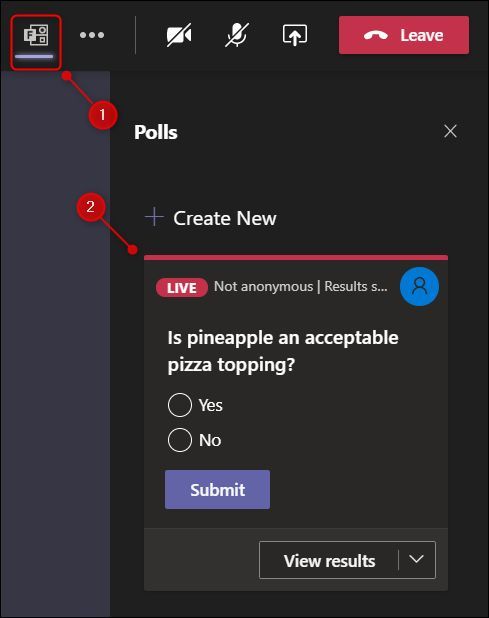
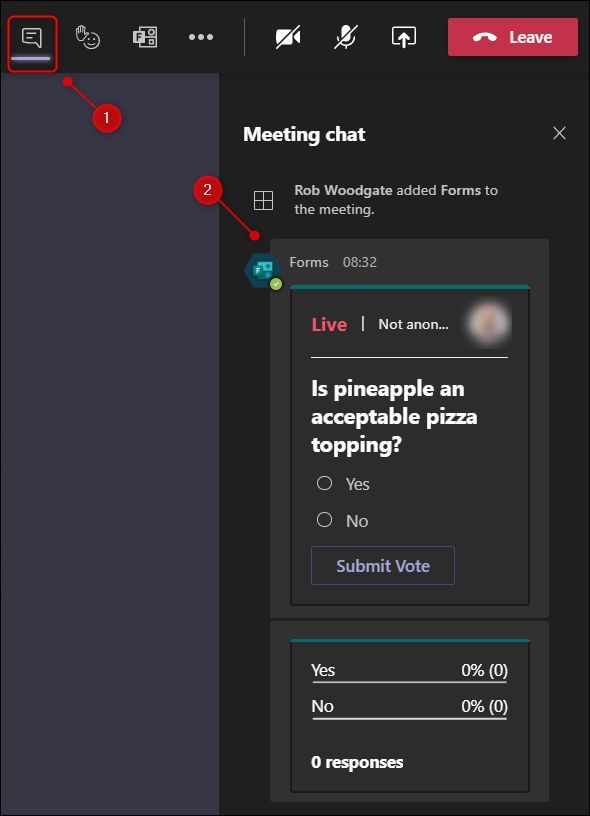
Результаты отображаются в чате и в боковой панели «Опросы», если не отключена опция автопубликации результатов.
Редактирование, закрытие и экспорт результатов
Отредактировать черновик можно через стрелку рядом с «Запустить» и выбирать «Редактировать опрос».
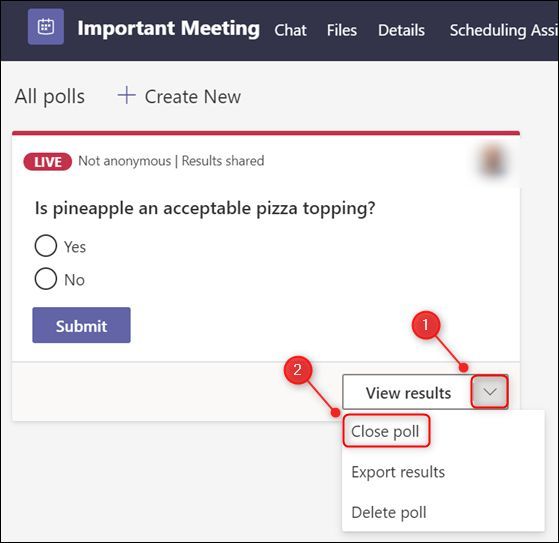
Закрыть опрос, чтобы остановить дальнейшее голосование, можно через меню «Просмотреть результаты» → «Закрыть опрос».
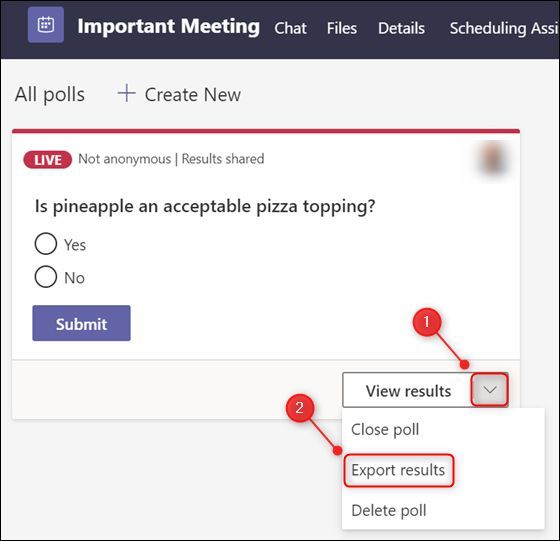
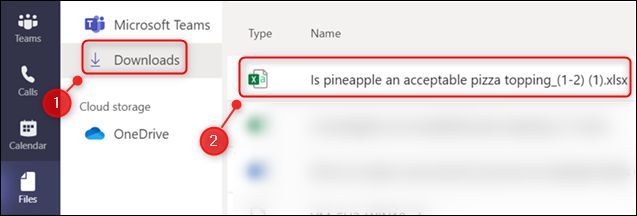
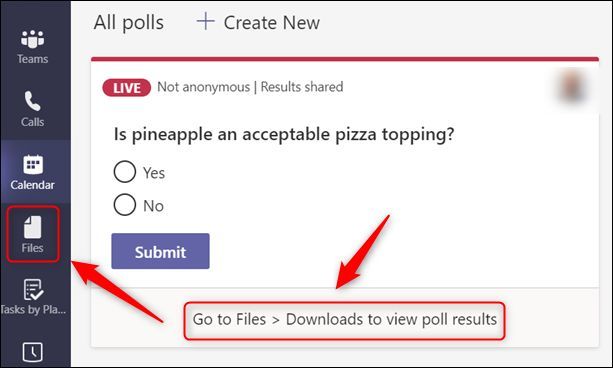
- Для выгрузки результатов выберите «Экспортировать результаты»; файл появится в приложении «Файлы» в разделе «Загрузки» и также попадёт в локальную папку Загрузки на компьютере.
Полезные советы по формулировке вопросов
- Держите вопрос коротким и однозначным.
- Если нужна шкала, используйте числовые варианты или заранее описанные градации.
- Для множественного выбора явно пометьте, что допускается несколько ответов.
- Избегайте наводящих формулировок.
Когда опросы в Teams не подойдут
- Для сложных исследования и аналитики с фильтрацией данных лучше использовать полноценные формы в Microsoft Forms или внешние платформы (Slido, Polly) с расширенной аналитикой.
- Если требуется анонимность голосования на уровне, когда не должно оставаться метаданных, проверьте настройки и политику вашей организации: стандартный экспорт может включать данные об ответивших.
Альтернативные подходы
- Запрос в чате как быстрый способ без настройки вкладок.
- Использование Microsoft Forms отдельно и рассылка ссылки в приглашении на встречу или в чате.
- Встраивание сторонних приложений для опросов с расширенными опциями модерации и аналитики.
Чеклист ролей
Организатор:
- Добавить вкладку Forms заранее.
- Подготовить вопросы и проверить опцию совместного редактирования.
- Решить, будут ли результаты публиковаться автоматически.
Ведущий:
- Подготовиться к запуску опроса в нужный момент встречи.
- Сообщить участникам цель опроса и время голосования.
Участник:
- Убедиться, что приложение Forms доступно в вашей сессии.
- Голосовать по уведомлению или через вкладку «Опросы».
Плейбук для проведения интерактивной сессии с опросом
- Перед встречей подготовьте 2–4 коротких опроса: входной, середины и выходной.
- Объявите цель первого опроса в начале встречи.
- Запустите входной опрос как ice-breaker.
- По результатам скорректируйте фокус доклада.
- В середине запустите опрос на уточнение приоритетов.
- В конце соберите обратную связь и закройте опрос.
Мини-методология создания эффективного опроса
- Цель — сформулируйте одну измеримую цель опроса.
- Варианты — максимум 4–6 релевантных ответа.
- Длина — вопрос + краткие варианты, не более 1 экрана для мобильных.
- Публикация — решите, показывать результаты сразу или по окончании.
Модель принятия решения при выборе запуска опроса
flowchart TD
  A[Нужно ли быстро собрать мнение?] -->|Да| B[Встреча в Teams]
  A -->|Нет| C[Не запускать опрос]
  B --> D{Есть доступ организатора или ведущего}
  D -->|Да| E[Добавить Forms и создать опрос]
  D -->|Нет| F[Попросить организатора настроить опрос или использовать чат]
  E --> G[Запустить опрос в нужный момент]
  G --> H{Опубликовать результаты сразу?}
  H -->|Да| I[Результаты видны в чате]
  H -->|Нет| J[Скрыть результаты до завершения]
Безопасность и конфиденциальность
- Проверьте политику вашей организации по сохранению форм и экспорту ответов.
- При необходимости отключайте автоматическую публикацию результатов, чтобы сначала проанализировать данные.
- Экспорт результатов создаёт файл в приложении «Файлы» и локальной папке Загрузки; убедитесь, что доступ к этим папкам соответствует требованиям безопасности.
Устранение неполадок
- Если вкладка Forms недоступна, проверьте разрешения приложения в центра администрирования Microsoft 365.
- Если участники не видят опрос, убедитесь, что вы нажали «Запустить» и что опрос не в режиме черновика.
- На мобильных устройствах интерфейс ограничен; при проблемах используйте веб-версию или настольное приложение.
Критерии приёмки
- Опрос был создан и сохранён в вкладке «Опросы».
- Участники смогли проголосовать и отправить ответы.
- Результаты экспортировались в файл и доступны в разделе «Загрузки» приложения «Файлы».
Короткий глоссарий
- Организатор — пользователь, создавший встречу в Teams.
- Ведущий — назначенный участник с правами модерации.
- Forms — приложение Microsoft для создания опросов и форм.
- Черновик опроса — опрос, сохранённый, но ещё не запущенный.
Заключение
Опросы в Microsoft Teams — простой и эффективный инструмент для интерактивных встреч. Подготовьте вопросы заранее, добавьте вкладку Forms в деталях встречи и обдумайте, когда публиковать результаты. Для более сложной аналитики рассмотрите экспорт ответов или использование специализированных сервисов.
Важно: заранее согласуйте политику хранения и доступа к результатам с ИТ или службой безопасности вашей организации.

Похожие материалы

Несколько аккаунтов Skype: Multi Skype Launcher

Журнал для работы: повысить продуктивность

Персональные звуки уведомлений на Android

Скачивание шоу Hulu для офлайн‑просмотра

Microsoft Start: персонализированная новостная лента
