
Как создать ISO-образ диска (Windows, macOS, Linux)
Быстрые ссылки
- Как создать ISO в Windows
- Как создать ISO на Mac
- Как создать ISO в Linux
- Как найти оптический привод
Что такое ISO (одно предложение)
ISO — это файл‑образ точной копии оптического диска (CD/DVD/Blu‑ray), объединяющий структуру файловой системы и данные в одном файле для хранения, монтирования и записи.
Важно: ISO сохраняет файловую структуру диска, но не всегда подходит для дисков со сложными многодорожечными мультимедийными сессиями (например, аудио‑сборники с несколькими треками).
Почему создавать ISO полезно
- Архивирование физических носителей: диски со временем царапаются, теряют читаемость. ISO сохраняет точную копию.
- Удобство доступа: ISO можно монтировать как виртуальный диск без привода.
- Совместимость: большинство ОС и виртуальных машин поддерживают ISO.
- Переносимость: один файл легче скопировать и заархивировать.
Ограничения и случаи, когда ISO не подойдёт
- Сложные мультитрековые диски с разными режимами (аудио CD с отдельными треками) иногда требуют BIN/CUE или другого формата.
- Защищённый контент: диски с DRM не всегда можно корректно снять в ISO.
- Физические повреждения диска могут привести к частичным образам.
Важно: не используйте ISO как замену надежным резервным стратегиям — храните несколько копий и проверяйте контрольные суммы.
Как создать ISO в Windows
Коротко: Windows не содержит встроенного инструмента для создания ISO с физического диска. Понадобится сторонняя утилита. В примере используется ImgBurn (бесплатная). Всегда загружайте с официального сайта или надежного зеркала.
Шаги:
- Скачайте ImgBurn с официальной страницы проекта или проверенного зеркала.
- Установите программу, следуя мастеру установки.
- Откройте ImgBurn.
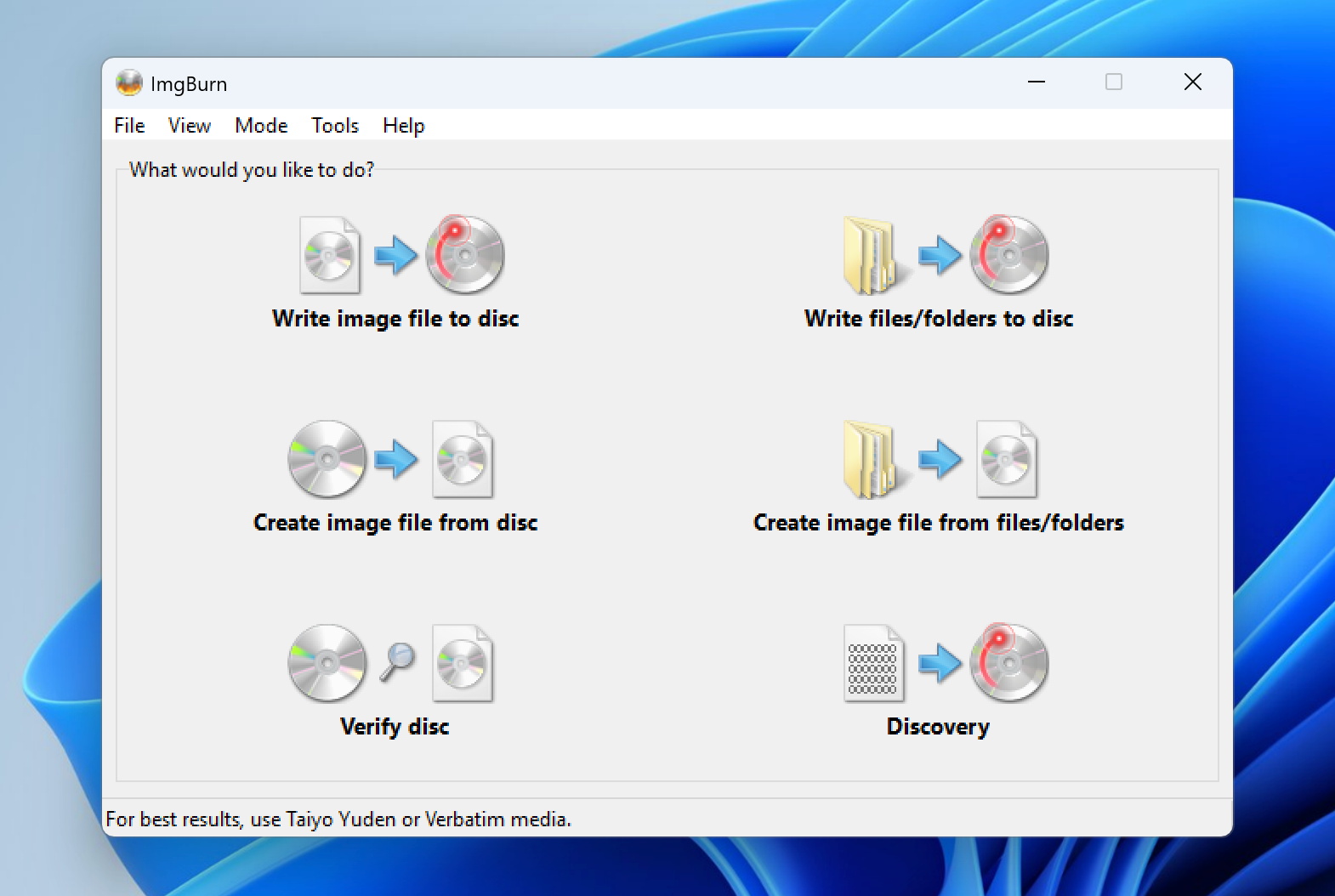
- Выберите «Create image file from disc» (Создать образ с диска).
- Вставьте диск в привод и убедитесь, что выбран корректный физический привод (программа также может показать виртуальные диски).
- Укажите папку назначения и в «Save as type» выберите ISO, если доступно.
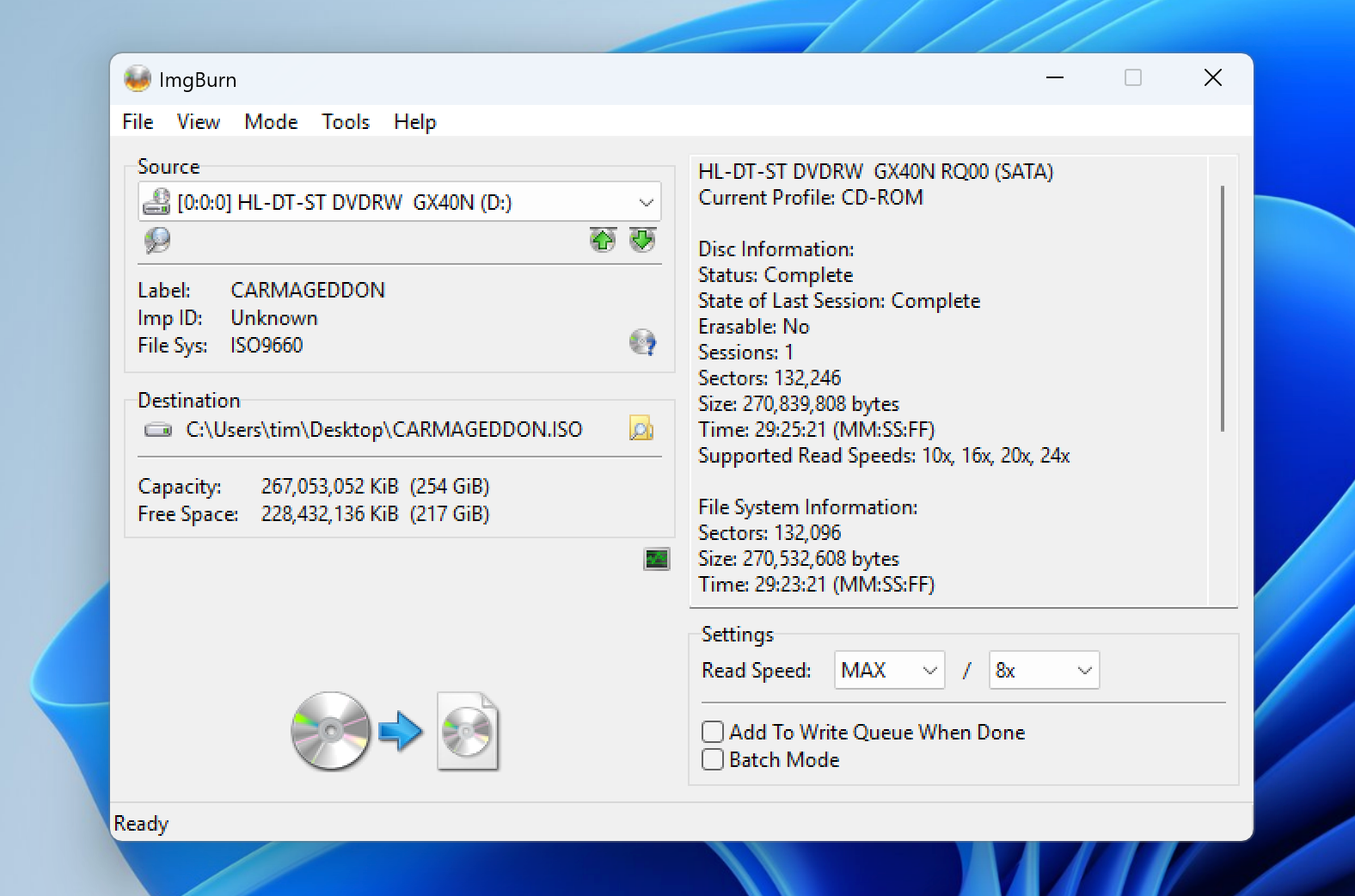
Примечание: если программа обнаружит несколько дорожек (треков), она может предложить сохранить в BIN/CUE вместо ISO.

- Нажмите «Read» для начала процесса. Следите за индикатором прогресса.

- По завершении вы услышите сигнал и найдёте файл ISO в выбранной папке.

Советы и отладка:
- Если образ не читается в виртуальном приводе, проверьте целостность файла (см. раздел Контрольные суммы).
- При проблемах с чтением попробуйте другой привод или другой кабель/порт USB для внешнего диска.
- Проверяйте цифровую подпись/контрольную сумму установочного файла программы — зеркала иногда распространяют изменённые сборки.
Альтернативные инструменты для Windows:
- CDBurnerXP (несмотря на имя, поддерживает современные Windows)
- InfraRecorder
- PowerISO (платный)
Когда рекомендуется не использовать ImgBurn:
- Если вам нужно клонировать многосессионный DVD с меню и сложной структурой — специальные приложения типаCloneCD или коммерческие пакеты могут работать лучше.
Как создать ISO на macOS
Коротко: macOS умеет создавать образ в формате CDR (аналог ISO). Процесс двухэтапный: сначала создать CDR через Дисковую утилиту, затем при желании конвертировать в ISO через hdiutil.
Шаги:
- Вставьте диск в оптический привод.
- Откройте Дисковую утилиту (Disk Utility).
- В боковой панели выберите том диска (не сам привод).
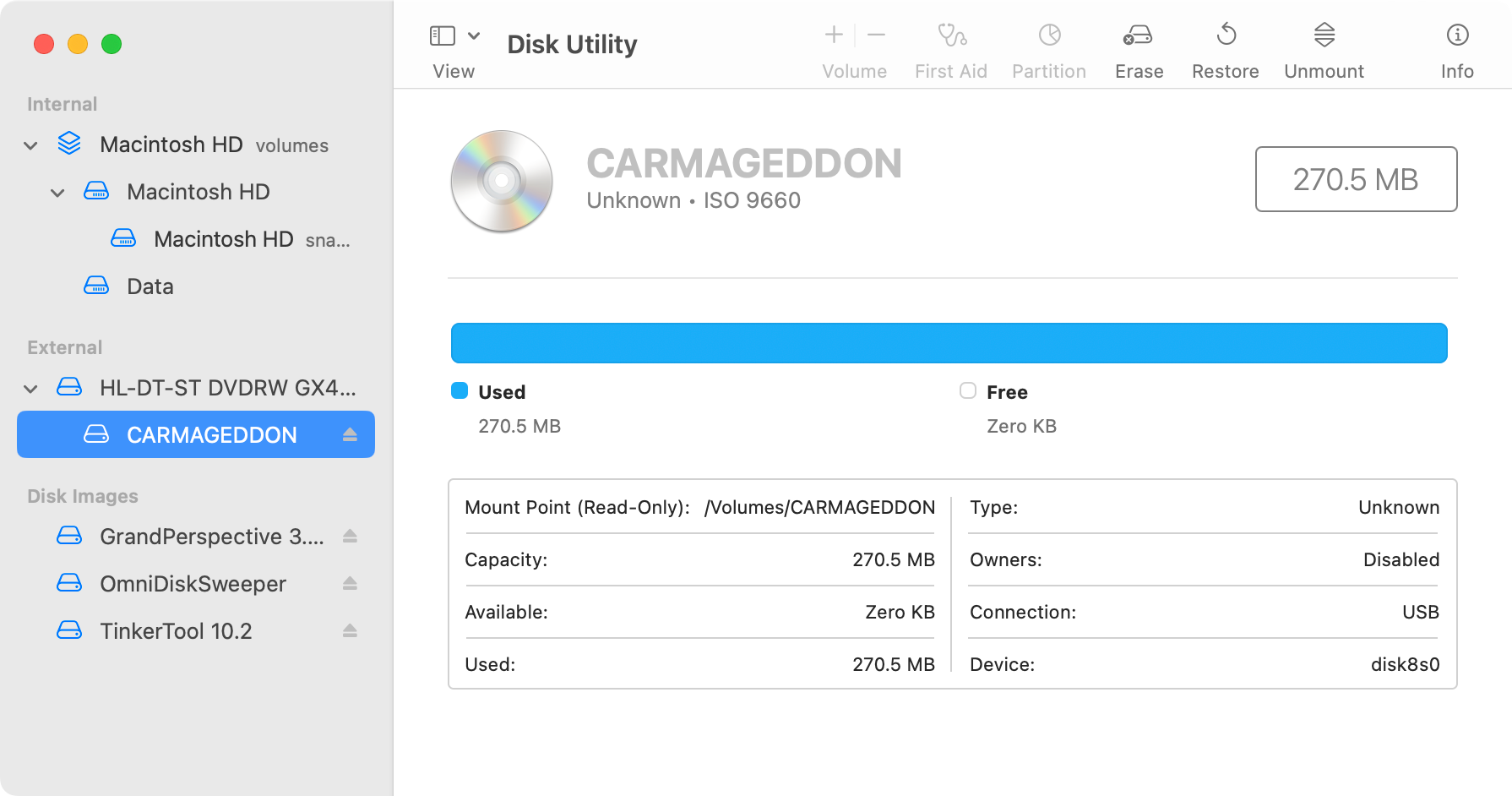
- В меню выберите Файл > Новый образ > Новое изображение с (File > New Image > New Image From) и выберите том.
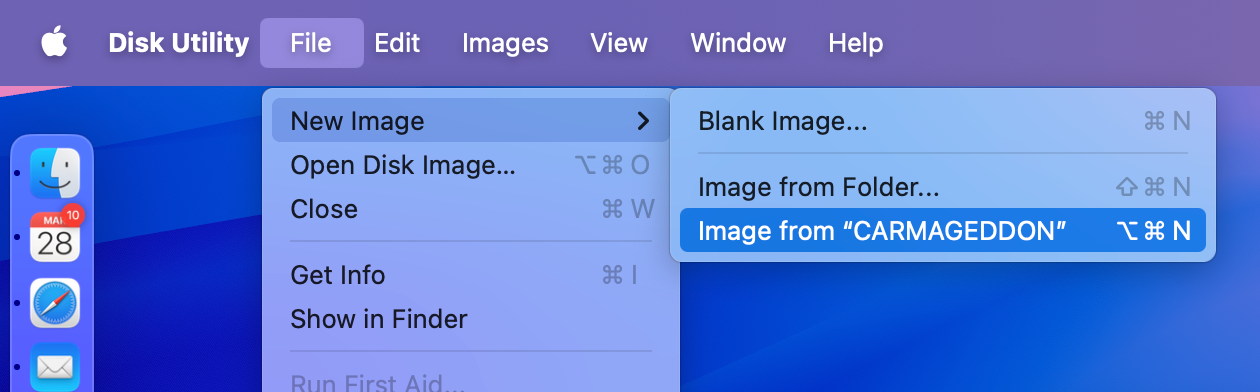
- В диалоге сохранения в «Format» выберите «CD/DVD master» и шифрование — «none».

- Нажмите «Сохранить». Возможно, понадобится подтвердить действие Touch ID или паролем.
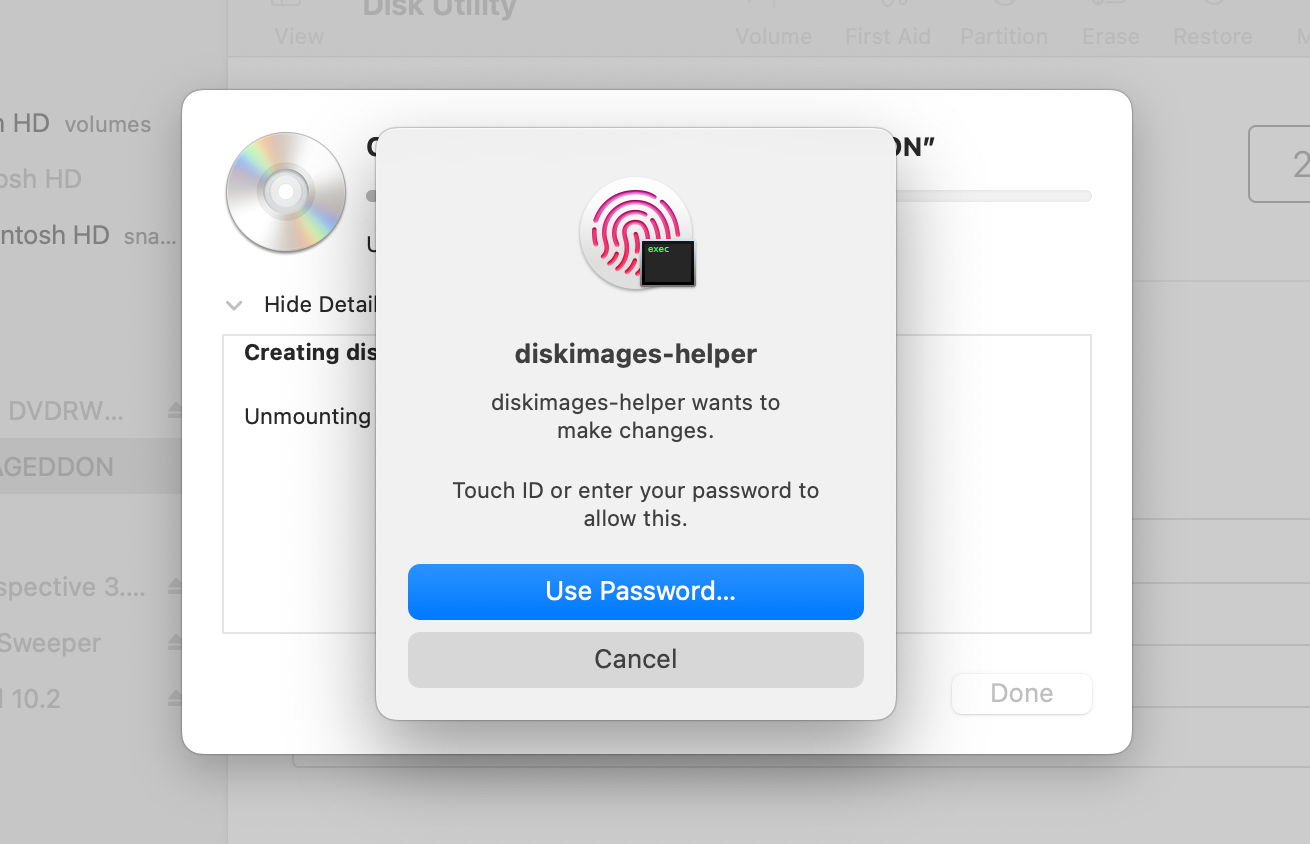
После завершения в указанном месте появится файл с расширением .cdr.
Конвертация CDR в ISO
Откройте Terminal и перейдите в папку с файлом CDR:
cd /Downloads/ISOВыполните команду:
hdiutil makehybrid -iso -joliet -o filename.iso filename.cdrЗамените filename.iso и filename.cdr на нужные имена. По завершении в папке будут оба файла — .cdr и .iso.

Замечания:
- На современных macOS расширение .cdr часто полностью равноценно .iso для систем Apple, поэтому конвертация не всегда обязательна.
- Если Disk Utility не видит диск, попробуйте подключить привод напрямую, перезагрузить macOS или проверить питание USB‑привода.
Альтернативы:
- Воспользоваться командой dd (как в разделе Linux) напрямую, если вы предпочитаете терминал.
Как создать ISO в Linux
Коротко: на Linux нужно отмонтировать диск и выполнить команду dd, чтобы побайтово скопировать содержимое привода в файл.
Шаги (пример на Ubuntu):
- Вставьте диск в привод.
- Убедитесь, что диск не смонтирован: выполните команду mount и найдите ваш привод (обычно /dev/sr0 или /dev/cdrom).
Пример расположения в системе:
/dev/sr0
- Отмонтируйте диск:
sudo umount /dev/sr0
- Создайте ISO:
sudo dd if=/dev/sr0 of=/tmp/CARMAGEDDON.iso
Замените путь и имя файла на нужные вам.
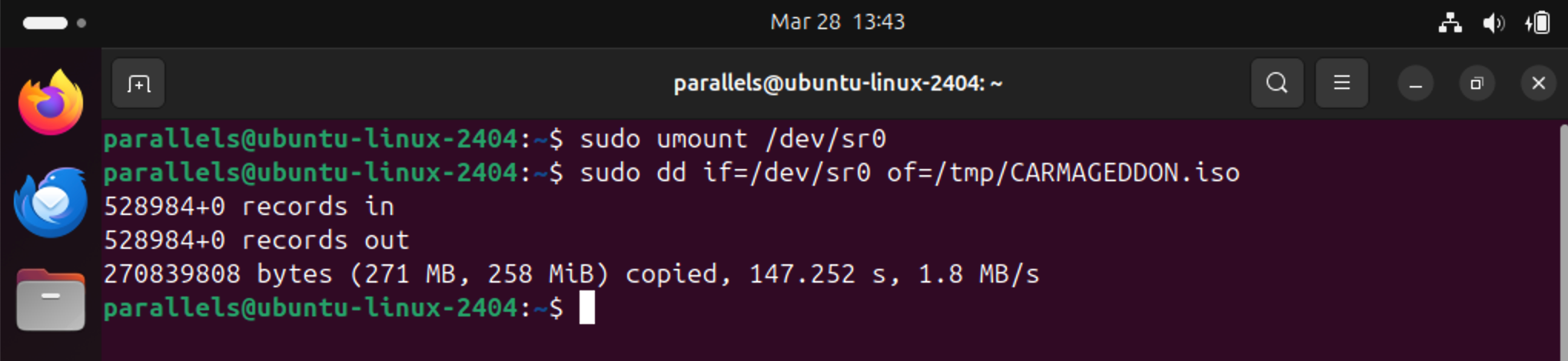
Советы:
- dd выполняет посекторное копирование — рабoта медленнее, но даёт точную копию.
- Добавьте параметр bs=64K для ускорения записи:
sudo dd if=/dev/sr0 of=/tmp/disk.iso bs=64K status=progress. - После завершения проверьте файл: попробуйте смонтировать ISO локально (
sudo mount -o loop /tmp/disk.iso /mnt) или открыть в файловом менеджере.
Ограничения:
- dd создаст точную копию сектора за сектором, поэтому для некоторых мультитрековых дисков может понадобиться дополнительная обработка.

Где взять оптический привод
- Внешние USB‑приводы (CD/DVD/BD) доступны в магазинах и на вторичном рынке.
- Многие библиотеки и университеты предоставляют доступ к компьютерам со встроенными дисководами.
- Старые настольные ПК часто имеют внутренние приводы; можно временно установить их в корпус или подключить через переходник.
Практический совет: при покупке подержанного привода проверьте его с тестовым диском перед завершением сделки.
Контрольная сумма и проверка целостности
После создания ISO рекомендуется вычислить контрольную сумму (например, SHA‑256) и сохранить её рядом с образом. Это поможет позже удостовериться, что файл не повреждён.
Пример команды (Linux/macOS/Windows с поддержкой sha256sum):
sha256sum filename.iso
Запишите хеш и проверьте при каждом копировании или долгом хранении.
Риски и способы их уменьшения
- Риск: повреждённый носитель → Митигирование: сделайте несколько попыток чтения, используйте другой привод, создавайте несколько образов и храните резервные копии.
- Риск: вредоносное ПО при скачивании сторонних утилит → Митигирование: скачивайте с официальных сайтов, проверяйте подписи и контрольные суммы установщиков.
- Риск: потеря метаданных (например, метаданных мультитрека) → Митигирование: сохраняйте BIN/CUE при необходимости или используйте специализированные архивные форматы.
Шаблон SOP: Быстрое руководство для одноразового задания
- Подготовка: очистите рабочую поверхность, подключите привод.
- Инструменты: скачайте нужную утилиту (ImgBurn / Disk Utility / dd).
- Создание образа: выполните шаги для соответствующей ОС (см. разделы выше).
- Проверка: смонтируйте ISO, проверьте структуру файлов и целостность.
- Архивирование: создайте контрольную сумму, перенесите файл на долгосрочное хранилище (NAS, облако, LTO и т. п.).
- Документация: запишите дату, источник диска, модель привода и хеш.
Критерии приёмки
- Файл ISO успешно монтируется в ОС или VM.
- Содержимое совпадает с оригиналом по позициям основных файлов (визуальная проверка) и по хешу при сравнении с эталоном.
Чек-листы по ролям
Архивариус:
- Создать минимум две копии ISO на разных носителях
- Проверить целостность по контрольной сумме
- Задокументировать источник, дату и условия создания
Домашний пользователь:
- Убедиться, что у вас есть рабочий привод
- Использовать ImgBurn/Дисковую утилиту/dd
- Хранить образ в удобном месте (NAS или внешний HDD)
ИТ‑администратор:
- Автоматизировать создание хэшей и перемещение в защищённое хранилище
- Регулярно проверять целостность
- Учитывать лицензии и права при архивации коммерческого ПО
Советы по совместимости и миграции
- ISO совместим с большинством виртуальных машин (VirtualBox, VMware) и многими медиаплеерами.
- Для старых мультитрековых аудио CD храните BIN/CUE или используйте формат FLAC для каждого трека вместе с метаданными.
- При миграции на новое хранилище проверьте контрольные суммы.
Краткая галерея краевых случаев
- Диск с несколькими сессиями: ISO может содержать только основную сессию — используйте BIN/CUE.
- Защищённый установочный диск: копирование может быть неполным или неработающим.
- Сильно повреждённый диск: частичное копирование возможно, используйте утилиты с опциями восстановления чтения.
Фактбокс: ключевые показатели (качественные)
- Скорость создания образа зависит от скорости привода и интерфейса (USB 2.0 vs USB 3.0).
- dd копирует побитно — надёжно, но медленнее, если не указать оптимальную буферизацию.
- CDR и ISO для macOS часто взаимозаменяемы; Windows и Linux предпочитают .iso.
Краткий глоссарий (1‑строчные определения)
ISO — единый файл образа оптического диска. CDR — формат мастера CD, используемый macOS. BIN/CUE — пара файлов для дисков с несколькими треками и метаданными сессий. dd — утилита Unix для низкоуровневого копирования байтов. ImgBurn — бесплатная утилита для создания/записи образов в Windows.
Тесты и критерии приёмки
- Монтирование: ISO монтируется без ошибок в целевой ОС.
- Сравнение содержимого: количество и имена файлов совпадают с оригиналом.
- Контрольная сумма: хеш ISO совпадает с зафиксированным значением.
Резюме
Создание ISO‑образов — простой и практичный способ архивировать оптические диски и получить удобный виртуальный доступ к их содержимому. На Windows обычно используют сторонние инструменты, на macOS — Дисковую утилиту с hdiutil, а на Linux — dd. Всегда проверяйте целостность созданных образов и храните резервные копии.
Краткие выводы:
- Выбор метода зависит от ОС и типа диска.
- Контроль целостности обязателен для архивных целей.
- Для мультитрековых дисков рассмотрите BIN/CUE или специализированные форматы.

Короткое объявление для команды (100–200 слов):
Нужно архивировать коллекцию оптических дисков? Создавайте ISO‑образы — это надёжный способ сохранить данные и упростить доступ. Для Windows используйте ImgBurn или аналоги; на macOS сначала создайте CDR в Дисковой утилите, затем конвертируйте через hdiutil; на Linux применяется dd. Не забывайте считать контрольную сумму (например, SHA‑256) и хранить несколько копий. Если диск содержит несколько сессий или аудио‑треков, сохраняйте BIN/CUE или экспортируйте треки отдельно. Эта статья содержит пошаговые инструкции, чек‑листы для разных ролей и рекомендации по безопасности при скачивании утилит.
Конец статьи.

Похожие материалы

Несколько аккаунтов Skype: Multi Skype Launcher

Журнал для работы: повысить продуктивность

Персональные звуки уведомлений на Android

Скачивание шоу Hulu для офлайн‑просмотра

Microsoft Start: персонализированная новостная лента
