
Как создавать напоминания на iPhone при посадке и высадке из автомобиля
Зачем это нужно
Такие напоминания помогают не забыть важное при посадке в машину или выходе из неё. Примеры: купить продукты после посадки, взять документы при выходе, проверить ребёнка в салоне. Триггер не зависит от местоположения автомобиля — срабатывание производится по связи устройства с автомобилем.
Определение: триггер по подключению — событие, которое происходит при установлении или разрыве Bluetooth/CarPlay соединения между iPhone/iPad и автомобилем.
Что потребуется
- iPhone или iPad с iOS/iPadOS и приложением «Напоминания».
- Подключение к автомобилю по Bluetooth или CarPlay (на телефоне и в автомобиле должно быть сопряжение).
- Включённые службы геолокации и разрешения для приложения «Напоминания», если система запросит доступ.
Важно: само по себе наличие Bluetooth не гарантирует срабатывание — устройство и авто должны быть сопряжены, а CarPlay/BT соединение фактически устанавливаться.
Пошаговая инструкция на iPhone и iPad
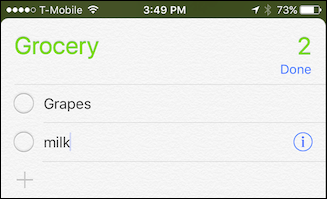
- Откройте приложение «Напоминания» и создайте новое напоминание или выберите существующее.
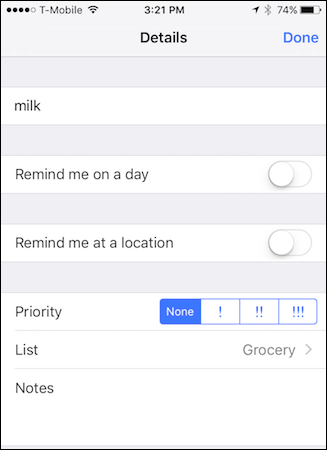
- Нажмите на кнопку «i» рядом с напоминанием, чтобы открыть параметры.
- Выберите «Напомнить по местоположению» (Remind me at a location).
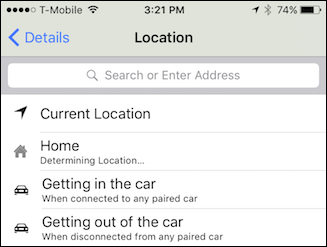
- Из списка выберите «При посадке в автомобиль» или «При выходе из автомобиля».
- Сохраните напоминание. Оно сработает при следующем подключении/отключении к автомобилю.
Как настроить на Mac и синхронизировать
Если вы используете Mac, настройка похожа и синхронизируется через iCloud (при включённом синхронизировании «Напоминаний»):
- Откройте «Напоминания» на Mac.
- Нажмите маленькую кнопку «i» рядом с элементом списка — появится меню параметров.

- Выберите «По местоположению» и затем нужный триггер — текущее местоположение, «Дом» или подключение/отключение к автомобилю.
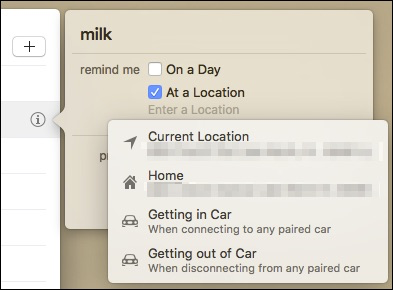
- Сохраните. Напоминание появится на всех устройствах, подключённых к тому же Apple ID и iCloud.

Когда это не срабатывает
- Устройство не сопряжено с автомобилем или Bluetooth/CarPlay не подключается автоматически.
- На телефоне выключён Bluetooth либо активирован режим «Полёт».
- Проблемы с синхронизацией iCloud (на Mac напоминание может не появиться, если синхронизация отключена).
- Автомобиль использует нестандартное или несовместимое профильное подключение.
Совет: проверьте в настройках Bluetooth, что устройство действительно отображается как подключённое во время теста.
Альтернативные подходы
- Местоположенческие триггеры по геозоне: если нужен привязанный к точному магазину напоминатель, используйте геозону «При входе/выходе из места».
- Сторонние приложения-напоминания с поддержкой триггеров и интеграций (если нужны сложные сценарии, например, повторяющиеся условия по времени и подключению).
Быстрая методология настройки (шаблон)
- Решите, что напомнить и когда: при посадке или при выходе.
- Убедитесь в сопряжении телефона и авто.
- Создайте напоминание -> «i» -> «Напомнить по местоположению» -> выберите триггер.
- Проверьте на практике: сядьте в авто, подключите телефон, дождитесь уведомления.
Контрольный чеклист перед использованием
- Телефон и автомобиль сопряжены по Bluetooth или CarPlay.
- Разрешены уведомления и доступ к местоположению для «Напоминаний».
- iCloud синхронизация включена (если используете несколько устройств).
- Напоминание содержит понятный текст и приоритет (если нужно).
Диагностика и советы по устранению неполадок
- Перезагрузите телефон и автомобильную систему мультимедиа.
- Разорвите сопряжение и выполните повторное сопряжение Bluetooth.
- Проверьте, не блокирует ли энергосбережение фоновые службы.
- Убедитесь, что для приложения «Напоминания» включены уведомления в Настройках.
Когда лучше не использовать такой триггер
- Если автомобиль часто меняет владельцев и сопряжение нестабильно.
- Если вы не хотите получать уведомления в движении (они могут отвлекать).
Критерии приёмки
- Напоминание появляется на устройстве при подключении/отключении к автомобилю.
- Напоминание корректно синхронизируется между устройствами через iCloud (при необходимости).
- Уведомления доставляются и видимы на экране блокировки (если разрешено).
Короткий глоссарий
- Bluetooth — беспроводной протокол короткого радиуса действия для сопряжения устройств.
- CarPlay — система Apple для интеграции iPhone с мультимедиа автомобиля.
- Геозона — виртуальная область на карте, при входе/выходе из которой срабатывают триггеры.
Итог
Настройка напоминания при посадке и высадке проста и удобна. Достаточно наличие сопряжения с автомобилем по Bluetooth или CarPlay и нескольких нажатий в приложении «Напоминания». Это практичный способ снизить количество забытых дел в повседневной жизни.
Важно: всегда проверяйте корректность сопряжения и разрешения для уведомлений, чтобы напоминания приходили вовремя.
flowchart TD
  A[Нужно напомнить что-то] --> B{Устройство сопряжено с авто?}
  B -- Да --> C{Нужно при посадке или при выходе?}
  B -- Нет --> D[Сопрячьте устройство с авто]
  C -- Посадка --> E[Создайте напоминание -> i -> По местоположению -> При посадке]
  C -- Выход --> F[Создайте напоминание -> i -> По местоположению -> При выходе]
  E --> G[Проверка: сядьте в авто, подключитесь]
  F --> G
  G --> H[Напоминание сработало]
Похожие материалы

Несколько аккаунтов Skype: Multi Skype Launcher

Журнал для работы: повысить продуктивность

Персональные звуки уведомлений на Android

Скачивание шоу Hulu для офлайн‑просмотра

Microsoft Start: персонализированная новостная лента
