
Создать градиентные или однотонные обои на iPhone и iPad с помощью Shortcuts
Введение
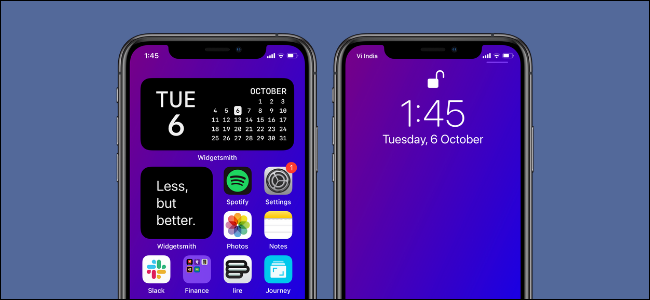
Кастомные обои отлично сочетаются с кастомными иконками и виджетами. Вам не нужен дизайнерский опыт, чтобы создать однотонные или градиентные обои — нужен только iPhone или iPad и приложение Shortcuts. Ярлык WallCreator автоматически определит модель устройства и сгенерирует картинку нужного размера.
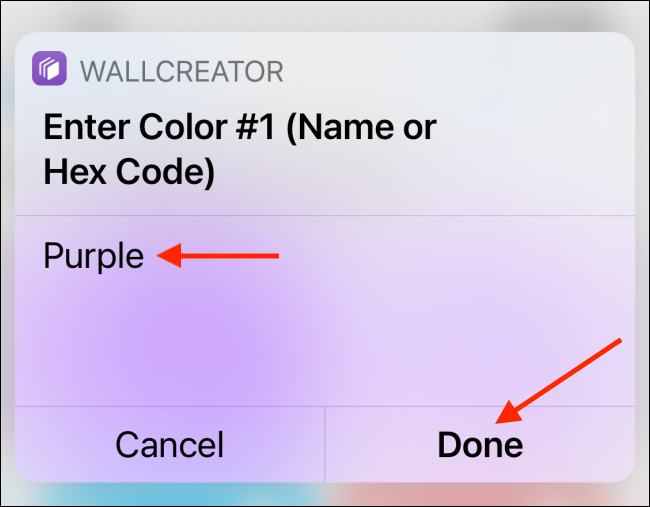
Важно: WallCreator поддерживает ввод цвета как через Hex‑код (#RRGGBB), так и через простые английские названия цветов (например, “purple” или “blue”).
Что потребуется
- iPhone или iPad с iOS/iPadOS (см. раздел совместимости ниже)
- Приложение Shortcuts
- Доступ к интернету для добавления ярлыка WallCreator
- Разрешение на запуск ненадёжных ярлыков (Untrusted Shortcuts)
Шаг 0 — Разрешение «Untrusted Shortcuts»
Перед началом: откройте Настройки → Shortcuts и включите «Allow Untrusted Shortcuts» (Разрешить ненадёжные ярлыки). Это позволит запускать ярлыки, загруженные из интернета.
Шаг 1 — Добавить WallCreator
- Откройте ссылку на WallCreator в Safari (или в другом браузере).
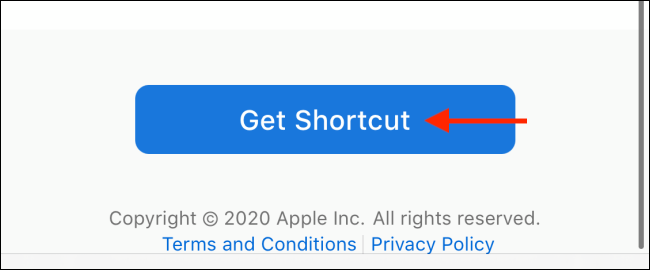
- Нажмите кнопку “Get Shortcut”.
- Это откроет ярлык в приложении Shortcuts. Прокрутите вниз и нажмите “Add Untrusted Shortcut”.

Шаг 2 — Запустить WallCreator
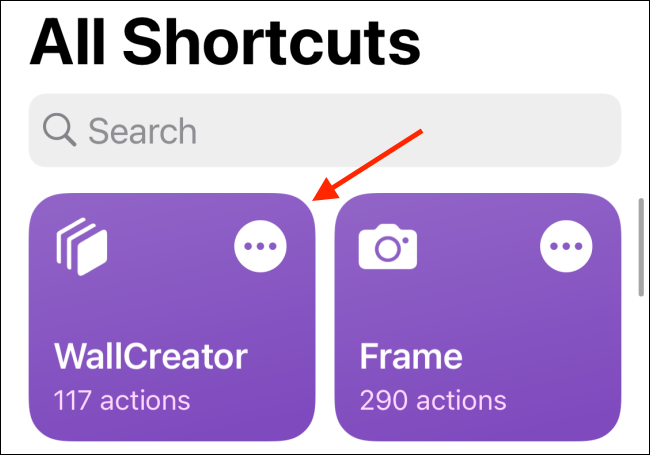
- В приложении Shortcuts откройте вкладку “My Shortcuts” и тапните по “WallCreator”.
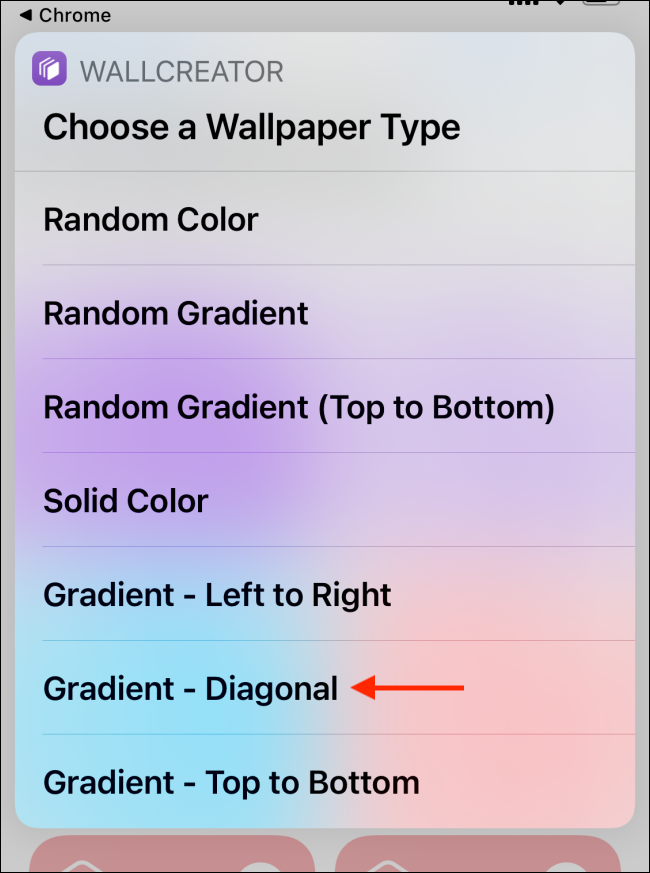
- Выберите тип обоев: случайный цвет, случайный градиент, однотонный цвет или конкретные цвета градиента.
Генерация диагонального градиента (пример)
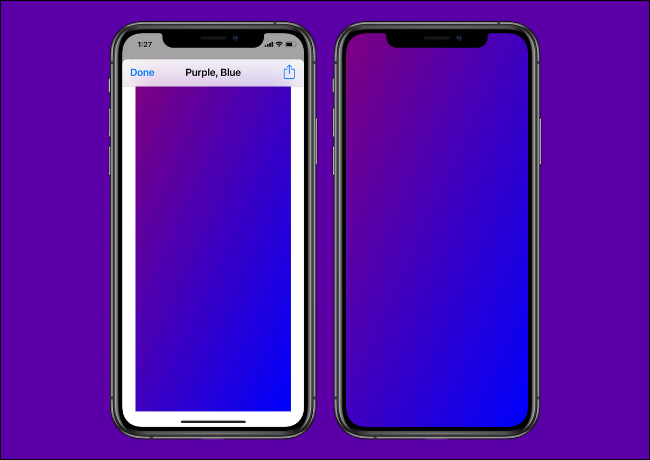
- Выберите «Gradient - Diagonal». Это создаст диагональный градиент top→bottom по диагонали.
- Введите первый цвет (название или Hex) и нажмите “Done”.
- Введите второй цвет и снова нажмите “Done”.

- Предпросмотр обоев появится автоматически — нажмите “Done”.

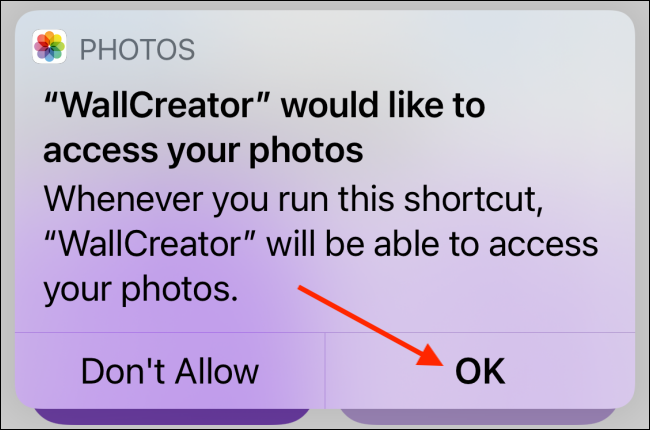
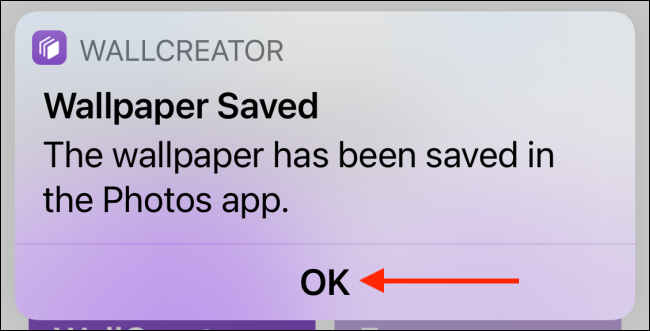
- При первом использовании ярлык запросит доступ к Фотографиям — подтвердите “OK”, чтобы сохранить картинку.
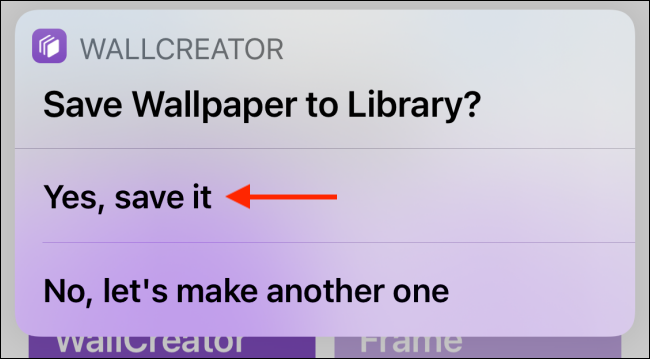
- На баннере выберите «Yes, Save It» для сохранения в библиотеку Фото, затем нажмите “OK” после завершения.
Шаг 3 — Установить обои
- Откройте приложение “Photos” и откройте сгенерированную картинку.

- Нажмите кнопку Share → выберите “Use As Wallpaper”.

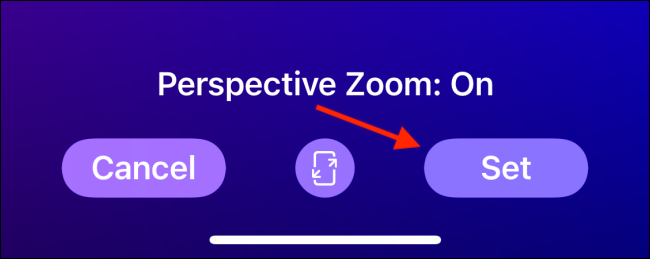
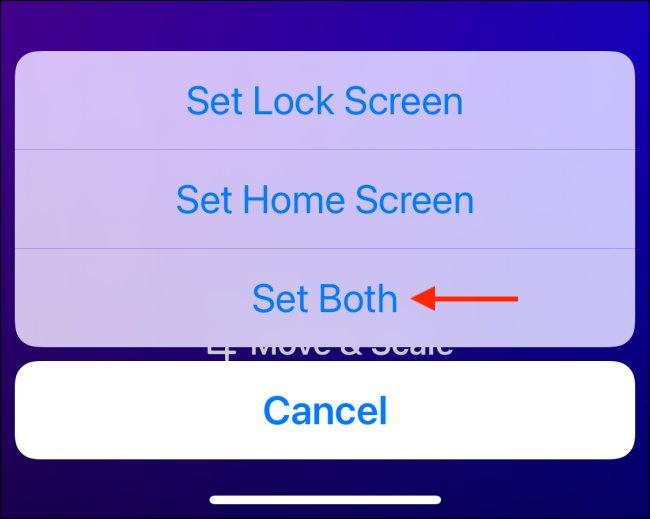
- Нажмите “Set” и выберите, применять ли обои к Lock Screen, Home Screen или обоим.
Советы и приёмы
- Экспериментируйте с яркими и пастельными сочетаниями: пастельные тона меньше отвлекают на рабочем столе.
- Для контрастных иконок используйте градиент с тёмным низом и светлым верхом.
- Ввод с помощью Hex (#1E90FF) даёт точность; английские названия удобны для быстрых проб.
- Если хотите однотонные обои, введите один и тот же цвет дважды.
Когда это не сработает
- Ярлык не добавится, если в настройках Shortcuts не разрешены ненадёжные ярлыки.
- Некоторые старые версии iOS могут некорректно обрабатывать запрос доступа к Фото — обновите систему.
- Если изображение выглядит размытым, повторите генерацию: WallCreator подстраивает размер, но если изображение было изменено вручную, качество может пострадать.
Альтернативные подходы
- Использовать сторонние приложения генерации обоев (App Store) — обычно дают больше пресетов и текстур.
- Создать обои в графическом редакторе (Affinity, Procreate) при необходимости сложных композиций.
- Использовать web‑инструменты генерации градиентов и экспортировать PNG нужного размера.
Мини‑методология выбора цветов (быстрый правилник)
- Определите цель: фон должен быть нейтральным (для виджетов) или выразительным (для экрана блокировки).
- Выберите основной цвет и дополниeльный с контрастом 30–60% яркости.
- Тестируйте на реальном экране: проверьте читаемость иконок и текста.
Роль‑ориентированные чеклисты
- Для дизайнеров: проверить контраст, экспорт в PNG 2×, сохранить исходные Hex‑коды.
- Для обычных пользователей: включить Untrusted Shortcuts, добавить ярлык, ввести цвета и сохранить.
- Для администраторов устройств (MDM): заранее проверьте политику установки сторонних ярлыков.
Критерии приёмки
- Обои сохраняются в приложении «Фото».
- Изображение занимает весь экран без видимых искажений.
- Иконки и виджеты остаются читаемыми на новом фоне.
Совместимость и безопасность
- WallCreator работает на современных версиях iOS и iPadOS; если вы используете устаревшее ПО, обновитесь.
- Ярлыки запрашивают доступ к Фото только для сохранения — проверьте разрешения в Настройках → Privacy → Photos.
Краткая галерея исключений
- Нельзя автоматически установить обои без подтверждения пользователя — iOS требует вмешательства.
- Некоторые комбинации цветов могут сделать значки невидимыми; всегда проверяйте читаемость.
1‑строчная глоссарий
- Shortcuts — встроенное приложение Apple для автоматизации задач на iOS/iPadOS.
- WallCreator — пользовательский ярлык, создающий обои по заданным цветам.
Социальный превью (рекомендации)
- OG заголовок: Создавайте градиентные обои на iPhone за секунды
- OG описание: Быстро сгенерируйте однотонные или градиентные обои с помощью ярлыка WallCreator и Shortcuts — без знаний разрешения экрана.
Краткое резюме
Создание обоев через WallCreator — это быстрый и гибкий способ получить персонализированный фон для Lock Screen или Home Screen. При необходимости используйте альтернативы (приложения и редакторы) и не забывайте проверять доступ к Фото и совместимость iOS.
Summary
- Генерация занимает минуты и не требует знаний разрешений экрана.
- WallCreator принимает Hex и английские названия цветов.
- Проверьте разрешения Shortcuts и доступ к Фото перед началом.

Похожие материалы

Несколько аккаунтов Skype: Multi Skype Launcher

Журнал для работы: повысить продуктивность

Персональные звуки уведомлений на Android

Скачивание шоу Hulu для офлайн‑просмотра

Microsoft Start: персонализированная новостная лента
