
Как создавать интерактивные диаграммы в Numbers на Mac
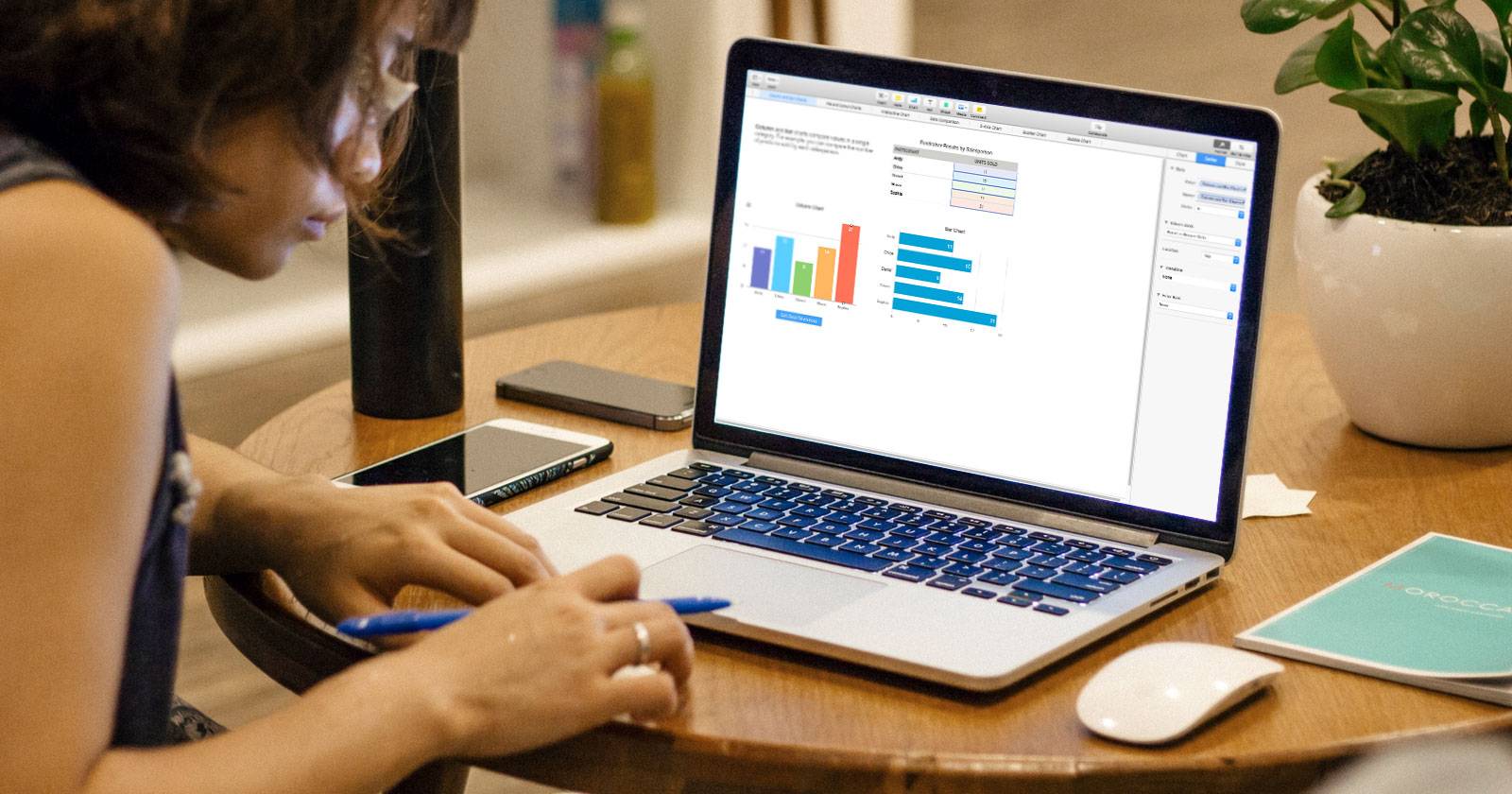
Интерактивные диаграммы в Numbers на Mac позволяют последовательно показывать наборы данных с помощью ползунка или кнопок. Это улучшает восприятие сложной информации и помогает акцентировать внимание на отдельных стадиях анализа. В статье — пошагово: подготовка данных, вставка интерактивной диаграммы, настройка внешнего вида и редактирование ссылок на данные, а также рекомендации, чек‑листы и варианты, когда использовать другие инструменты.

Диаграммы и графики — отличный способ визуализировать данные. Статические диаграммы понятны, но интерактивные дают возможность показывать данные поэтапно: выделять месяцы, категории или продукты, перемещая ползунок или нажимая кнопки. Numbers для Mac поддерживает интерактивные диаграммы — ниже подробно описаны все шаги и лучшие практики.
Что такое интерактивная диаграмма в Numbers
Интерактивная диаграмма — это диаграмма, которая отображает данные по «состояниям». Каждое состояние соответствует определённому набору данных (например, месяц или категория). Пользователь переключается между состояниями с помощью ползунка или кнопок, и отображаемая серия данных меняется. Коротко: это способ представить одну таблицу как серию снимков, чтобы сосредоточить внимание на каждом элементе данных по очереди.
Важно: интерактивность в Numbers не равна дашборду с фильтрацией на серверах — это локальная визуализация в файле, удобная для презентаций и отчетов.
Шаг 1: Подготовьте данные
Прежде чем создавать диаграмму, заполните таблицу. Советы по подготовке:
- Используйте названия столбцов и строк (заголовки). Они преобразуются в подписи и легенды.
- Разместите временные ряды (месяцы, кварталы) в одной оси, а категории (продукты, регионы) — в другой.
- Убедитесь, что в ячейках числовые значения записаны чисто (без лишних символов).
- По возможности примените формат ячеек (число, валюта, %). Это упростит чтение.
После подготовки таблицы можно переходить к вставке диаграммы.
Шаг 2: Вставка интерактивной диаграммы
- Выделите таблицу: нажмите маленький круг в левом верхнем углу листа, чтобы выбрать весь набор данных.
- В панели инструментов выберите Chart > Interactive. (Если в вашей локали интерфейс на русском, ищите раздел Диаграмма → Интерактивная.)
- Numbers предложит четыре основных типа интерактивных диаграмм:
- Вертикальная столбчатая диаграмма — подходит для сравнения значений в одной категории.
- Горизонтальная столбчатая диаграмма — также для сопоставления значений, особенно когда подписи длинные.
- Диаграмма рассеяния (scatter) — для сравнения пар значений и выявления корреляций.
- Пузырьковая диаграмма — для сравнения трёх наборов чисел (x, y, размер пузыря).
Вы можете листать дополнительные стили для каждого типа, менять цветовые схемы и выбирать удобный внешний вид. После выбора диаграмма появится на листе и автоматически подхватит данные из вашей таблицы.
Шаг 3: Настройка диаграммы
Окно форматирования в Numbers содержит все настройки диаграммы. Если боковая панель закрыта, откройте её через Format в правом верхнем углу. Выделите диаграмму и переключитесь на вкладку Chart в боковой панели. Там также доступны вкладки Axis (Оси), Series (Ряды) и Arrange (Расположение).
Основные настройки
- Chart Style (Стиль диаграммы): выбор цветовой схемы и предустановок.
- Chart Options (Параметры диаграммы): включение/отключение заголовка, легенды, рамки и отображения скрытых данных.
- Chart Font (Шрифт диаграммы): выбор шрифта, размера и цвета текста.
- Interactive Chart (Интерактивная диаграмма): выбор способа управления — ползунок с кнопками или только кнопки; расположение подписи набора данных (снизу или сверху).
- Rounded Corners (Закруглённые углы): регулирует скругление углов столбцов (незаменимо для столбчатых диаграмм).
- Gaps (Промежутки): процентные значения для расстояния между столбцами и наборами.
- Background & Border Style (Фон и стиль рамки): можно задать цвет, градиент или изображение фона.
- Chart Type (Тип диаграммы): быстро переключиться на другой тип, чтобы оценить, как данные смотрятся в другом представлении.
Учитывайте, что для scatter и bubble некоторые опции, например закругление углов, неактуальны. Экспериментируйте с настройками, чтобы диаграмма соответствовала аудитории и сценарию презентации.
Советы по стилю
- Для бизнес-презентаций используйте нейтральные палитры и четкие шрифты.
- Для публикаций или маркетинга можно добавить фирменные цвета и фон.
- Не перегружайте легенду — если категорий много, используйте фильтрацию по наборам.
- Сохраняйте контраст между фоном и элементами диаграммы для доступности.
Шаг 4: Редактирование ссылок на данные
Диаграмма в Numbers связана с ячейками таблицы, поэтому при изменении данных диаграмма обновляется автоматически. Для ручного изменения источников данных нажмите диаграмму и кнопку Edit Data References.
Удаление серии данных
- Выделите диаграмму и нажмите Edit Data References.
- В таблице нажмите стрелку у заголовка столбца или строки, которую хотите исключить.
- Выберите Delete Series.
Данные удалятся из диаграммы, но останутся в таблице. Это удобно, когда нужно временно сократить визуализацию без удаления значений.
Смена ориентации серии
Вы можете поменять местами строки и столбцы в качестве рядов диаграммы:
- Выделите диаграмму и нажмите Edit Data References.
- В таблице нажмите стрелку у соответствующей колонки или строки.
- Выберите Plot Rows as Series (или перевод в вашей локали).
Это быстро меняет смысл отображения: вместо перехода по месяцам вы можете переключаться между продуктами, не создавая новую диаграмму.
После всех редактирований нажмите Done внизу окна Numbers.
Когда интерактивная диаграмма не подходит
- Если аудитория должна видеть все значения одновременно (например, для сверки показателей), интерактивность скрывает часть данных и может ввести в заблуждение.
- Если нужно делиться данными как API/датафид для других систем — лучше использовать BI-инструменты (Tableau, Power BI) или CSV/JSON выгрузки.
- При необходимости сложных вычислений на лету (скользящие средние, агрегации по гибким фильтрам) лучше подготовить агрегированные таблицы или использовать специализированный софт.
Альтернативные подходы
- Excel: динамические диаграммы с элементами управления (Form Controls, slicers) и Power View для интерактивных представлений.
- Google Sheets: ограниченная интерактивность, но можно использовать скрипты и фильтры для управления видами данных.
- Tableau / Power BI: мощные интерактивные дашборды для больших наборов данных и серверного шаринга.
- Keynote: интерактивность в презентациях при помощи анимаций и наложений, но не полноценная работа с данными.
Выбор зависит от объёма данных, необходимости совместной работы и требований к распределению результатов.
Мини‑методология выбора диаграммы (шпаргалка)
- Определите цель: сравнение, распределение, тренд, корреляция.
- Сверьте цель с типом диаграммы: столбцы/столбчатые — сравнение; линейные — тренды; scatter — корреляция; bubble — три измерения.
- Подумайте об интерактивности: нужен ли поэтапный показ или лучше статичный снимок всех данных.
- Оцените аудиторию: руководители — упрощённые представления; аналитики — больше деталей.
- Настройте стили и подписи для читабельности.
Чек‑лист перед отправкой/презентацией
- Проверены заголовки столбцов и строк.
- Формат чисел соответствует контексту (валюта, %).
- Интерактивные элементы (ползунок/кнопки) работают корректно.
- Подписи осей читаемы и не перекрывают элементы.
- Контраст цвета фона и элементов достаточен для проекции/печати.
- Легенда минимальна и понятна.
Критерии приёмки
- Диаграмма корректно отражает значения из таблицы при переключении состояний.
- При удалении/добавлении серии визуализация обновляется без ошибок.
- Шрифт и масштаб диаграммы одинаковы на всех слайдах/страницах отчёта.
- Интерактивность доступна и понятна целевой аудитории (инструкции при необходимости).
Роли и задачи (быстрый план для команды)
- Аналитик: подготовка и валидация таблиц, выбор типа диаграммы.
- Дизайнер: настройка цветов, шрифтов и фона, проверка читабельности.
- Автор презентации: встраивание диаграммы в слайды, проверка интерактивности в режиме показа.
- Ревьюер: проверка точности данных и критериев приёмки.
Примеры ошибок и как их избежать
- Проблема: подписи перекрывают столбцы. Решение: поверните подписи на 45° или сократите текст.
- Проблема: пользователь не понимает, как переключать данные. Решение: добавьте краткую подсказку рядом с диаграммой.
- Проблема: слишком много серий в легенде. Решение: сгруппируйте данные или используйте фильтрацию перед созданием диаграммы.
Быстрые советы по доступности
- Используйте цветовые палитры с хорошим контрастом и избегайте сочетаний, проблемных для дальтоников.
- Добавляйте текстовые подсказки и подписи состояния (какой месяц/категория отображается).
- Для экспорта в PDF сохраните отдельный статический кадр со сводной информацией.
Часто задаваемые вопросы
Можно ли экспортировать интерактивную диаграмму как интерактивный файл?
Экспорт в PDF или изображение сделает диаграмму статичной. Полная интерактивность сохраняется внутри файла Numbers и при показе в приложении; для web‑интерактивности используйте другие инструменты (Tableau Public, Power BI, D3/веб‑визуализации).
Как вернуть удалённую серию после «Delete Series»?
Удаление из диаграммы не стирает данные из таблицы. Чтобы вернуть серию, повторно откройте Edit Data References и добавьте нужные столбцы/строки в набор диаграммы.
Можно ли управлять интерактивностью массово для нескольких диаграмм?
Непосредственно синхронизировать интерактивность между несколькими диаграммами в Numbers нельзя. Для согласованного представления создавайте диаграммы от одного и того же диапазона данных или используйте макеты в Keynote/Pages для одновременного показа.
Короткое руководство: быстрый Playbook
- Подготовьте таблицу с заголовками и форматами.
- Выделите таблицу → Chart → Interactive.
- Выберите тип диаграммы и стиль.
- Настройте в боковой панели: подписи, легенду, интерактивность (ползунок/кнопки).
- При необходимости отредактируйте Data References и сохраните.
- Проверьте на целевой аудитории и внесите правки.
1‑строчный глоссарий
- Серия (Series): набор значений, отображаемых как единый ряд на диаграмме.
- Data References: ссылка диаграммы на диапазон ячеек таблицы.
- Plot Rows as Series: переключение между строками и столбцами в качестве рядов.
- Ползунок (Slider): элемент управления для показа последовательных состояний диаграммы.
Заключение
Интерактивные диаграммы в Numbers — лёгкий способ сделать данные живыми и удобными для презентации. Они отлично подходят для демонстрации изменений по времени или сравнений по категориям, особенно когда нужно сосредоточить внимание аудитории на отдельных элементах. Если нужна более сложная интерактивность, стоит рассмотреть специализированные BI‑инструменты.
FAQ
- Можно ли показать диаграмму в режиме презентации? Да, интерактивность сохраняется при показе в Numbers на Mac.
- Работает ли интерактивность на iPad и iPhone? Да, в приложениях Numbers на iOS части интерактивности доступны, но интерфейс управления может отличаться.

Похожие материалы

Несколько аккаунтов Skype: Multi Skype Launcher

Журнал для работы: повысить продуктивность

Персональные звуки уведомлений на Android

Скачивание шоу Hulu для офлайн‑просмотра

Microsoft Start: персонализированная новостная лента
