
Интерактивные диаграммы и графики в Numbers на Mac

Диаграммы и графики — отличный инструмент для визуализации данных. Они упрощают восприятие, делают отчёты понятнее и помогают быстро увидеть закономерности.
Интерактивные диаграммы и графики на шаг впереди статичных: они позволяют пользователю управлять тем, какие части данных отображаются в данный момент. В этой статье подробно показано, как подготовить данные, вставить интерактивную диаграмму в Numbers на Mac, настроить её и управлять ссылками на данные.
Что такое интерактивная диаграмма в Numbers?
Интерактивная диаграмма в Numbers — это диаграмма, которая отображает данные поэтапно. Пользователь может переходить между наборами данных с помощью слайдера или кнопок. Например, можно показывать продажи по продуктам по месяцам и перемещать слайдер, чтобы увидеть показатели каждого месяца.
Преимущества: простота восприятия, возможность сфокусироваться на одной «кадровой» подмножестве данных и лучшее объяснение динамики изменений.
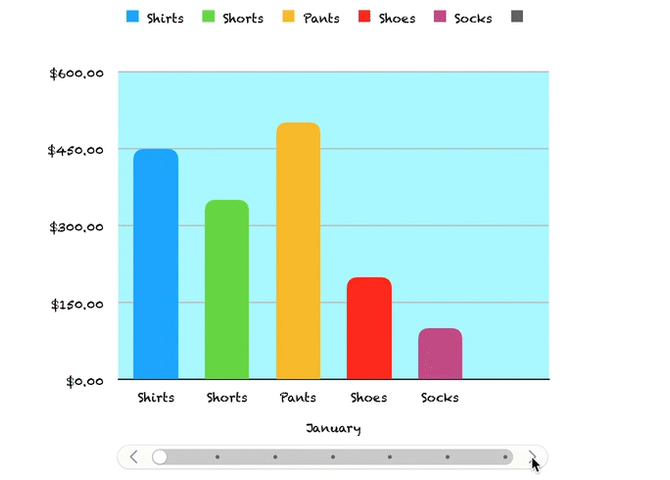
Шаг 1: Подготовьте таблицу данных
Перед созданием интерактивной диаграммы заполните таблицу. Используйте заголовки столбцов и строк — Numbers берёт их за подписи осей и наборов данных. Вот практические советы:
- Поместите категории в первую колонку (например, месяцы или регионы).
- Расположите серии данных в соседних столбцах (например, продукты или показатели).
- Убедитесь, что все ячейки с числовыми значениями имеют числовой формат.
Короткий чек: таблица должна быть законченной, без пустых строк внутри набора данных и с корректными заголовками.
Шаг 2: Вставьте интерактивную диаграмму
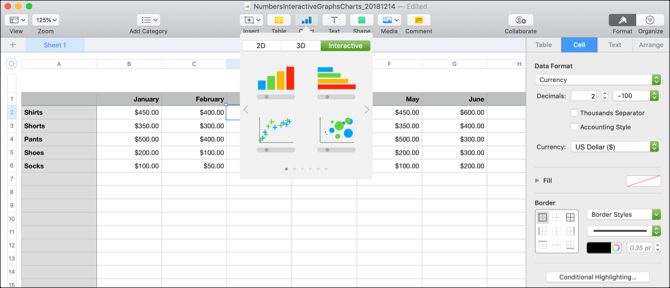
- Выделите таблицу данных: нажмите на маленький круг в верхнем левом углу листа.
- На панели инструментов нажмите Диаграмма > Интерактивная.
- Выберите тип диаграммы из четырёх предложенных вариантов:
- Вертикальная столбчатая диаграмма — хорошо для сравнения значений в одной категории.
- Горизонтальная столбчатая диаграмма — полезна для длинных меток категорий.
- Точечная диаграмма — для сравнения пар значений и анализа корреляций.
- Диаграмма с пузырями — отображает три значения: ось X, ось Y и размер пузыря.
Перелистывайте дополнительные стили и цветовые схемы стрелками. Нажмите по выбранной диаграмме — она появится на листе и автоматически привяжется к вашим данным.
Шаг 3: Настройка диаграммы
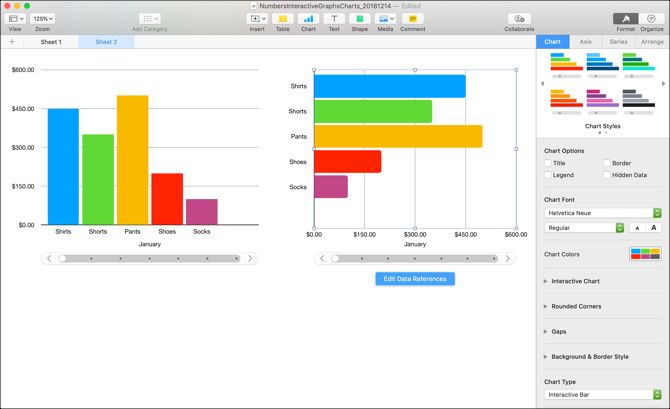
Откройте боковую панель для быстрых настроек: нажмите Формат в правом верхнем углу, если панель скрыта. Затем выделите диаграмму и перейдите на вкладку Диаграмма в боковой панели. Там также доступны вкладки Ось, Ряды и Упорядочить.
Основные параметры настройки
- Стиль диаграммы: преднастройки цветовой схемы и стиля.
- Параметры диаграммы: включение заголовка, легенды, рамки и скрытых данных.
- Шрифт диаграммы: выбор шрифта, размера и цвета.
- Интерактивность диаграммы: выбор между слайдером с кнопками или только кнопками; расположение имени набора данных — Снизу или Сверху.
- Закругление углов: регулирует радиус скругления столбцов.
- Разрывы: процентные значения для промежутков между столбцами и наборами.
- Фон и стиль рамки: цвет, градиент или изображение фона.
- Тип диаграммы: быстрый переключатель для просмотра данных в другом представлении.
Некоторые параметры зависят от типа диаграммы. Например, для точечной или пузырьковой диаграммы нет закругления углов, потому что столбцы отсутствуют.
Небольшая рекомендация по стилю: используйте контрастные цвета для выделения ключевых серий и нейтральную палитру для вторичных данных.
Примеры подходов к дизайну
- Отчёт для менеджмента: крупные подписи, лаконичная легенда, акцент на ключевой серии.
- Презентация для клиента: фирменные цвета, фон-изображение, аккуратные подписи.
- Внутренний дашборд: минимализм, компактные метки, быстрый доступ к фильтрам.
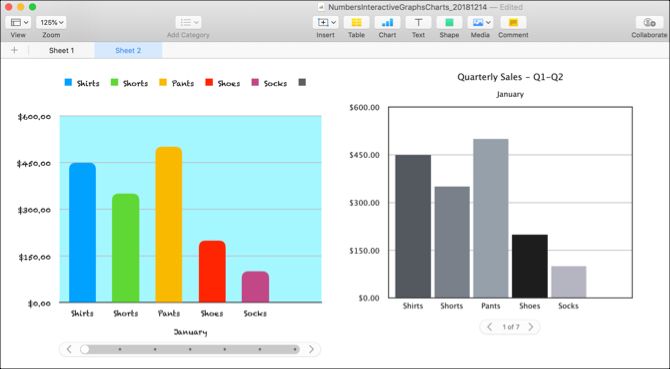
Шаг 4: Редактирование ссылок на данные
Диаграмма автоматически обновляет отображение при изменении таблицы. Для ручной правки связей используйте кнопку Изменить ссылки на данные на выделенной диаграмме.
Удаление ряда данных
Иногда нужно удалить ряд из диаграммы, но сохранить данные в таблице.
- Выделите диаграмму и нажмите Изменить ссылки на данные.
- В таблице нажмите стрелку у заголовка столбца, который нужно убрать.
- Нажмите Удалить ряд.
Столбец перестанет подсвечиваться как часть диаграммы, но данные останутся в таблице.
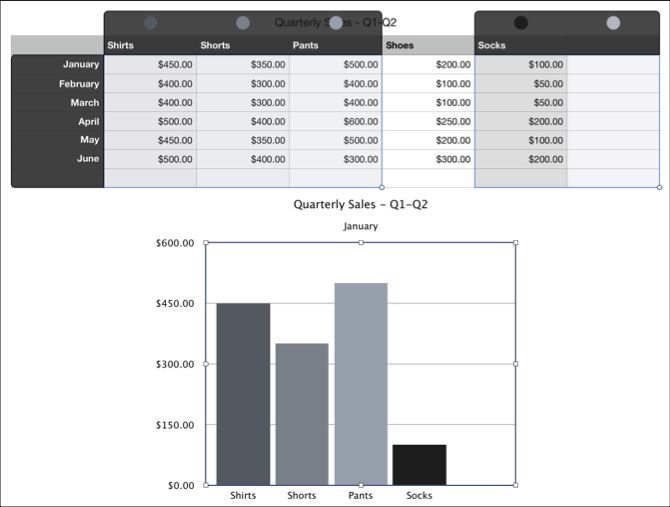
Переотображение рядов данных
Вы также можете менять, что служит серией: строки или столбцы.
- Выделите диаграмму и выберите Изменить ссылки на данные.
- В таблице нажмите стрелку у столбца.
- Выберите Построить строки как ряды.
Это быстро меняет способ просмотра: вместо месяцев (строки) вы сможете просматривать продукты (столбцы) и наоборот. Когда закончите, нажмите Готово внизу окна Numbers.
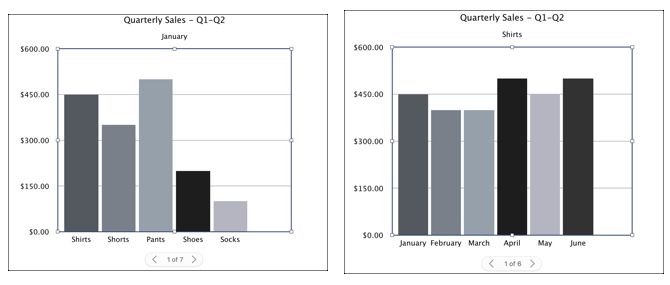
Когда интерактивная диаграмма работает плохо
Важно понимать ограничения интерактивных диаграмм:
- Большое количество наборов данных делает управление тяжёлым. На экране будет много кнопок или длинный слайдер.
- Очень мелкие различия в числах теряются в визуализации. Для детального сравнения используйте таблицу или точечную диаграмму.
- Если пользователю нужно одновременное сравнение всех серий, интерактивность может мешать. В таких случаях используйте статичную комбинированную диаграмму.
Вывод: интерактивность полезна для пошагового повествования, но не всегда для одновременного обзора всей информации.
Альтернативные подходы
- Использовать сводные таблицы и обычные диаграммы, если нужен обзор всех данных одновременно.
- Построить интерактивный дашборд в специализированных инструментах (Tableau, Power BI) при большом объёме и сложной фильтрации.
- Экспортировать данные в CSV и визуализировать в JavaScript-библиотеках (D3, Chart.js) для более гибкой кастомизации.
Ментальные модели при выборе типа диаграммы
- Сравнение отдельных категорий: столбчатая или гистограмма.
- Распределение по двум измерениям: точечная диаграмма.
- Сложные трёхмерные отношения: пузырьковая диаграмма (три показателя).
- Хронологические данные: линейная диаграмма (неинтерактивная в данном контексте) или интерактивная столбчатая с шаговой навигацией.
Используйте правило «одно главное сообщение на диаграмму».
Быстрые чек-листы по ролям
Директор по продукту:
- Убедиться, что ключевая метрика выделена.
- Проверить видимость трендов при переходе между этапами.
Аналитик:
- Проверить корректность ссылок на данные.
- Убедиться в отсутствии пустых значений в ряде.
Дизайнер презентации:
- Подобрать контрастные цвета для акцентов.
- Убедиться, что метки читаемы при уменьшении масштаба.
Разработчик отчётов:
- Тестировать интерактивность на разных версиях Numbers и macOS.
- Проверить экспорт в PDF — интерактивность потеряется, но вид должен быть читаем.
Мини‑методология: шаги для подготовки презентации с интерактивной диаграммой
- Сформулировать основную мысль (что вы хотите показать).
- Подготовить таблицу — заголовки, числовые форматы.
- Вставить интерактивную диаграмму и выбрать тип.
- Настроить стиль, подписи и легенду так, чтобы акценты были очевидны.
- Пропробовать навигацию: слайдер или кнопки, порядок наборов данных.
- Провести тест-просмотр на целевой аудитории и скорректировать.
Шаблон проверки перед показом
- Все подписи читаемы при размере слайда.
- Интерактивные элементы работают при клике и клавишах.
- Порядок шагов логичен и поддерживает рассказ.
- Цвета соответствуют бренд-гайду или нейтральны.
Краткий глоссарий
- Ряд данных: набор значений, которые отображаются как одна серия на диаграмме.
- Ось: линия, которая служит ориентиром для значений (X или Y).
- Легенда: блок, объясняющий, какие цвета соответствуют каким рядам.
Практические примеры и сценарии
Сценарий 1 — презентация продаж за год:
- Используйте вертикальную столбчатую интерактивную диаграмму с месяцами в ряду и продуктами как сериями. Переходя по месяцам, вы показываете, как распределялись продажи.
Сценарий 2 — сравнение эффективности каналов маркетинга:
- Постройте пузырьковую диаграмму: X — стоимость конверсии, Y — конверсия, размер пузыря — общий объём трафика. Это даст трёхмерное сравнение в одном кадре.
Сценарий 3 — корреляция показателей:
- Точечная диаграмма с интерактивностью поможет поочередно выделять сегменты и показывать сдвиги в корреляции.
Риски и способы их снижения
- Запутанные легенды: упростите подписи и используйте подсказки в сторителлинге.
- Потеря интерактивности при экспорте: подготовьте статичные версии диаграмм для PDF.
- Большие данные: предобработайте выборку и используйте агрегирование.
Краткие рекомендации по совместимости и миграции
Numbers удобно для быстрых отчётов на Mac. Если проект требует совместной работы с Windows-пользователями или сложной фильтрации, рассмотрите Excel или BI-платформы. Экспортируйте таблицы в Excel, если нужна сохранность формул и расширенная аналитика.
Итог
Интерактивные диаграммы в Numbers — простой и эффективный способ рассказать историю данных. Они уменьшают информационный шум и помогают аудитории сосредоточиться на важных этапах. Выберите тип диаграммы в соответствии с задачей, аккуратно настройте стиль и протестируйте интерактивность перед финальным показом.
Важно: интерактивность не всегда заменяет статичный обзор — применяйте её тогда, когда нужно поэтапно проводить аудиторию через данные.
Краткое руководство по действиям:
- Подготовьте таблицу с заголовками;
- Вставьте интерактивную диаграмму через Диаграмма > Интерактивная;
- Настройте стиль и параметры в Формат > Диаграмма;
- Отредактируйте ссылки на данные через Изменить ссылки на данные;
- По завершении нажмите Готово.
Дополнительные изображения выше показывают примеры вставки, настройки и редактирования рядов данных в Numbers.

Похожие материалы

Несколько аккаунтов Skype: Multi Skype Launcher

Журнал для работы: повысить продуктивность

Персональные звуки уведомлений на Android

Скачивание шоу Hulu для офлайн‑просмотра

Microsoft Start: персонализированная новостная лента
