
Как создать карусель для Instagram в Photoshop
Важно: при сохранении изображений для Instagram ориентируйтесь на соотношение 4:5 (1080 × 1350 px) для одиночных карточек и на ширину 1080 px на слайд при экспорте карусели.
О чём эта статья
- Что такое Instagram-карусель и зачем она нужна
- Полный рабочий процесс в Photoshop от создания холста до экспорта
- Практические советы по дизайну и верстке, шаблоны и чеклисты
- Альтернативы Photoshop и когда они лучше
- Критерии приёмки и частые ошибки
Почему 4:5 лучше, чем 1:1
1 строка: 4:5 даёт больше вертикального пространства для заголовков и CTA. 1:1 выглядит компактнее в ленте, но ограничивает композицию.
Короткая дефиниция: Карусель — набор изображений (слайдов), которые пользователь перелистывает внутри одного поста Instagram.
Шаг 1: Создаём новый холст в Photoshop
Перед началом решите, сколько слайдов будет в карусели. Ширина итогового холста = 1080 px × число слайдов; высота фиксирована — 1350 px (для соотношения 4:5).
- Откройте Photoshop и нажмите Создать или выберите меню Файл > Создать.
- В правой панели окна “Новый документ” выберите единицы измерения — Пиксели.
- Для ширины введите 1080 × N (где N — число слайдов). Например, для 10 слайдов: 10800 px.
- Установите высоту на 1350 px.
- Разрешение — 72 PPI (стандарт для веб). Цветовой режим — RGB, 8 бит. Фон — Белый.
- Сохраните пресет, дав ему имя (удобно для повторного использования). Нажмите Создать.

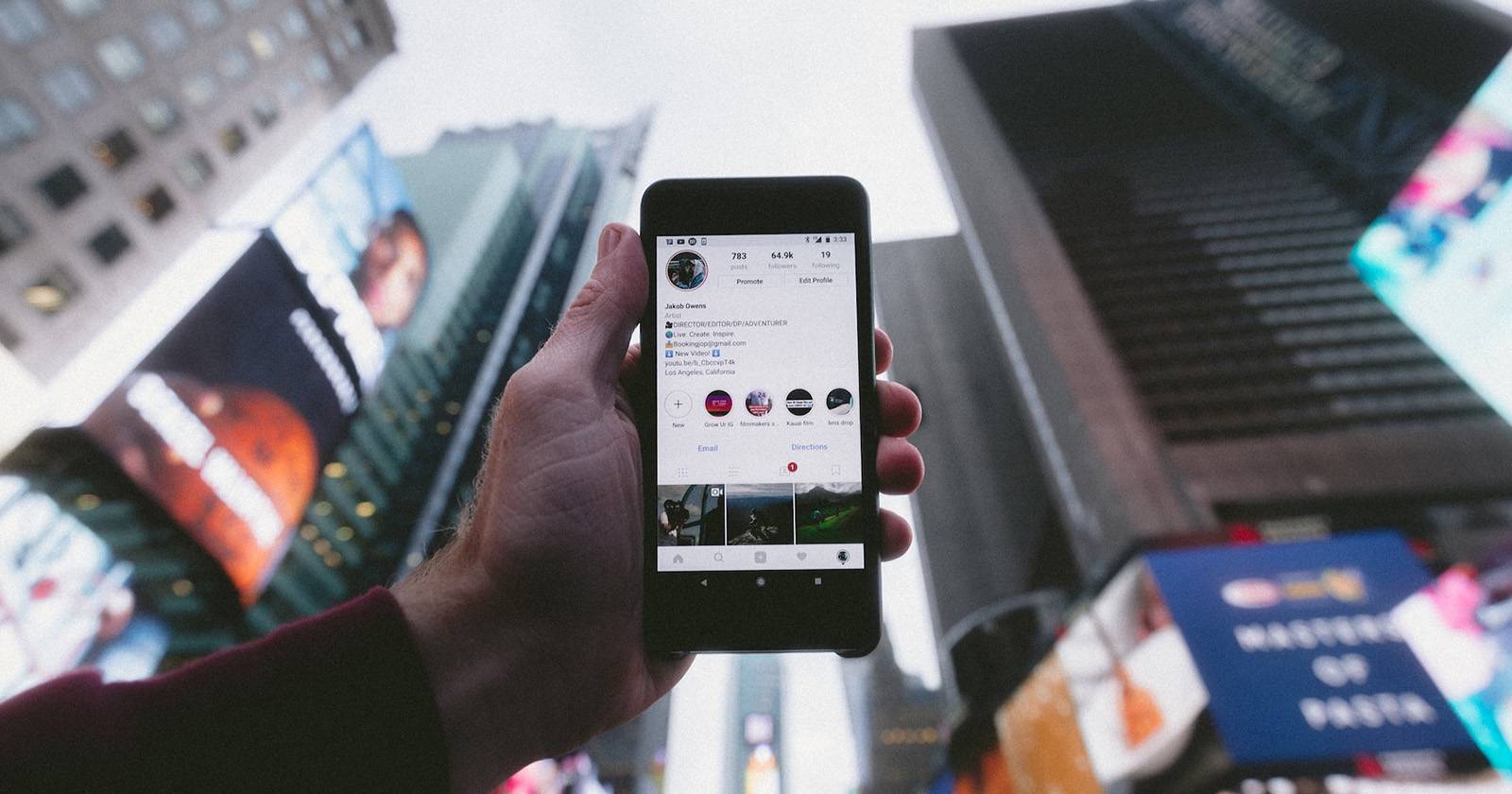
ALT: Мужчина держит смартфон с открытым приложением Instagram на экране
Примечание: сохранённый пресет ускоряет создание следующих каруселей — достаточно лишь менять ширину по числу слайдов.
Шаг 2: Устанавливаем направляющие и отступы
Задача: обеспечить одинаковые отступы внутри каждого слайда и видимую область, которая будет показываться в профиле (центр 1:1).
- Перейдите в меню Вид > Новый макет направляющих.
- Включите опцию Столбцы (Columns), задайте число — равно числу слайдов (например, 10), установите промежуток (Gutter) — 80 px.
- Включите Отступы (Margins), установите каждое значение — 40 px. Нажмите OK.
- Повторно откройте Вид > Новый макет направляющих, выключите Отступы, установите Gutter = 0 px и число столбцов = числу слайдов; нажмите OK.
- Ещё раз — Вид > Новый макет направляющих, выключите Столбцы, включите Отступы и установите Верх и Низ = 135 px; нажмите OK.
- Бонусный шаг: для дополнительной безопасности можно добавить отступы 175 px сверху/снизу (повторите предыдущий шаг и задайте 175 px).
ALT: Окно “Создать новый документ” в Photoshop с полями и настройками
Совет: сохраните проект Ctrl+S / Cmd+S после установки направляющих.
Шаг 3: Создаём контейнер (фоновый прямоугольник) для каждого слайда
Контейнер упрощает верстку: вы сможете менять цвет фона, выравнивать контент и дублировать слой.
- Выберите инструмент Прямоугольник (Rectangle Tool) на панели инструментов.
- На верхней панели установите Заливку (Fill) — тёмный или контрастный цвет, чтобы видеть границы.
- Кликните по холсту и задайте ширину 1080 px, высоту 1350 px. Нажмите OK.
- В панели слоёв переименуйте слой в BG 1.
- Включите Вид > Привязка > включите Направляющие, Слои и Границы документа, чтобы объекты «прилипали» к сетке.
- Дублируйте прямоугольник нужное количество раз и разложите по столбцам; переименуйте в BG 2 … BG N.
ALT: Панель инструментов Photoshop с выбранным инструментом “Прямоугольник”
Совет: разноцветные фоны помогают визуально отличать слайды при верстке, но итоговые файлы могут быть в одном стиле.
Шаг 4: Группируем слои по слайдам
Группировка облегчает работу: один слайд = одна группа со всеми слоями (фон, текст, изображения, фигуры).
- Выберите слой BG 1, нажмите Ctrl+G / Cmd+G — папка создастся с именем Group 1.
- Переименуйте группу в Слайд 1.
- Повторите для остальных фонов и добавляйте в каждую группу все элементы, относящиеся к этому слайду.
ALT: Панель слоёв в Photoshop с группой слоёв, названной “Слайд 1”
UX-правило: держите в группе только то, что относится к конкретному слайду; общие элементы (логотип, сетка) можно хранить в отдельной группе “Глобально”.
Шаг 5: Дизайн слайдов — заголовки, текст, иллюстрации
Правила композиции:
- Первый слайд — крупный заголовок, броский визуал.
- Средние слайды — информационные, краткие блоки текста, иконки, иллюстрации.
- Последний слайд — CTA (призыв к действию), контакт или ссылка в био.
Практические советы:
- Используйте не более 2–3 шрифтов. Заголовок — крупный, тело — читаемое при уменьшении.
- Цвета: соблюдайте контраст текста на фоне (WCAG AA рекомендуемый контраст для текста).
- Нумерация: в шапке добавьте номер слайда (1/10, 2/10), чтобы у пользователя было ощущение прогресса.
ALT: Пример оформления заголовка с номером слайда в верхней части карточки
Изображения: используйте Smart Objects для фотографий — это сохраняет качество при масштабировании.
Копирайтинг: короткие фразы, активный глагол в CTA — лучше работают в ленте.
Шаг 6: Нарезка слайдов (Slice) и очистка направляющих
- Перед нарезкой удалите старые направляющие: Вид > Очистить направляющие.
- Включите Вид > Новый макет направляющих и задайте число столбцов = числу слайдов, все отступы = 0.
- На панели инструментов правой кнопкой по инструменту Обрезка (Crop) выберите Инструмент “Разрез” (Slice Tool).
- В верхнем меню выберите Разрез по направляющим (Slice From Guides). Холст будет разделён на равные вертикальные куски.
ALT: Инструмент “Разрез” выделен в интерфейсе Photoshop
Совет: после разреза можно ещё править содержимое — разрезы не уничтожают слои. Проверьте совпадение элементов между соседними слайдами (если у вас одна большая графика, она должна ровно стыковаться по границам).
Шаг 7: Экспорт — форматы и оптимизация
Instagram поддерживает JPEG и PNG для изображений, а GIF — для анимаций. Для каруселей статичных слайдов обычно используют оптимизированный JPEG с качеством 80–90%.
Рекомендованный рабочий процесс:
- Файл > Экспорт > Сохранить для Web (Legacy).
- В диалоге установите формат: JPEG (или PNG-24 при необходимости прозрачности). Для анимаций — GIF.
- Настройте качество: 80–90 для JPEG. Проверьте визуальное качество на 100% масштабе.
- Нажмите Сохранить, выберите место и имя. Photoshop предложит сохранить каждый разрез как отдельный файл.
ALT: Диалог “Сохранить для Web (Legacy)” в Photoshop с параметрами экспорта
Почему не всегда GIF: GIF ограничен палитрой и хуже подходит для фотографий. GIF актуален для короткой бесшовной анимации. Лучше избегать GIF для фотоконтента.
Вариант экспорта через «Экспорт > Экспортировать как…» (Export As) даёт больше контроля над масштабированием и метаданными и часто удобнее для пакетной загрузки в современные воркфлоу.
Загрузка в Instagram
- Убедитесь, что файлы упорядочены по нумерации (01, 02,…). На мобильном телефоне порядок загрузки важен — Instagram сохраняет исходную последовательность файлов.
- Загружайте через мобильное приложение для гарантии корректного порядка и метаданных.
ALT: Набор экспортированных изображений-каруселей, выстроенных в ряд в файловой системе
Чеклист по этапам (Роль-ориентированный)
Дизайнер:
- Создан пресет с нужными размерами
- Установлены направляющие и отступы
- Все слайды сгруппированы и подписаны
- Проверено выравнивание контента по слайдам
Контент-редактор:
- Заголовки короткие и привлекающие
- Точки внимания и CTA на последнем слайде
- Текст читабелен при уменьшении на экране телефона
Продакшн/Менеджер по публикации:
- Файлы экспортированы в правильном порядке
- Пронумерованы и переименованы для загрузки
- Проверка на мобильном устройстве перед публикацией
Критерии приёмки
- Каждый экспортированный файл имеет ширину 1080 px и высоту 1350 px.
- Между смежными слайдами нет заметных смещений; элементы, которые должны стыковаться, стыкуются в пиксель.
- Текст не обрезается ни в левой, ни в правой части карточки; важные элементы находятся внутри безопасной зоны (отступ 40 px).
- Превью в профиле (1:1) не скрывает ключевой текст/логотип на первом слайде.
Частые ошибки и когда метод не сработает
- Ошибка: экспорт одной большой картинки вместо отдельных файлов. Результат — неверный порядок и некорректный размер при загрузке.
- Ошибка: важный текст выходит за пределы безопасной зоны 40 px и обрезается в превью профиля.
- Сценарий, когда не подходит: если вам нужна интерактивная анимация с большим количеством кадров — лучше готовить видео и публиковать как видео-карусель или Reel.
Альтернативы Photoshop
- Figma — удобна для системных дизайнов и совместной работы; проще делиться макетами.
- Canva — быстрые шаблоны и простой экспорт, удобна маркетологам без навыков Photoshop.
- Affinity Photo — одна из альтернатив с разовой покупкой вместо подписки.
Если вам важно быстро и просто: Canva или Figma подойдут лучше. Если нужен контроль пиксель-в-пиксель — Photoshop остаётся лучшим выбором.
Мини-методология: как планировать карусель за 30 минут
- 5 мин — составить структуру: заголовок, 6–8 пунктов, CTA.
- 10 мин — подготовить изображения и иконки, поместить в Smart Objects.
- 10 мин — разметить слайды, добавить заголовки и базовую типографику.
- 5 мин — экспорт и базовая проверка на мобильном.
Краткий справочник горячих клавиш
- Создать группу: Ctrl+G / Cmd+G
- Сохранить: Ctrl+S / Cmd+S
- Показать/скрыть направляющие: Ctrl+; / Cmd+;
- Инструмент “Разрез”: правый клик по Crop -> Slice Tool
Приёмочные тесты (Test cases)
- Тест: ровный стык изображения между слайдами. Критерий: при просмотре в масштабе 100% вертикальная линия должна совпадать.
- Тест: превью профиля (1:1) первого слайда. Критерий: логотип и заголовок видны полностью.
- Тест: экспорт всех слайдов в отдельные файлы с правильной нумерацией. Критерий: файлы названы 01.jpg, 02.jpg и т.д.
Глоссарий (1 строка)
- Smart Object — связанный или встроенный слой, сохраняющий качество при трансформациях.
- Slice — разрез изображения на фрагменты для отдельного экспорта.
- Safe area — безопасная зона от краёв, где не должно быть важного контента.
Заключение
Создание карусели в Photoshop — это объединение правильной разметки, аккуратной группировки слоёв и оптимального экспорта. Следуйте рекомендациям по размерам, храните элементы по группам и обязательно проверяйте результат на мобильном устройстве перед публикацией. Экспериментируйте с оформлением заголовков и CTA: привлекательный стартовый слайд и понятный финальный призыв — ключ к вовлечению аудитории.
Короткое резюме:
- Используйте соотношение 4:5 и ширину 1080 px на слайд.
- Настраивайте направляющие и безопасные отступы (40 px).
- Экспортируйте как JPEG с качеством 80–90% или используйте “Экспортировать как…” для массовой выгрузки.
Если нужно, могу подготовить готовый PSD-пресет, шаблон с номерами слайдов или экспортный скрипт для автоматизации сохранения файлов.

Похожие материалы

Несколько аккаунтов Skype: Multi Skype Launcher

Журнал для работы: повысить продуктивность

Персональные звуки уведомлений на Android

Скачивание шоу Hulu для офлайн‑просмотра

Microsoft Start: персонализированная новостная лента
