
Pages на Mac: шаблоны и практическое руководство

Почему Pages стоит попробовать
Pages бесплатно устанавливается на каждый Mac и входит в набор iWork вместе с Numbers и Keynote. Он прост в использовании и содержит сотни готовых шаблонов для разных задач: отчёты, резюме, буклеты, сертификаты и многое другое. На практике шаблоны позволяют сэкономить время и получить аккуратный дизайн без глубоких навыков верстки.
Важно: если вам нужна стопроцентная совместимость со сложными документами Microsoft Word (макросы, сложные стили, расширенная совместная работа с документами .docx в корпоративной среде), проверьте экспорт и тестируйте финальные файлы.
Кратко о терминах:
- Шаблон — файл с заранее оформленными блоками и местами-заглушками для текста и медиа. Замена содержимого сохраняет макет.
- Placeholder — элемент шаблона, который позже заменяют реальным контентом.
Основы Pages
Pages — это полноценный текстовый редактор с возможностью вставки таблиц, графиков, изображений и мультимедиа. Вот ключевые возможности, которые пригодятся сразу:
- Автосохранение: Pages автоматически сохраняет изменения. Новые файлы получают имя вроде Untitled 1 до тех пор, пока вы не присвоите им название через меню.
- Открытие и экспорт: Pages умеет открывать документы Word и сохранять файлы в формате Word, PDF и Plain Text.
- iCloud: документы Pages доступны на iPhone, iPad и через iCloud.com, что обеспечивает кроссплатформенный доступ на устройствах Apple и на Windows через браузер.
Важное: чтобы документ корректно открывался в Word, избегайте специфичных элементов Pages (нестандартные плагины, некоторые сложные векторные фигуры). Всегда тестируйте экспортный .docx, если файл будет отправлен пользователям Windows.
Шаблоны — главный козырь Pages
Коллекция шаблонов Pages делает приложение особенно ценным. Шаблоны доступны в категориях: Отчёты, Станция (бланки), Резюме, Листовки и постеры, Открытки, Сертификаты, Рассылки и другие. В разделе Базовые есть пустые шаблоны: Пустой, Пустой по горизонтали и Для заметок.
Вы можете создать пользовательский шаблон и он появится в разделе Мои шаблоны. Это удобно, если вы регулярно выпускаете документы с фирменным стилем.
Как выбрать шаблон
- Откройте Pages и нажмите Новая страница в левом нижнем углу главного окна или выберите Файл > Новый.
- На экране выбора шаблонов слева выберите категорию. Справа появятся миниатюры.
- Кликните по миниатюре и нажмите Выбрать.
Когда я впервые использовал шаблоны Pages, я сделал полноценную рассылку для клуба за считанные минуты — достаточно заменить тексты и фотографии.
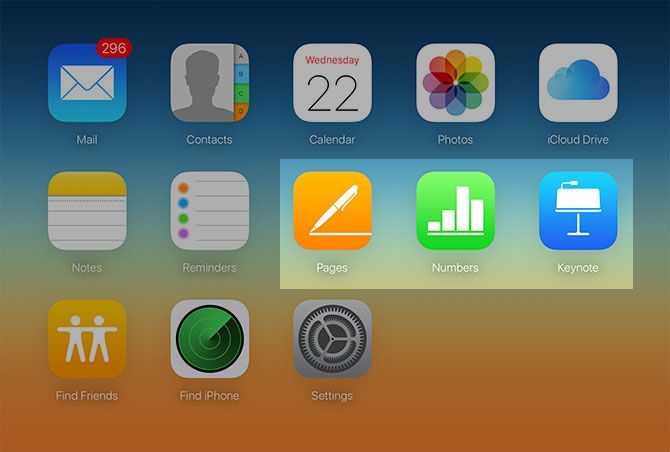
Создание хорошего документа на основе шаблона — простой план
- Откройте Pages, создайте новый документ и выберите шаблон.
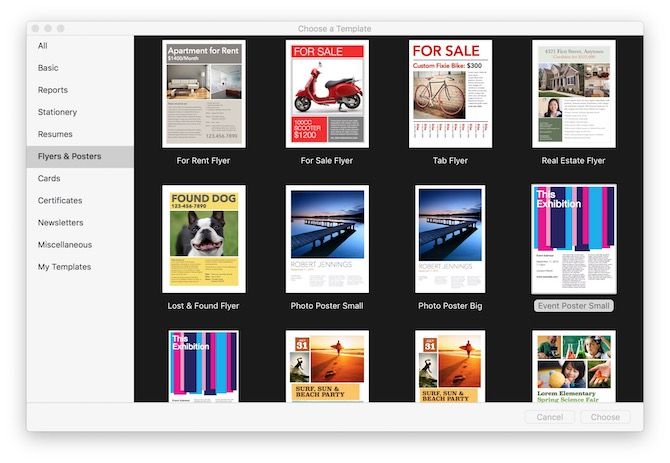
- Отредактируйте текст и замените фотографии на свои.
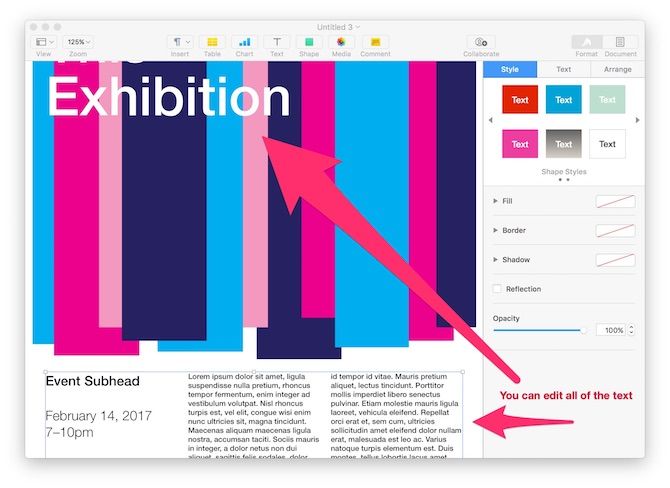
- Используйте панель инструментов, чтобы добавить страницы, таблицы или графику.
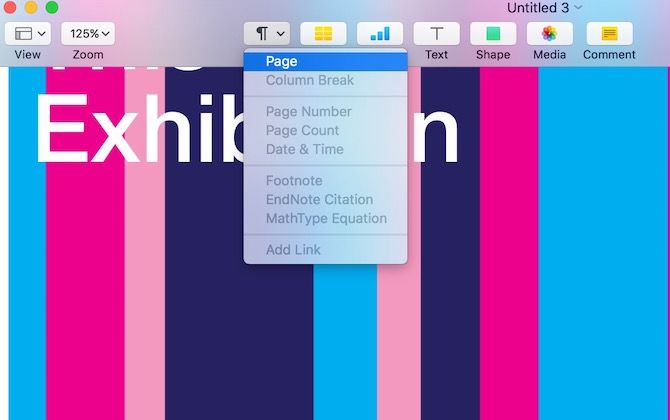
- Сохраните документ и экспортируйте в нужный формат через Файл > Экспортировать в.
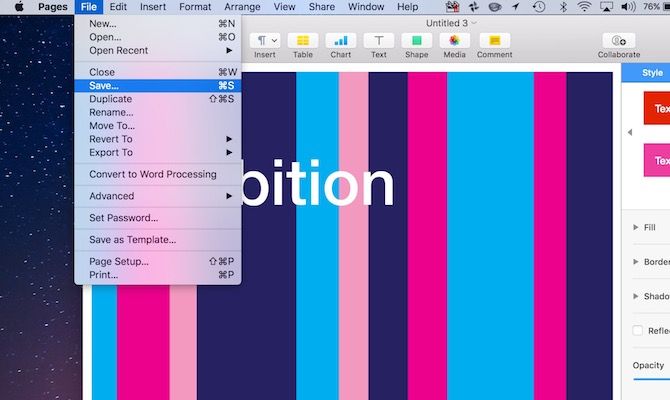
Совет: сохраняйте промежуточные версии, дублируя файл через Файл > Дублировать, чтобы при ошибках быстро вернуться к предыдущему состоянию.
Создание собственного шаблона: пошагово
Если ни один из стандартных шаблонов не подходит, вы можете создать свой дизайн и сохранить его как шаблон.
- Начните с пустого документа или откройте существующий шаблон для редактирования.
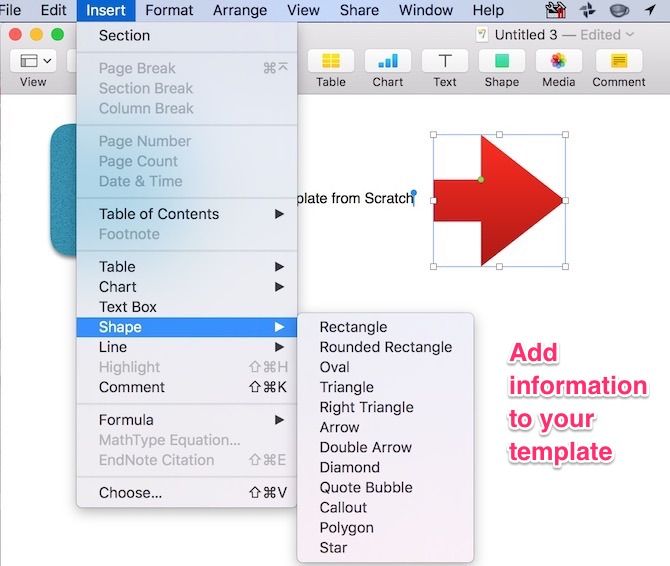
- Добавьте текстовые блоки, фигуры и элементы оформления через меню Вставка или панель инструментов.
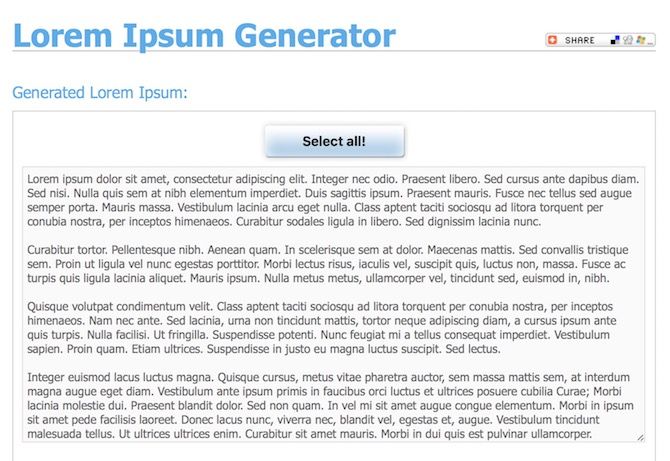
- Для заполнения текста используйте «Lorem Ipsum» или ваш черновой контент.
- Добавляйте изображения, музыку и видео через значок Медиа на панели инструментов.
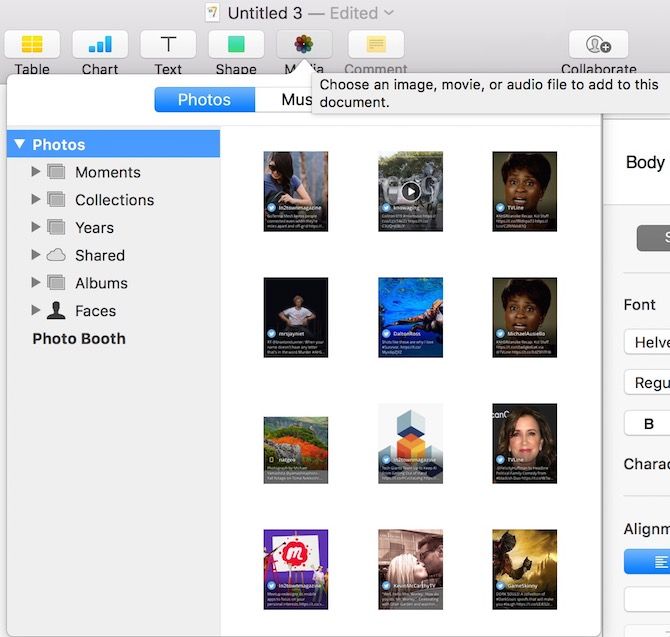
- Перетаскивайте изображения прямо в макет для быстрой вставки.
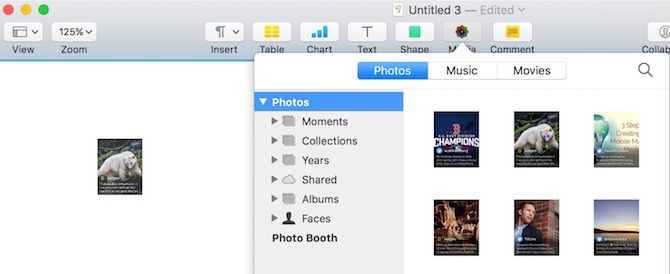
Включите инспектор через Вид > Показать инспектор, чтобы детально настроить свойства элементов.
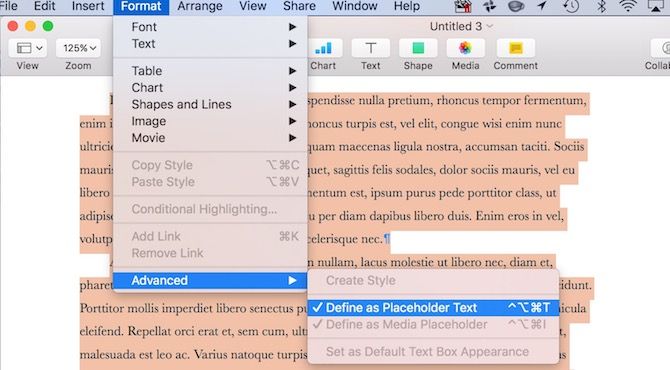
Обозначьте элементы как заполнители: Формат > Дополнительно > Определить как текстовый заполнитель или Определить как медиа-заполнитель в зависимости от типа элемента.
- Сохраните готовый файл как шаблон через Файл > Сохранить как шаблон. Выберите сохранить в Менеджере шаблонов, чтобы шаблон появился в разделе Мои шаблоны.
Совет: используйте понятные имена и включайте миниатюру с превью, чтобы другим было проще найти нужный шаблон.
Продвинутые приёмы и приёмы ускорения работы
- Стили абзацев и заголовков: задавайте и сохраняйте стили, чтобы быстро форматировать документ в едином стиле.
- Таблица содержания: добавляйте автоматическую оглавление через Вставка > Содержание, чтобы обновлять номера страниц автоматически.
- Ссылки и примечания: используйте ссылки и сноски для академических и деловых документов.
- Совместная работа: делитесь документом через iCloud и давайте права на редактирование или только на просмотр.
Важно: Pages не поддерживает макросы Word. Если ваш рабочий процесс использует макросы, Pages не заменит Word.
Экспорт и совместимость
Pages позволяет экспортировать документы в форматы Word, PDF и Plain Text. При экспорте обратите внимание на следующее:
- Проверьте расположение текста и изображений после экспорта в Word. Могут измениться отступы и переносы.
- Если документ содержит интерактивные ссылки или мультимедиа, убедитесь, что целевой формат их поддерживает.
При совместной работе с пользователями Windows рекомендуем:
- Экспортировать файл в .docx.
- Открыть экспортированный файл в Word и проверить ключевые страницы и таблицы.
- При необходимости внести правки в Pages и повторно экспортировать.
Когда Pages не лучший выбор
- Если документ использует макросы или VBA из Word.
- Если нужна полная совместимость со сложными корпоративными шаблонами Word, особенно если в них встроены специализированные стили или поля.
- Для профессиональной типографики с требованиями CMYK и подготовкой к печати высокого класса (для этого чаще используют InDesign).
Альтернатива: Microsoft Word остаётся стандартом для офисных документов в смешанных средах Windows/Mac. Для верстки — Adobe InDesign или Affinity Publisher.
Источники дополнительных шаблонов
- iWorkCommunity — большое сообщество, где пользователи выкладывают бесплатные шаблоны для Pages, Numbers и Keynote.
- Торговые площадки и дизайнерские блоги с шаблонами для печати и веба.
Важно: при скачивании сторонних шаблонов проверяйте их на вирусы и совместимость с вашей версией Pages.
Чек-листы по ролям
Маркетолог
- Выбрать шаблон для листовки или презентации.
- Заменить изображения на брендовые.
- Проверить контакты и призыв к действию.
- Экспорт в PDF для печати и в PNG для соцсетей.
Учитель
- Использовать шаблон для листовок или раздаток.
- Добавить области для задач и ответов как заполнитель.
- Экспортировать в PDF для печати и в Pages для совместной правки.
Дизайнер
- Создать шаблон с фирменной сеткой и стилями абзацев.
- Определить графические элементы как заполнитель, чтобы их легко заменяли.
- Сохранить в Мои шаблоны и распространить через iCloud Drive.
Мини-методология: как спроектировать рабочий шаблон
- Определите цель документа: печать, электронная рассылка, внутренний отчёт.
- Составьте каркас: заголовки, колонки, места для изображений и таблиц.
- Настройте стили заголовков и абзацев.
- Создайте заполнители и пометьте их как текстовые или медиа-заполнители.
- Проведите тестовую подстановку реального контента.
- Сохраните как шаблон и проверьте в разных форматах экспорта.
Критерии приёмки
- Все текстовые блоки корректно заменяются на реальные тексты.
- Изображения легко вставляются и автоматически масштабируются.
- При экспорте в .docx ключевой контент остаётся на своих местах.
- Шаблон доступен в разделе Мои шаблоны и легко находитcя по названию.
Часто задаваемые вопросы
Как сохранить шаблон в Pages?
Выберите Файл > Сохранить как шаблон и укажите, сохранить ли шаблон в Менеджере шаблонов.
Можно ли использовать шаблон Pages на iPhone или iPad?
Да. Документы, сохранённые в iCloud Drive, доступны и на мобильных устройствах Apple. Однако удобнее редактировать шаблоны на большом экране.
Как удалить пользовательский шаблон?
В стартовом окне Pages найдите миниатюру шаблона в Мои шаблоны, щёлкните правой кнопкой и выберите Удалить.
Где найти дополнительные шаблоны?
Посетите iWorkCommunity или тематические ресурсы с шаблонами для Pages.
Когда Pages выигрывает и когда уступает
Выигрывает:
- Быстрое создание стильных документов без навыков дизайна.
- Бесплатность и интеграция с экосистемой Apple.
- Удобные шаблоны и простые инструменты для малого бизнеса и личного использования.
Уступает:
- Профессиональным средствам типографики и издательского дизайна.
- Сложным корпоративным требованиям к совместимости с Word.
Заключение
Pages — это удобный и мощный инструмент для создания документов на Mac. Его шаблоны экономят время и дают опрятный результат. Для большинства ежедневных задач Pages более чем достаточен: создавайте шаблоны, делитесь ими через iCloud и экспортируйте результаты в нужные форматы. При работе с корпоративными документами и профессиональной версткой проверяйте совместимость и при необходимости используйте специализированные инструменты.
Примечание: расскажите в комментариях, какие шаблоны Pages вы используете и какие приёмы ускоряют вашу работу.
Сводка
- Pages бесплатен и входит в iWork.
- Шаблоны ускоряют создание профессиональных документов.
- Экспортируйте в Word или PDF, но проверяйте совместимость.
- Создавайте и распространяйте свои шаблоны через iCloud.

Похожие материалы

Несколько аккаунтов Skype: Multi Skype Launcher

Журнал для работы: повысить продуктивность

Персональные звуки уведомлений на Android

Скачивание шоу Hulu для офлайн‑просмотра

Microsoft Start: персонализированная новостная лента
