
Как вставлять дефис, en‑тире и em‑тире в Google Docs
Быстрые ссылки
- Ввод дефиса и тире вручную
- Автоматическая замена дефисов на тире
Клавиатуры по умолчанию не имеют отдельных клавиш для всех типов тире. Ниже кратко объясню разницу и покажу как быстро получить нужный символ в документе.
Краткое определение терминов в одну строку:
- Дефис — короткий знак соединения слов и слогов (-).
- En‑тире — средняя длина, часто используется для диапазонов (–).
- Em‑тире — длинное тире для интонационных пауз и вставок (—).
Когда использовать какой знак
- Дефис: составные слова и переносы (например, «под‑группа» в специфичных случаях).
- En‑тире: диапазоны и связи вроде «с 2010–2020».
- Em‑тире: замена скобок, двоеточий или запятых для интонации — «Он пришёл — и всё изменилось.»
Примеры использования помогут редактёрам и авторам выбрать правильный знак. Если вы сомневаетесь, ориентируйтесь на издательские гайдлайны или справочник по стилю вашей организации.
Ввод дефиса и тире вручную
- Откройте документ в браузере.
- Дефис вводится самой клавишей дефиса/минуса на клавиатуре (обычно справа от клавиши 0 в верхнем ряду). Просто нажмите её.
En‑тире и em‑тире на стандартной физической клавиатуре не имеют отдельных клавиш. Но есть несколько простых способов получить их прямо в документе.
Через «Специальные символы» в Google Docs
- Щёлкните в документе в том месте, где нужно вставить тире.
- В меню выберите Вставка → Специальные символы.

- В поле поиска внутри окна введите «em dash» или «en dash» (можно на русском — «em‑тире», «en‑тире») и выберите нужный символ в результатах слева.
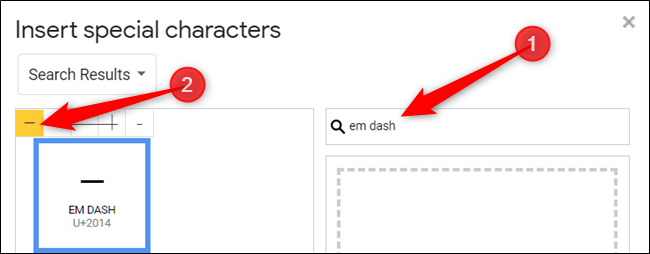
Важно: в поисковой выдаче есть похожие символы. Наведите курсор, чтобы увидеть подсказку, и убедитесь, что выбрали именно тот тире, который нужен.
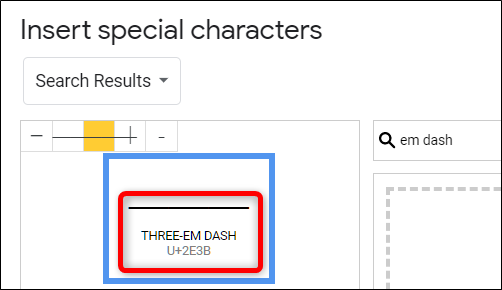
Когда вы кликаете по символу, он вставляется в ту позицию, где стоял курсор.
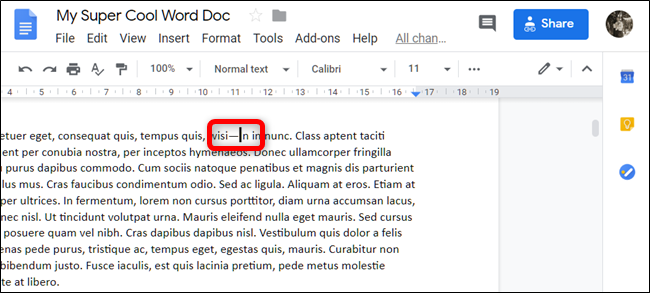
Примечание: этот метод удобен, если тире используются редко.
Автоматическая замена дефисов на тире
Если вы часто вводите en‑ или em‑тире, лучше настроить автозамену, чтобы набор – и — заменялся автоматически.
- Вставьте в документ один en‑тире или em‑тире через «Специальные символы» как показано выше.
- Выделите вставленный символ и скопируйте его (правый клик → Копировать или Ctrl+C / ⌘+C).
- В меню выберите Инструменты → Параметры.
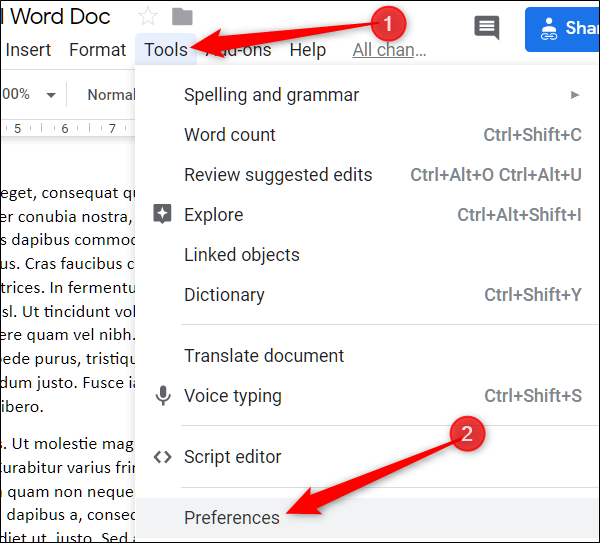
- В разделе Автоматическая замена в поле «Заменять» введите две дефиса (–) для en‑тире или три дефиса (—) для em‑тире.
- В поле «На» вставьте ранее скопированный символ (правый клик → Вставить или Ctrl+V / ⌘+V).
- Нажмите OK, чтобы сохранить.
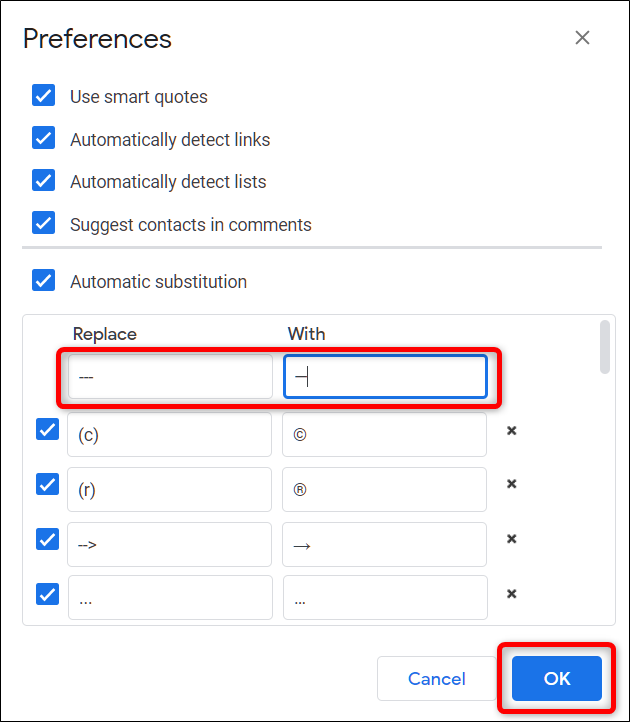
Повторите для второго типа тире. После настройки при вводе – или — Docs автоматически заменит последовательность на нужный символ.
Альтернативные методы по платформам
Ниже — быстрые варианты для разных ОС и среды. Используйте тот, что удобнее для вашей работы.
- Windows (физическая клавиатура с цифровой клавиатурой): удерживая Alt, наберите на цифровой клавиатуре 0150 для en‑тире и 0151 для em‑тире, затем отпустите Alt. Это вводит символ Unicode через Alt‑код.
Alt+0150 → en‑тире (–)
Alt+0151 → em‑тире (—)
macOS: сочетания клавиш обычно следующие — Option (Alt) + дефис для en‑тире и Option + Shift + дефис для em‑тире. Если сочетания не работают в вашей раскладке, используйте меню «Специальные символы».
Linux: в разных средах может работать ввод Unicode через Ctrl+Shift+U, затем код 2013 (en) или 2014 (em), затем Enter. Также можно использовать таблицу символов вашей среды.
Мобильные клавиатуры (Android/iOS): часто доступ к альтернативным тире появляется при длительном удержании клавиши дефиса или через меню специальных символов клавиатуры. Если вы часто пользуетесь мобильным редактором, настройте автозамену в системе или в приложении Google Docs (если такая опция доступна).
Быстрый справочник команд и кодов
| Платформа | Быстрый метод |
|---|---|
| Windows | Alt+0150 (en), Alt+0151 (em) через цифровую клавиатуру |
| macOS | Option+‑ (en), Option+Shift+‑ (em) |
| Google Docs | Вставка → Специальные символы или Инструменты → Параметры автозамены |
| Мобильные клавиатуры | Длительное удержание дефиса или подбор через панель символов |
Шаблон настройки автозамены в Google Docs
- Вставьте en‑тире и em‑тире через Специальные символы.
- Скопируйте каждый символ по очереди.
- Откройте Инструменты → Параметры → Автоматическая замена.
- Добавьте строку: Заменять: – На: (вставьте en‑тире).
- Добавьте строку: Заменять: — На: (вставьте em‑тире).
- Сохраните и протестируйте в тексте.
Когда этот подход не сработает
- Если вы работаете в офлайн‑режиме с устаревшей версией приложения, автозамена может не синхронизироваться до тех пор, пока вы не вернётесь в онлайн.
- Если редактор или стиль проекта запрещают использование em‑тире вместо пары запятых или скобок, соблюдайте корпоративный стиль.
- В некоторых шрифтах визуальная разница между дефисом и en‑тире почти незаметна. Проверьте итоговую верстку перед публикацией.
Роли и чек‑лист перед финальной версткой
Редакторы и дизайнеры могут использовать этот чек‑лист перед отправкой макета в верстку:
- Автор: использовал ли он стандартные последовательности (– / —) для удобства ввода?
- Рецензент: проверил ли он, что автоматическая замена включена и работает корректно?
- Дизайнер: подтверждено ли это в итоговом шрифте, что тире отображаются корректно?
- Вёрстка: заменены ли символы на семантически корректные сущности в HTML (например, – и —)?
Критерии приёмки
- В документе нет последовательностей – или —, которые остались не заменёнными.
- En‑тире используется для диапазонов и подключений (например, даты и страницы).
- Em‑тире используется для интонационных вставок без пробелов по правилам стиля (либо с пробелами, если этого требует ваш стиль).
- В итоговой печати и PDF тире отображаются корректно в выбранном шрифте.
Мини‑методология для команды контента
- Установите стандарты (когда использовать en‑ и em‑тире).
- Настройте автозамену для всех авторов в шаблонах документов.
- Проверяйте документ на предмет оставшихся дефисов перед финальным экспортом.
- Преобразуйте в HTML с правильными сущностями (– и —) при публикации в веб.
Советы по совместимости и миграции
- При переносе документов между редакторами (Docs → Word → InDesign) проверяйте, как каждый инструмент интерпретирует тире. Иногда автоформатирование в Word изменяет тире по‑своему.
- При экспорте в PDF убедитесь, что выбранный шрифт поддерживает нужные символы, иначе тире могут выглядеть как квадраты или тонкие дефисы.
Дополнительные приёмы и трюки
- Используйте режим «Показать непечатаемые символы» в редакторе или в платформах публикации, чтобы увидеть оставшиеся последовательности дефисов.
- Для массовой коррекции используйте поиск и замену: ищите — и заменяйте на em‑тире (—) в надёжной среде, где поиск работает с unicode.
Decision flow для выбора способа ввода
flowchart TD
  A[Нужно вставить тире в Google Docs?] --> B{Часто ли используете?}
  B -- Да --> C[Настроить автозамену в Инструменты → Параметры]
  B -- Нет --> D[Вставка → Специальные символы]
  C --> E[Печатать -- или --- — готово]
  D --> E
Заключение
В Google Docs получить дефис, en‑тире или em‑тире можно несколькими способами: быстрым вводом, через меню «Специальные символы», сочетания клавиш ОС или автозамену. Для частого использования настройка автозамены экономит время и снижает ошибки. Перед финальной версткой проверьте отображение тире в целевом шрифте и убедитесь, что соблюдены правила стиля вашей организации.
Важное напоминание: образцы и сочетания клавиш могут немного отличаться в зависимости от раскладки клавиатуры и версии операционной системы. Если сочетания не работают, используйте окно специальных символов.
Краткая памятка для быстрого копирования:
-- → en‑тире (настроить автозамену)
--- → em‑тире (настроить автозамену)
Alt+0150 → en‑тире (Windows)
Alt+0151 → em‑тире (Windows)
Option+‑ → en‑тире (macOS)
Option+Shift+‑ → em‑тире (macOS)
Похожие материалы

Несколько аккаунтов Skype: Multi Skype Launcher

Журнал для работы: повысить продуктивность

Персональные звуки уведомлений на Android

Скачивание шоу Hulu для офлайн‑просмотра

Microsoft Start: персонализированная новостная лента
