
Сцены HomeKit: как создавать и использовать

Что потребуется
- Устройство с iOS/iPadOS/macOS с актуальной версией системы. Объяснение: HomeKit синхронизируется через современные версии ОС.
- Домашний хаб HomeKit: любой HomePod, HomePod mini или Apple TV четвёртого поколения и новее. Хаб нужен для удалённого доступа и автоматизации.
- Поддерживаемые аксессуары, добавленные в приложение «Дом». Большинство ламп, розеток и умных выключателей поддерживают сцены; некоторые типы (например, полив или специфичные датчики) могут не поддерживать все возможности сцен.
Важно: убедитесь, что хаб и аксессуары работают на последней прошивке.
Что такое сцена и зачем она нужна
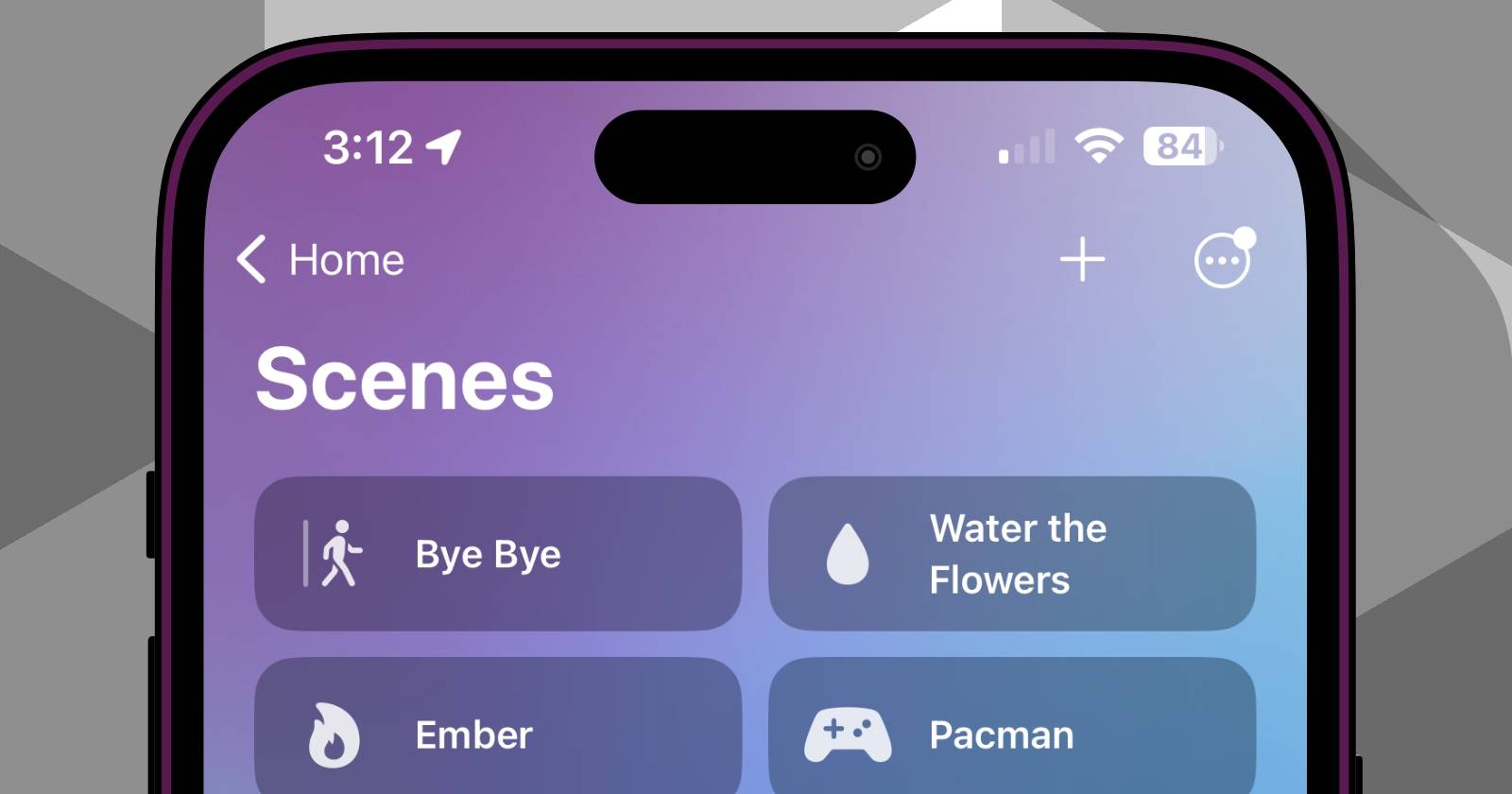
Сцена — это объединённый набор состояний для нескольких аксессуаров. Пример: «Кино» может включить телевизор, приглушить свет и опустить умные шторы одним действием. Сцены упрощают повторяющиеся задачи и делают управление домом предсказуемым.
Преимущества:
- Меньше кликов: одно нажатие вместо управления каждым устройством.
- Голосовое управление: скажите Siri имя сцены.
- Единая логика для автоматизаций: редактируете сцену — изменения применяются везде.
Как создать сцену в приложении «Дом»
- Откройте приложение «Дом» на iPhone, iPad или Mac.
- Нажмите значок + в правом верхнем углу и выберите «Добавить сцену».
- Выберите «Пользовательская» и введите имя сцены (например, «Кино» или «Ночь»).
- Нажмите значок дома рядом с именем сцены, чтобы настроить цвет и изображение значка сцены — выберите образ, который быстро ассоциируется с действием.
- Нажмите «Добавить аксессуары», затем отметьте устройства, которые должны входить в сцену.
- Коснитесь каждого добавленного аксессуара, чтобы установить нужные параметры: яркость лампы, состояние розетки, положение штор и т. д. Используйте ползунки и переключатели.
- (Опционально) Включите «Добавить в представление Дом», если хотите разместить сцену на главном экране приложения «Дом».
- Нажмите «Готово» для сохранения.
Совет: давайте сценам короткие и говорящие названия — это упрощает вызов через Siri.
Как использовать сцены: вручную, голосом и в автоматизациях
- Вручную: сцена появляется в приложении «Дом» в виде плитки. Нажмите плитку для мгновенного исполнения.
- Голосом: активируйте Siri и говорите имя сцены: «Привет, Siri, включи Кино».
- Автоматизация: при создании автоматизации можно выбрать сцену в качестве действия (например, активировать сцену «Уход из дома» при срабатывании датчика движения или по времени).
Важно: если вы делитесь домом с другими пользователями, сцены и их настройки синхронизируются — изменения доступны всем, у кого есть права управления.
Примеры использования
- Ночь: выключить все лампы кроме одной ночной, закрыть шторы, уменьшить температуру термостата.
- Кино: затемнить свет, включить телевизор, активировать режим «Не беспокоить» на телевизоре/медиа-проигрывателе.
- Уход из дома: выключить все светильники, отключить розетки, включить охранный режим.
Когда сцены не подходят (критические ограничения)
- Динамические/контекстные действия. Если нужно выполнять логику «если-иначе» в зависимости от множества условий (например, разные действия при разных температурах), сцена может быть слишком статичной.
- Ограниченная поддержка для некоторых аксессуаров. Например, поливальные системы или некоторые специализированные датчики могут не поддерживать все команды сцены.
- Конфликты автоматизаций. Если несколько автоматизаций одновременно пытаются управлять одним аксессуаром, итоговое состояние может отличаться от ожидаемого.
Альтернативные подходы
- Автоматизации без сцен: можно напрямую назначать действия аксессуаров в автоматизациях, если нужны разные состояния в зависимости от условий.
- Третьи приложения и платформы: HomeKit-совместимые сторонние приложения (например, для сложных сценариев) дают больше гибкости и логики.
- Интеграция через HomeBridge/низкоуровневые решения: для устройств без официальной поддержки HomeKit.
Мини‑методика: как проектировать сцены (шаблон)
- Определите цель сцены и контекст использования (время суток, событие).
- Составьте список устройств и целевые состояния.
- Назначьте короткое понятное имя.
- Создайте сцену и протестируйте вручную.
- Добавьте в автоматизацию и протестируйте сценарии с разными условиями.
- Документируйте — где применяют сцену, кто отвечает за изменения.
Критерии приёмки:
- Сцена выполняет все запланированные действия при ручном запуске.
- Сцена запускается голосом через Siri (имя распознаётся корректно).
- Сцена корректно работает в автоматизации в разное время суток и при разных статусах устройств.
Роли и чеклисты
Владелец дома (Owner):
- Установить и обновить хаб (HomePod/Apple TV).
- Добавить и настроить аксессуары.
- Создать сцены для общих задач.
Установщик/техник:
- Проверить совместимость аксессуаров.
- Убедиться в стабильном подключении к сети и в корректных правах доступа.
Гость/член семьи:
- Проверить, что сцены видимы и работают на их устройствах.
- Убедиться в наличии нужных прав для управления.
Тестовые сценарии и критерии приёмки
- Тест 1: ручной запуск сцены — все устройства достигают целевых состояний в течение 10 секунд.
- Тест 2: запуск через Siri — команда распознана и сцена выполнена.
- Тест 3: запуск как часть автоматизации — сцена запускается по расписанию/условию.
Критерии приёмки: все тесты пройдены без ошибок повторно в 3 попытках.
Безопасность и конфиденциальность
- Доступ: делитесь домом только с доверенными пользователями; настройте права управления.
- Обновления: регулярное обновление прошивок хаба и аксессуаров снижает риск уязвимостей.
- Логи: Apple не предоставляет детальный журнал действий сцен конечным пользователям; если нужны расширенные аудиты — рассмотрите сторонние решения.
Важно: сцены, которые управляют замками или системами безопасности, требуют повышенного контроля доступа и, возможно, двухфакторной аутентификации для учетной записи Apple ID владельца.
Частые ошибки и способы их устранения
- Проблема: сцена не появляется на другом устройстве. Решение: проверьте учетную запись iCloud и статус домашнего хаба; перезапустите приложение «Дом».
- Проблема: Siri не понимает имя сцены. Решение: используйте короткое уникальное имя и проверьте язык/регион Siri.
- Проблема: автоматизация конфликтует с ручными командами. Решение: упростите автоматизации или используйте сцены как единый источник истины.
Диаграмма принятия решения для автоматизаций
flowchart TD
  A[Нужна автоматизация?] -->|Да| B{Требуется ли условная логика?}
  A -->|Нет| Z[Только ручное управление: создайте сцену]
  B -->|Да| C[Рассмотрите автоматизацию с действиями или стороннее приложение]
  B -->|Нет| D[Создайте сцену и добавьте в автоматизацию]
  C --> E[Тест и документирование]
  D --> E
  E --> F[Внедрение и мониторинг]
Глоссарий (1‑строчные определения)
- Сцена: набор предустановленных состояний для нескольких аксессуаров.
- Хаб: устройство (HomePod/Apple TV), обеспечивающее удалённый доступ и автоматизации.
- Автоматизация: правило, запускающее сцену или действие по событию/времени.
Итог
Сцены HomeKit дают простой, универсальный способ управлять несколькими устройствами одним действием. Они подходят для большинства бытовых сценариев — от создания настроения до подготовки дома к отъезду. Если нужна сложная логика, сочетайте сцены с автоматизациями или сторонними инструментами. Настройка занимает несколько минут, а в результате вы получаете предсказуемое и удобное управление умным домом.
Примечание: тестируйте сцены после создания и периодически проверяйте обновления хаба и аксессуаров.

Похожие материалы

Несколько аккаунтов Skype: Multi Skype Launcher

Журнал для работы: повысить продуктивность

Персональные звуки уведомлений на Android

Скачивание шоу Hulu для офлайн‑просмотра

Microsoft Start: персонализированная новостная лента
