
Как создать настоящие HDR‑изображения в Photoshop
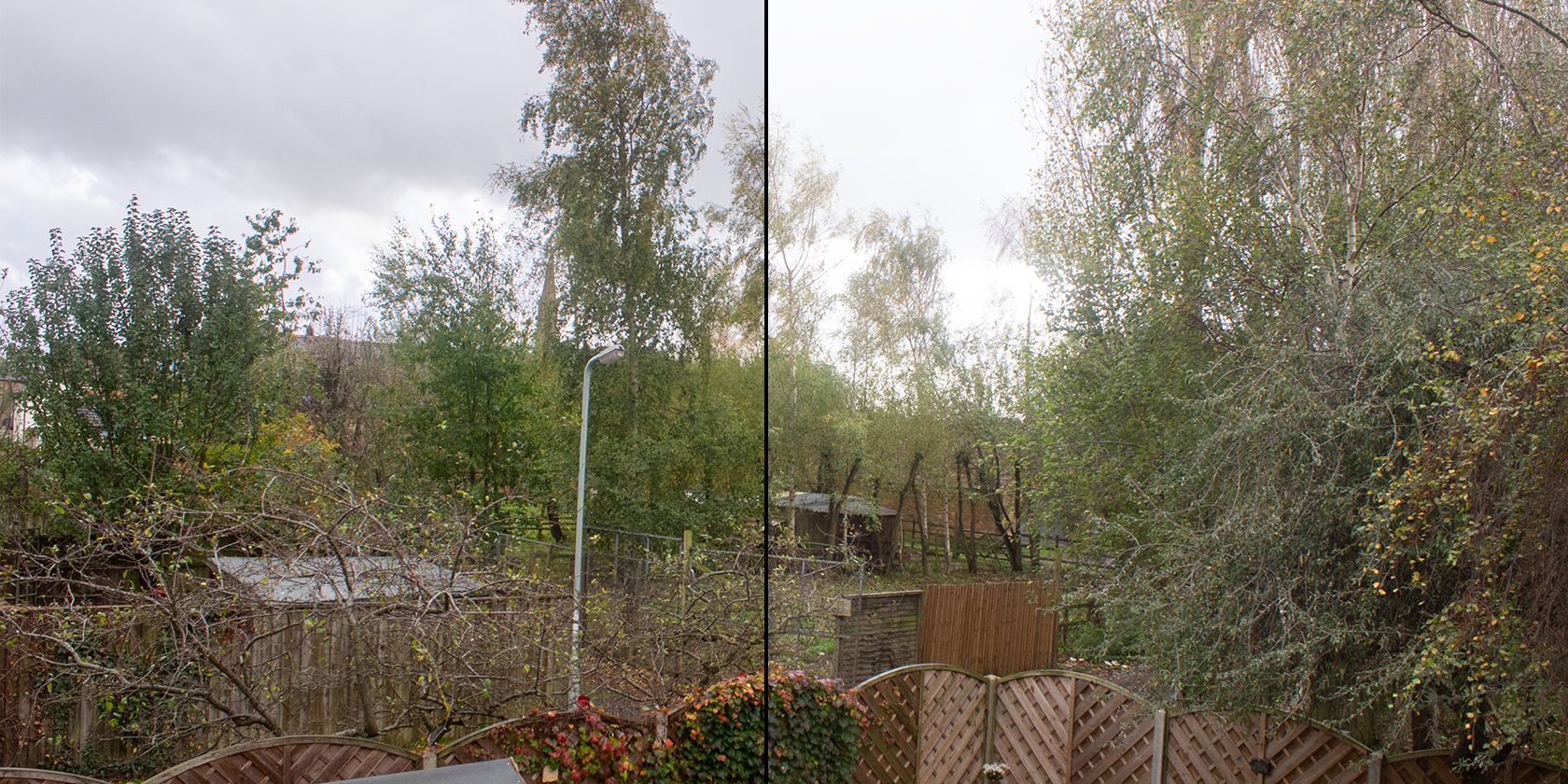
Введение
HDR (High Dynamic Range, высокая динамическая контрастность) позволяет получить изображение с большим диапазоном светов и теней, чем один кадр в JPEG. Настоящий HDR получают путем слияния нескольких RAW‑файлов, снятых с разной экспозицией. Такой подход сохраняет больше деталей в светах и тенях и даёт больше «плавающего» диапазона для последующей цветокоррекции.
Важно: RAW — это несжатый файл с максимальной информацией с сенсора. DNG — универсальный контейнер Adobe для RAW‑данных.
Что нужно для создания настоящего HDR
- Камера с возможностью брекетинга экспозиции (AEB) или ручная съёмка нескольких кадров с разной экспозицией.
- Не менее трёх кадров: корректно экспонированный, недодержанный и передержанный. Для сложных сцен — 5–7 кадров с шагом 1–2 EV.
- RAW‑формат (например CR2, NEF, ARW или DNG). Никогда не используйте только JPG для настоящего HDR.
- Photoshop с плагином Camera RAW (входит в Adobe Creative Cloud).
Пояснение терминов в 1 строке:
- Брекетинг экспозиции — последовательность кадров с изменениями экспозиции для охвата широкого динамического диапазона.
Как создать HDR в Photoshop (пошагово)
Шаг 1: Откройте RAW‑файлы через Camera RAW
- Запустите Photoshop.
- На домашней странице выберите Открыть.
- В диалоге выберите ваши RAW‑файлы (CR2/NEF/ARW и т. п.).
- Нажмите Открыть — файлы откроются в модальном окне Camera RAW.
Шаг 2: Посмотрите кадры в Camera RAW
Camera RAW отображается как диалог внутри Photoshop. Внизу — полоска кадров (filmstrip). При открытии трёх кадров в брекете порядок обычно: корректная экспозиция влево, недодержанный кадр — по центру, передержанный — справа.
С правой стороны доступна гистограмма и панель настроек (Exposure, Contrast, Highlights, Shadows и т. п.). Гистограмма помогает быстро увидеть, где теряются детали — в тенях или в светах.
Шаг 3: Предварительная правка (опционально)
Можно выполнить лёгкую коррекцию каждого кадра до слияния: выставить баланс белого, слегка подвинуть ползунок экспозиции или теней. Это полезно, если один кадр заметно отличается по балансу белого или имеет странный цветовой сдвиг.
Рекомендация: минимально правьте; основная часть правок будет удобнее на итоговом DNG после слияния.
Шаг 4: Слияние в HDR
- Выберите первый кадр в ленте, затем удерживая Shift — выберите последний, чтобы выделить все кадры.
- Правый клик по выделенным изображениям → выберите Слить в HDR.
- Появится окно предпросмотра HDR. Если результат устраивает — нажимайте Слиться (Merge). Если нет — отмените, внесите правки и попробуйте снова.
После сохранения Photoshop создаст новый DNG‑файл, содержащий объединённую информацию из исходных RAW.
Шаг 5: Сохраните HDR
После процесса слияния появится диалог сохранения. Выберите папку, имя файла и сохраните как DNG. Этот файл — ваш мастер‑файл для дальнейшей обработки.
Возвратившись в Camera RAW, вы увидите готовый HDR как отдельный кадр в конце ленты; он комбинирует данные всех исходных RAW и даёт гибкость для дальнейшей коррекции.
Шаг 6: Откройте HDR в Photoshop для финальной правки
В окне Camera RAW доступны три кнопки: Отмена, Готово, Открыть. Кнопка Открыть раскрывает ещё три варианта: Открыть, Открыть как объект, Открыть как копию.
- Отмена — выйти без сохранения правок.
- Готово — сохранить правки и закрыть Camera RAW.
- Открыть — открыть DNG как обычный документ Photoshop.
- Открыть как объект — открыть как Smart Object (удобно для недеструктивной работы).
- Открыть как копию — создать отдельный документ, не изменяя сохранённый DNG.
Когда настоящий HDR не сработает
- Сцены с быстрым движением (ветки, вода, люди) — артефакты и «призраки» при слиянии. В таких случаях используйте стоп‑кадр с правильной экспозицией или включите фиксацию движущихся объектов вручную.
- Сильные цветовые сдвиги между кадрами (разный баланс белого) — итоговый HDR будет требовать больше корректировок.
- Если есть только JPG‑файлы, вы потеряете значительную часть тонального диапазона — результат будет уступать настоящему HDR.
Альтернативные подходы
- Авто‑HDR в телефоне — быстрый и удобный, но часто агрессивный в локальном контрасте.
- Создание «фейкового» HDR в Photoshop с одним RAW или JPG: dodge & burn, локальный контраст, кривые, шумоподавление. Быстро, но менее гибко.
- Панорамы HDR (стичинг + слияние) — для сцен с очень широким динамическим диапазоном и широкой перспективой.
Практические эвристики и ментальные модели
- Правило трёх кадров: минимум «-2, 0, +2 EV» для стандартных сцен. Для сцен с экстремальным диапазоном — увеличивайте количество кадров.
- Снимайте с небольшим запасом (±1 EV) — лучше иметь маржу для правок.
- RAW прежде всего: если сомневаетесь — снимайте RAW + JPG одновременно.
- В постобработке двигайтесь от глобальных правок к локальным: сначала базовая экспозиция/баланс, затем локальные коррекции.
Факт‑бокс: ключевые числа
- Минимум кадров: 3
- Часто используемый брекетинг: -2, 0, +2 EV
- Формат сохранения HDR в Camera RAW: DNG
- Поддерживаемые входные форматы: CR2, NEF, ARW, прочие RAW
Роль‑ориентированные чек‑листы
Чек‑лист для фотографа (съёмка):
- Включён RAW
- Установлен брекетинг (AEB) или сняты вручную ± EV
- Камера на штативе для пейзажа
- Установлен баланс белого (предпочтительно фиксированный)
- Проверена гистограмма на каждом кадре
Чек‑лист для ретушёра (обработка):
- Открыл все RAW в Camera RAW
- Проверил порядок кадров и отсутствие «призраков»
- Выполнил минимальные правки перед слиянием при необходимости
- Слил в HDR и сохранил DNG
- Открыл результат в Photoshop как Smart Object для недеструктивной правки
SOP: Быстрая инструкция для команды (Playbook)
- Съёмка: снимать в RAW, использовать штатив, делать брекетинг 3–7 кадров.
- Импорт: открыть все RAW в Camera RAW через Photoshop.
- Предварительная проверка: быстрые правки баланса белого и экспозиции при необходимости.
- Слияние: выделить все кадры → правый клик → Слить в HDR → Merge.
- Сохранение: сохранить как DNG, назвать файл по стандарту проекта.
- Ретушь: открыть DNG в Photoshop как Smart Object → локальная коррекция → экспорт.
Критерии приёмки (тестовые случаи)
- Итоговый DNG содержит больше деталей в тенях и светах по сравнению с одиночным корректно экспонированным RAW.
- Отсутствие заметных артефактов и «призраков» на стыках объектов (тест на движущиеся объекты).
- Сохранение цветовой консистенции сцены после слияния.
- Возможность выполнить локальные правки без сильного шума.
Советы по обработке итогового HDR в Photoshop
- Начните с базовой коррекции в Camera RAW (Exposure, Contrast, Whites, Blacks).
- Используйте кривые и локальные маски для управления контрастом.
- Для контроля текстур применяйте аккуратное локальное увеличение четкости и подавление шума в тенях.
- Работайте через Smart Object, чтобы иметь возможность вернуться к настройкам Camera RAW.
Сравнение: настоящий HDR vs «фейковый» HDR
- Истинный HDR (несколько RAW) — больше информации, естественные переходы, возможность сильной коррекции.
- Фейковый HDR (один RAW/JPG + обработка) — быстрее, но ограничен по диапазону и часто выглядит «пластиково».
Глоссарий в одной строке
- HDR: метод слияния нескольких экспозиций для увеличения динамического диапазона.
- RAW: несжатый формат изображения с данными с сенсора.
- DNG: контейнер Adobe для RAW.
- AEB: автоматический брекетинг экспозиции.
Контрольные примеры и крайние случаи
- Движение в кадре: для минимизации артефактов используйте короткие выдержки и/или Tone Mapping с масками.
- Сцены с яркими искусственными источниками света: может потребоваться локальная коррекция светов, иначе появятся засветы.
- Сильные температурные смены между кадрами: выровнять баланс белого до слияния.
Социальный анонс и превью
OG‑title: Как создать HDR в Photoshop OG‑description: Подробная инструкция: съёмка в RAW, слияние в Camera RAW, сохранение в DNG и финальная правка в Photoshop. Краткий анонс (100–200 слов): Создавайте настоящие HDR‑изображения легко: снимайте минимум три RAW‑кадра с брекетингом экспозиции, откройте их в Camera RAW и выполните «Слияние в HDR». Сохраните как DNG, откройте в Photoshop как Smart Object и доведите до идеала локальными правками. В статье — пошаговая инструкция, чек‑лист для фотографа и ретушёра, советы по устранению артефактов и альтернативные подходы. Это руководство подходит как для начинающих, так и для продвинутых фотографов.
Короткое резюме
- Снимайте в RAW и используйте брекетинг (минимум 3 кадра).
- Сливайте через Camera RAW → сохраняйте DNG.
- Открывайте как Smart Object для недеструктивной ретуши.
Важное: если сцена содержит движение, проверьте результат на артефакты и используйте маски или отдельные корректировки для движущихся объектов.

Похожие материалы

Несколько аккаунтов Skype: Multi Skype Launcher

Журнал для работы: повысить продуктивность

Персональные звуки уведомлений на Android

Скачивание шоу Hulu для офлайн‑просмотра

Microsoft Start: персонализированная новостная лента
