
Как создать HDR в Photoshop
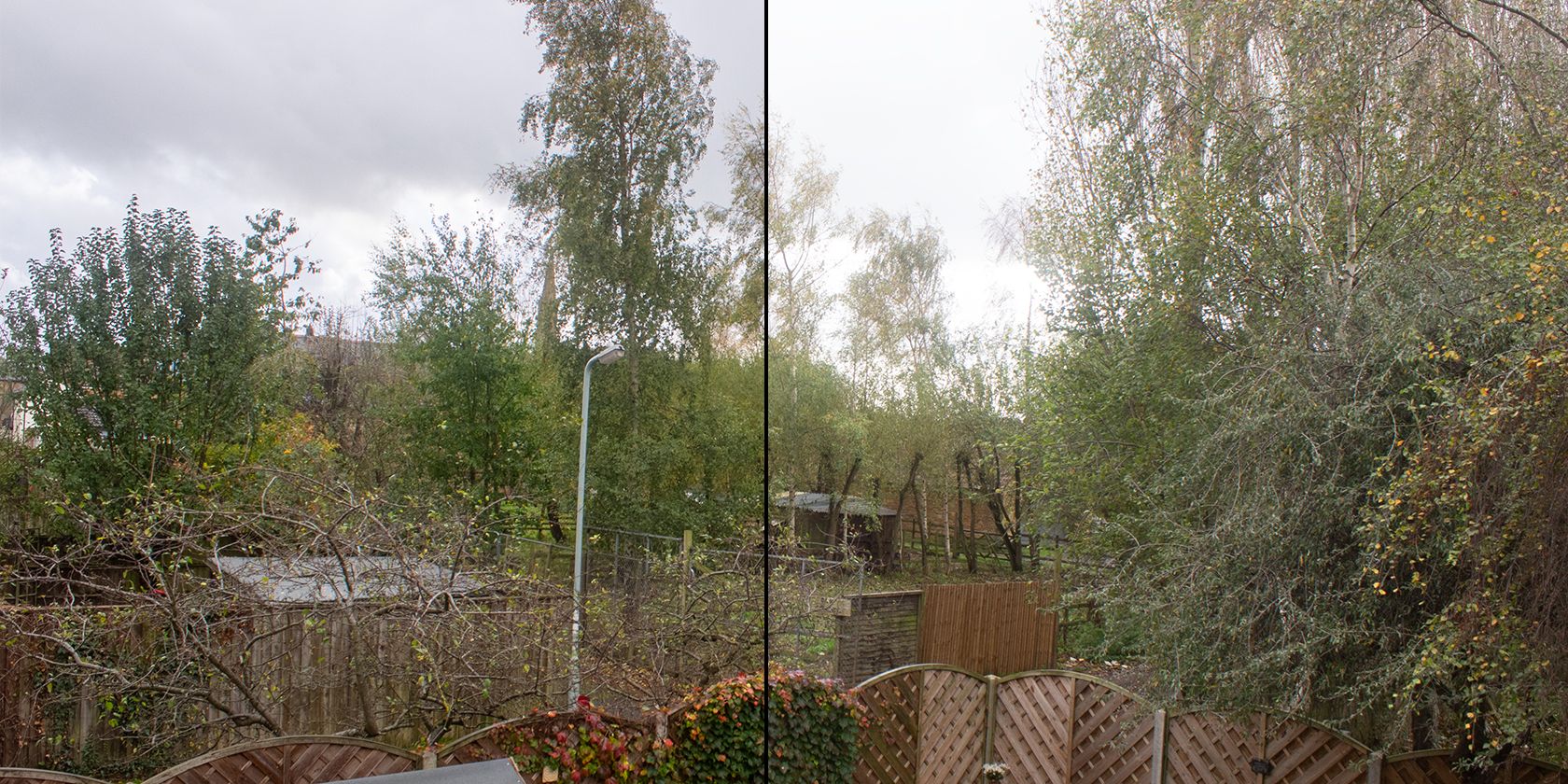
Кратко: В этой статье шаг за шагом показано, как создать настоящую HDR‑фотографию в Photoshop с помощью Camera RAW. Объясняем, какие нужны кадры, как подготовить RAW‑файлы, как объединить экспозиции и сохранить итог в DNG, а также даём советы по съёмке, устранению артефактов и альтернативы для JPG.
Важно: для настоящего HDR нужны как минимум три RAW‑кадра с брекетингом экспозиции (AEB). Без RAW форматирования итог будет ограничен возможностями Photoshop.
Что такое HDR и короткая дефиниция
HDR (High Dynamic Range) — это способ объединить несколько снимков с разной экспозицией, чтобы сохранить детали в тенях и светах одновременно. Одним предложением: HDR увеличивает динамический диапазон сцены, чтобы передать реальную разницу яркостей, недоступную одному JPG‑кадру.
Что нужно для создания настоящего HDR
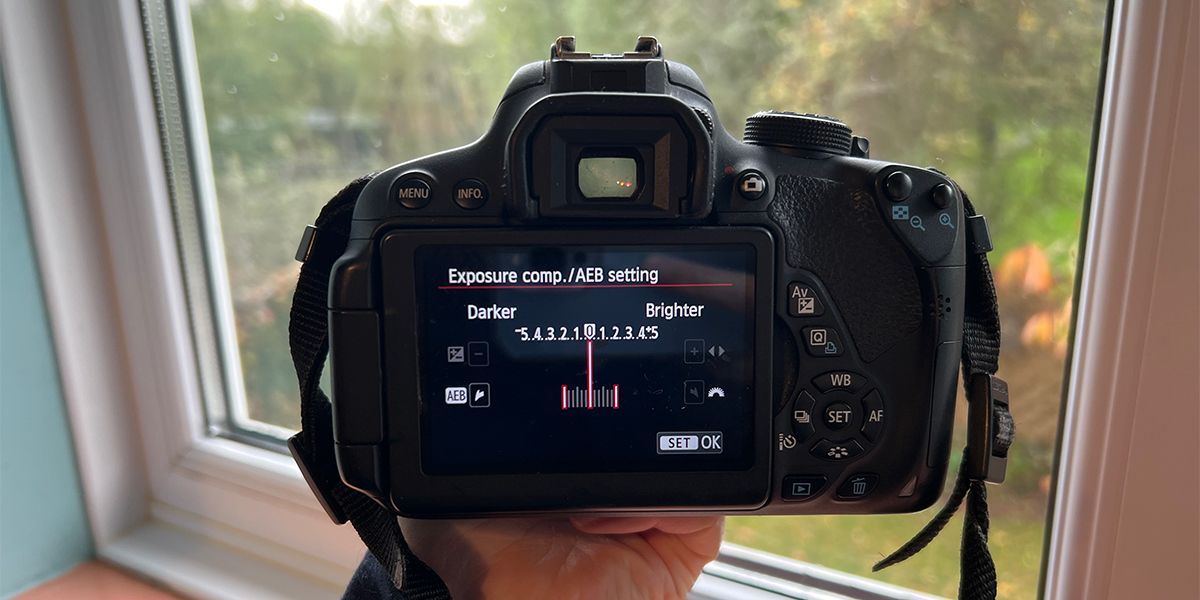
- Камера с возможностью брекетинга экспозиции (AEB) — обычно зеркалки и беззеркальные камеры.
- Три и более кадра с разной экспозицией: корректная экспозиция, недоэкспонированная и переэкспонированная. Для сложных сцен используйте 5+ кадров.
- Съёмка в RAW (CR2, NEF, ARW и т. п.) — RAW сохраняет больше данных.
- Штатив для исключения движения камеры. Если снимаете с рук, используйте быстрые выдержки и стабильную опору.
- Photoshop с плагином Camera RAW (в составе Adobe Creative Cloud).
Совет: если сцена содержит двигающиеся элементы (листья, люди), планируйте этапы де‑призраков (deghosting) при сшивке.
Подготовка кадров при съёмке
Качественный исход — 70% успеха HDR.
- Установите брекетинг: ±1–2 ступени (EV). Для высококонтрастных сцен используйте ±3 EV и 5 кадров.
- ISO по возможности низкое (например, 100–200) чтобы минимизировать шум.
- Используйте штатив и дистанционный спуск или таймер.
- Включите съёмку в RAW; JPEG можно сохранять параллельно для быстрой превью.
- Экспериментируйте с балансом белого, но лучше оставить Auto и скорректировать в Camera RAW.
Как создать HDR в Photoshop — пошаговая инструкция
Шаг 1: Откройте RAW‑файлы в Photoshop
- Запустите Photoshop.
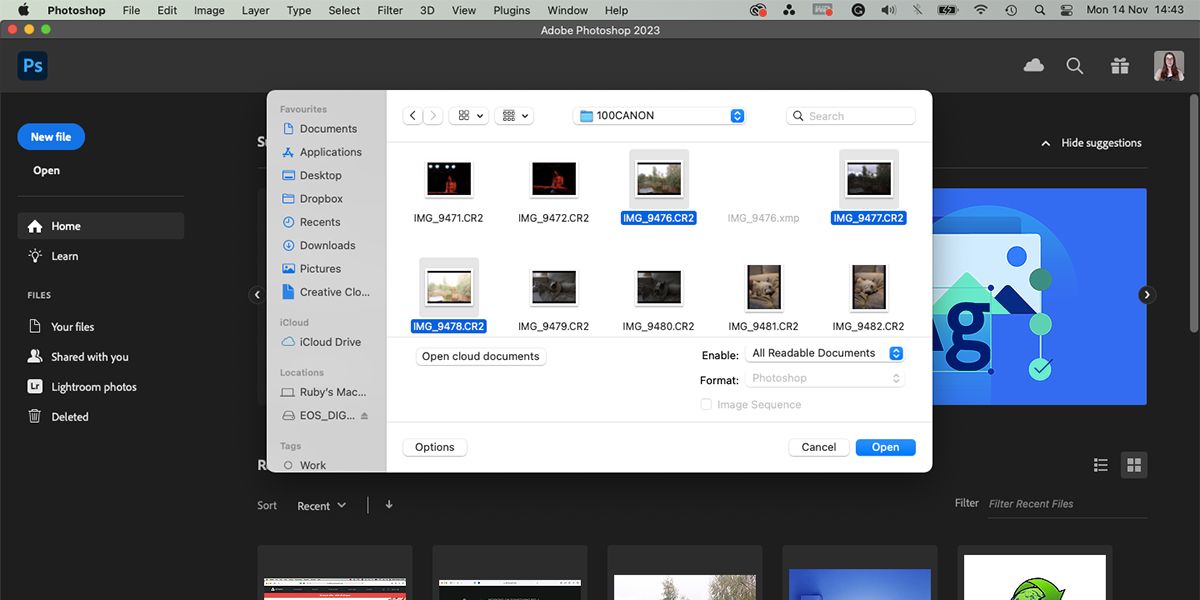
- На стартовой странице или в меню выберите Открыть.
- В диалоговом окне найдите свои RAW‑файлы (например, CR2, NEF). Выделите нужные кадры и нажмите Открыть.
Camera RAW автоматически откроет выбранные файлы в виде диалога внутри Photoshop.
Шаг 2: Просмотрите фото в Camera RAW
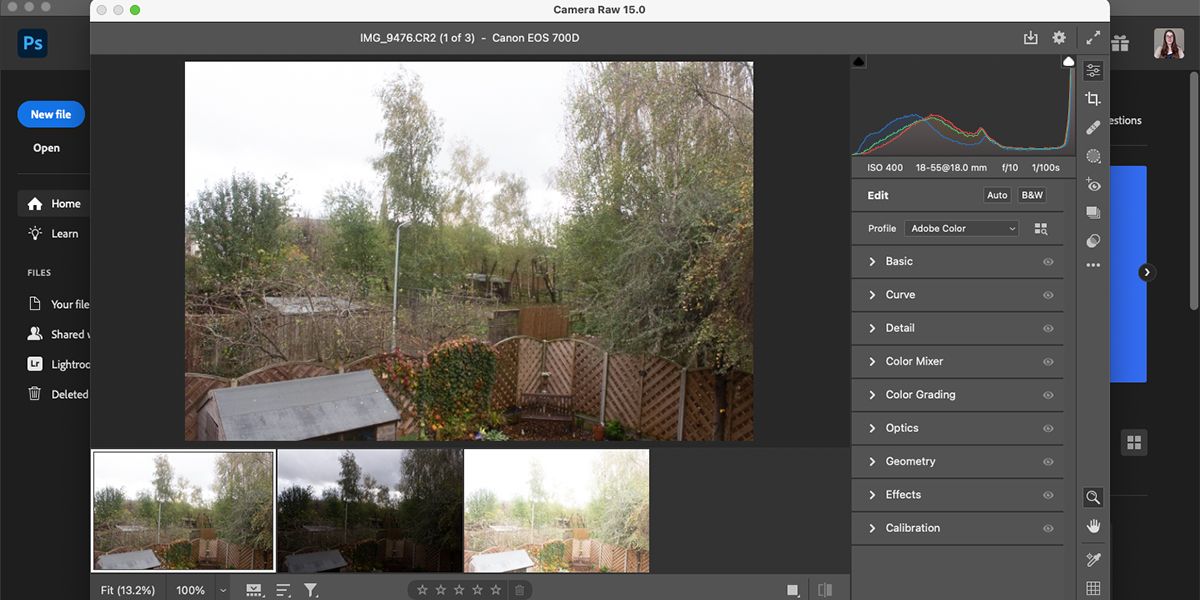
- Внизу окна Camera RAW располагается фильм‑стрип с выбранными изображениями.
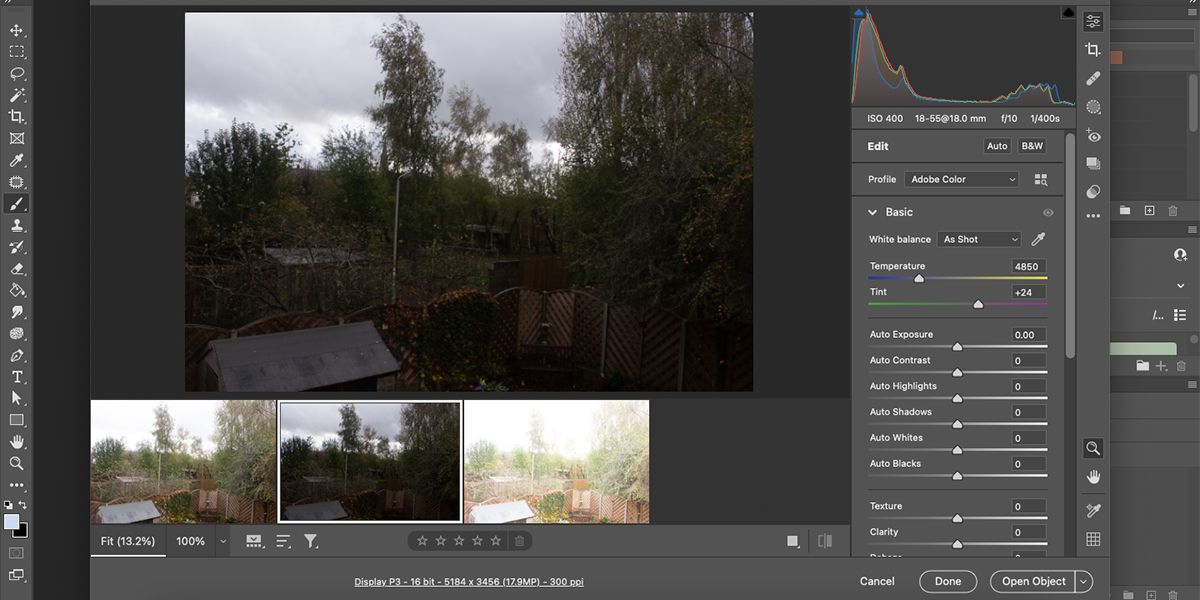
- Порядок при открытии брекетированных кадров: слева — корректно экспонированный, по центру — недоэкспонированный, справа — переэкспонированный (при трёх кадрах).
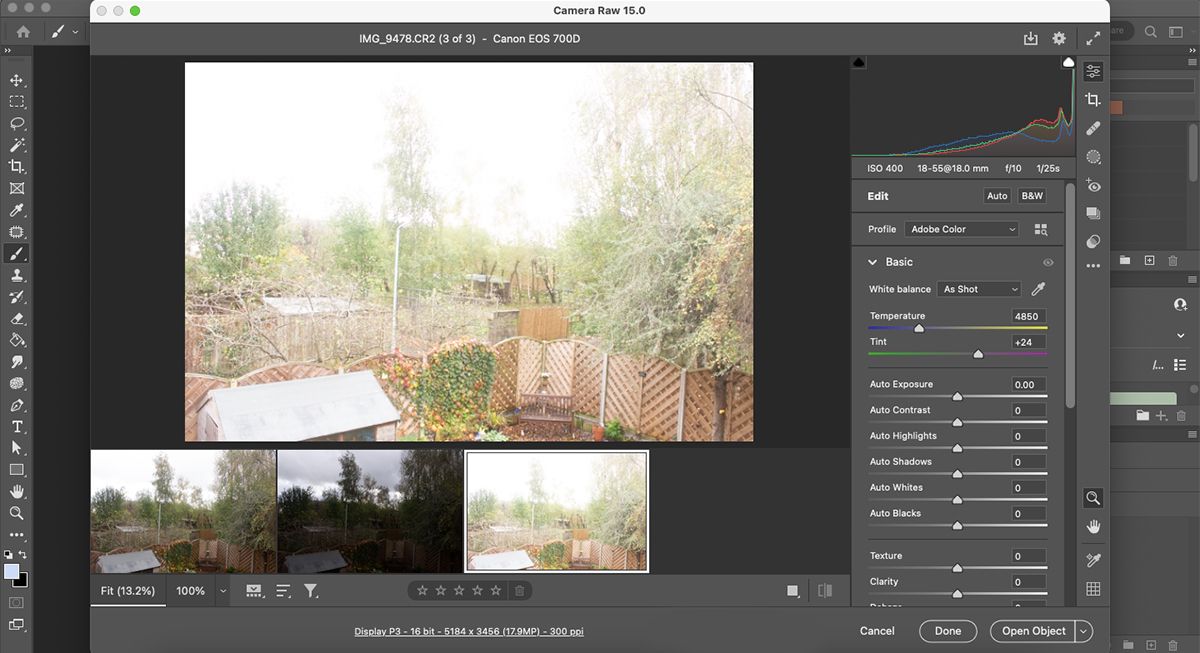
- Справа расположен гистограммный блок и основные регуляторы (Exposure, Contrast, Highlights, Shadows и т. д.).
Шаг 3: Предварительная правка (опционально)
Вы можете вносить базовые правки в отдельные кадры перед объединением: выравнивание экспозиции, коррекция баланса белого, удаление хроматических аберраций. Чаще рекомендуется минимально править — основная коррекция выполняется после слияния HDR.
Совет: если один из кадров сильно отличается по тону (например, авто‑WB дал зелёный оттенок), скорректируйте его заранее, иначе появятся артефакты при сшивке.
Шаг 4: Объединение в HDR
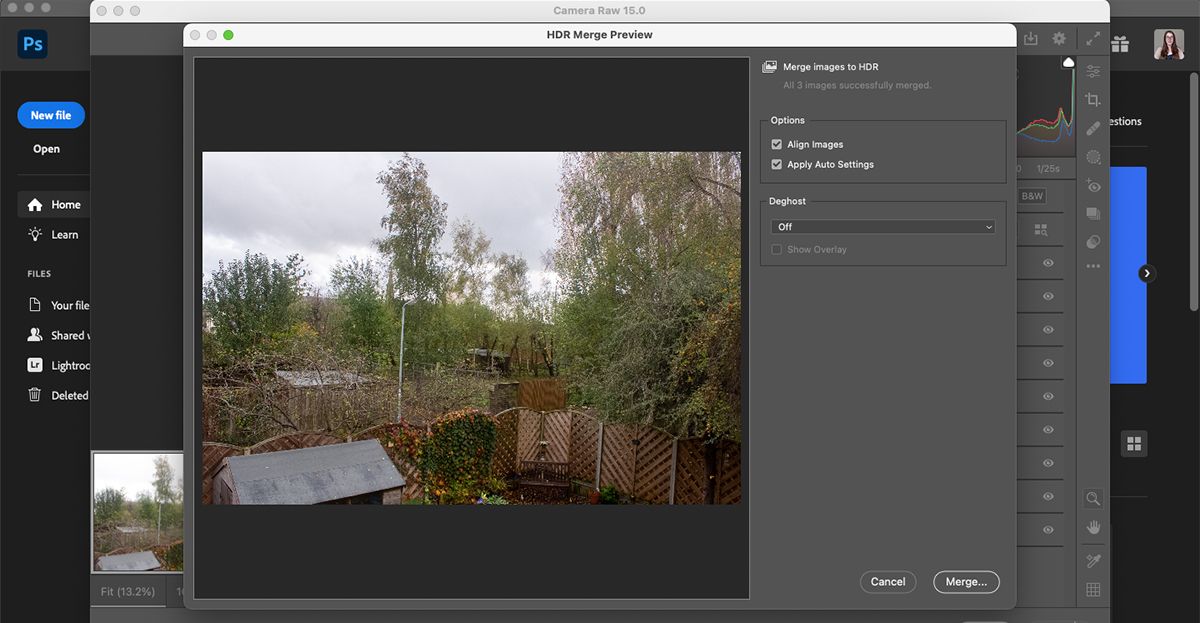
- Выберите первый кадр в фильм‑стрипе, затем удерживайте Shift и выберите последний — будут выделены все кадры.
- Кликните правой кнопкой по любому выделенному кадру и выберите Слить в HDR (Merge to HDR).
- Появится окно предпросмотра с результатом. Если всё устраивает, нажмите Merge.
Если результат не устроил, нажмите Cancel, внесите правки в исходные RAW‑файлы и повторите слияние.
Шаг 5: Сохранение HDR
После подтверждения слияния появится диалог сохранения. Выберите папку, задайте имя и сохраните — итоговый файл будет в формате DNG (универсальный RAW‑контейнер).
Возвратившись к окну Camera RAW, вы увидите новый HDR‑DNG как второй/четвёртый элемент в фильм‑стрипе. Этот файл содержит объединённые данные из исходных RAW и легче редактируется.
Примечание: формат DNG сохраняет расширенный динамический диапазон и позволяет затем работать как с обычным RAW.
Шаг 6: Открытие HDR в Photoshop и варианты работы
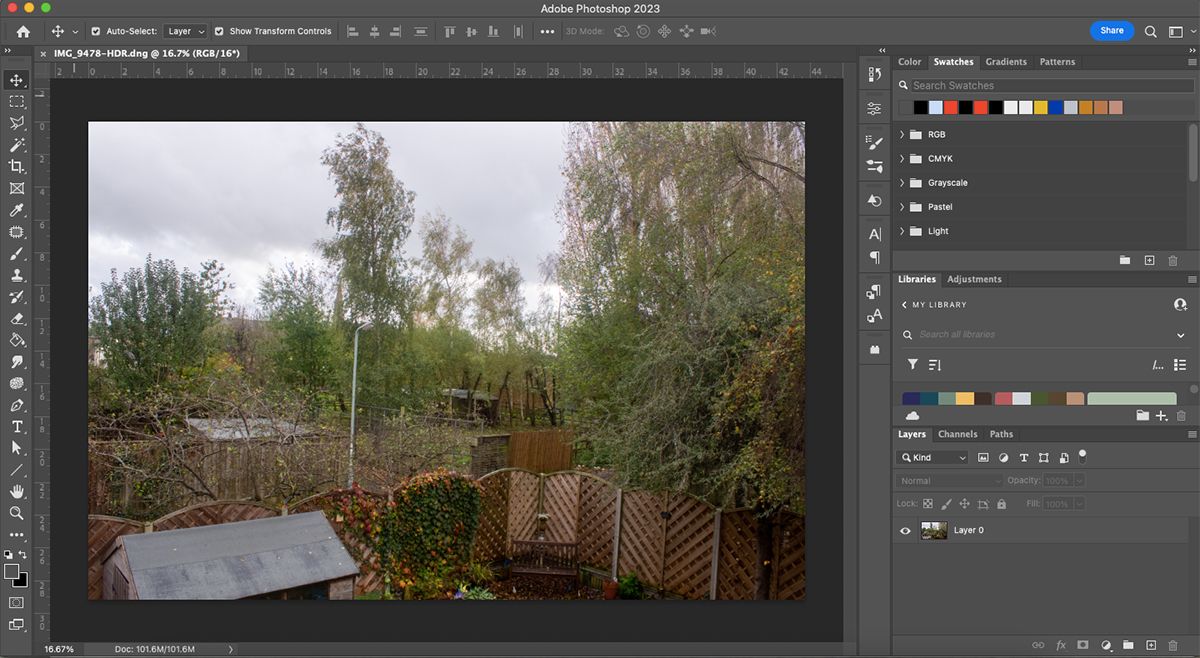
В диалоге Camera RAW доступны три основные кнопки: Отмена, Сохранить и Открыть. Кнопка Открыть раскрывает три варианта:
- Открыть — импортирует HDR как обычный слой в Photoshop.
- Открыть как объект — импортирует HDR как Smart Object (рекомендуется, если вы хотите неразрушаемую правку).
- Открыть как копию — создаёт копию файла для параллельной работы.
Выберите вариант, соответствующий рабочему процессу. Smart Object полезен для повторной коррекции Camera RAW внутри Photoshop.
Что делать, если у вас нет RAW или нет брекетинга
Если вы не снимали в RAW или у вас только один кадр, можно имитировать HDR через Photoshop: сделать дубликаты слоя, корректировать экспозицию/тени/света на каждом слое и смешивать их с помощью масок или режимов наложения. Это не замена настоящему HDR, но даёт похожий результат.
Частые проблемы и способы их устранения
- Призраки и размытые объекты при движении: включайте де‑призракование (deghosting) при слиянии или вручную маскируйте слои.
- Шумы в тенях: применяйте шумоподавление после того, как вы выполнили тональную коррекцию. Лучше работать с низким ISO и правильной экспозицией.
- Ненатуральный «гипер‑HDR» вид (переобработка): уменьшите контраст локально, поработайте с градиентами и насыщенностью.
Советы по тональной и цветовой обработке после слияния
- Начните с базовых коррекций в Camera RAW: баланс белого, экспозиция, контраст, светлые/тёмные участки.
- Используйте кривые (Curves) и уровни (Levels) для управляемого контраста.
- Коррекция локально: маски слоёв, градиенты, радиальные фильтры.
- Работайте в 16‑битном режиме, чтобы сохранить плавность тонов.
Альтернативные подходы и когда они уместны
- Быстрый «fake HDR» из одного JPG: дублируйте слой, примените разные уровни экспозиции и смешивайте масками. Подходит для веб‑превью, не для печати.
- Экспозиционное блендирование вручную: слои и маски — лучший выбор при динамичных сценах с движением, когда HDR‑алгоритмы дают артефакты.
- Использование специализированного ПО (Photomatix, Aurora HDR): даёт разные алгоритмы тонмаппинга и часто удобные пресеты.
Мини‑методология рабочей сессии (сценарий «быстро и чисто»)
- Съёмка: 3–5 RAW кадров, штатив, AEB ±1–3 EV.
- Импорт в Photoshop → Camera RAW.
- Легкая предобработка: баланс белого, устранение хроматики.
- Слияние в HDR → сохранить DNG.
- Открыть как Smart Object → базовая тональная правка.
- Локальная коррекция и финальная цветокоррекция.
- Экспорт TIFF/PSD для печати и JPG для веб.
Контроль качества и критерии готовности изображения
Критерии приёмки:
- Детали в самых светлых и самых тёмных участках видимы без грубых артефактов.
- Отсутствие «орнаментального» эффекта при чрезмерной обработке.
- Шумы не доминируют в тенях после шумоподавления.
- Цвета выглядят естественно и соответствуют задумке.
Чек‑лист перед экспортом
- Проверили отсутствие призраков и артефактов.
- Отрегулировали баланс белого.
- Сохранили рабочую копию (PSD/PSB) с слоями.
- Экспортировали DNG/TIFF для архива и JPG для публикации.
Модель принятия решений (Mermaid)
flowchart TD
  A[Есть ли RAW и брекетинг?] -->|Да| B[Использовать Camera RAW для HDR]
  A -->|Нет, есть один RAW| C[Имитация HDR: блендинг слоёв]
  A -->|Только JPG| D[Имитация HDR или съёмка заново]
  B --> E{Движущиеся объекты в сцене?}
  E -->|Да| F[Включить deghosting и/или маски]
  E -->|Нет| G[Стандартное слияние в HDR]
  F --> H[Доп. локальная коррекция]
  G --> H
  C --> H
  D --> I[Рассмотреть повторную съёмку в RAW]
  H --> J[Экспортировать финальные форматы]
Быстрый SOP для команды (роль‑ориентированный)
- Фотограф: обеспечить AEB, RAW, штатив, низкое ISO.
- Ретушёр: импорт в Camera RAW, минимальная предобработка, слияние, проверка де‑призраков.
- Художник по цвету: финальная цветокоррекция, локальная тональная правка, подготовка экспортов.
Короткий глоссарий
- RAW — необработанный формат изображения с сенсора камеры.
- DNG — открытый RAW‑контейнер, часто используемый для сохранения HDR‑результата.
- Deghosting — удаление артефактов, вызванных движением при слиянии кадров.
- Tone mapping — перевод широкого динамического диапазона в видимый формат вывода.
Когда HDR не сработает или не нужен
- Простые сцены с малой контрастностью — HDR не даст заметного выигрыша.
- Много движения в кадре без возможности корректного де‑призракивания — артефакты будут сильнее преимуществ.
- Если цель — документальная или натуральная передача сцены без художественной интерпретации, аккуратная экспозиция и локальная коррекция предпочтительнее.
Заключение
Создание HDR в Photoshop через Camera RAW — быстрый и надежный метод получить изображение с расширенным динамическим диапазоном. Главное — правильная съёмка (RAW, AEB, штатив), аккуратное слияние и тщательная постобработка. Если нет RAW, подходы с блендингом слоёв и сторонние программы помогут, но настоящий HDR достигается именно объединением RAW‑кадров.
Краткое напоминание: сохраняйте рабочие файлы (PSD/DNG), работайте в 16 бит и проверяйте результат на разных устройствах перед публикацией.
Сводка и основные шаги для быстрого старта приведены в чек‑листе и мини‑методологии. Попробуйте на одной сцене: три RAW кадра, слияние, базовая правка — и вы увидите разницу.

Похожие материалы

Несколько аккаунтов Skype: Multi Skype Launcher

Журнал для работы: повысить продуктивность

Персональные звуки уведомлений на Android

Скачивание шоу Hulu для офлайн‑просмотра

Microsoft Start: персонализированная новостная лента
